

Das Entsperren einer Person bei Google Meet ist einfach und hilft Ihnen dabei, Verbindungen zu Personen wiederherzustellen, die Sie zuvor blockiert haben. Dies ist hilfreich, wenn Sie die Kommunikation für wichtige Besprechungen oder Diskussionen öffnen müssen.
Wenn Sie lernen, wie Sie Ihre Sperrliste verwalten, sorgen Sie für reibungslose Interaktionen und sorgen dafür, dass Ihre Google Meet-Anrufe auf Kurs bleiben. Lesen Sie weiter, um herauszufinden, wie Sie Ihr Google Meet-Erlebnis verbessern können, indem Sie einfach verwalten, mit wem Sie sprechen können.
So entsperren Sie jemanden auf Meet, wenn Sie Android verwenden
Wenn du ein Android-Handy verwendest:
- Öffnen Sie die Google Meet-App.
- Tippen Sie auf das Navigationsmenü (drei Linien) in der oberen linken Ecke.
- Gehen Sie zu Google Meet „Einstellungen“ > „Anrufeinstellungen“ > „Blockierte Nutzer“.
- Finde die Person, die du entsperren möchtest, und tippe auf „Entsperren“.
So entsperren Sie jemanden bei Meet, wenn Sie an einem Computer sitzen
Wenn Sie an einem Computer oder Laptop arbeiten:
1. Gehen Sie zur Google Meet-App oder geben Sie „Google Meet“ in die Adressleiste eines Browsers ein.
2. Öffnen Sie die Einstellungen oben rechts.
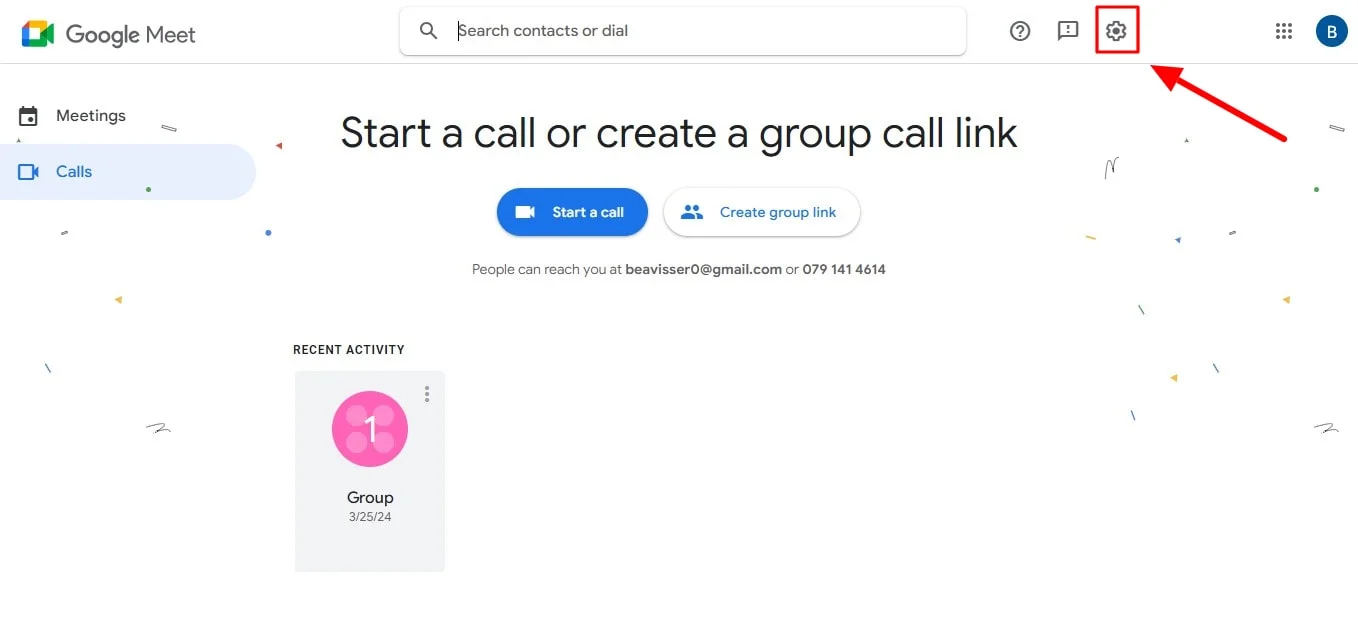
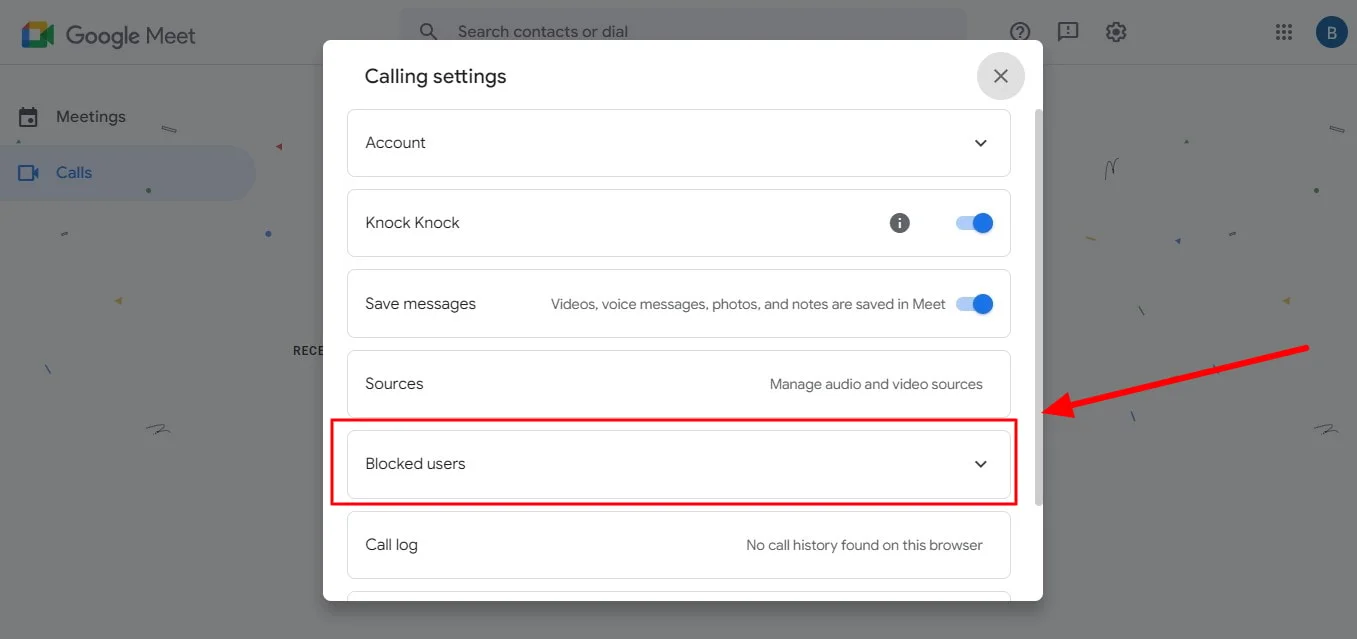
3. Wählen Sie den Tab Blockierte Benutzer, der angezeigt wird.
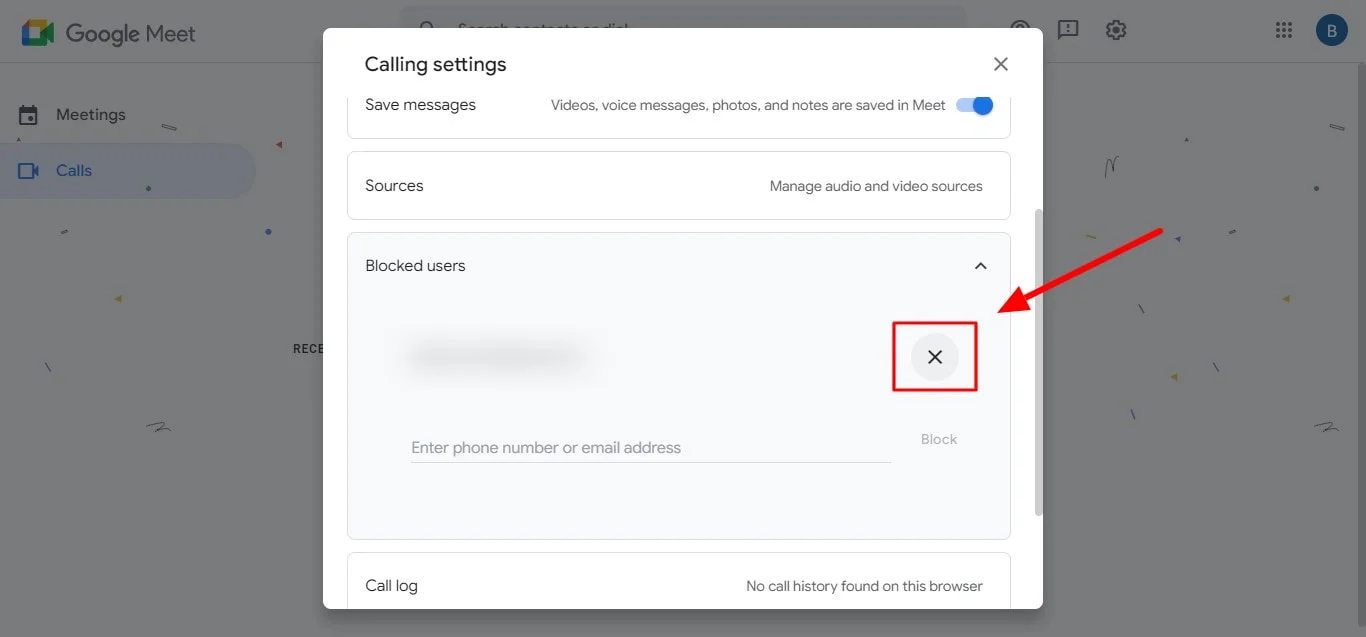
4. Klicken Sie neben dem Namen der Person auf Entsperren (er wird als X angezeigt)
Fazit
Wenn Sie wissen, wie Sie jemanden in Meet entsperren, können Sie offene Kommunikations- und Kollaborationskanäle aufrechterhalten. Der Vorgang ist einfach und kann sowohl auf Android-Geräten als auch auf Computern für Google Workspace-Kunden durchgeführt werden.
Um jedoch den vollen Wert Ihrer Google Meet-Sitzungen zu erfassen, sollten Sie Bluedot in Betracht ziehen - am besten Besprechungsrekorder. Google Meet bietet zwar grundlegende Bildschirmübertragung Diese Tools bieten erweiterte Funktionen und Funktionen zur Aufnahme von Kameras.
Blauer Punkt geht über die einfache Aufzeichnung hinaus und bietet eine umfassende Lösung für die Erfassung und Verwaltung Ihrer Google Meet-Interaktionen.
Bluedot zeichnet sich nicht nur durch Aufzeichnung und Transkription, bietet aber auch zusätzliche Funktionen:
- Automatisch generierte E-Mails: Fassen Sie die wichtigsten Punkte und Aktionspunkte für eine einfache Nachverfolgung zusammen.
- Vorlagen für Besprechungen: Optimieren Sie Ihren Arbeitsablauf mit vordefinierten Besprechungsstrukturen.
- Sicherer Cloud-Speicher: Greifen Sie sicher auf Ihre Aufzeichnungen zu und teilen Sie sie mit Kollegen.
Durch die Integration von Bluedot für die Erfassung und Verwaltung Ihrer Google Meet-Sitzungen schaffen Sie eine dynamische und produktive Umgebung für die Zusammenarbeit.
Kostenlose Erweiterung installieren
FAQ
Kann ich jemanden entsperren, nachdem das Meeting in Google Meet beendet wurde?
Ja, Sie können jemanden in Google Meet absolut entsperren, auch wenn das Meeting beendet ist. Die Funktion zum Entsperren funktioniert unabhängig von den Besprechungen und Nachrichten selbst.
Warum ist es wichtig zu wissen, wie man jemanden bei Meet entsperrt
Dafür kann es mehrere Gründe geben:
- Versehentliches Blockieren: Möglicherweise haben Sie jemanden versehentlich blockiert und möchten erneut eine Verbindung herstellen.
- Behobenes Problem: Wenn du jemanden aufgrund eines Missverständnisses blockiert hast, das behoben wurde, ermöglicht das Entsperren die Kommunikation wieder.
- Künftige Zusammenarbeit: Möglicherweise müssen Sie in zukünftigen Besprechungen erneut mit der Person interagieren.
Wer kann einen Nutzer bei Google Meet entsperren
Jeder, der jemanden blockiert hat, kann ihn entsperren. Diese Funktion gilt sowohl für persönliche als auch für bestimmte Geschäfts-/Bildungskonten.
Hinweis: Beachten Sie bei Konten für Unternehmen oder Bildungseinrichtungen, dass möglicherweise zusätzliche Administratorsteuerelemente vorhanden sind, die sich auf die Nutzerblockierung für Google Voice auswirken.
Was passiert, wenn ich versehentlich jemanden bei Google Meet entsperre?
Das Entsperren eines Kontos ist keine permanente Aktion in Google Meet. Es ist nirgends ein Vorhängeschlosssymbol sichtbar. Sie können die Person bei Bedarf jederzeit erneut blockieren.






