
Mit den richtigen Ressourcen kann die Teilnahme an einem Microsoft Teams-Meeting ein Kinderspiel sein. Egal, ob Sie einen Computer, ein Smartphone oder ein Tablet verwenden, wir führen Sie durch die einfachen Schritte, um auf Ihr Meeting zuzugreifen. Entdecken Sie die besten Methoden für die Teilnahme, von der Verwendung der Desktop-App bis zur Einwahl per Telefon.
Wir zeigen Ihnen, wie Sie als Gast beitreten, von mehreren Geräten aus teilnehmen und zusätzliche Funktionen für eine reibungslose Zusammenarbeit nutzen können. Folgen Sie uns für weitere wichtige Informationen.
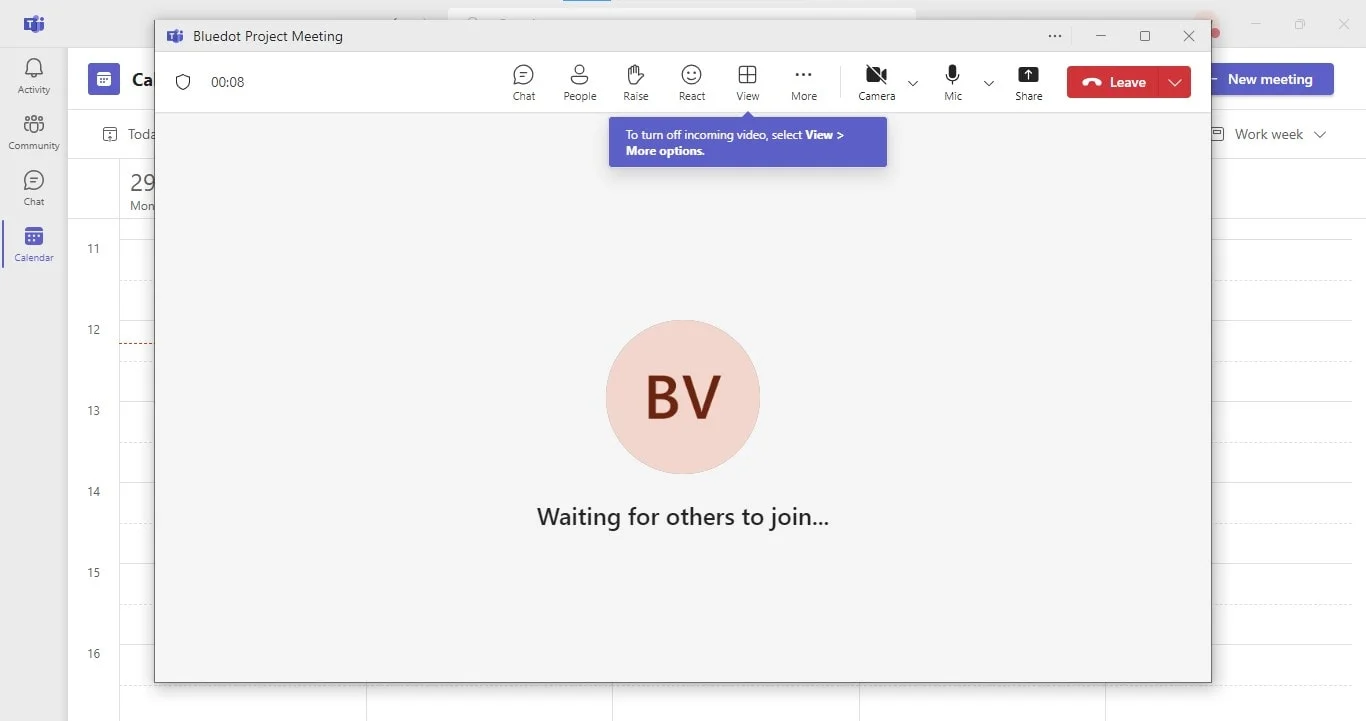
Nehmen Sie an einer Besprechung in der Teams-Desktop-Anwendung teil
Um an einer Teams-Besprechung teilzunehmen, melden Sie sich mit der Teams-Desktop-App an:
1. Öffnen Sie die Microsoft Teams-App auf Ihrem Computer und melden Sie sich bei Ihrem Teams-Konto an.
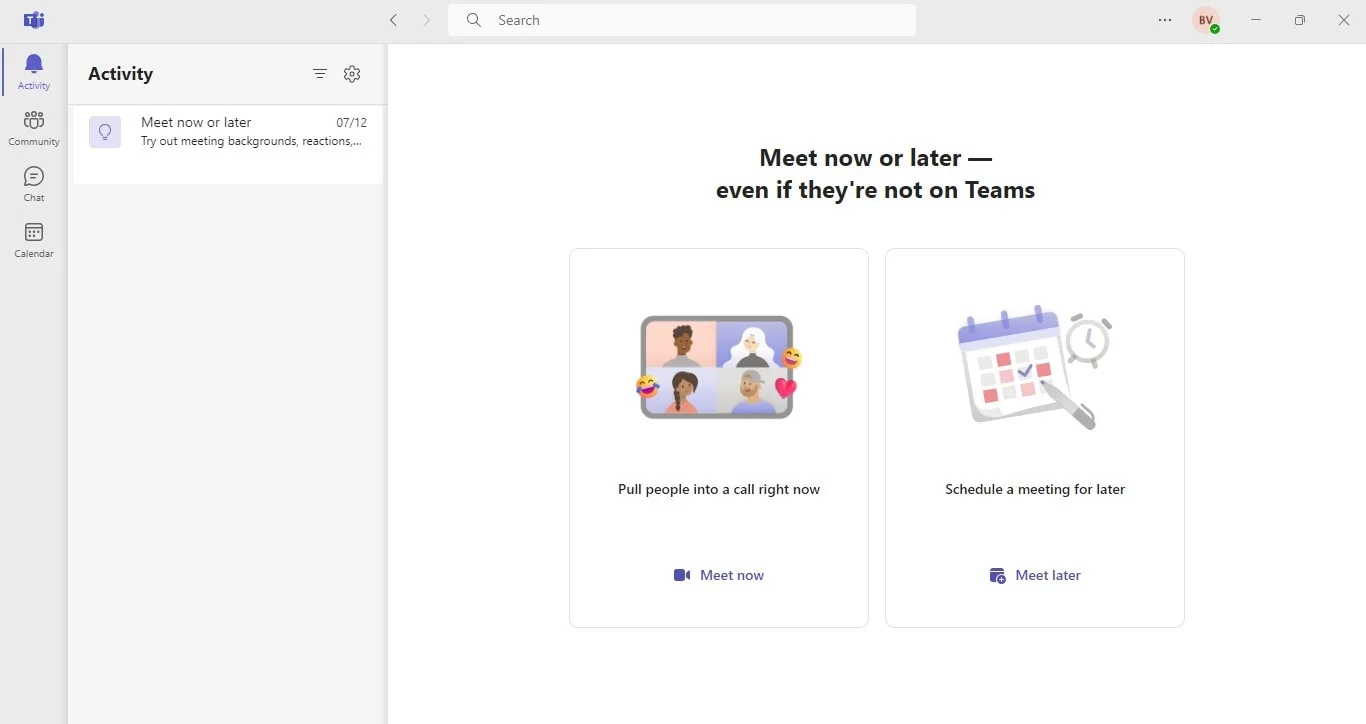
2. Gehen Sie zu Ihrem Kalender und suchen Sie das Meeting, an dem Sie teilnehmen möchten, oder suchen Sie nach der E-Mail-Einladung.
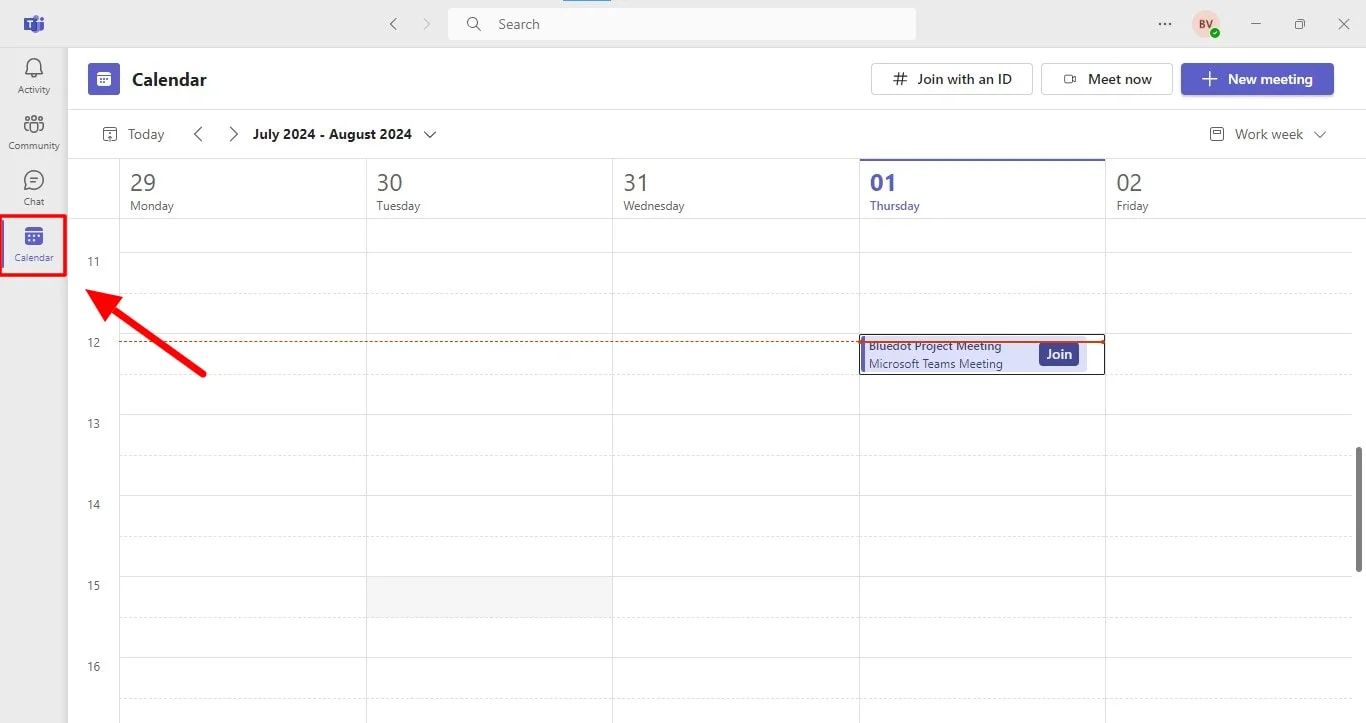
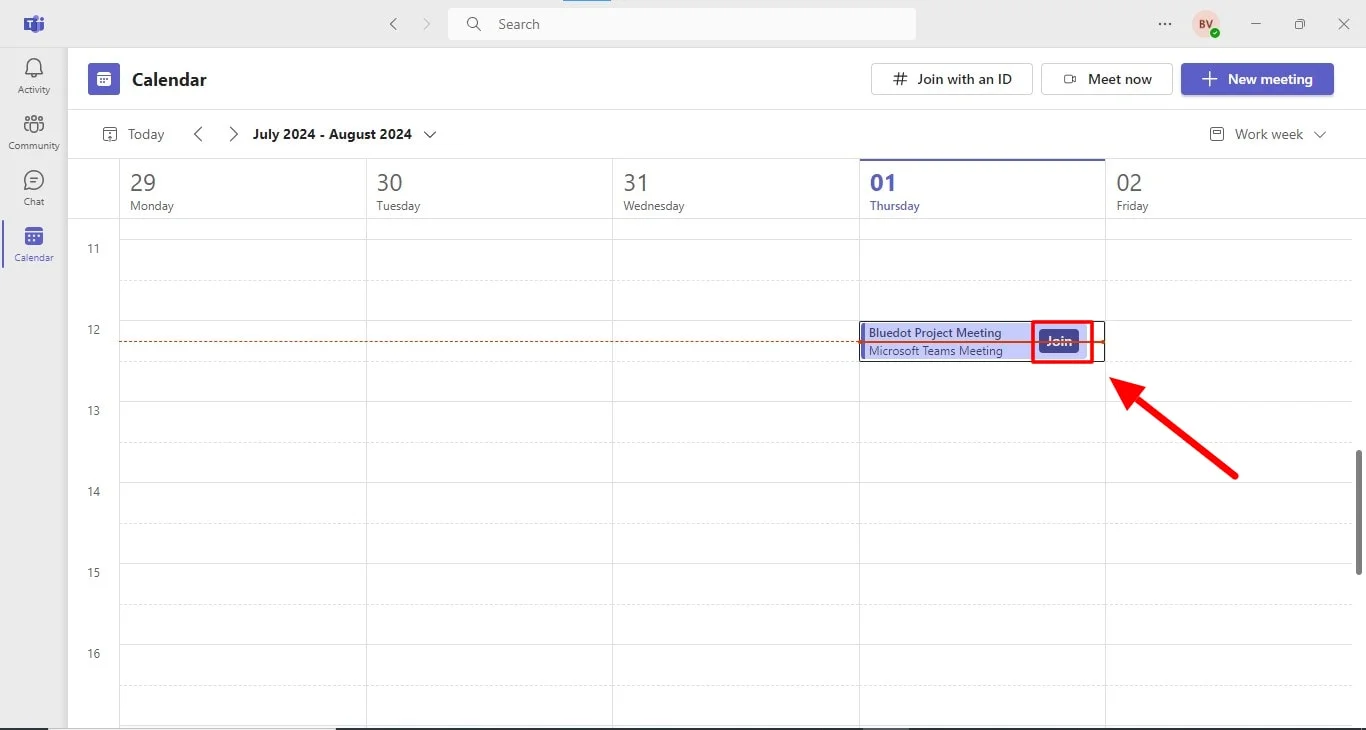
3. Klicken Sie auf „An einer Teambesprechung teilnehmen“.
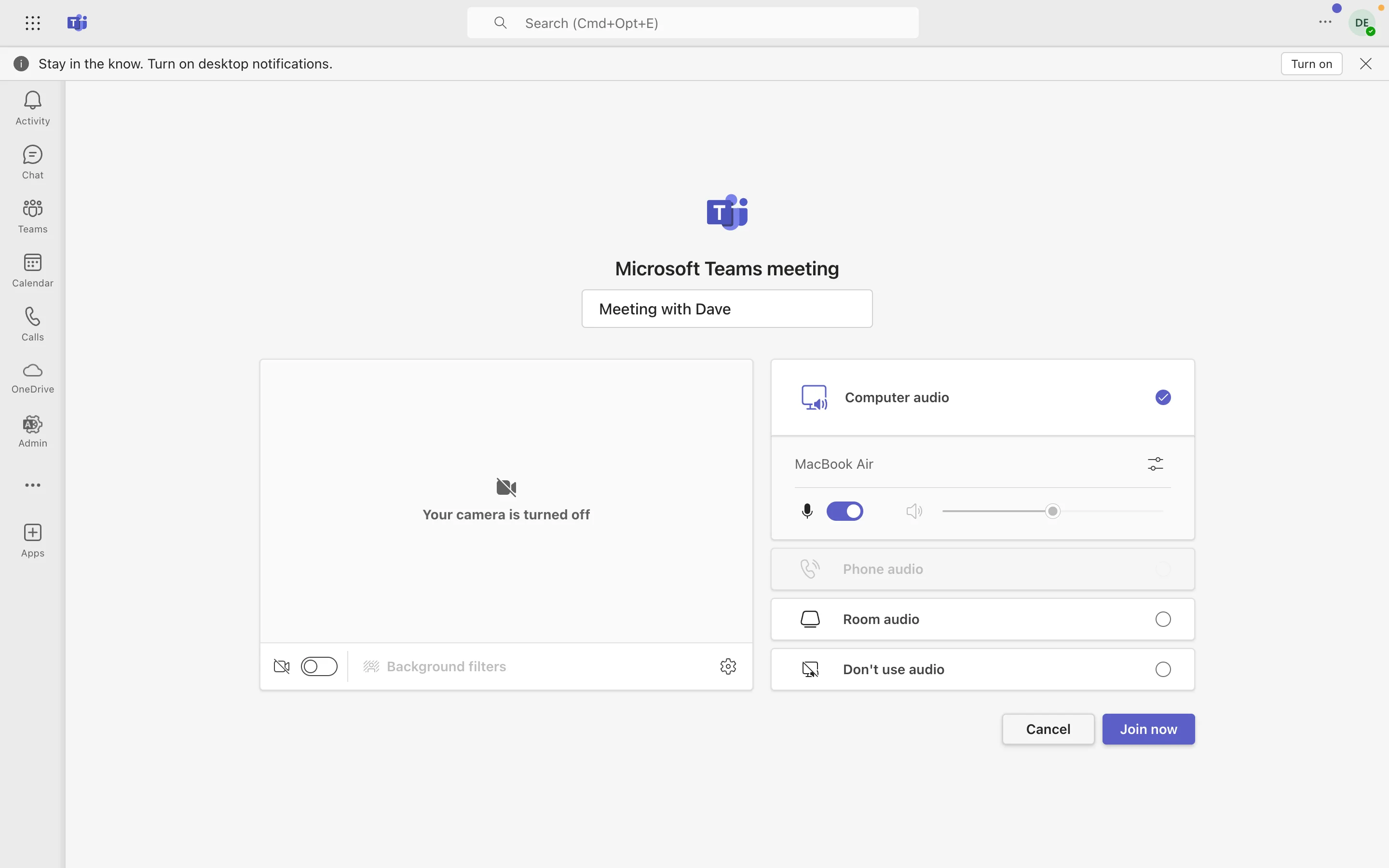
4. Wenn Sie dazu aufgefordert werden, erlauben Sie Teams, Ihr Mikrofon und Ihre Kamera zu verwenden.
5. Wählen Sie Ihre Audio- und Videoeinstellungen.
6. Drücken Sie auf „Jetzt beitreten“.

7. Sie werden jetzt in die Besprechung eingelassen.
Nehmen Sie an einem Meeting in der mobilen Teams-Anwendung teil
Wussten Sie, dass Sie auf jedem Handy an einem Teams-Meeting teilnehmen können? Wir zeigen Ihnen wie.
Auf einem Android-Gerät
- Laden Sie die Microsoft Teams-App auf Ihr Android-Telefon herunter, falls Sie es noch nicht getan haben.
- Gehen Sie auf Ihrem Telefon zum Google Play Store, suchen Sie nach Microsoft Teams und installieren Sie es. Sobald Teams installiert ist, können Sie an der Besprechung teilnehmen.
- Wenn es Zeit für Ihr Meeting ist, öffnen Sie Ihre Besprechungseinladung oder Ihren Kalender. Tippen Sie auf „An Microsoft Teams Meeting teilnehmen“.
- Wenn Sie aufgefordert werden, „Öffnen mit“ auszuwählen, wählen Sie Teams und dann Immer.
- Die Teams werden geöffnet. Wählen Sie „Als Gast beitreten“.
- Gib deinen Namen ein und tippe auf „Als Gast beitreten“.
- Möglicherweise werden Sie aufgefordert, Teams die Verwendung Ihrer Fotos, Videos und Audiodaten zu gestatten. Tippe auf Zulassen.
- Du nimmst an der Besprechung teil. Sie werden in der „Lobby“ sein, bis Sie jemand hereinlässt.
Auf einem iPhone oder iPad
- Stellen Sie zunächst sicher, dass Sie die Microsoft Teams-App auf Ihrem iPhone oder iPad haben. Wenn nicht, laden Sie sie aus dem App Store herunter.
- Wenn es Zeit für Ihr Meeting ist, öffnen Sie Ihre Besprechungseinladung oder Ihren Kalender. Suchen Sie nach einer Schaltfläche mit der Aufschrift „An Microsoft Teams Meeting teilnehmen“ und tippen Sie darauf.
- Microsoft Teams wird geöffnet. Sie werden gebeten, als Gast beizutreten. Gib deinen Namen in das dafür vorgesehene Feld ein und tippe auf „Als Gast beitreten“.
- Möglicherweise müssen Sie Teams die Erlaubnis geben, Ihre Kamera und Ihr Mikrofon zu verwenden. Tippe einfach auf „Zulassen“, wenn du dazu aufgefordert wirst.
- Sie befinden sich in einem virtuellen Wartezimmer, bis Sie jemand in die Besprechung einlässt.
Nehmen Sie an einem Meeting in der Teams-Webanwendung teil
Sie benötigen die Teams-App nicht, um einem kompletten Besprechungsraum auf Ihrem Laptop oder Computer beizutreten. Sie können Ihre Teams in einem Webbrowser öffnen. So geht's:
1. Teams werden in Ihrem Webbrowser geöffnet.
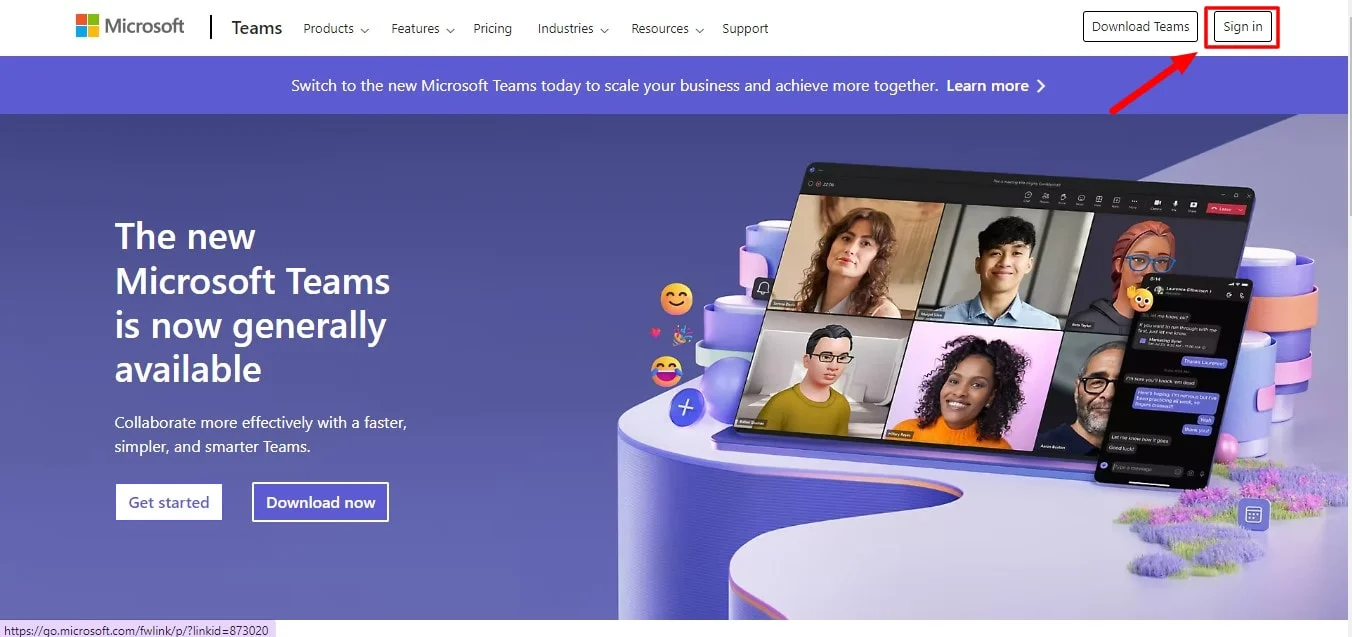
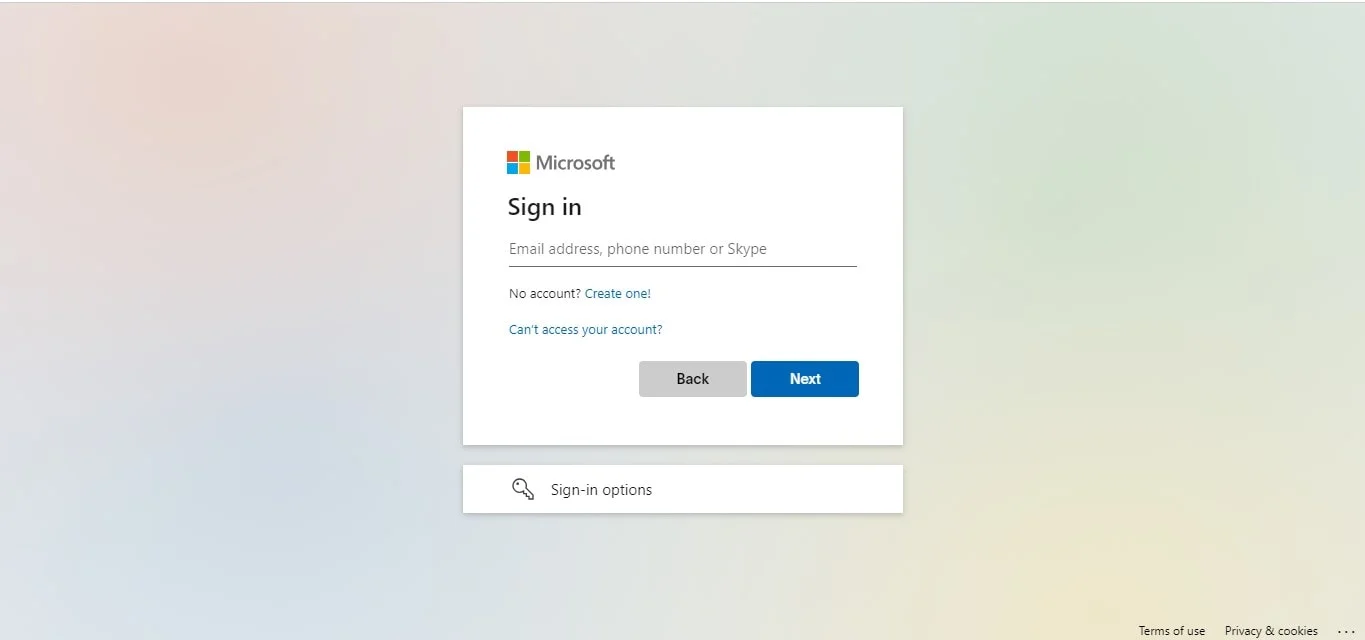
2. Sie müssen sich anmelden.
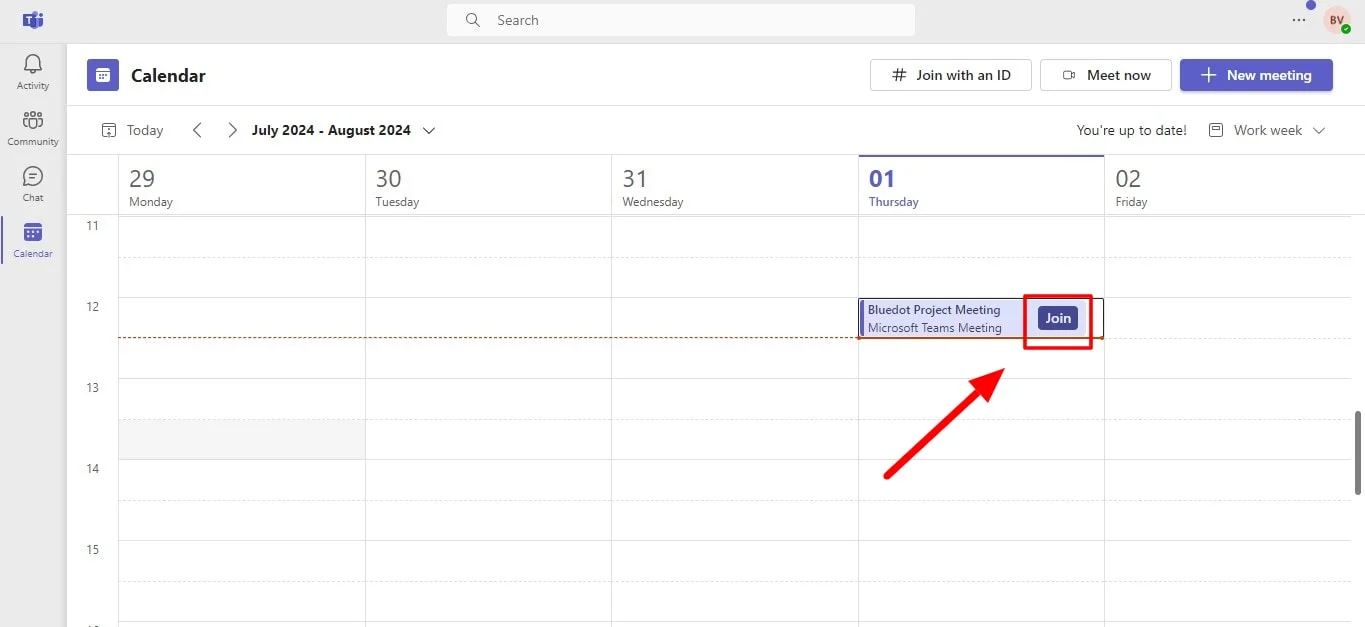
3. Wenn es Zeit für Ihr Meeting ist, öffnen Sie Ihr Einladung zur Besprechung oder Kalender. Klicken Sie auf „Beitreten“.
4. Gewähren Sie Ihrem Computer Zugriff auf Ihr Mikrofon und Ihre Kamera, wenn Sie dazu aufgefordert werden.
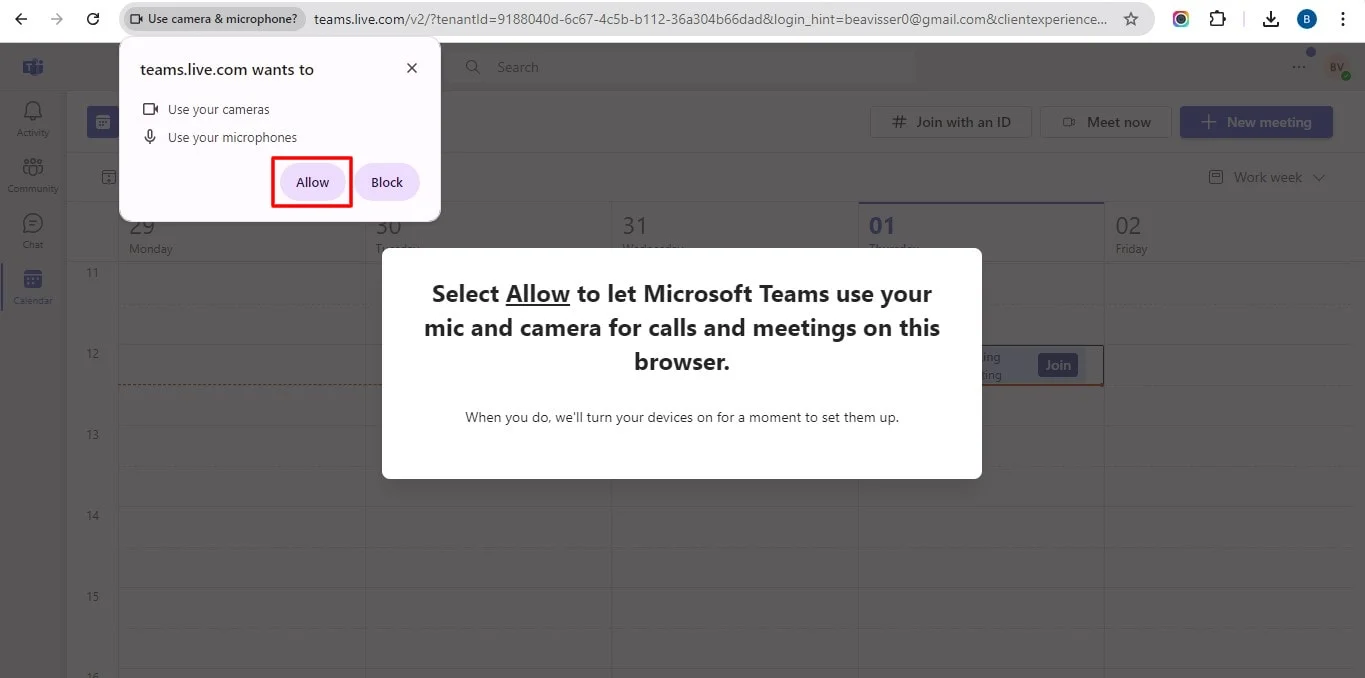
5. Geben Sie Ihren Namen ein und passen Sie Ihre Audio- und Videoeinstellungen nach Bedarf an.
6. Klicken Sie auf „Jetzt beitreten“.
7. Sie werden in einem virtuellen Wartezimmer sein, bis Sie jemand hereinlässt.
Andere Möglichkeiten, an Teambesprechungen teilzunehmen
Microsoft Teams bietet mehrere bequeme Möglichkeiten, an Besprechungen teilzunehmen, wenn Sie in Ihrem Teams-Konto angemeldet sind. So können Sie unabhängig von Ihrer Situation oder Ihrem Gerät problemlos eine Verbindung herstellen. Egal, ob Sie einen Computer oder ein Smartphone verwenden, Teams bietet flexible Besprechungsoptionen, die Ihren Bedürfnissen entsprechen.
Nehmen Sie über mehrere Geräte an einem Meeting teil
Sie können auf verschiedenen Geräten an einem Teams-Meeting teilnehmen. Beispielsweise können Sie eine Besprechung auf Ihrem Computer starten und dann für einen Teil der Besprechung auf Ihr Smartphone wechseln. Verwenden Sie dazu einfach Ihr Teams-Konto und nehmen Sie mit den oben beschriebenen Methoden auf dem gewünschten Gerät an der Besprechung teil. Stellen Sie sicher, dass Sie auf allen Geräten dasselbe Konto verwenden, um einen reibungslosen Übergang zu gewährleisten.
In einem Teams-Kanal
Wenn du Teil eines Teams-Kanals bist, kannst du direkt im Kanal die Teilnahme an einem Meeting beantragen. Achte auf die im Kanal veröffentlichten Meeting-Details und klicke auf die Schaltfläche „Teilnehmen“. Dies ist eine bequeme Möglichkeit, auf Besprechungen zuzugreifen, die sich auf bestimmte Projekte oder Teams beziehen.
Nehmen Sie an einem Meeting teil, indem Sie sich einwählen
In Fällen, in denen Sie nicht digital an einem Teams-Meeting teilnehmen können, können Sie sich mit einem Telefon einwählen. Der Organisator der Besprechung stellt eine Telefonnummer und eine Konferenz-ID zur Verfügung. Wählen Sie die Nummer und geben Sie die Konferenz-ID ein, wenn Sie dazu aufgefordert werden. In der Regel können Sie sich das Meeting anhören, haben aber möglicherweise nur begrenzte Teilnahmemöglichkeiten.
Über einen Team-Chat
Sie können Microsoft Teams-Besprechungen direkt von einem Meeting-Chat aus initiieren oder daran teilnehmen. Öffnen Sie einen Chat mit den gewünschten Teilnehmern, klicken Sie auf die Schaltfläche „Jetzt treffen“, um eine Einladung oder ein spontanes Meeting zu starten, oder suchen Sie im Chat nach einer vorhandenen Besprechungseinladung, an der Sie teilnehmen können.
Nehmen Sie als Gast an einer Besprechung teil
Wenn Sie kein Mitglied der Organisation sind, die das Meeting veranstaltet, können Sie als Gast teilnehmen. Der Organisator der Besprechung stellt Ihnen einen Link zur Einladung zur Besprechung zur Verfügung. Klicken Sie auf den Link und folgen Sie den Anweisungen, um „Teilnehmen“ auszuwählen. In der Regel werden Sie in einer Lobby platziert, bis der Organisator der Besprechung Sie zulässt.
Fazit
Die Teilnahme an Microsoft Teams-Besprechungen ist ein unkomplizierter Vorgang, der mit verschiedenen Methoden durchgeführt werden kann, die Ihren Präferenzen und technischen Möglichkeiten entsprechen. Ganz gleich, ob Sie den Komfort Ihres Smartphones, die vertraute Nutzung Ihres Computers oder die Flexibilität eines Webbrowsers bevorzugen, es gibt eine Option, mit der Sie sicherstellen können, dass Sie effektiv an der Meeting-Lobby teilnehmen können.
Um den Wert Ihres Teams-Meetings zu maximieren, sollten Sie die Verwendung eines umfassenden Tools wie Bluedot in Betracht ziehen. Die Aufzeichnung von Besprechungen, insbesondere solcher, bei denen der Bildschirm geteilt wird, ist entscheidend, um wichtige Informationen zu erfassen, die Rechenschaftspflicht sicherzustellen und den Wissensaustausch zu erleichtern.
Bluedot geht über die Transkription hinaus und bietet Funktionen wie automatische Aufnahme, Transkription, AI-Notizengenerator aus Audio, automatische E-Mail-Generierung, Vorlagen für Besprechungen, und sicherer Cloud-Speicher für Ihre Aufzeichnungen oder Online-Meetings. Durch den Einsatz von Bluedot können Sie Ihren Meeting-Management-Prozess optimieren, die Zusammenarbeit verbessern und die Produktivität innerhalb Ihres Teams steigern.






