

Die Anwesenheits- und Engagementberichte von Microsoft Teams bieten dem Organisator einer Besprechung einen grundlegenden Überblick über die Teilnahme an Besprechungen und geben Aufschluss über die Namen der Teilnehmer, die An- und Abwesenheitszeiten sowie die Gesamtdauer der Besprechung.
Um die Effektivität von Besprechungen wirklich zu verstehen und Bereiche zu identifizieren, in denen Verbesserungen möglich sind, müssen Unternehmen robuste Lösungen wie die Anwesenheitsberichte der Hauptversammlung prüfen. Dieser Artikel befasst sich eingehender mit den Anwesenheitsberichten von Microsoft Teams und stellt Tools vor, die einen größeren Nutzen bieten können.
Der Zweck von Anwesenheitsberichten über Teamsitzung
Die Teams erstellen Berichte über die Teilnahme an Besprechungen und das Engagement für verschiedene Channel-Meetings, die wertvolle Einblicke in die Teilnahme und das Engagement von Besprechungen bieten. Diese Berichte enthalten detaillierte Informationen zu den Teilnehmern zu geplanten Channel-Meetings, einschließlich der Teilnahme- und Abwesenheitszeiten.
Zugriff auf Anwesenheitsberichte
Beachten Sie Folgendes, um in Microsoft Teams auf Anwesenheitsberichte zuzugreifen und diese zu verwenden:
- IT-Administratoren: Stellen Sie fest, ob Anwesenheitsberichte unternehmensweit verfügbar sind.
- Organisatoren/Co-Gastgeber des Treffens: Sie können Anwesenheitsberichte für ihre zukünftigen Treffen einsehen, verwalten und herunterladen.
- Teilnehmer des Treffens: Sie haben die Möglichkeit, ihre persönlichen Daten aus dem Bericht auszublenden, sofern die Datenschutzeinstellungen der Organisation dies zulassen.
Im Wesentlichen bieten diese Berichte einen umfassenden Überblick über die Teilnahme an Besprechungen, aber ihre Verfügbarkeit und Zugänglichkeit hängen von administrativen Einstellungen und Benutzereinstellungen ab.
Informationen zur Teilnahme an Teamsitzung
Jede Besprechung innerhalb einer Organisation generiert anschließend einen spezifischen Bericht über die Teilnahme an Besprechungen. Diese Zusammenfassung der Einladung nach der Besprechung enthält detaillierte Informationen über die Teilnehmer, einschließlich ihrer Namen, Rollen, E-Mail-Adressen und Anwesenheitsdauer. Darüber hinaus werden die Start- und Endzeiten der Besprechung, die Gesamtdauer und ein allgemeiner Überblick über die Sitzung erfasst.
Anwesenheitsberichte vor einer Besprechung ein- oder ausschalten
Ein Besprechungsorganisator hat die volle Kontrolle über die Anwesenheitsberichte und kann sowohl für einmalige als auch für wiederkehrende Besprechungen umschalten. Sie können die aktuellen Anwesenheitsberichte oder die Generierung aktueller Besprechungsteilnahmeberichte jederzeit problemlos aktivieren oder deaktivieren.
So verwalten Sie einen Bericht über die Teilnahme an einer Besprechung in Teams:
- Öffnen Sie Ihren Team-Kalender und wählen Sie das gewünschte Meeting aus.
- Rufen Sie das Besprechungsmenü oder die Optionen auf und suchen Sie nach dem Schalter „Anwesenheitsbericht zulassen“.
- Schalten Sie diesen Schalter ein, um die Berichtsgenerierung nach Abschluss des Meetings zu aktivieren.
- Um Berichte zu deaktivieren, kehren Sie einfach zur Kachel mit der Bezeichnung „Anwesenheitsbericht“ zurück und schalten Sie den Schalter aus.
Wer kann Berichte über die Teilnahme an Besprechungen in Teams sehen?
Während IT-Administratoren die übergreifende Kontrolle über das Aktivieren oder Deaktivieren von Teambesprechungsberichten für eine gesamte Organisation haben, haben nur Besprechungsorganisatoren und Mitorganisatoren spezifische Zugriffsrechte.
- Organisatoren des Treffens: Kann Anwesenheitsberichte direkt in Teams anzeigen und herunterladen. Diese Berichte sind jedoch mit dem Konto des Organisators verknüpft und gehen verloren, wenn sie die Organisation verlassen.
- Mitorganisatoren des Treffens: Kann nur während einer Live-Teambesprechung auf Anwesenheitsberichte zugreifen. Sie können die Anwesenheitsliste nach Abschluss der Sitzung nicht herunterladen.
So greifen Sie auf Anwesenheitsberichte von Microsoft Teams zu
Gehen Sie wie folgt vor, um Anwesenheitsberichte in Microsoft Teams zu aktivieren, um die Teilnahme der Teilnehmer nachzuverfolgen, oder einfach einen Bericht nach der Besprechung zu erstellen:
Den Anwesenheitsbericht der Teams im Chat anzeigen
Etwa fünf Minuten nach Ende der Besprechung wird automatisch ein Anwesenheitsbericht generiert und im Meeting-Chat veröffentlicht. Er enthält keine Einladung zum Teamkalender.
So greifen Sie auf diesen Bericht zu:
1. Öffnen Sie den Teamkalender und wählen Sie das gewünschte Meeting aus.

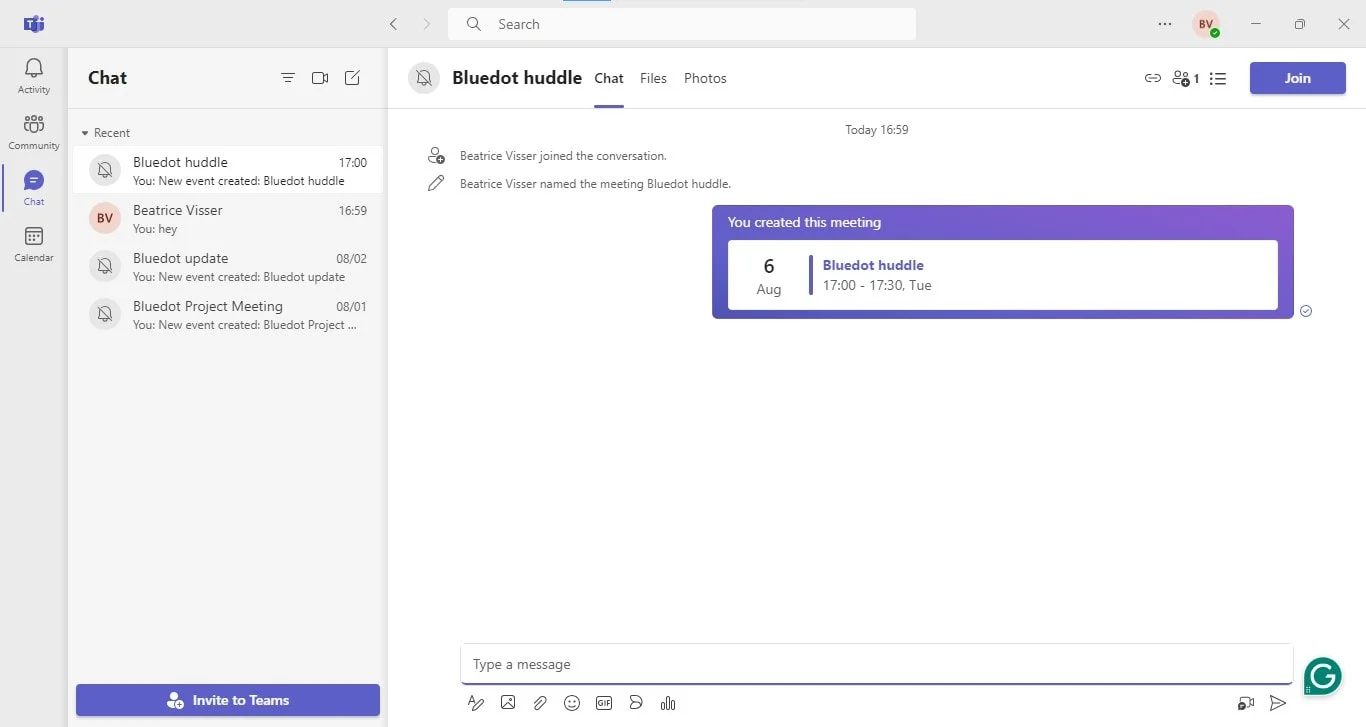
2. Navigieren Sie zum Meeting-Chat.
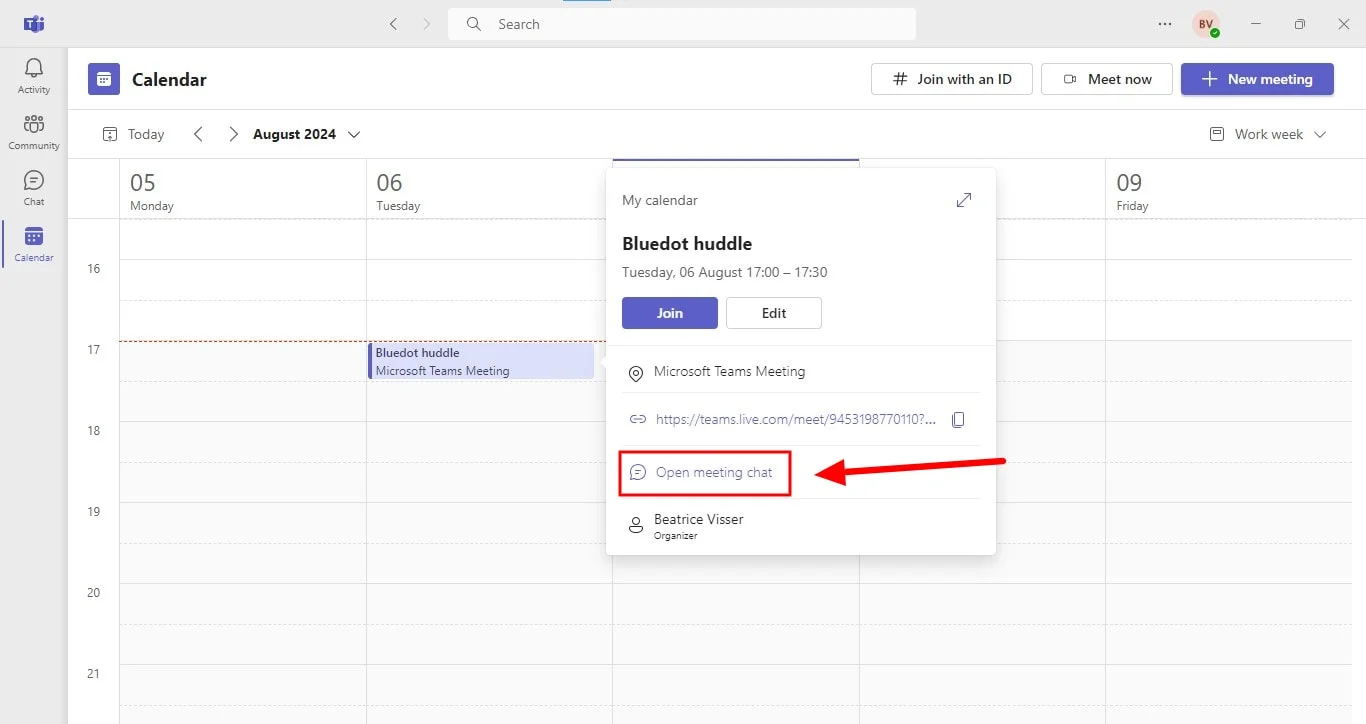
3. Suchen Sie den Anwesenheitsbericht und öffnen Sie ihn, um detaillierte Anwesenheitsinformationen im Meeting-Chat anzuzeigen.
Finden Sie den Anwesenheitsbericht während der Sitzung
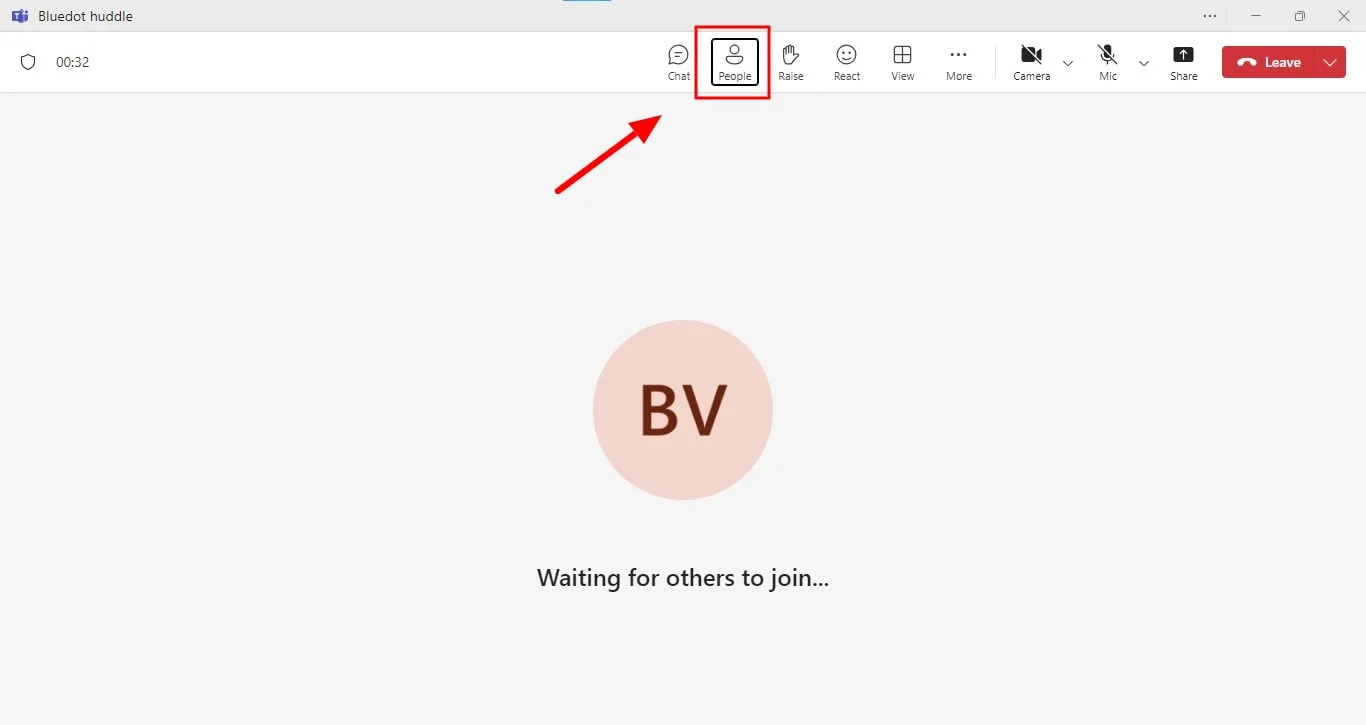
Um die Details des aktuellen Anwesenheitsberichts während einer aktiven Besprechung zu überprüfen, können Sie die folgenden Schritte ausführen:
1. Suchen Sie das Symbol „Personen“.
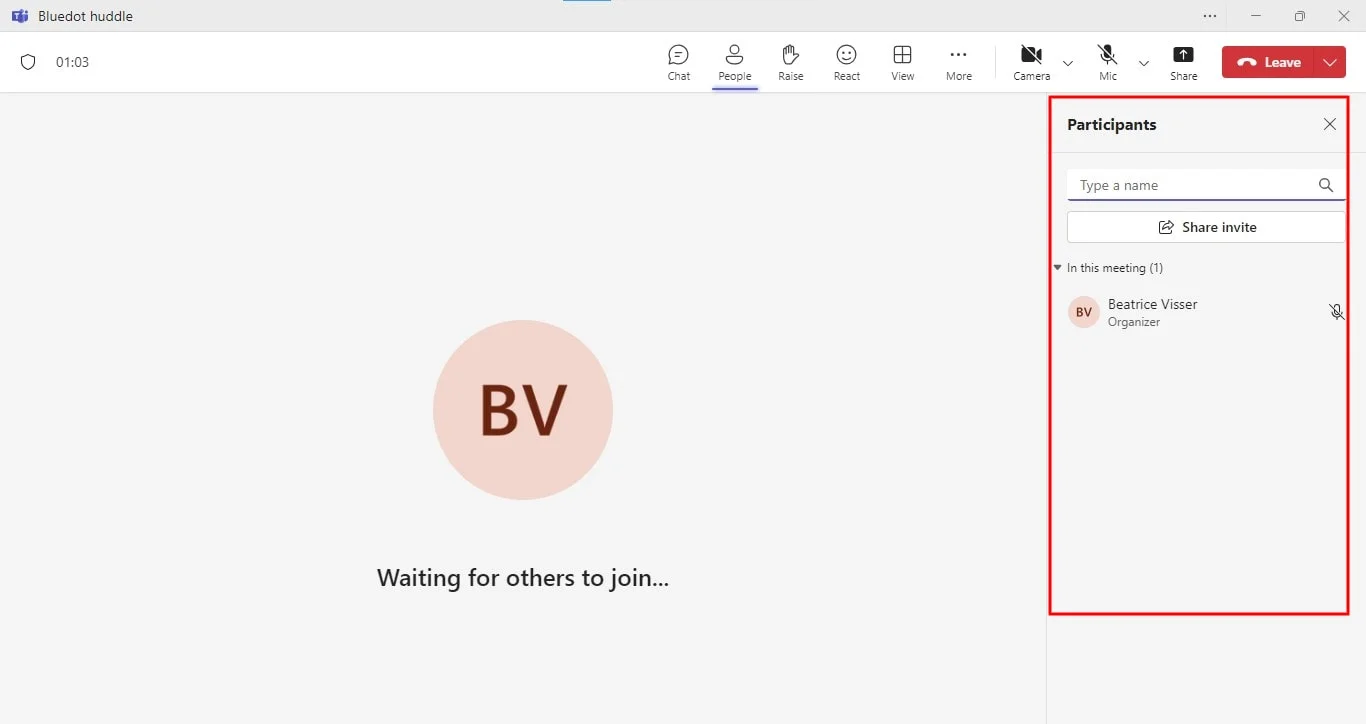
2. Klicken Sie im Menü auf das Symbol „Personen“.
3. Ein einzigartiger Anwesenheitsbericht wird an der Seite Ihres Bildschirms angezeigt.
Sehen Sie sich den Anwesenheitsbericht des Teams nach dem Meeting an
Gehen Sie wie folgt vor, um den Anwesenheitsbericht einer Besprechung nach deren Abschluss zu überprüfen:
- Navigieren Sie zum Teamkalender und wählen Sie das abgeschlossene Meeting aus.
- Klicken Sie auf den Tab „Teilnahme“, um detaillierte Zusammenfassungen der Sitzung anzuzeigen.
- Laden Sie den Anwesenheitsbericht zur weiteren Analyse oder zum Teilen als CSV-Datei herunter, indem Sie in der oberen Ecke des Berichts auf der rechten Seite auf die Schaltfläche „Herunterladen“ klicken.
Warum funktioniert der Anwesenheitsbericht des Teams nicht?
Es ist wichtig zu beachten, dass Microsoft Teams-Berichte bestimmte Einschränkungen haben:
- Mehrere Treffen: Wenn zwei Besprechungen gleichzeitig im gleichen Meeting-Kanal stattfinden, wird nur der Anwesenheitsbericht der zweiten Besprechung generiert, und der Anwesenheits- und Engagementbericht schließt zunächst die Anwesenheitsberichte der ersten Besprechung aus.
- Große Tagungen: Bei Besprechungen mit 120 Teilnehmern enthält der Anwesenheits- und Engagementbericht zunächst einen Teil der Teilnehmerliste.
- Gruppenräume und vergangene Besprechungen: Daten aus gelöschten Arbeitsräumen oder früheren wiederkehrenden Besprechungen sind nicht im Bericht enthalten.
- Lobbyteilnehmer: Teilnehmer, die in der Meeting-Lobby bleiben, ohne beizutreten, werden nicht im Anwesenheitsbericht angezeigt, wenn der Meeting-Organisator sie nicht hereinlässt.
- Verfügbarkeit melden: Wenn die Option „Anwesenheitsbericht zulassen“ in der Option „Besprechungssteuerung“ vom Organisator deaktiviert ist, wird kein Anwesenheitsbericht generiert.
Fazit
Teams bietet zwar ein grundlegendes Framework für die Nachverfolgung von Besprechungsteilnahme- und Engagementberichten, seine Funktionen sind jedoch begrenzt, wenn Sie den Abschlussbericht im Microsoft Teams Admin Center überprüfen. Für ein umfassendes und umsetzbares Verständnis der Leistung von Besprechungen sollten Unternehmen fortschrittliche Tools wie Bluedot in Betracht ziehen.
Bluedot zeichnet sich nicht nur durch die Anwesenheitsverfolgung aus, sondern zeichnet sich auch dadurch aus, dass wichtige Besprechungsdetails durch zuverlässige Aufzeichnungen erfasst werden, selbst wenn Bildschirmübertragung ist beteiligt. Mit Funktionen wie Erweiterung zur Aufzeichnung von Google-Besprechungen, Transkription, automatische E-Mail-Generierung, und anpassbare Meeting-Vorlagen, und sichere Aufbewahrung, Bluedot ermöglicht es Teams, ihre Besprechungen zu optimieren, die Zusammenarbeit zu verbessern und datengestützte Entscheidungen zu treffen.
Durch die Wahl von Bluedot können Unternehmen ihre Meeting-Kultur verbessern und das volle Potenzial ihrer Teaminteraktionen ausschöpfen.






