
Schöpfen Sie das volle Potenzial von Microsoft Teams-Meetings aus, indem Sie die Besprechungsoptionen beherrschen. Ganz gleich, ob Sie eine kleine Teamdiskussion oder ein großes Webinar veranstalten, die Anpassung dieser Einstellungen kann Ihnen Zeit sparen, Unterbrechungen reduzieren und für ein produktiveres Besprechungserlebnis sorgen.
Von der Kontrolle, wer teilnehmen kann, bis hin zur Verwaltung der Bildschirmübertragung und der Teilnehmerberechtigungen — Teams bietet eine Reihe von Tools, mit denen Sie Ihre Besprechungen reibungsloser und sicherer gestalten können. Erfahren Sie, wie diese Funktionen Ihre virtuelle Zusammenarbeit verändern und Ihnen helfen können, Ihre Ziele mühelos zu erreichen.
Über Besprechungsoptionen
Microsoft Teams Meeting bietet eine Reihe robuster Besprechungsoptionen, mit denen Sie Ihre virtuellen Treffen an die verschiedenen Bedürfnisse und Vorlieben der Teilnehmer anpassen können. Wenn Sie diese Einstellungen verstehen und effektiv nutzen, können Sie Ihr Teams-Meeting-Erlebnis verbessern.
Von den Einladungen zu Besprechungen, dem Hinzufügen eigener Telefonnummern über die Steuerung, wer an Ihrem Meeting teilnehmen kann, bis hin zur Verwaltung der Audio- und Videoberechtigungen — mit den Meeting-Optionen haben Sie die vollständige Kontrolle über die Meeting-Umgebung. Ganz gleich, ob Sie ein kleines Teammeeting oder ein großes Webinar veranstalten, die Anpassung dieser Einstellungen ist wichtig für eine reibungslose und effiziente Zusammenarbeit.
Kündigen Sie an, wenn Anrufer hinzukommen oder gehen
Organisatoren können festlegen, dass Benachrichtigungen gesendet werden, wenn Teilnehmer, die Einwahlnummern verwenden, ihre Telefone in eine Besprechung einwählen, um sie über die Teilnahme- und Abreisezeiten zu informieren.
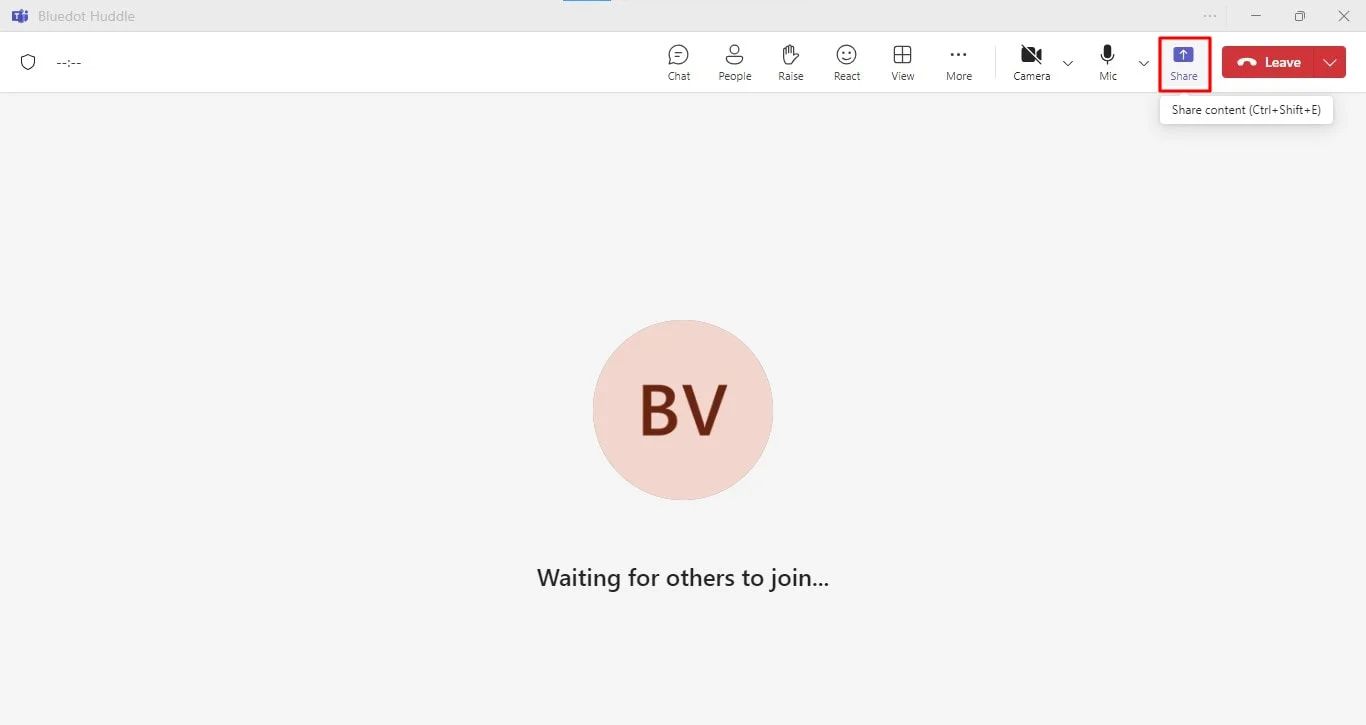
Wer kann präsentieren?
Organisatoren können festlegen, wem in einer Besprechung automatisch die Rolle des Videomoderators zugewiesen wird.
Wer kann die Lobby umgehen?
- Nur du: Sie als Veranstalter sind der einzige, der direkt teilnimmt. Dies ist ideal, wenn Sie möchten, dass alle warten, bis Sie bereit sind.
- Personen in meiner Organisation: Nur Kollegen aus Ihrem Unternehmen treten Sie Microsoft Teams bei direkt. Dies ist nützlich, wenn Sie möchten, dass externe Gäste auf die Genehmigung warten.
- Personen in meiner Organisation und Gäste: Sowohl Kollegen als auch eingeladene Gäste (mit unterschiedlichen E-Mail-Domains und Einwahlnummern) nehmen direkt teil. Dies eignet sich, wenn Sie möchten, dass einige externe Teilnehmer in der Lobby warten.
- Vertrauenswürdige Organisationen und Gäste: Mitarbeiter Ihres Unternehmens, vertrauenswürdige Partnerorganisationen und eingeladene Gäste können direkt teilnehmen, insbesondere wenn Sie Einwahlnummern zuweisen. Das ist hilfreich, wenn du den Zugriff einiger externer Teilnehmer kontrollieren möchtest.
- Jeder: Jeder, der den Meeting-Link oder die direkte Einwahlnummer hat, auch diejenigen, die über spezielle Telefonnummeroptionen teilnehmen. Das ist am besten, wenn Sie vorher niemanden genehmigen müssen und Konferenzbrücken aktivieren müssen.
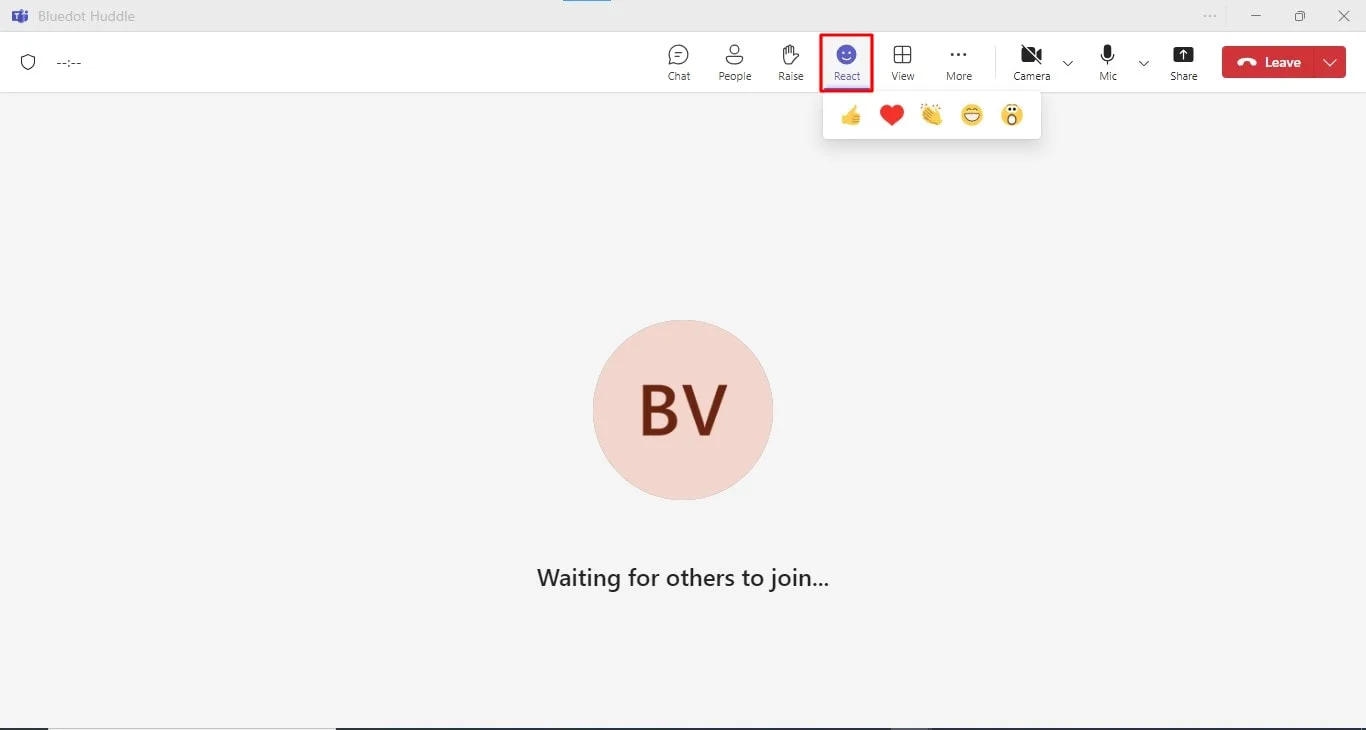
Reaktionen
Reaktionen von Microsoft ist eine Funktion, mit der Benutzer ihre Gefühle, Live-Reaktionen oder Meinungen in einer Teams-Konferenz schnell zum Ausdruck bringen können, ohne eine vollständige Antwort senden zu müssen. Sie ähnelt der Reaktionsfunktion auf vielen Social-Media-Plattformen. Sie können aus verschiedenen Emojis oder Symbolen wählen, um auf das Gesagte zu reagieren.
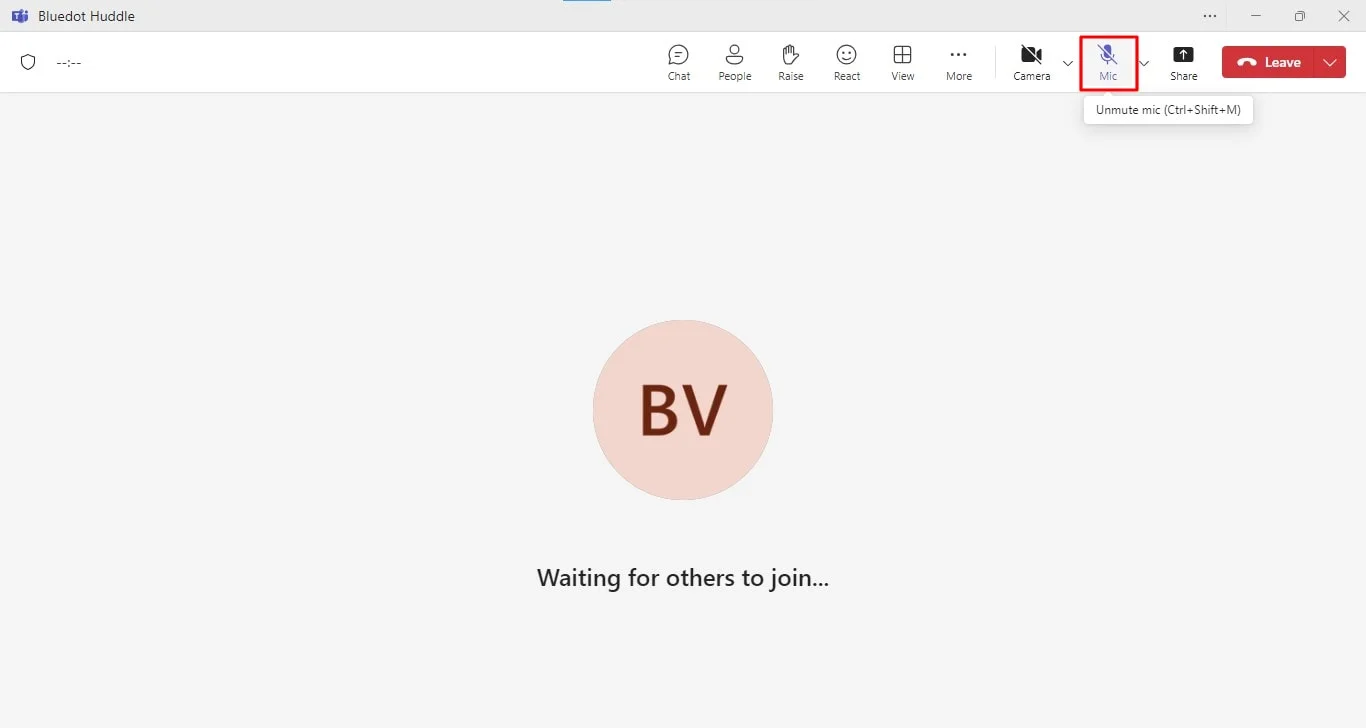
Teilnehmern erlauben, die Stummschaltung aufzuheben
Um größere Besprechungen effektiv zu verwalten, können Organisatoren die automatische Funktion zum Aufheben der Stummschaltung deaktivieren. Bei dieser Einstellung müssen die Teilnehmer die Redezeit beantragen, indem sie eine virtuelle Hand heben. Die Organisatoren haben dann eine detaillierte Kontrolle darüber, wer sprechen kann, indem sie die Stummschaltung der Teilnehmer manuell aufheben und stummschalten. Dieser Ansatz erfordert zwar eine aktivere Moderation durch den Organisator, reduziert aber unerwartete Unterbrechungen und Hintergrundgeräusche erheblich.
Indem der Organisator von Fall zu Fall Sprechberechtigungen erteilt, kann er in der Teams-App eine strukturierte und fokussierte Besprechungsumgebung aufrechterhalten. Diese Methode ist besonders in größeren Gruppen von Vorteil, in denen die gleichzeitige Verwaltung mehrerer Teilnehmer eine Herausforderung sein kann.
CART Bildunterschriften
Der Besprechungsorganisator kann die CART-Untertitelung für ein Meeting aktivieren, wodurch ein gemeinsam nutzbarer Link erstellt wird, an dem der Untertitelanbieter teilnehmen kann.
Besprechungschat
Besprechungsorganisatoren können Telefonnummern einschränken oder Chatnachrichten verhindern, um die Diskussion zu fokussieren. Dies ist eine praktikable Option, wenn Sie das Team schnell über etwas informieren müssen, das nicht viel Zeit in Anspruch nimmt.
Zugreifen auf Einstellungen für Besprechungen
Wenn Sie eine neue Teambesprechung in Outlook oder im Team-Kalender planen, finden Sie einen Link „Besprechungsoptionen“, über den Sie die Besprechungsdetails festlegen können. Zusätzliche Zugangspunkte zu Besprechungsoptionen sind in Outlook verfügbar.
Teams rufen an
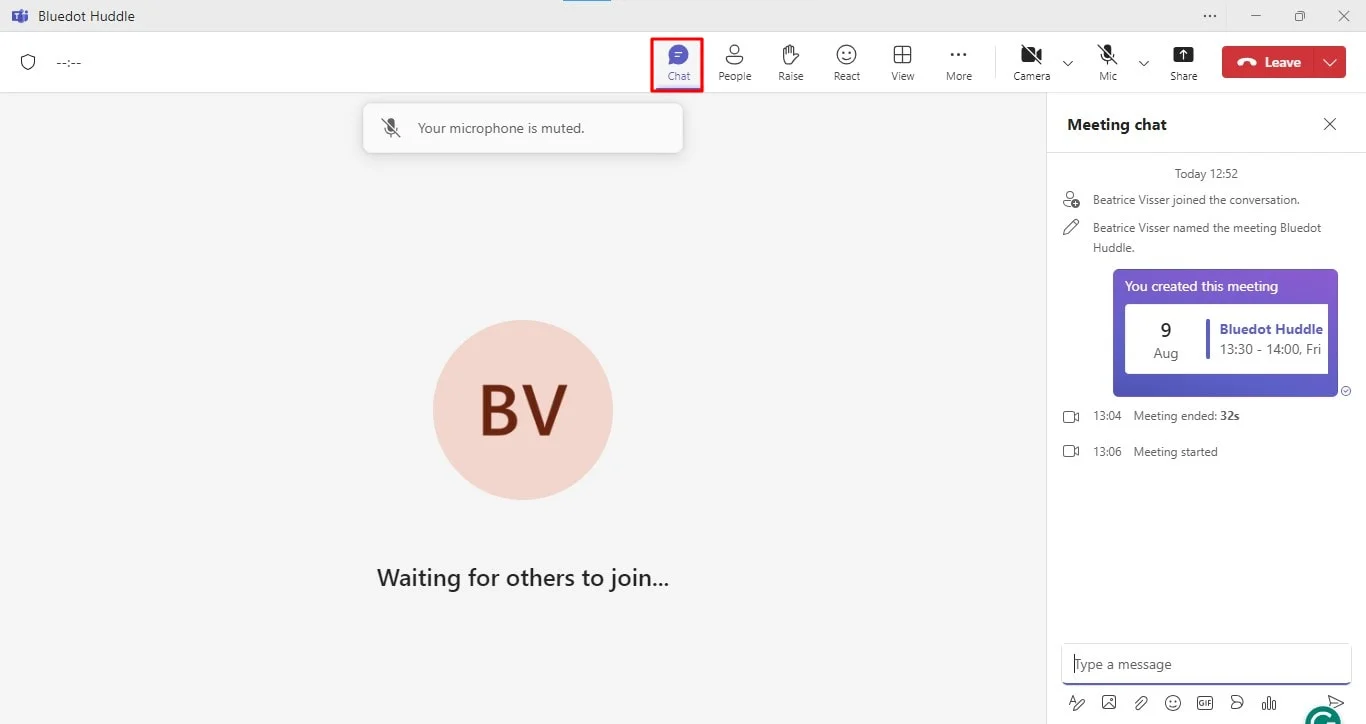
Um Besprechungsoptionen während einer Teams-Konferenz zu finden, rufen Sie an:
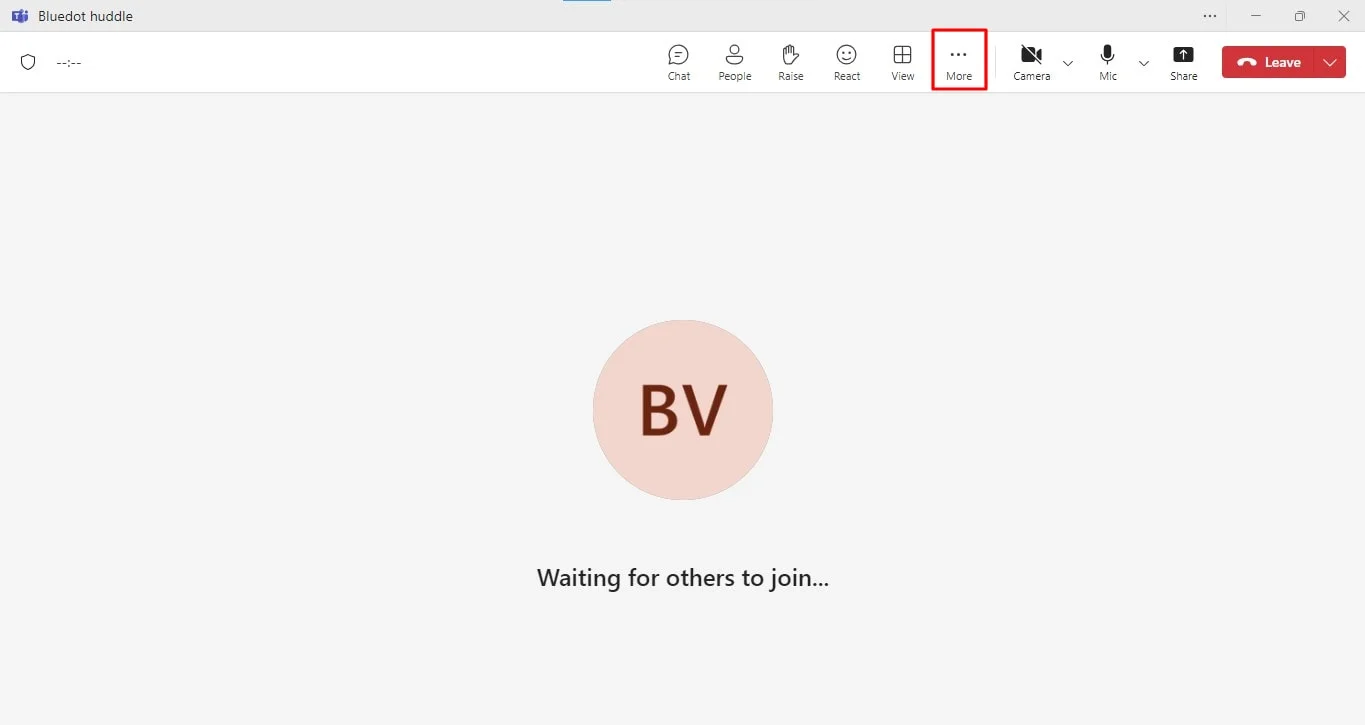
- Klicken Sie oben im Besprechungsfenster auf das Dreipunktsymbol.
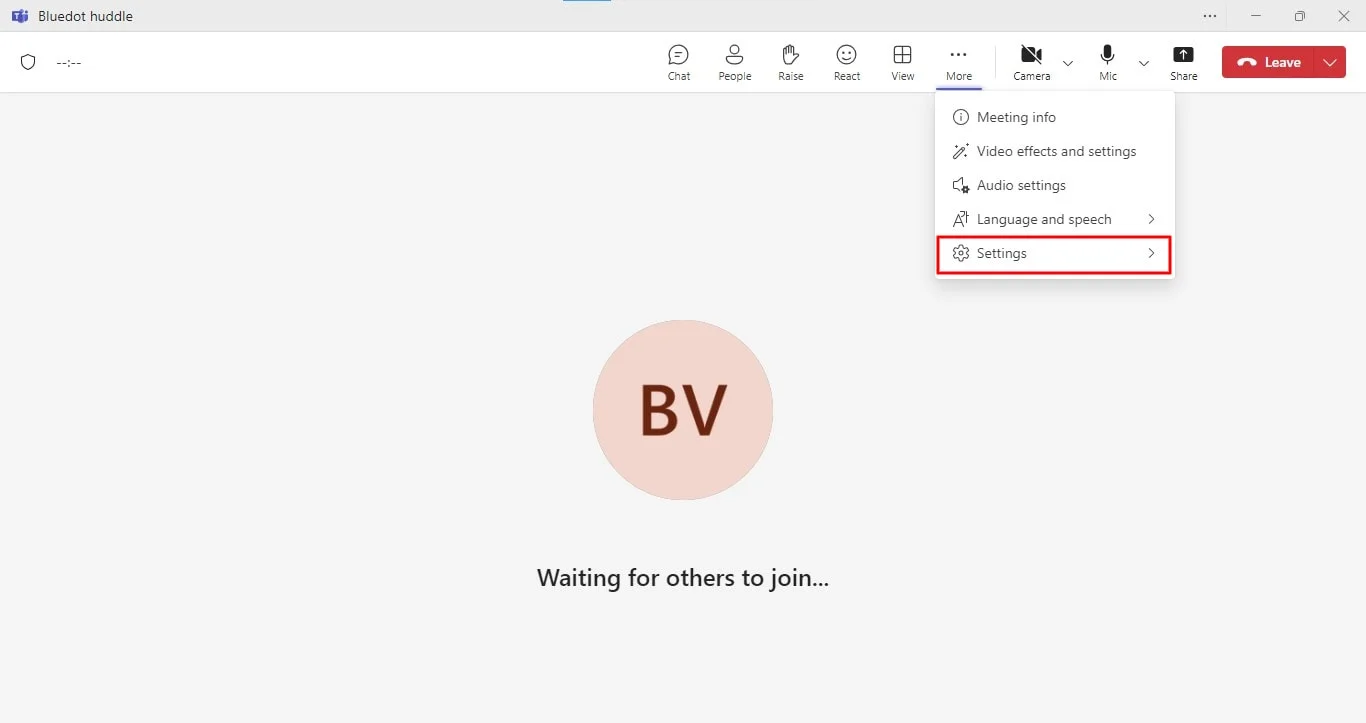
- Klicken Sie auf „Einstellungen“.
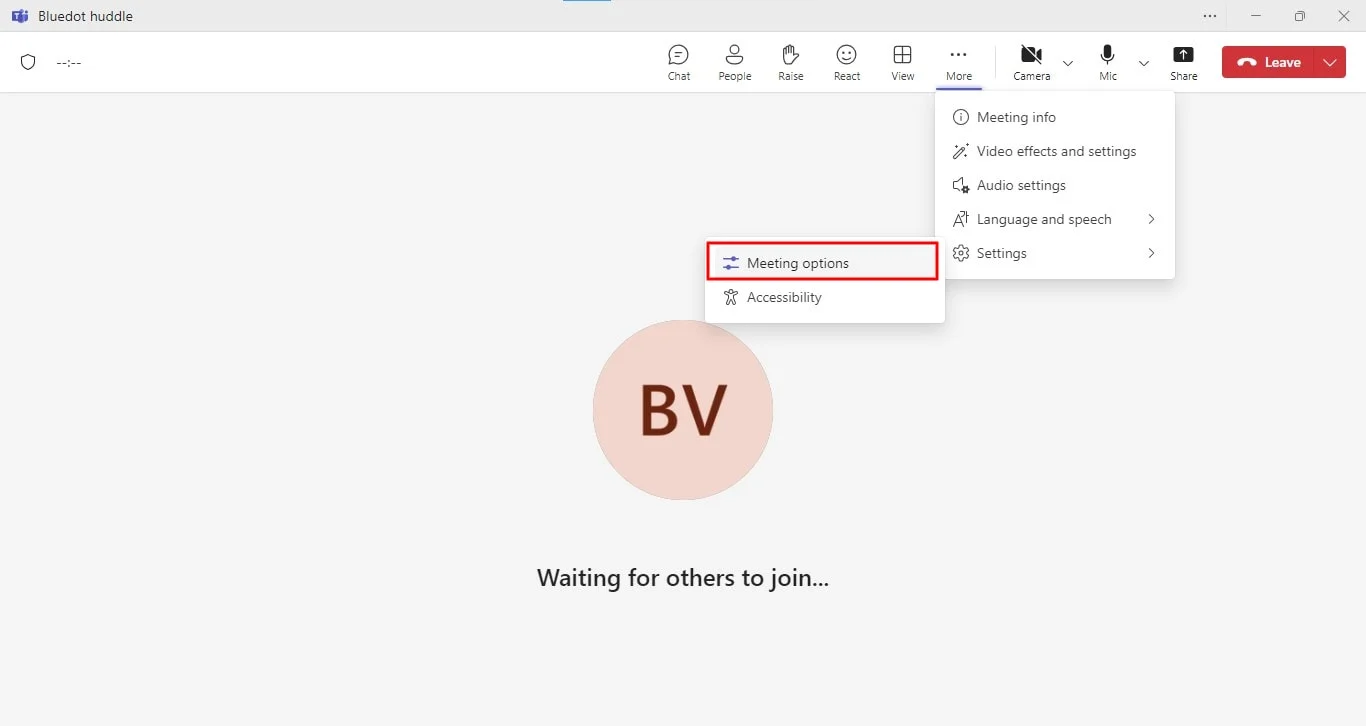
- Wählen Sie das Symbol „Besprechungsoptionen“.
Über Microsoft Outlook
Um in Outlook auf die Besprechungsoptionen zuzugreifen, starten Sie die Microsoft Outlook-Web-App oder die Desktop-Client-App, navigieren Sie zu Einstellungen und wählen Sie dann den Link Besprechungsoptionen aus.
Alle Einzelheiten des Treffens
Sie finden die „Besprechungsoptionen“ unter allen Informationen zu Besprechungseinladungen in Ihrer E-Mail-Einladung für Teams.
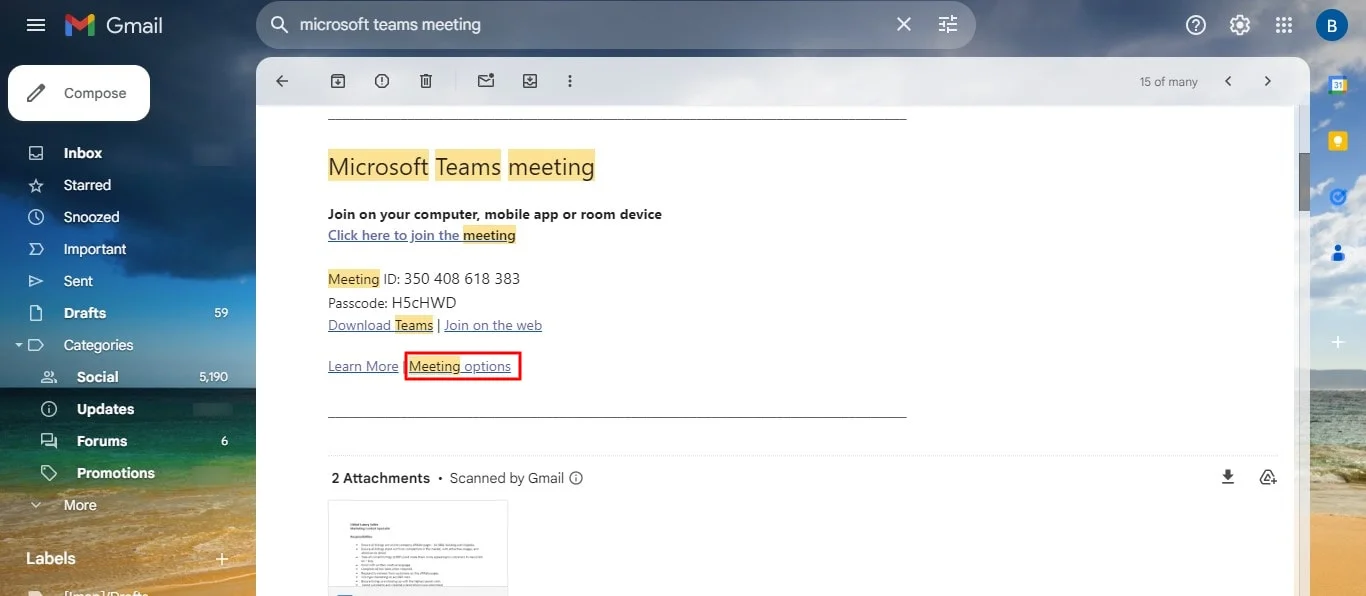
Team-Kalender
Öffnen Sie das gewünschte Meeting in Ihrem Teams-Kalender und suchen Sie die „Besprechungsoptionen“ auf der rechten Seite Ihres Bildschirms.

Standardoptionen für Microsoft Teams
In Ihrem Microsoft Teams Admin Center werden standardmäßige Besprechungsoptionen festgelegt, die sich auf den Zugriff auf Ihre Meeting-Sicherheit und die verfügbaren Funktionen auswirken können.
Wenn bei Ihnen ein Microsoft Teams-Netzwerkausfall auftritt, werden Ihre Besprechungseinstellungen möglicherweise auf diese Standardoptionen zurückgesetzt. Um sicherzustellen, dass Ihre Besprechungseinstellungen den Wünschen entsprechen, überprüfen Sie sie vor Beginn der Besprechung. Sobald das Netzwerkproblem behoben ist, sollten Ihre Einstellungen wieder normal sein.
Wenn Sie weiterhin Probleme haben, wenden Sie sich an Ihren IT-Administrator-Support.
Besprechungsoptionen ändern
Als Organisator der Besprechung können Sie Ihre Besprechungseinstellungen anpassen. Gehen Sie wie folgt vor:
Für geplante Treffen:
- Öffnen Sie Ihren Team-Kalender.
- Wählen Sie die Besprechungs- oder Konferenz-ID-Nummern aus, die Sie ändern möchten.
- Klicken Sie auf „Optionen“ und dann auf „Weitere Optionen“. Dies wird in einem neuen Browserfenster geöffnet.
Während einer Besprechung:
- Klicken Sie in den Meeting-Bedienelementen auf „Weitere Aktionen“.
- Wählen Sie „Einstellungen“ und dann „Besprechungsoptionen“.
Eine Besprechung sperren
Um zu verhindern, dass unerwünschte Teilnehmer an Ihrem Teams-Meeting teilnehmen, auch wenn Sie eine eigene Telefonnummer haben, können Sie es sperren. Sobald die Sperre abgeschlossen ist, kann niemand mehr eintreten. Sie können die Lobby nicht mit einer Einwahlnummer umgehen.
Um eine Besprechung zu sperren:
- Klicken Sie auf Leute Symbol in den Besprechungssteuerungen.
- Wählen Mehr Aktionen und dann wähle Sperren Sie das Microsoft Teams-Meeting.
Hinweis: Das Sperren einer Besprechung hindert die Teilnehmer nicht daran, auf den Chat, die Aufzeichnung oder andere Besprechungsinformationen zuzugreifen, es verhindert nur, dass sie versuchen, die Lobby zu umgehen.
Fazit
Wenn Sie das volle Potenzial der Teams-Optionen für Besprechungsdetails ausschöpfen, können Sie Ihre virtuelle Zusammenarbeit erheblich verbessern und Ihre Sitzungen produktiver und ansprechender gestalten. Das Aufzeichnen von Besprechungen, insbesondere wenn mindestens eine Person ihren Bildschirm teilt, ist entscheidend, um sicherzustellen, dass wichtige Details erfasst werden und später abgerufen werden können.
Bluedot zeichnet sich in diesem Bereich aus und bietet nahtlose Aufnahme und Transkription sowie zusätzliche Funktionen wie automatisch generierte E-Mails, Erweiterung zur Aufzeichnung von Google Meet-Besprechungen, Vorlagen für Besprechungen, und sichere Aufbewahrung für Ihre Google Meet-Sitzungen. Mit Bluedot können Sie sich auf das Gespräch konzentrieren, während es sich um den Rest kümmert. So stellen Sie sicher, dass jedes Detail erhalten bleibt und für die zukünftige Verwendung leicht zugänglich ist.






