Para grabar una reunión de Teams, sigue estos pasos: únete a la llamada, selecciona Más acciones > Grabar y transcribir > Iniciar grabación, elige tu idioma y las opciones de grabación, y selecciona Confirmar. Todos los participantes recibirán una notificación cuando comience la grabación, y Teams guardará el archivo en el OneDrive del organizador o en el SharePoint del canal.
¿No puedes grabar directamente en Teams? Puedes incluir un Tomador de notas con IA en la reunión o usar Bluedot para capturar la llamada desde tu computadora sin necesidad de un bot.
¿Se puede grabar una reunión de Teams?
Sí, pero la función de grabación integrada de Microsoft Teams no está disponible para todos. En Teams para el trabajo o la educación, tanto el organizador como la persona que graba necesitan una licencia de Microsoft 365 compatible, como Business Premium. Además, la política de grabación en la nube del organizador debe permitirlo.
Puedes iniciar la grabación de una reunión incluso si el organizador aún no se ha unido, siempre que pertenezcas a la misma organización y tengas permiso para grabar. Los invitados, los asistentes externos y las personas que se unen de forma anónima no pueden hacerlo.
Con Teams Premium o Microsoft 365 Copilot, los organizadores tienen más control sobre quién puede grabar. Pueden limitar esta función a sí mismos y a los coorganizadores, incluir a los presentadores o desactivar la grabación por completo.
La versión gratuita de Teams funciona de forma distinta. Cualquier persona con una suscripción a Microsoft 365 Personal, Family o Premium puede grabar. Si no tienes una suscripción, alguien más en la reunión que sí la tenga deberá iniciar la grabación.
Método 1. Grabar con la grabadora integrada de Microsoft Teams
Si Teams te permite grabar, no hay mucha razón para instalar otra aplicación solo para guardar una reunión. Obtendrás el audio, el video y la pantalla compartida en una sola grabación.
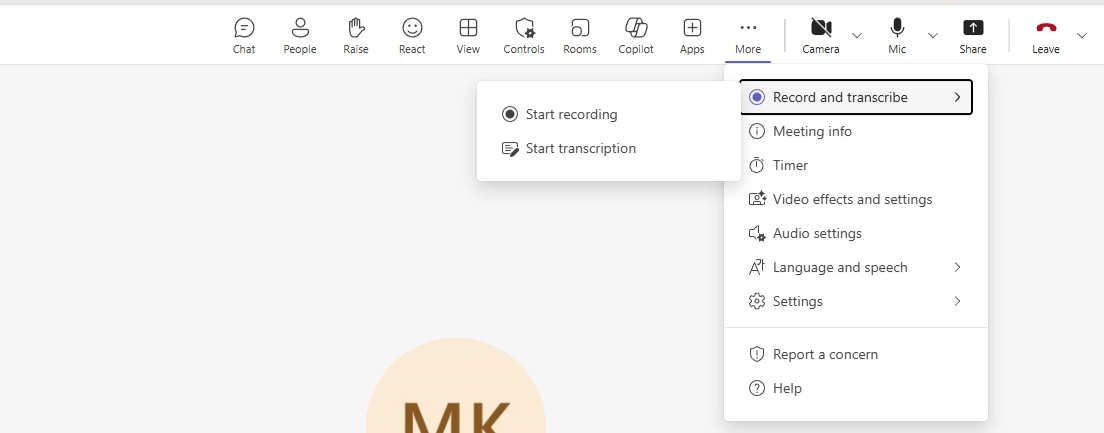
Cómo grabar una reunión de Microsoft Teams en escritorio o web
Sigue estos pasos:
- Inicia o únete a tu reunión de Microsoft Teams.
- En los controles de la reunión, selecciona Más acciones > Grabar y transcribir > Iniciar grabación.
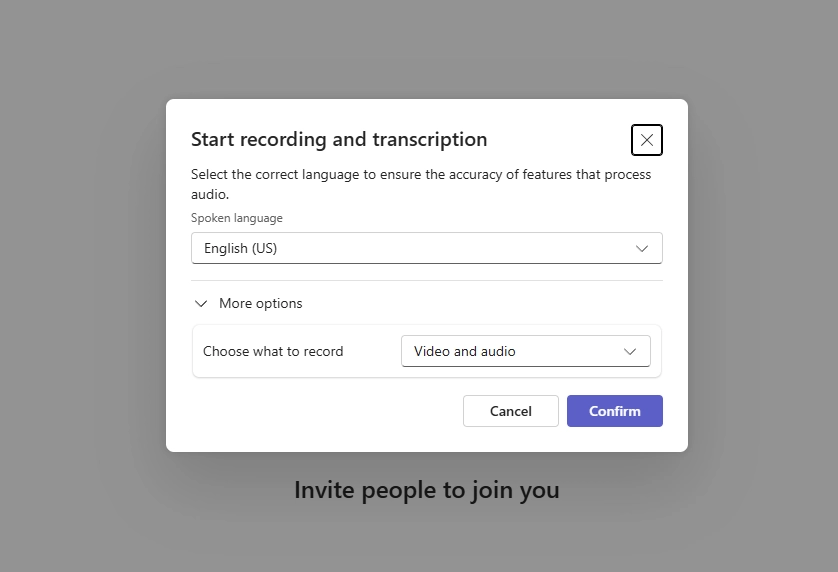
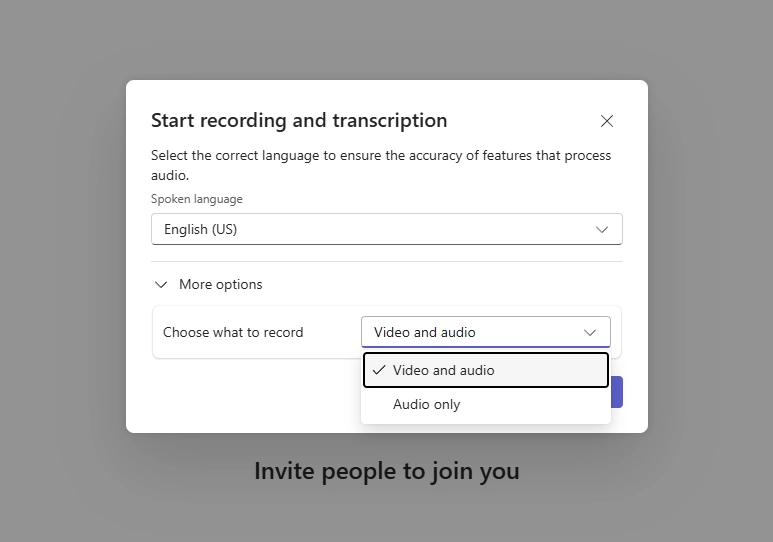
- Elige tu idioma hablado en la Iniciar grabación y transcripción ventana.
- Para cambiar el tipo de grabación, despliega Más opciones y elige Vídeo y audio o Solo audio en Elige qué grabar.
- Selecciona Confirmar para comenzar a grabar.
Cómo grabar una reunión de Teams en el móvil
La aplicación móvil de Teams permite grabar reuniones en iPhone y Android, siempre que tu cuenta tenga permiso.
- Abre la aplicación móvil de Teams y únete a tu reunión.
- Toca Más opciones (los tres puntos) en los controles de la reunión.
- Selecciona Iniciar grabación.
- Para finalizar, abre Más opciones de nuevo y toca Detener grabación.
Cómo detener la grabación o la transcripción
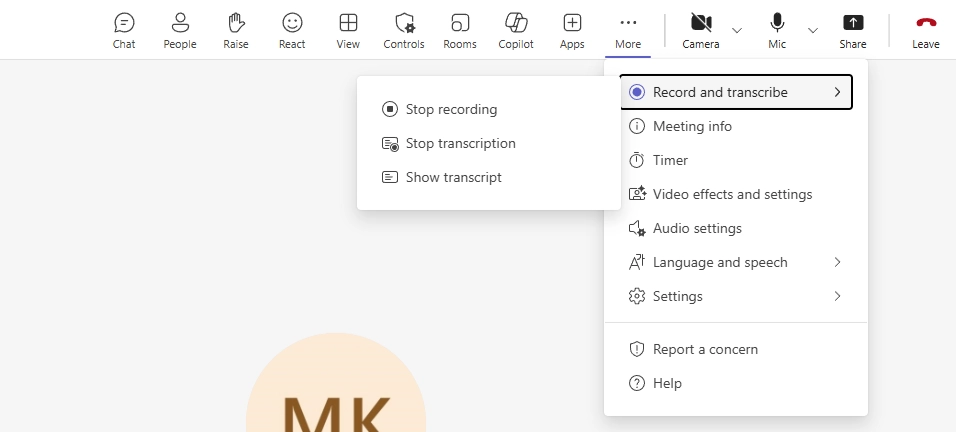
Abre Más acciones > Grabar y transcribir en los controles de la reunión. Verás tres opciones:
- Selecciona Detener grabación para finalizar tanto la grabación como la transcripción en directo.
- Selecciona Detener transcripción para finalizar la transcripción en directo mientras la grabación de la reunión continúa.
- Selecciona Mostrar transcripción para abrir la transcripción de la reunión.
Si solo necesitas notas escritas, puedes activa la transcripción de Teams o transcribir una reunión de Teams sin grabarla.
Salir de una reunión no detendrá la grabación que hayas iniciado. Esta finaliza cuando todos se van, así que si necesitas terminar antes, tendrás que detener la grabación de Teams tú mismo.
Cómo grabar reuniones de Teams automáticamente
También puedes configurar Microsoft Teams para que comience a grabar una reunión programada automáticamente:
- Abre Calendarioen Teams.
- Selecciona la reunión y elige Ver evento > Opciones.
- Buscar Grabación y transcripción.
- ActivaGrabar y transcribir automáticamente.
- Aplique los cambios.
Tenga en cuenta que la grabación automática sigue dependiendo de su licencia, la configuración de la reunión y las políticas del administrador de TI.
Lo que las grabaciones de Teams no capturan
Las grabaciones de Teams omiten parte de lo que los participantes ven durante una llamada. Según Microsoft, las grabaciones de las reuniones no capturan:
- Más de cuatro transmisiones de video de los participantes a la vez.
- Pizarras y anotaciones.
- Notas compartidas.
- Contenido compartido por aplicaciones.
- Videos y animaciones integrados en presentaciones de PowerPoint Live.
Si está grabando una sesión de capacitación o una demostración de producto, revise el video final antes de compartirlo. Es posible que una discusión en la pizarra o un video reproducido dentro de PowerPoint Live no aparezcan en la grabación.
Dónde encontrar y guardar una grabación de Teams
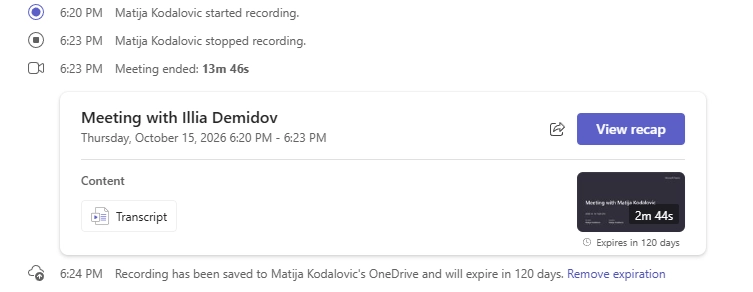
Para encontrar la grabación de una reunión de Teams después de que esta finalice, revise primero el chat de la reunión. En mi prueba, Microsoft Teams publicó la grabación allí con un Ver resumen botón y un aviso que indicaba cuándo caducaría el archivo.
El tipo de reunión determina dónde se guardan las grabaciones de Teams:
- Reuniones privadas: En el OneDrive del organizador de la reunión, dentro de la carpeta Grabaciones.
- Reuniones de canal: En el sitio de SharePoint del canal, al que se puede acceder a través de la pestaña Archivos.
El organizador de la reunión es el propietario de la grabación. De forma predeterminada, los organizadores y coorganizadores pueden descargarla o eliminarla, pero los permisos pueden variar según la configuración de la reunión.
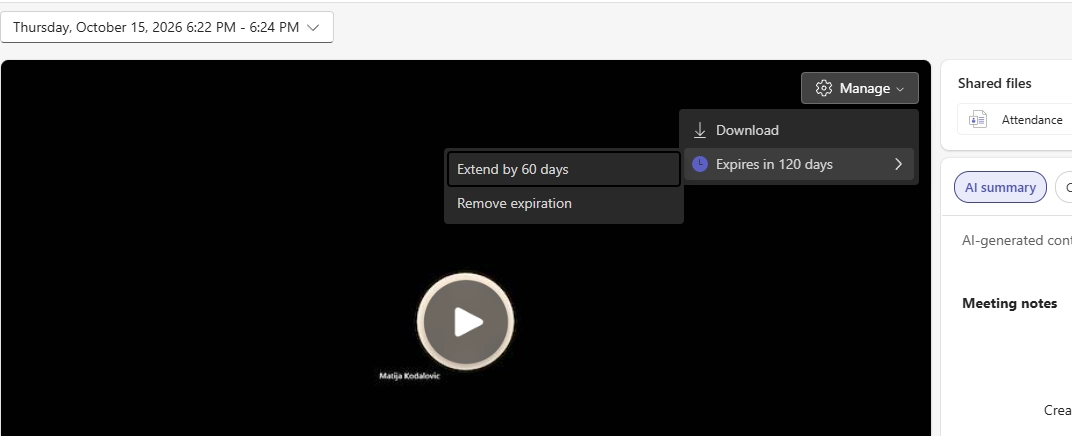
Las grabaciones de Teams tienen una fecha de caducidad predeterminada de 120 días, que su administrador de TI puede modificar. Si tiene permiso, puede abrir Administrar > Caduca en 120 días en el reproductor de la grabación para ampliar o eliminar la fecha de caducidad.
Una vez que una grabación caduca, su propietario dispone de 90 días para recuperarla desde la papelera de reciclaje.
Cómo descargar o compartir una grabación de Teams
Para descargar una grabación de Teams, ábrala desde el chat de la reunión usando Ver resumen, y luego seleccione Administrar > Descargar en el reproductor de video.

Para compartir una grabación de Teams, puede utilizar las opciones para compartir archivos en OneDrive o Microsoft Stream. Compruebe primero los permisos del enlace, especialmente si va a compartirlo fuera de su organización.
También puede compartir el resumen de la reunión directamente desde Teams, aunque esto solo comparte el resumen.
¿Por qué no puedo grabar una reunión de Teams?
Quizás la grabación funcione bien en las llamadas con tus compañeros, pero la opción desaparece cuando te unes a la reunión de Teams de un cliente. Esto se debe a que los asistentes externos no pueden utilizar la grabadora integrada de Teams.
Si Teams muestra un icono de candado, coloca el cursor sobre él para ver qué impide la grabación. Otras posibles razones incluyen:
- Licencia o política de administrador: Tu licencia de Microsoft 365 no admite la grabación o tu administrador de TI la ha desactivado.
- Restricciones de la reunión: El organizador ha limitado la grabación a ciertos roles y el tuyo no es apto.
- Configuración de Copilot: El ajuste Permitir Copilot en Desactivado puede inhabilitar la grabación y la transcripción.
- Alguien ya está grabando: Teams solo permite una grabación de reunión a la vez.
Dependiendo de la causa, pide al organizador de la reunión que cambie tu rol o ponte en contacto con tu administrador de TI.
Método 2. Grabar una reunión de Teams con un bot de notas con IA
Algunos bots de notas con IA para Microsoft Teams graban las llamadas uniéndose como un participante adicional. Una vez admitidos, pueden capturar la conversación y preparar una transcripción o notas con IA.
Para configurarlo:
- Elige una herramienta de toma de notas con IA para Teams y conecta tu calendario o enlace de reunión.
- Únete a la reunión y admite al bot si aparece en la sala de espera.
- Abre la aplicación después para acceder a tu grabación, transcripción o notas de IA.
Algunas empresas bloquean por completo los bots de grabación de terceros, así que verifica si están permitidos antes de depender de uno para una reunión importante.
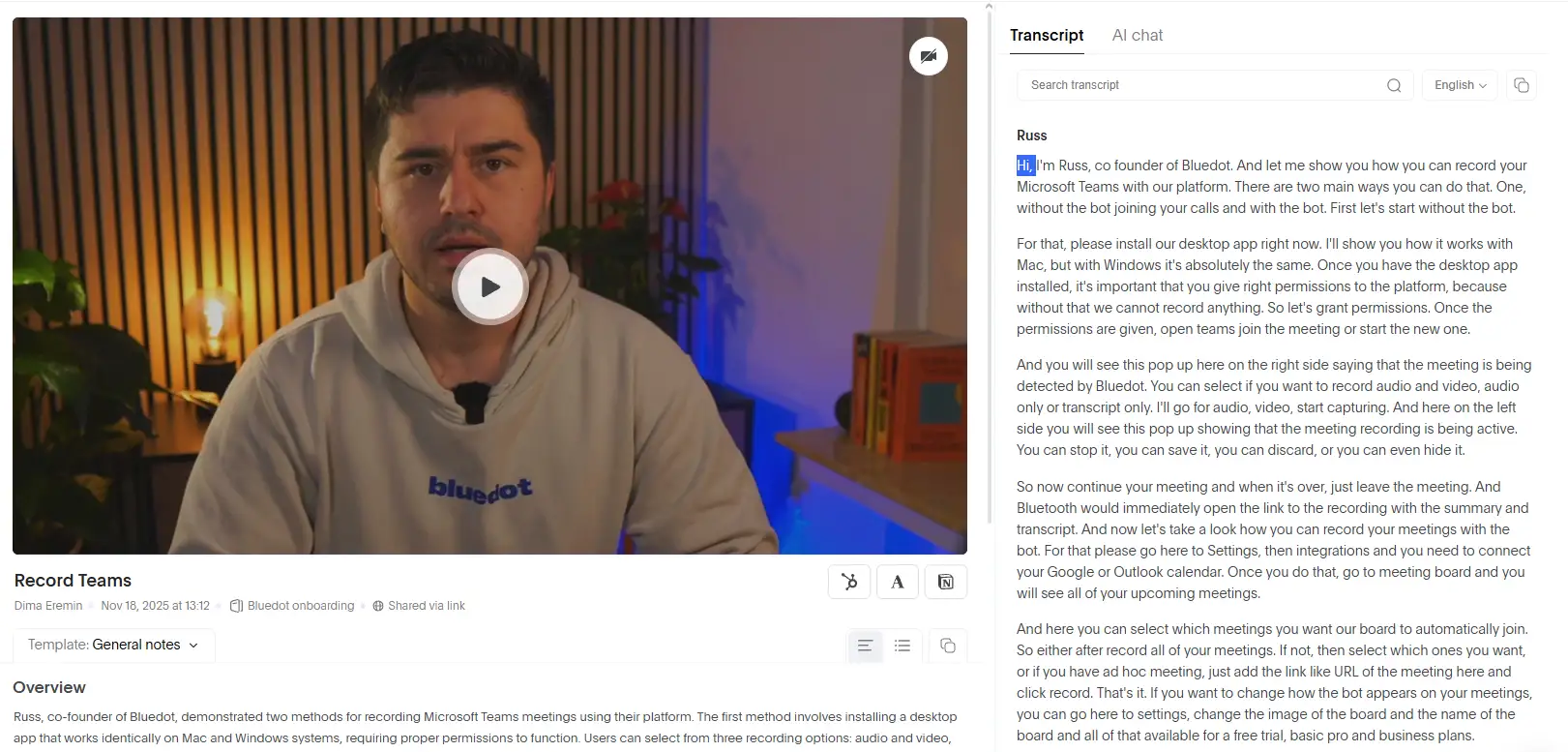
Método 3. Graba una reunión de Teams sin un bot mediante Bluedot
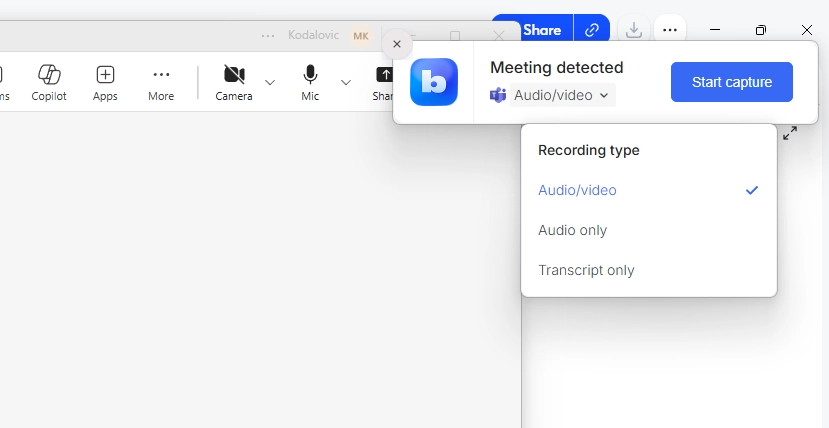
Con Bluedot, puedes grabar reuniones de Teams incluso cuando no tienes acceso a la grabadora integrada. La aplicación de escritorio detecta tu llamada y te pregunta si deseas capturarla. No hay ningún bot que admitir y puedes usar la extensión de Chrome para reuniones en el navegador.

Así es como puedes grabar con la aplicación de escritorio:
- Descarga e instala Bluedot para Microsoft Teams.
- Inicia sesión y únete a tu reunión de Teams.
- Una vez que Bluedot detecte la llamada, elige Audio/video, Solo audio, o Solo transcripción, y luego seleccione Iniciar captura.
- Abre los controles de grabación junto al temporizador para Guardar, Pausar, o Descartar la captura.
- Selecciona Guardar para abrir la grabación en tu espacio de trabajo de Bluedot.

Una vez guardada la reunión, puedes reproducirla o buscar en la transcripción cualquier detalle que se te haya pasado. Bluedot también prepara notas con IA, para que no tengas que ver toda la grabación y saber qué se discutió.
Bluedot también funciona con Zoom y Google Meet. Al grabar una reunión de Teams, recuerda informar a los participantes y seguir las políticas de tu organización.
¿Qué método de grabación deberías usar?
Si solo necesitas un video para verlo más tarde, la grabadora integrada de Teams suele ser suficiente. Un bot de reuniones puede ayudar con las transcripciones y las notas con IA, pero primero tendrás que incluirlo en la llamada. Algunas empresas bloquean estos bots por completo.
Bluedot te ofrece otra opción. Puedes grabar reuniones de Teams sin un bot, incluso si no tienes acceso al botón de grabación de Teams. Después de la llamada, puedes volver a ver la grabación, buscar en la transcripción o usar las notas con IA para ponerte al día con lo que te perdiste.
Y no te limitas a Teams. Bluedot también funciona con Zoom y Google Meet, por lo que puedes mantener las grabaciones y notas de tus reuniones en un solo lugar.
Preguntas frecuentes

¿Por qué no puedo grabar en una reunión de Teams?
Razones comunes: una licencia de Microsoft 365 no apta, falta de permisos de grabación o restricciones establecidas por tu administrador de TI o el organizador de la reunión. La configuración Permitir Copilot en Desactivado también puede deshabilitar la grabación.
¿Cómo grabar una reunión de Teams cuando no eres el anfitrión?
Puedes grabar sin ser el organizador de la reunión si eres un participante apto de la misma organización. De lo contrario, pide al organizador que grabe o utiliza una herramienta de terceros aprobada, como Bluedot, que no requiere permisos de grabación de Microsoft Teams.
¿Puedo grabar una reunión yo solo en Teams?
Sí. Puedes iniciar una reunión de Teams sin invitar a nadie más y grabarte a ti mismo, siempre que tu cuenta tenga permisos de grabación.
¿Se puede grabar una reunión de Teams sin que nadie se entere?
Microsoft Teams notifica a todos cuando comienza la grabación integrada, por lo que no puedes grabar una reunión de Teams en secreto con ella. Las herramientas que no usan bots no activan la misma notificación de Teams, pero aun así debes informar a los participantes y obtener su consentimiento cuando sea necesario.
¿Cuánto tiempo duran las grabaciones de las reuniones de Teams antes de caducar?
La fecha de caducidad predeterminada es de 120 días para las cuentas de trabajo y educativas, aunque los administradores de TI pueden modificarla. Las grabaciones de Teams personales caducan a los 30 días. Las grabaciones de trabajo caducadas pueden recuperarse de la papelera de reciclaje durante un máximo de 90 días.
¿Tienen acceso a la grabación todos los participantes de una reunión de Teams?
Los participantes internos suelen tener acceso, dependiendo de la configuración del organizador. Los invitados y asistentes externos necesitan un enlace directo para compartir. En el caso de las reuniones de canal, los miembros del canal pueden acceder a la grabación a través de SharePoint.
¿Se graban las llamadas de Teams?
Las llamadas y reuniones habituales de Teams no se graban de forma predeterminada. Sin embargo, las llamadas de Teams se graban automáticamente cuando se aplica una política de grabación de cumplimiento. Los seminarios web y las asambleas también se graban automáticamente a menos que el organizador lo deshabilite.
¿Cómo comparto una grabación de Teams?
Abre la grabación en OneDrive o Microsoft Stream y usa Compartir para copiar un enlace. Comprueba quién puede acceder al archivo antes de enviarlo, especialmente a personas ajenas a tu organización.
¿Teams graba mi pantalla?
Microsoft Teams captura el contenido compartido durante una reunión. No graba otras ventanas o aplicaciones a menos que las compartas.
¿La grabación se detiene si abandono la reunión?
En las cuentas de Teams para trabajo o escuela, la grabación se detiene cuando todos salen, incluso si te fuiste primero. Si alguien permanece conectado, Teams finaliza y reinicia la grabación cada cuatro horas.