
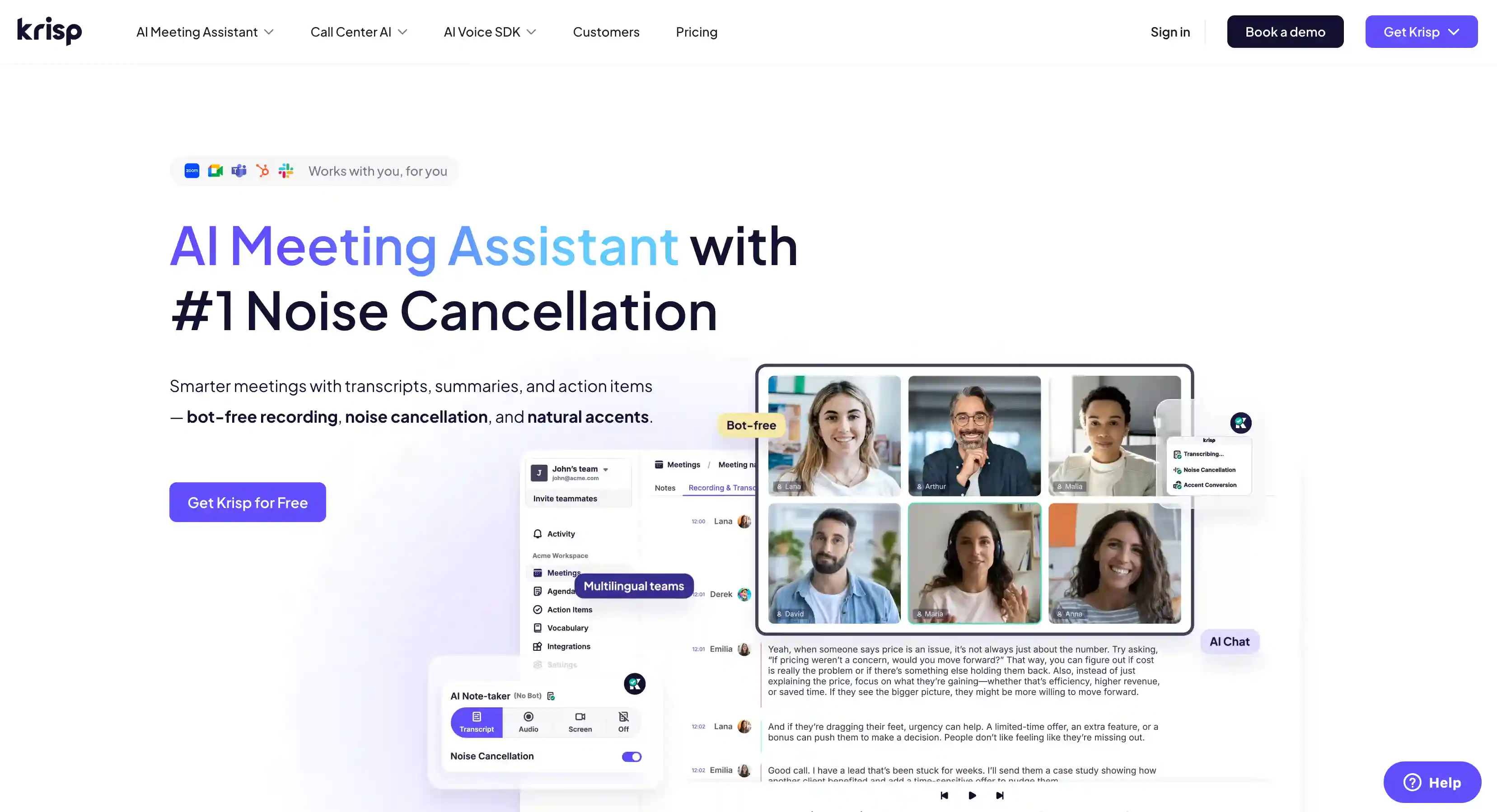
Krisp promete acabar con las reuniones improductivas como asistente de reuniones con IA y cancelación de ruido en tiempo real. Como trabajo de forma remota, la idea suena atractiva: mis reuniones se ven constantemente interrumpidas por alarmas de coches, ruido de la calle, niños, perros ladrando y muchos otros sonidos aleatorios.
Pero aunque estaría encantado de pagar por una app capaz de reducir el ruido de fondo, no creo que Krisp sea la opción adecuada para mí — ni para nadie, la verdad.
Para obtener el mayor valor por mi dinero, probé más de 15 plataformas con funciones de supresión de ruido, además de otros asistentes de reuniones con IA. Y creo que encontré la configuración perfecta para reuniones sin ruido y productivas.
Pero primero, te explicaré por qué creo que deberías buscar una alternativa a Krisp.
TL;DR
- Krisp puede limpiar el audio, pero muchos usuarios cambian debido al alto uso de CPU/RAM, diversos errores y, en ocasiones, transcripciones o grabaciones que desaparecen.
- Krisp resulta caro para lo que ofrece, con pocos idiomas de transcripción, conversión de acento limitada, la obligación de usar una app de escritorio y sin chat de IA integrado para consultar reuniones pasadas.
- La mejor alternativa a Krisp es Bluedot para grabación + transcripción + resúmenes (sin un bot visible), junto con la supresión de ruido integrada de tu app de reuniones (Zoom/Teams/Meet).
- Para usuarios de Windows con GPUs RTX, NVIDIA Broadcast es un excelente complemento para eliminación de ruido (y opcionalmente eliminación de eco de sala) antes de que tu audio llegue a Zoom/Teams/Meet.
- Fireflies y Claap pueden funcionar como asistentes de reuniones, pero hay que tener en cuenta ciertos compromisos: el bot intrusivo y el marketing/agresiva compartición de Fireflies, y el mayor coste y conjunto de funciones más pesado de Claap para muchos equipos.
- Un buen headset puede superar a las herramientas de ruido por software. Nuestras mejores opciones son AirPods Max, Voyager 8200 UC y Bose NC700, según tu dispositivo y dónde hagas videollamadas.
¿Por qué la gente cambia a una alternativa a Krisp?
Esto es lo que a los usuarios no les gusta de Krisp:
- Alto consumo de recursos: Sus funciones de cancelación de ruido requieren mucha RAM y CPU, lo que hace que los portátiles se calienten y se ralenticen durante las videollamadas.
- Audio entrecortado y robótico: Algunos usuarios informan que su voz suena entrecortada, apagada o robótica para los oyentes al otro lado.
- El bug del “silencio”: Si un usuario permanece en silencio durante un minuto (por ejemplo, escuchando a otros), el algoritmo de Krisp puede aumentar la sensibilidad o comprimir el sonido. Cuando el usuario vuelve a hablar, el audio puede distorsionarse o cortarse porque el software no se ajusta a tiempo.
- Conflictos de hardware: Algunos usuarios reportan que Krisp cambia constantemente los dispositivos de entrada y salida por sí solo o detecta falsos problemas con el micrófono físico.
- Fallos en la transcripción: A veces la transcripción simplemente no se genera. Cuando eso ocurre, todos los datos de la reunión se pierden y no hay forma de recuperarlos o regenerarlos.
- Grabaciones perdidas: Para algunos usuarios, las reuniones grabadas no aparecieron después en su historial, sin forma de recuperar esos archivos.
- Soporte poco útil: Los usuarios describen las interacciones con soporte como irrespetuosas, con agentes empujando a cerrar tickets sin resolver realmente los problemas técnicos. Además, el equipo de soporte suele responder con mensajes genéricos de IA en lugar de abordar problemas específicos.
- Respuesta lenta a problemas de facturación: Algunos usuarios han informado que esperan más de una semana para resolver incidencias de suscripción, lo que afecta negativamente su trabajo.
Leer más: Una reseña honesta de Krisp AI
Por qué personalmente no me gusta Krisp
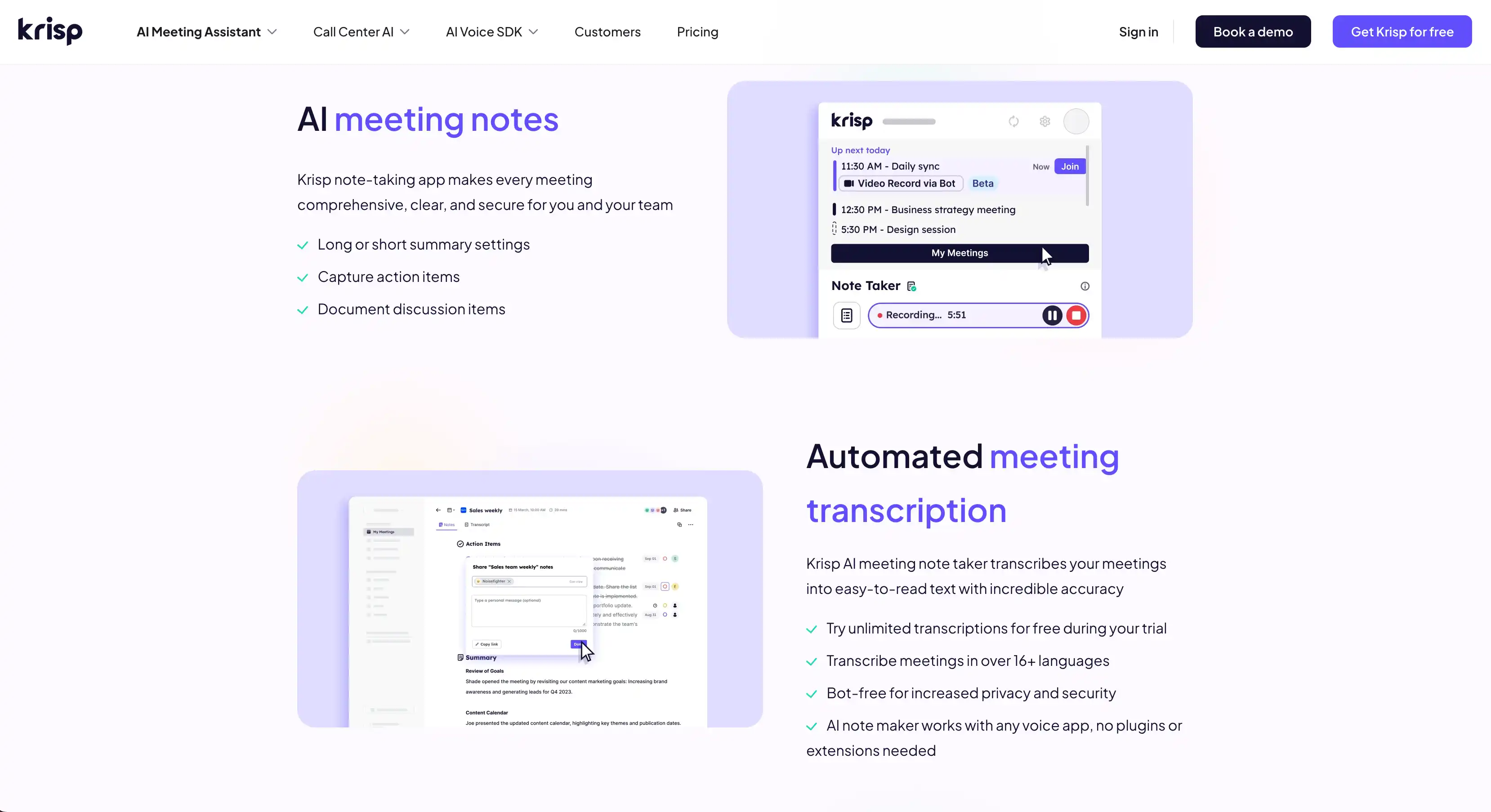
Incluso cuando la plataforma funciona, simplemente no creo que ofrezca una buena relación calidad-precio.
Por ejemplo, profesores online que usaban la plataforma para mejorar su audio para los estudiantes ahora la consideran demasiado cara. Pasó de costar alrededor de $40 por usuario al año a cerca de $100 — incluso con el descuento anual.
Otros asistentes de reuniones con IA ofrecen mejores notas y transcripciones generadas por IA, mientras que otras soluciones de hardware y software hacen un mejor trabajo eliminando el ruido de fondo.
Por ejemplo, Krisp solo admite transcripción en 16 idiomas, mientras que competidores como Bluedot o Fireflies admiten más de 100. Además, la identificación de hablantes de Krisp me falló con frecuencia, especialmente en reuniones con mucho ruido y muchos participantes.
Además, su tan promocionada función de “conversión de acento” solo funciona con 4 acentos del inglés: indio, filipino, africano y latinoamericano. Así que puede ser útil para equipos de atención al cliente en centros de llamadas, pero no para equipos de ventas más diversos que trabajan a nivel global. Además, su vocabulario personalizado para términos especializados está limitado a 750 palabras.
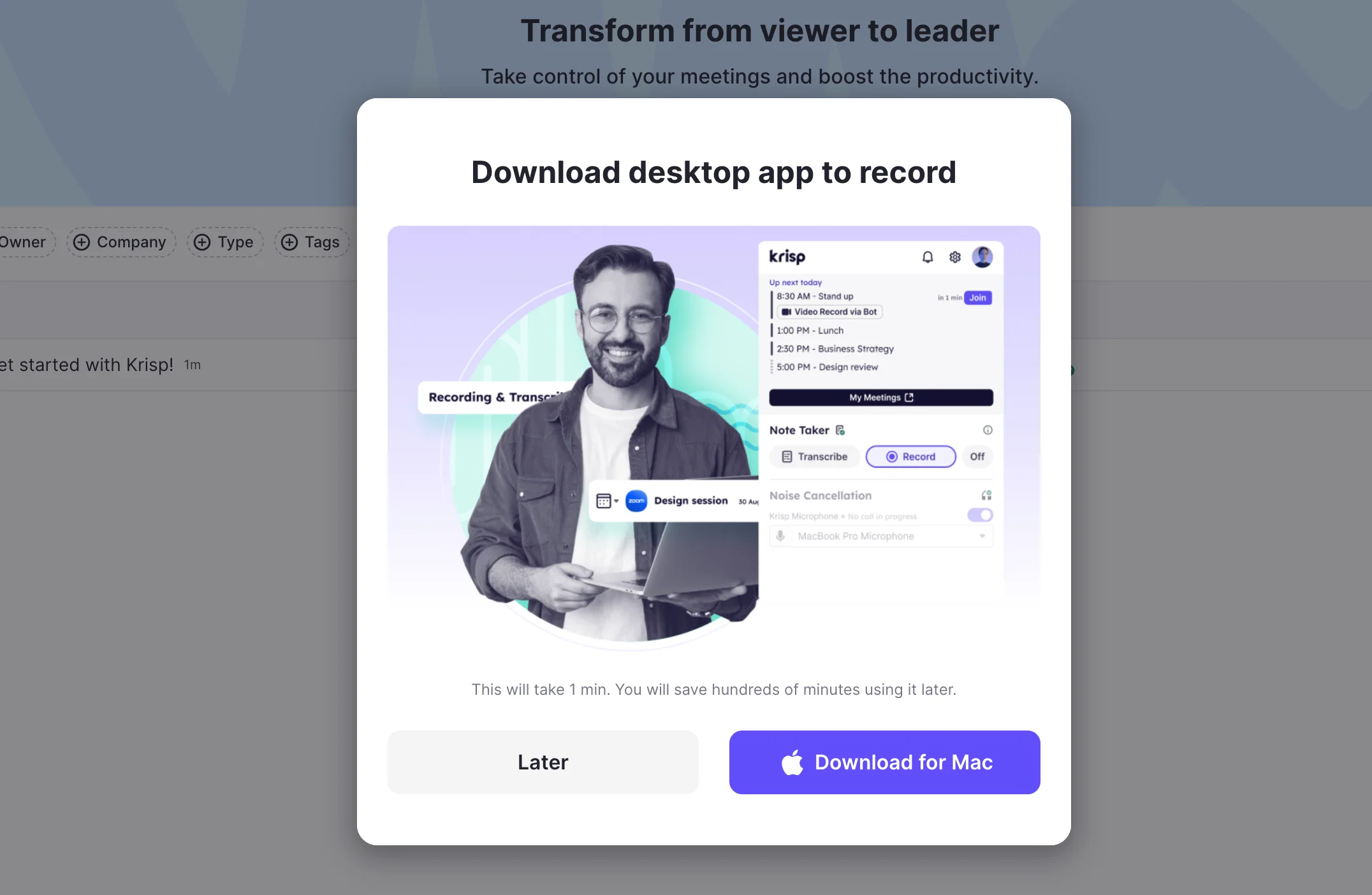
Lo más importante es que no puedes usar Krisp para grabar reuniones desde tu navegador, al menos no sin un bot. Debes descargar la app de escritorio, o la móvil para reuniones presenciales.
Además, no hay una función de chat de IA integrada. La mayoría de los otros asistentes de reuniones con IA incluyen un chatbot que puede responder preguntas sobre tus reuniones usando información de todas tus llamadas. Para mí, esta es la forma más sencilla de encontrar información específica — y una función central en los tomadores de notas con IA.
¿Cuáles son las mejores alternativas a Krisp?
Para mí, la mejor alternativa a Krisp es una combinación — un mejor asistente de reuniones con IA junto con otra herramienta de cancelación de ruido. A largo plazo, esto suele ser más barato que pagar por Krisp, y funciona mejor.
Personalmente, uso Bluedot con los Apple AirPods Max — y a veces NVIDIA Broadcast. Sin embargo, hay otras alternativas a Krisp, especialmente para la cancelación de ruido. A continuación repasaré las mejores.
Estos son mis principales asistentes de reuniones con IA:
- Bluedot
- Fireflies.ai
- Claap
En cuanto a reducción de ruido por software, me gustan:
- La supresión de ruido de Google Meet, Zoom y Microsoft Teams
- NVIDIA Broadcast
A largo plazo, creo que unos auriculares con micrófono con eliminación de ruido son la mejor opción, porque no consumen RAM ni CPU durante las llamadas. Mis favoritos son:
- Apple AirPods Max
- Voyager 8200 UC
- Bose NC700
A continuación detallaré las ventajas y desventajas de cada producto.
#1. Bluedot — Mejor alternativa general a Krisp entre los asistentes de reuniones con IA
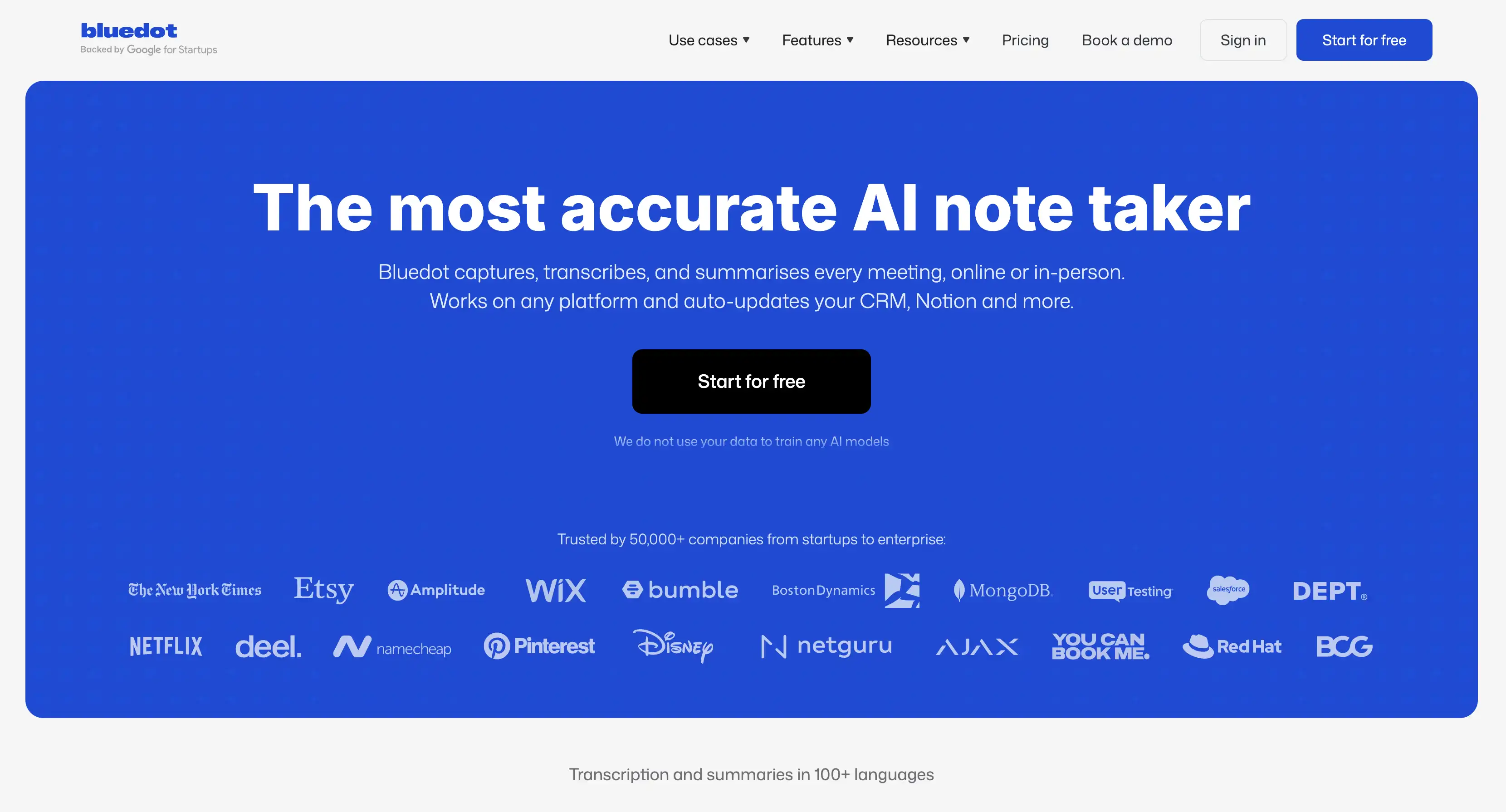
Bluedot es un asistente de reuniones con IA basado en el navegador que graba, transcribe y resume llamadas sin que un bot se una a la reunión y genere incomodidad.
Para mí, Bluedot es la mejor alternativa a Krisp porque no consume excesivamente mi CPU ni RAM, y no hay retraso en el audio. Además, mientras que Krisp me obliga a descargar una app de escritorio, Bluedot me ofrece muchas opciones — incluyendo una ligera extensión de Chrome para grabación sin bot.
Además, Bluedot admite transcripción en más de 100 idiomas, mientras que Krisp está limitado a 16, lo que hace que Bluedot sea muy superior para equipos globales.
Bluedot vs. Krisp — Comparación de funciones clave
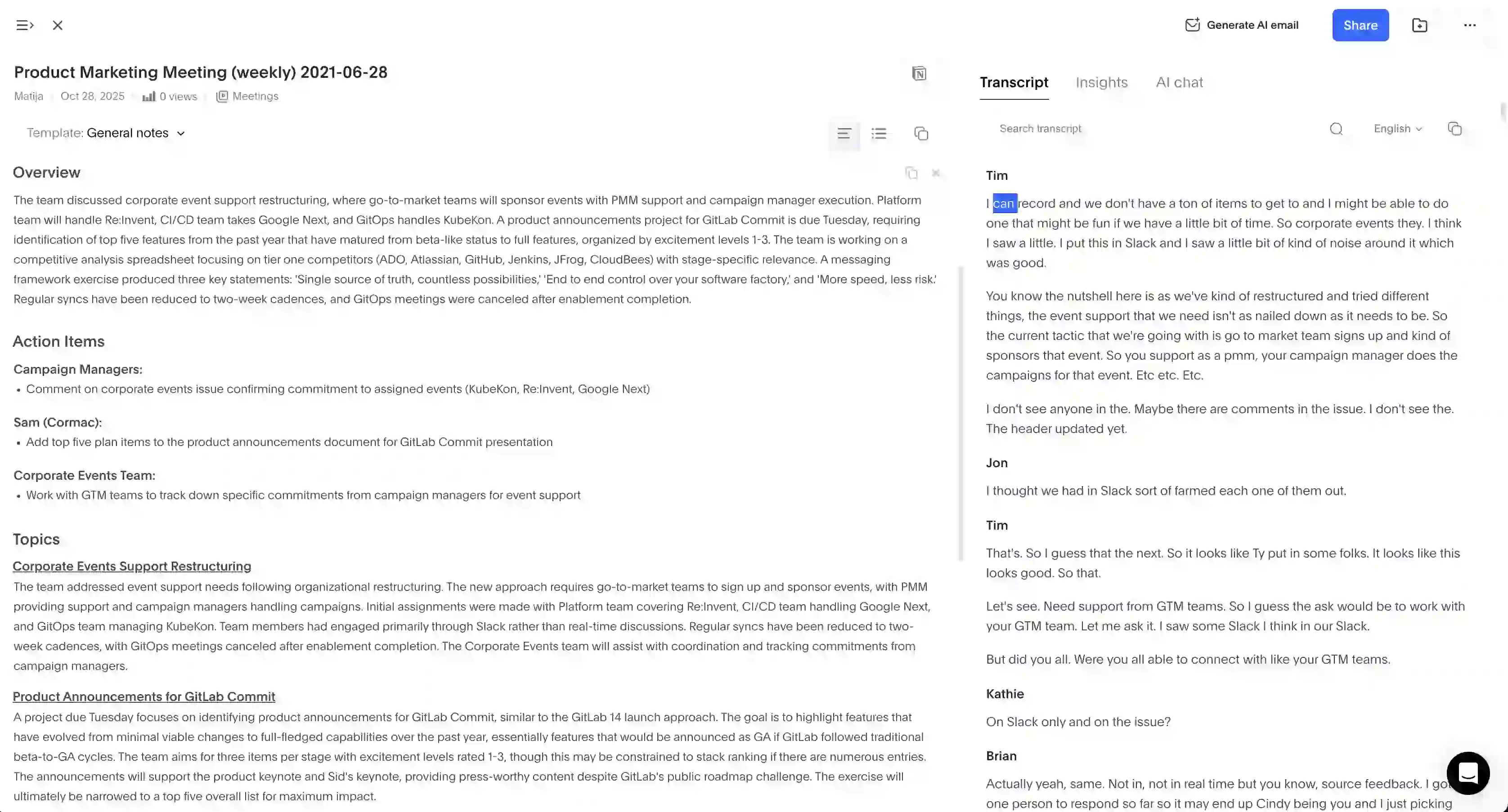
Aunque Bluedot no tiene funciones dedicadas de cancelación de ruido, funciona mucho mejor como asistente de reuniones con IA.
Además de la posibilidad de grabar conversaciones sin bot en más de 100 idiomas, estoy realmente satisfecho con la precisión de sus transcripciones — y con las notas de reunión generadas por IA, que son relevantes y útiles después de cada llamada. De hecho, funcionan incluso en entornos ruidosos y con múltiples participantes en la reunión.
Personalmente, uso Bluedot desde mi navegador y activo la cancelación de ruido integrada en cada plataforma de videollamadas — Google Meet, Microsoft Teams y Zoom. En lugar de depender de la cancelación de ruido por IA mediante el micrófono de Krisp, también refuerzo el resultado usando auriculares con eliminación de eco y cancelación de ruido bidireccional.
El resultado es una calidad de audio mucho mejor sin ninguno de los inconvenientes — y una grabación de audio sin los errores que a veces ocurren al grabar con Krisp. Además de la claridad del audio, también valoro que mis grabaciones no hayan desaparecido usando Bluedot.
Precios de Bluedot
Aquí tienes un resumen rápido de los diferentes planes de suscripción de Bluedot:
Ventajas y Desventajas de Bluedot
#2. Fireflies.ai — Gran alternativa de IA para analítica de ventas
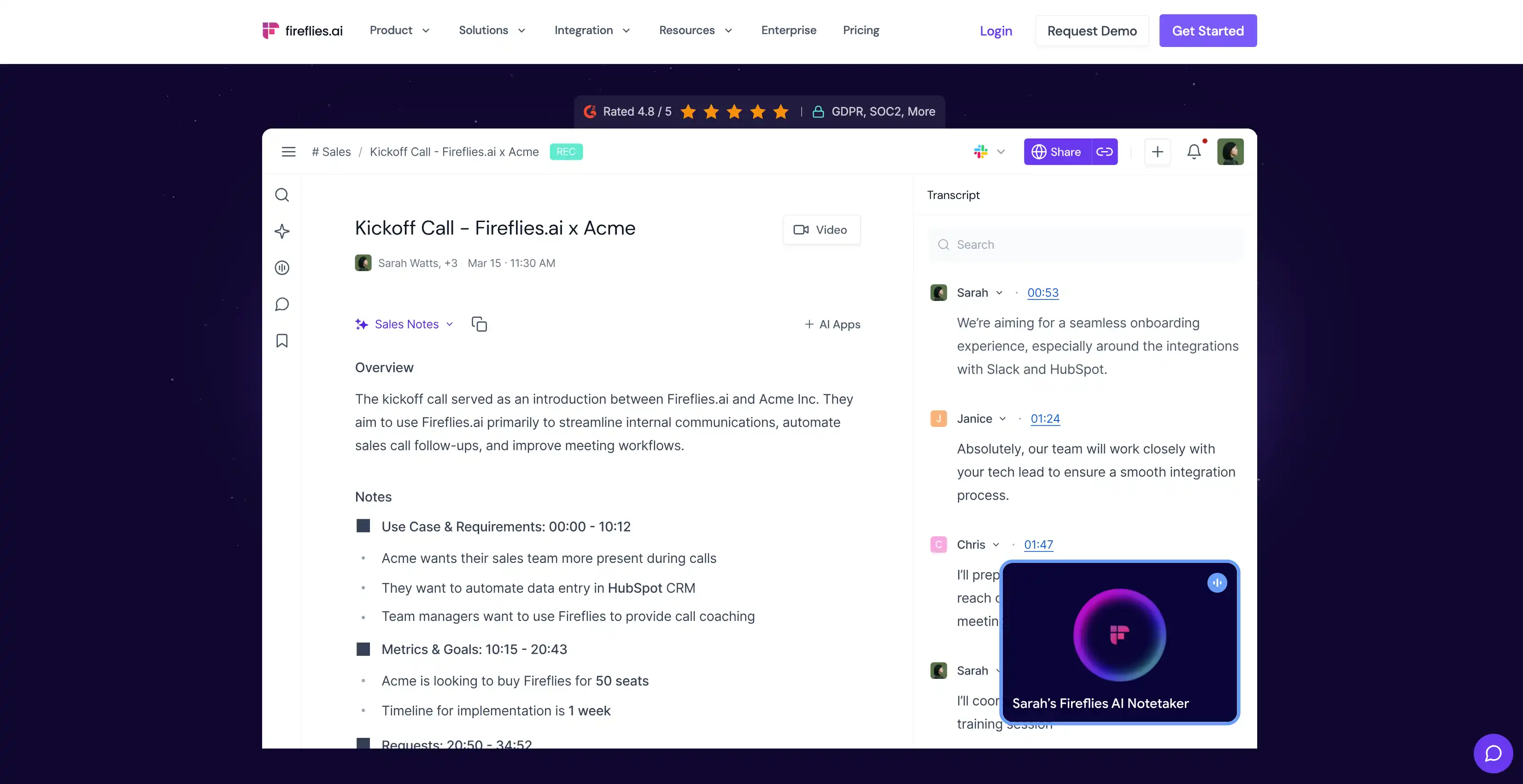
Fireflies.ai es otro asistente de reuniones basado en la nube que se une automáticamente, graba, transcribe y resume tus reuniones.
Aunque no es mi primera opción, sigo prefiriendo Fireflies sobre Krisp porque procesa los datos de las reuniones en la nube. Como resultado, Fireflies no consume los recursos locales de mi ordenador, y no necesito un equipo potente para usarlo.
Leer más: Análisis en profundidad de Fireflies AI
Fireflies vs. Krisp — Comparación de funciones clave
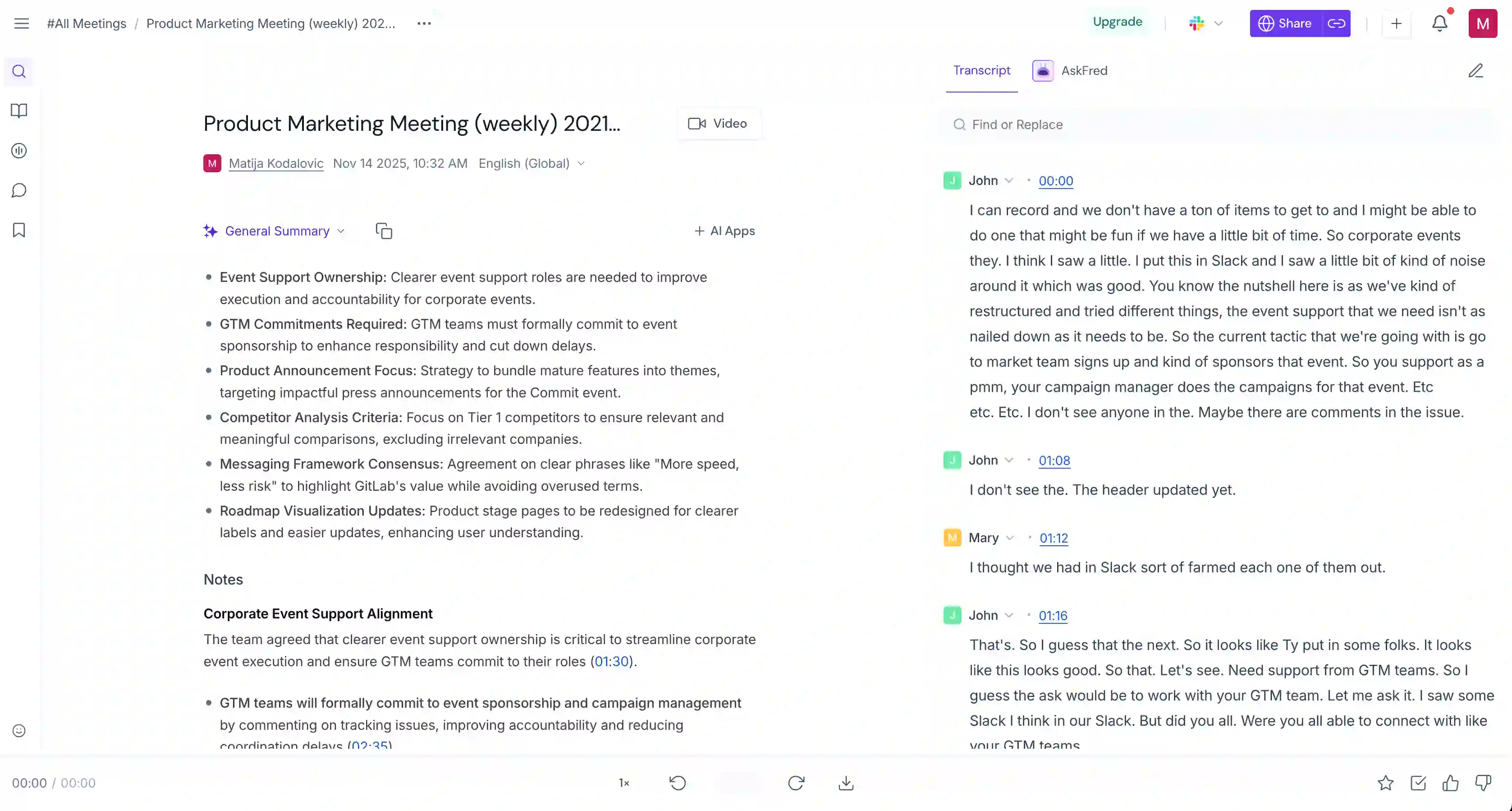
Para equipos de ventas, creo que Fireflies es una opción decente gracias a sus funciones avanzadas de analítica, incluyendo análisis de sentimiento y tiempo de palabra de los hablantes — aunque esta última también está disponible en otras plataformas, como Bluedot.
Con el análisis de sentimiento de Fireflies, obtienes:
- Categorización de sentimientos: La IA escanea automáticamente la conversación para identificar palabras y frases clave, clasificándolas como sentimientos positivos, negativos o neutros.
- Filtros de sentimiento: Los usuarios pueden filtrar el texto para mostrar solo las secciones con una disposición emocional específica. Por ejemplo, un gerente o representante de ventas puede filtrar por sentimiento “negativo” para ir directamente a objeciones, quejas o momentos de fricción, sin leer toda la transcripción.
También está “AskFred”, un asistente de IA que responde preguntas sobre lo que ocurrió en la reunión — una función totalmente ausente en Krisp.
Aunque estas funciones son útiles para equipos orientados al cliente, Fireflies no ocupa los primeros puestos de mi lista debido a sus tácticas de marketing agresivas:
- Las transcripciones y grabaciones de reuniones normalmente no pueden verse a menos que el destinatario cree una cuenta en Fireflies.
- Por defecto, Fireflies envía por correo los resúmenes a todos los invitados, incluidos clientes externos. Esto puede empujar a personas externas a registrarse solo para ver el contenido y ayuda a que el producto se difunda.
- Algunos usuarios informan que Fireflies envió correos de marketing a todos los participantes después de una reunión, lo que consideraron inapropiado en entornos profesionales.
- El bot de Fireflies está configurado para unirse por defecto a todas las reuniones futuras del calendario una vez creada la cuenta. Hay reportes que indican que puede unirse a reuniones y grabar incluso cuando quien lo instaló no está presente.
- Usuarios y administradores informan que desconectar la integración no siempre detiene al bot. Bloquearlo puede requerir acciones a nivel de administrador, especialmente después de que un usuario lo habilite en toda una organización.
Precios de Fireflies
Así es como se estructuran los diferentes planes de suscripción de Fireflies:
Leer más: Las 3 mejores alternativas a Fireflies AI
Ventajas y Desventajas de Fireflies
#3. Claap — Grabación de audio decente para equipos de ingresos
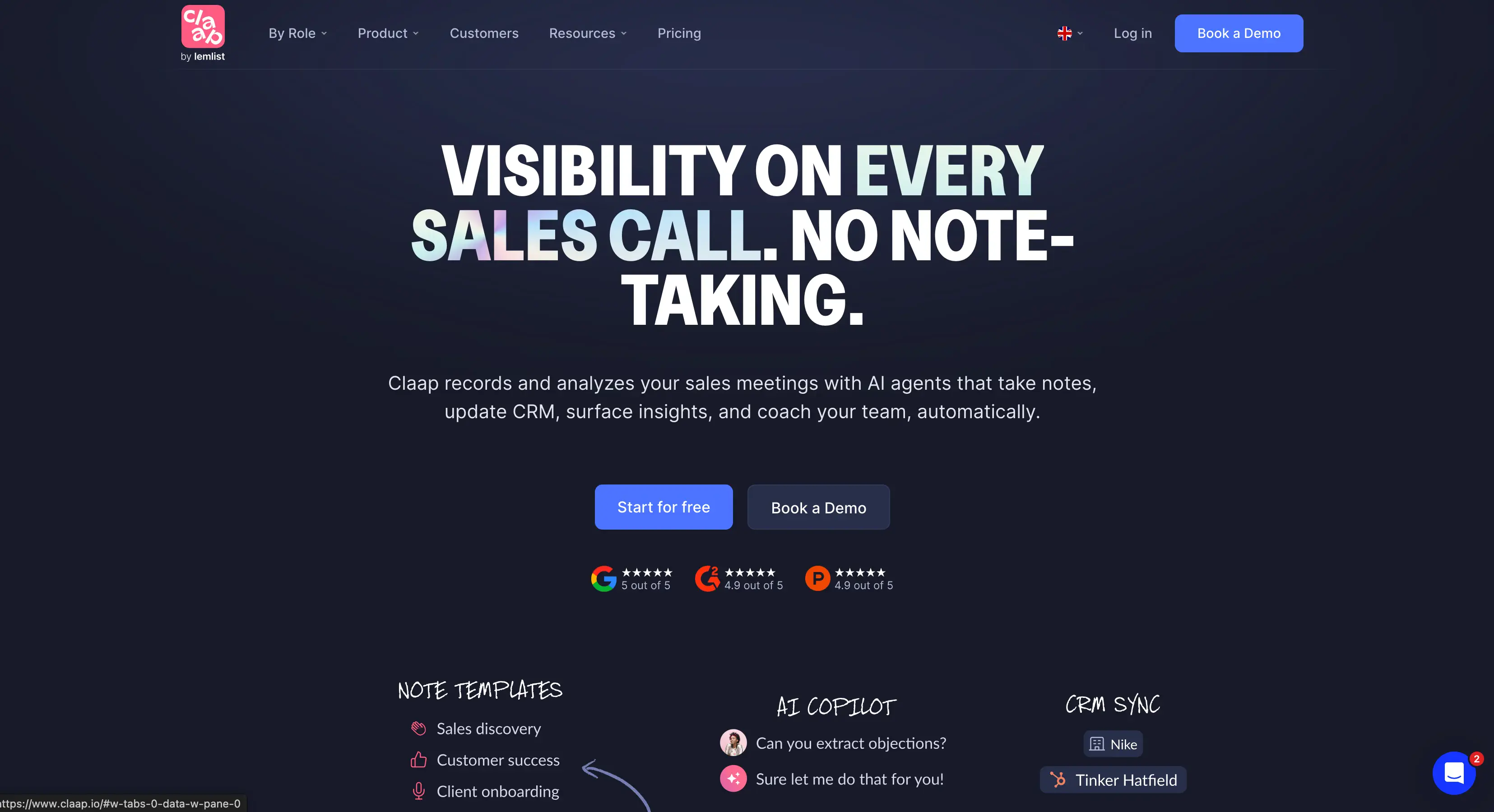
Claap es un asistente de reuniones con IA diseñado para ayudar a centros de llamadas y equipos de ventas a acortar los ciclos de feedback y reducir las reuniones en vivo.
Si buscas una herramienta que ofrezca transcripciones y notas de reunión junto con colaboración visual e inteligencia de ventas, Claap podría ser la opción adecuada. Entonces, ¿por qué no lo clasifiqué más alto?
Para la mayoría de los equipos, Claap será demasiado complejo y caro. Cuesta casi el doble que Krisp incluso en los planes más bajos, y plataformas como Bluedot pueden ofrecer un conjunto de funciones similar — en un paquete más simple y económico.
Claap vs. Krisp AI — Comparación de funciones avanzadas
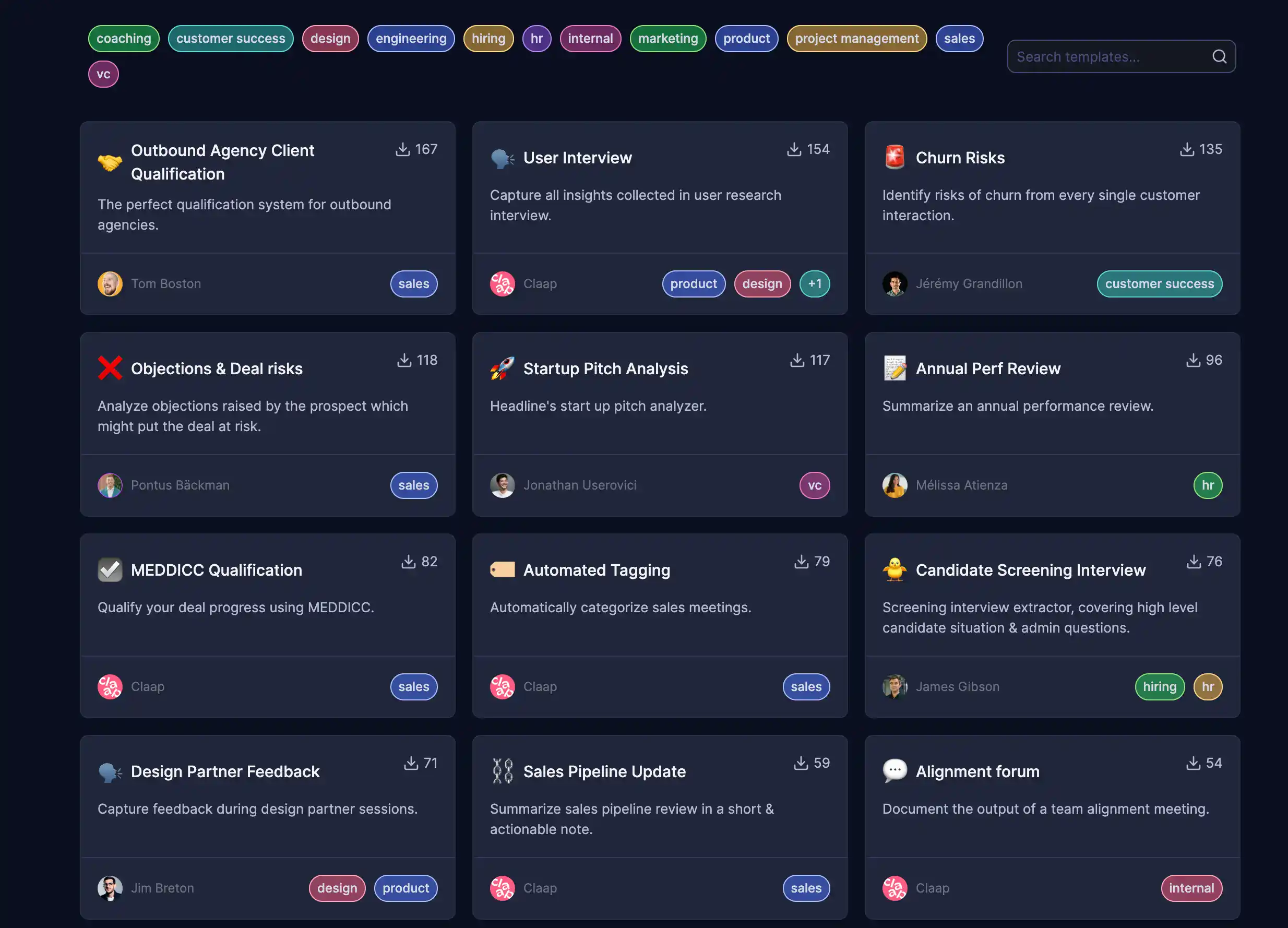
De todas las alternativas a Krisp que he probado, Claap es probablemente la opción más cara para equipos.
Sin embargo, también ofrece mucha inteligencia de ventas, además de una sólida integración con lemlist — la herramienta de automatización de outreach que pertenece a la misma empresa.
En cuanto a capacidades de IA, Claap ofrece transcripción en 99 idiomas y plantillas de IA para metodologías de ventas (como BANT o MEDDIC) que se integran directamente con CRM como HubSpot y Salesforce. Krisp es mucho más limitado, ya que solo admite transcripción en unos 16 idiomas y prácticamente no incluye funciones de inteligencia.
Aunque Claap evita el alto consumo de hardware asociado con Krisp, tiene sus propias desventajas técnicas. Los usuarios informan que el procesamiento de video puede ser lento en grabaciones largas y que la experiencia móvil es limitada en comparación con la versión de escritorio.
Objetivamente, Claap es la mejor opción para equipos que necesitan colaboración visual, grabación de pantalla e inteligencia de ventas avanzada, pero es significativamente más caro y complejo que Krisp. Si solo buscas ayuda con transcripciones o una herramienta para uso individual, Claap es claramente excesivo.
Precios de Claap
¿Te preguntas cuánto cuestan los distintos planes de Claap? Prepárate, porque es una inversión considerable para equipos pequeños y usuarios individuales. Aquí tienes un resumen de cada suscripción:
Ventajas y Desventajas de Claap
#4. Cancelación de ruido ilimitada en plataformas de videoconferencia

Para mí, una de las mejores formas de mejorar la calidad de audio en una llamada en línea es simplemente activar los filtros de ruido integrados en las apps de videoconferencia.
Microsoft Teams, Google Meet y Zoom incluyen funciones de supresión de ruido que pueden ayudarte a reducir sonidos ambientales y mejorar la calidad del audio. Te mostraré cómo usar cada una.
#4.1. Cancelación de ruido en Zoom

Así puedes mejorar la calidad de audio en la app de escritorio de Zoom usando el filtro de ruido integrado:
- Abre la app de escritorio de Zoom e inicia sesión.
- Haz clic en tu foto de perfil (arriba a la derecha).
- Selecciona Configuración.
- Haz clic en Audio (lado izquierdo).
- En Modos de micrófono, selecciona Eliminación de ruido (predeterminado).
- Luego busca Supresión de ruido de fondo (un menú desplegable en esa sección).
- Elige un nivel:
- Auto (recomendado para la mayoría)
- Bajo (filtrado mínimo)
- Medio (reducción más fuerte para ruidos comunes)
Después de activar el filtro, te recomiendo hablar durante unos segundos y usar el indicador de nivel del micrófono para confirmar que tu voz sigue escuchándose clara.
Si asistes a una reunión desde la app móvil de Zoom, estos son los pasos para activar la cancelación de ruido:
- Únete a la reunión y conéctate al audio (Wi-Fi o datos móviles).
- Toca Más → Configuración de audio.
- En Modos de micrófono, selecciona Eliminación de ruido (predeterminado).
- Finalmente, toca Listo.
#4.2. Cancelación de ruido en Microsoft Teams

Estos son todos los pasos para eliminar el ruido de fondo en la app de escritorio de Microsoft Teams:
- Abre Microsoft Teams.
- Selecciona Configuración y más (⋯) junto a tu foto de perfil.
- Haz clic en Configuración.
- Ve a Dispositivos.
- Busca Supresión de ruido.
- Elige un nivel:
- Auto (predeterminado)
- Bajo
- Alto
- Desactivado
- Haz una llamada de prueba rápida (o usa una reunión) y habla mientras escribes para confirmar que tu voz se mantiene clara.
Si no estás seguro de qué nivel de reducción de ruido usar, aquí tienes algunas recomendaciones de Microsoft:
- Auto: mejor para la mayoría de las llamadas de audio y video.
- Alto: ideal para entornos ruidosos (tráfico, ventiladores, teclado).
- Aislamiento de voz: mejor cuando hay personas hablando cerca de ti y quieres que solo tu voz se escuche (puede requerir un perfil de voz en algunos casos).
- Desactivado: úsalo si ya tienes reducción de ruido en tus auriculares o en otra app, y el audio de Teams suena recortado.
Así puedes activar la cancelación de ruido en la app móvil de Microsoft Teams:
- Abre Teams.
- Toca tu foto de perfil.
- Toca Configuración.
- Toca Llamadas.
- Toca Supresión de ruido.
- Elige Auto / Bajo / Alto / Desactivado.
#4.3. Cancelación de ruido en Google Meet
Así puedes activar la cancelación de ruido en tiempo real en Google Meet y eliminar ruidos repentinos:
- Ve a Google Meet en tu navegador y abre la reunión.
- Luego, haz clic en Más opciones (⋮) en la esquina superior derecha de la pantalla previa a unirte.
- Después, selecciona Configuración.
- A continuación, haz clic en Audio.
- Activa Cancelación de ruido.
- Haz clic en Unirse ahora.
Para la supresión de ruido en la app móvil de Google Meet, sigue estos pasos:
- Únete a la reunión en la app de Google Meet.
- Luego, toca la pantalla y después toca Más (⋮).
- Después, toca Configuración.
- Activa Cancelación de ruido.
En mi experiencia, la cancelación de ruido integrada de Google Meet no elimina otras voces, como personas hablando cerca o conversaciones de una TV. Funciona principalmente con sonidos que no son de voz. Además, la cancelación de ruido no se aplica al audio que se captura cuando compartes pantalla.
#5. NVIDIA Broadcast — Ideal para quienes tienen tarjetas NVIDIA RTX
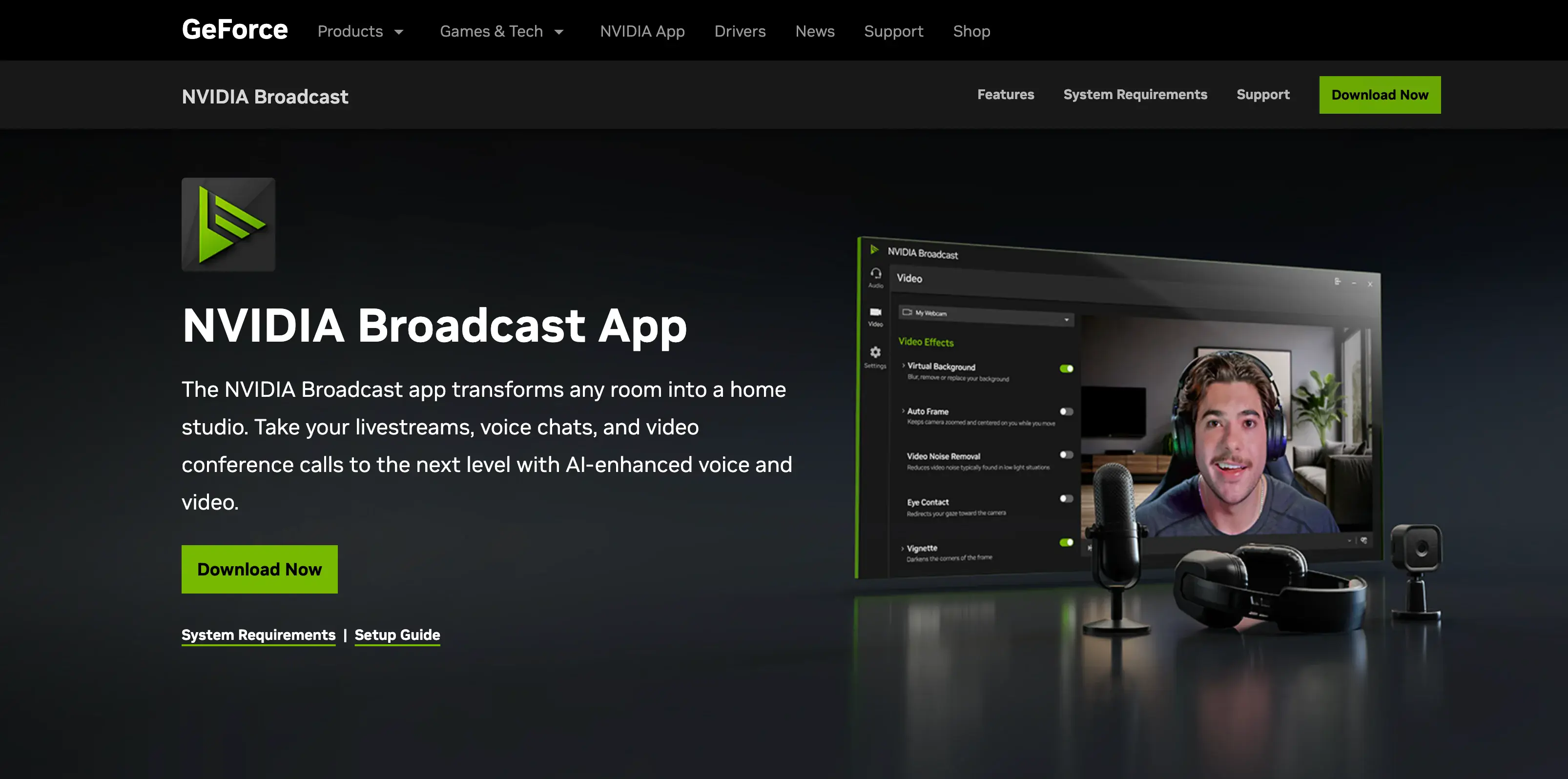
NVIDIA Broadcast es una app gratuita que utiliza IA para mejorar la calidad de audio y video en transmisiones en vivo, videoconferencias y chats de voz. Básicamente convierte tu webcam y micrófono estándar en dispositivos "inteligentes", filtrando ruidos no deseados y mejorando la claridad visual en tiempo real.
Aunque también puedes usar Broadcast para crear fondos virtuales durante reuniones en línea, eso es algo que la mayoría de las apps de videoconferencia ya ofrecen — por eso yo lo uso principalmente para mejorar la calidad del audio.
He visto a muchos creadores de contenido y streamers usar NVIDIA Broadcast, pero también es útil para trabajadores remotos — siempre que tengas la GPU adecuada. Broadcast no funciona con tarjetas GeForce GTX, ya que depende de los Tensor Cores de RTX. Por lo tanto, necesitas una tarjeta NVIDIA RTX para usar este método de reducción de ruido. Además, solo funciona en Windows.
Una vez que te asegures de tener la configuración adecuada, descarga Broadcast y simplemente:
- En NVIDIA Broadcast, ve a la sección Micrófono (el área donde eliges la entrada de micrófono y los efectos).
- Selecciona tu micrófono real como fuente de entrada dentro de la app Broadcast (el micrófono de tus auriculares / micrófono USB).
- Activa “Noise Removal” para el micrófono (este es el filtro de ruido de fondo).
- Opcionalmente, activa “Room Echo Removal” si tu habitación tiene eco.
- Habla durante 10–15 segundos y escucha la claridad.
Una vez hecho esto, NVIDIA Broadcast quedará configurado como tu micrófono virtual en Windows. Para usarlo con cualquier app de videoconferencias, sigue estos pasos:
- Abre la configuración de audio de tu app de reuniones.
- Configura el Micrófono como “Microphone (NVIDIA Broadcast)”.
- Si también quieres limpiar el audio entrante, configura los Altavoces como “Speakers (NVIDIA Broadcast)” (y luego activa los efectos de altavoz en Broadcast).
Es fundamental que no olvides desactivar (o reducir) la supresión de ruido en la app de reuniones si ya tiene su propio filtro. Y si usas auriculares con cancelación de ruido por hardware, desactívala también. De lo contrario, procesarás la señal de audio dos veces y podrías distorsionarla.
#6. Apple AirPods Max — Ideales para usuarios de Apple
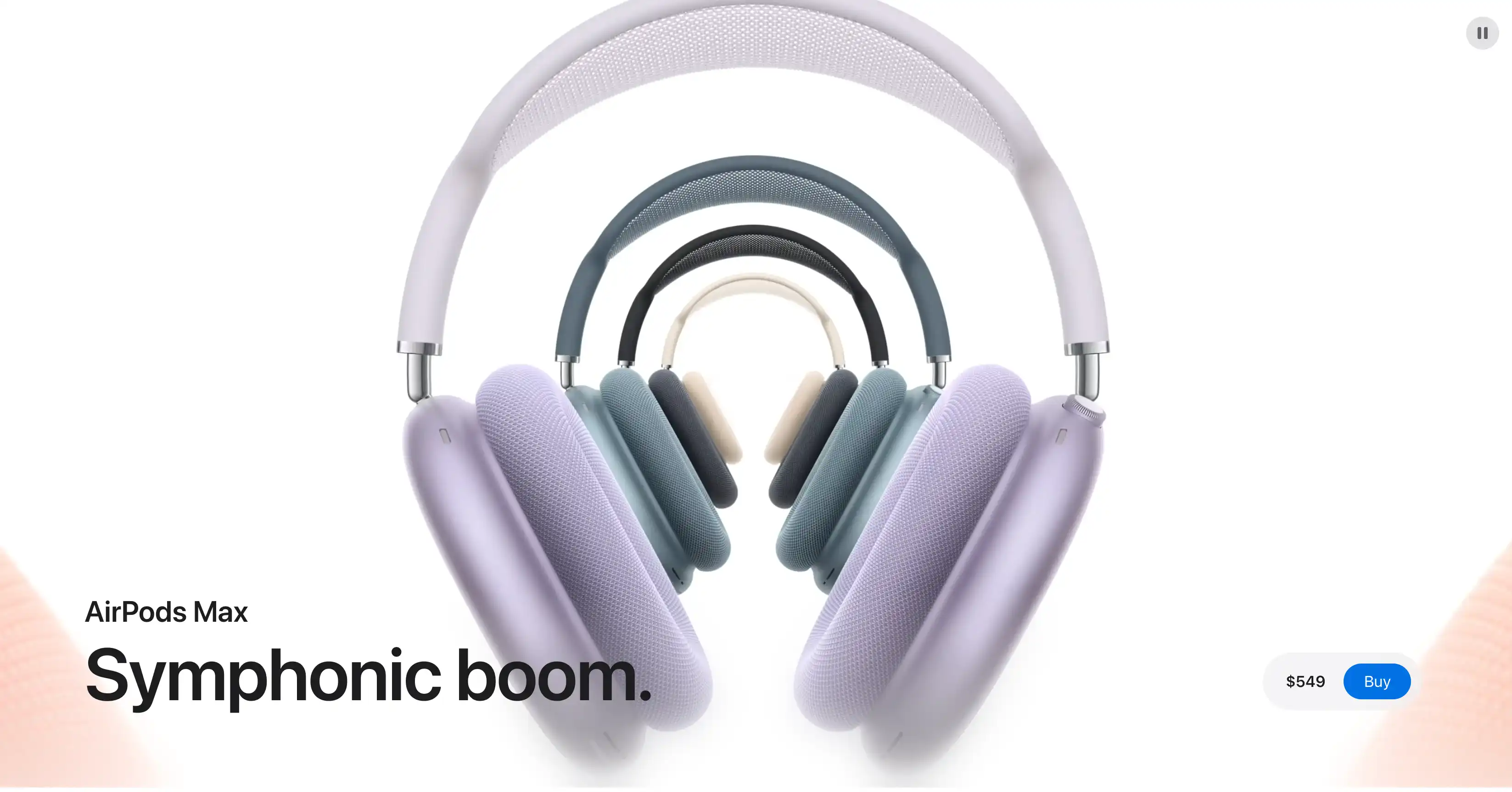
En cuanto a alternativas a Krisp basadas en hardware para cancelación de ruido, es difícil superar a los Apple AirPods Max. Son una opción cara, y no tienen mucho sentido si no usas dispositivos Apple, ya que gran parte de su valor está en el ecosistema.
Además, obviamente, seguirás necesitando un asistente de reuniones con IA como Bluedot para transcripciones y resúmenes automáticos. Sin embargo, la calidad de llamada con estos auriculares es excelente. Si no te importa gastar $549 para reducir el ruido y mejorar la claridad de la voz, los AirPods Max ofrecen una cancelación de ruido bidireccional sobresaliente.
Como dice la propia Apple, los micrófonos externos detectan el sonido exterior que se contrarresta antes de que lo escuches, mientras que el micrófono interno detecta sonidos no deseados dentro del oído y también los neutraliza.
Sin embargo, comparados con los Bose NC700, los AirPods Max suelen ofrecer un aislamiento de voz ligeramente menos consistente en entornos muy ruidosos. Y frente a los Voyager 8200 UC, sacrifican una afinación de micrófono más enfocada en oficina a cambio de mejor integración con Apple y audio premium. Por eso, elígelos si valoras la comodidad, la música y la integración con Apple más que la fiabilidad estricta como auriculares de trabajo.
#7. Voyager 8200 UC — Ideales para entornos de oficina
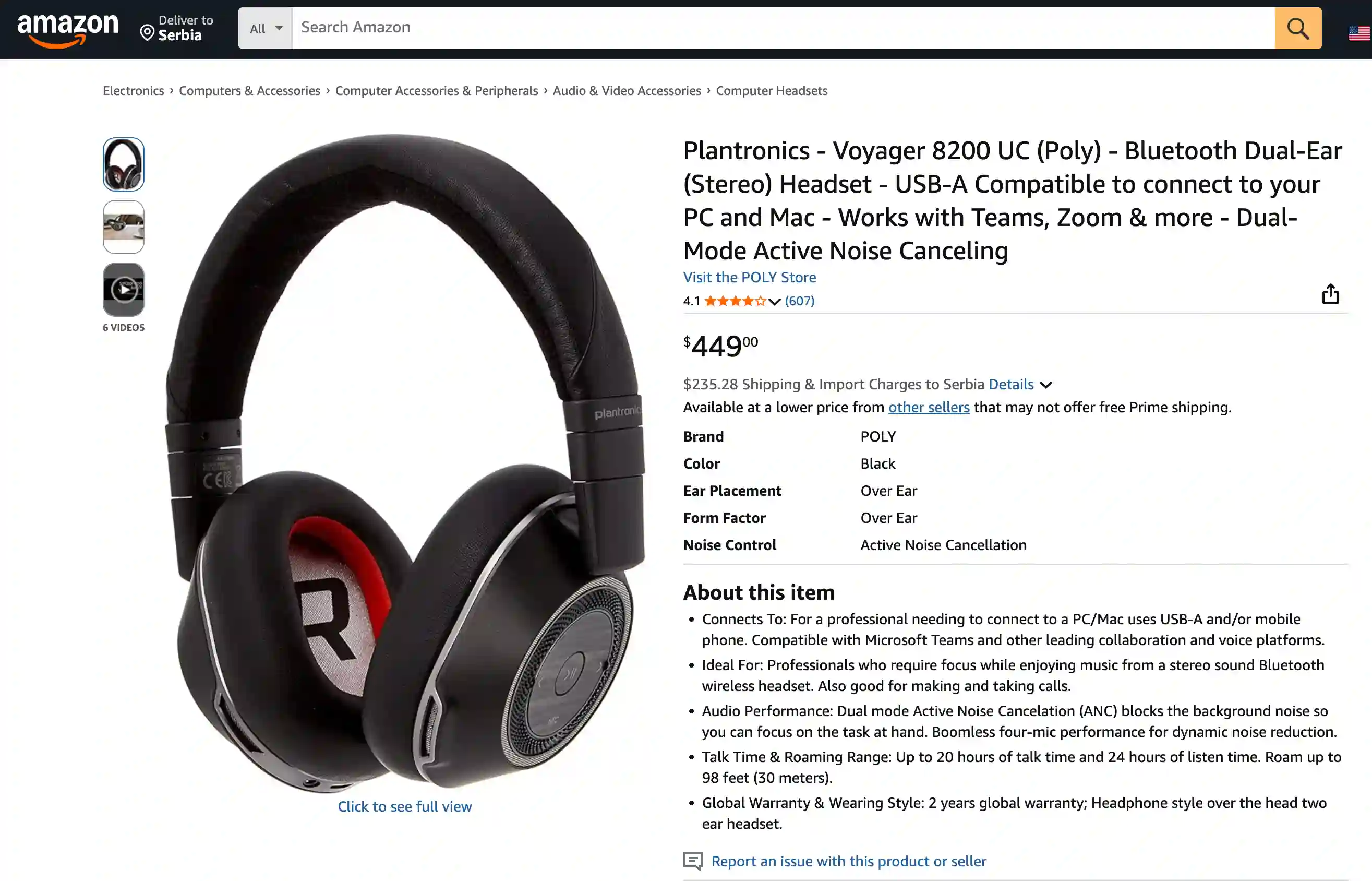
Voyager 8200 UC es la opción más centrada en reuniones de los tres auriculares que he probado. Primero, su sistema de cuatro micrófonos sin brazo utiliza DSP para optimizar tu voz mientras reduce el ruido de fondo, y un ajuste tipo Acoustic Fence ayuda a bloquear las voces cercanas.
Además, normalmente incluye un adaptador USB Bluetooth, lo que hace que la conexión con portátiles sea más estable que con el Bluetooth estándar. Sin embargo, esto depende en gran medida de dónde lo compres, así que no puedo garantizarlo.
Su cancelación activa de ruido (ANC), no obstante, está más pensada para distracciones de oficina que para ruidos graves de baja frecuencia, por lo que los Bose NC700 pueden sentirse más silenciosos en trenes o entornos similares. Aun así, valoro que los Voyager sean ligeros para videollamadas largas, y que los controles de silencio y llamada estén fácilmente accesibles.
Entre las alternativas a Krisp basadas en auriculares, es la que elegiría si comprara unos auriculares exclusivamente para reuniones y trabajo de oficina. Sin embargo, comparados con los AirPods Max, ofrecen menos “lujo” en los materiales. Pero también cuestan aproximadamente $100 menos que los AirPods Max.
#8. Bose NC700 — Ideales para entornos exteriores ruidosos
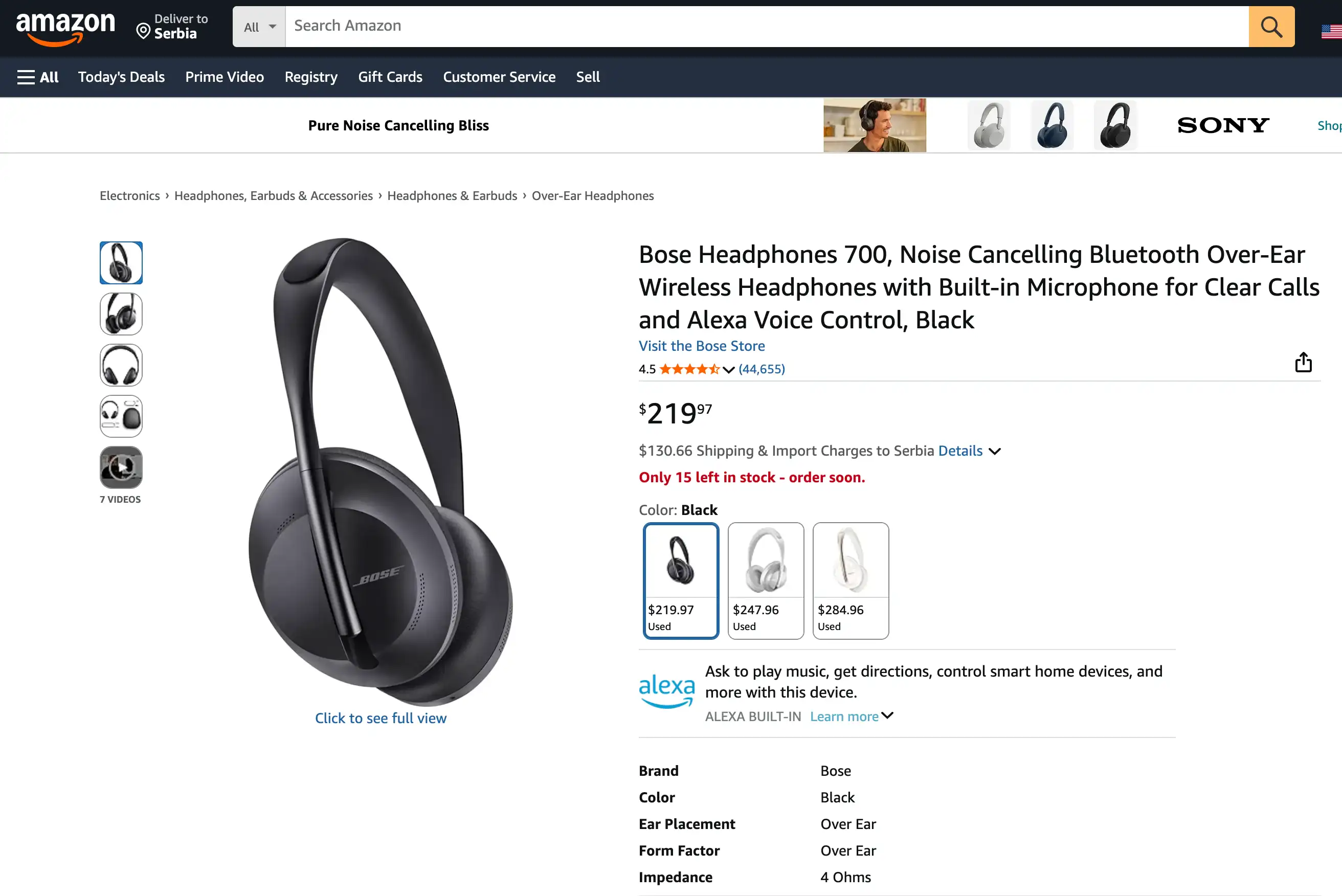
Bose NC700 es la mejor opción aquí cuando necesitas que tu voz destaque en medio de mucho ruido exterior. En primer lugar, el diseño utiliza un sistema de ocho micrófonos con beamforming y una matriz de rechazo independiente, por lo que la voz se mantiene clara mientras los sonidos fuertes se suprimen. Además, cuentas con 11 niveles de cancelación activa de ruido (ANC), que pueden suavizar el ruido de oficinas abiertas o de la calle sin hacerte sentir aislado.
Además, este es también el par de auriculares con cancelación de ruido más asequible que he probado. Y eso se debe a que no es el modelo más reciente de Bose — esos pueden costar tanto como el modelo Voyager.
Aun así, comparados con los AirPods Max, los Bose suelen mantener la claridad de las llamadas más estable en cafés y durante caminatas con viento. Aunque en algunos PC pueden requerir más ajustes que los Voyager 8200 UC, una vez conectados suelen sonar más limpios — al menos en entornos realmente ruidosos.
Preguntas Frecuentes (FAQ)
Aquí tienes respuestas a algunas de las preguntas más frecuentes sobre alternativas a Krisp AI.
¿Cuáles son las alternativas a Krisp AI?
Encontrar un sustituto de Krisp depende de tu hardware específico y de tus objetivos. En primer lugar, NVIDIA Broadcast es una opción potente para usuarios de PC con tarjetas gráficas RTX. Elimina el ruido de fondo de forma eficaz y es completamente gratuito.
Por otro lado, los usuarios de Mac pueden preferir Utterly, ya que funciona de manera eficiente en macOS. Además, muchos equipos optan por asistentes de reuniones como Bluedot o Fireflies.ai. Estas herramientas graban llamadas de audio y video y generan resúmenes automáticos. En consecuencia, te ayudan a gestionar notas sin ningún esfuerzo manual.
¿Es Neep mejor que Krisp?
Neep procesa audio a 48 kHz, lo que proporciona una calidad de sonido superior al límite de 32 kHz de Krisp, y además funciona en Linux — a diferencia de Krisp. Sin embargo, Neep es mucho menos fácil de usar, por lo que quizá te convenga seguir con Krisp si esas son tus únicas dos opciones y no tienes mucha experiencia con audio.
¿Se puede usar Krisp gratis?
No. Puedes registrarte para una prueba gratuita con acceso completo a todas las funciones de pago, pero solo dura 7 días. Después de eso, no existe una versión gratuita. Debes suscribirte a un plan de pago.






