Enregistrer l’écran de votre Chromebook est un processus simple qui peut améliorer votre productivité et votre communication. Grâce aux outils intégrés et aux raccourcis clavier faciles à utiliser, vous pouvez capturer facilement l’écran de votre Chromebook pour créer des tutoriels, partager des présentations ou enregistrer des sessions de jeu. Ce guide offre des conseils précieux pour choisir les bonnes options d’enregistrement, que vous souhaitiez capturer l’intégralité de votre écran ou une fenêtre spécifique.
En apprenant à enregistrer efficacement l’écran sur votre Chromebook, vous découvrirez des solutions pour transmettre l’information, résoudre des problèmes ou créer du contenu captivant. Continuez à lire pour exploiter pleinement les capacités d’enregistrement d’écran de votre Chromebook et améliorer vos compétences en communication digitale.
Comment enregistrer l’écran avec l’enregistreur intégré
Pour enregistrer l’écran à l’aide de l’outil intégré de Chromebook, accédez d’abord à l’application Screencast en appuyant sur la touche correspondante (généralement située sur la rangée supérieure du clavier). Cela fera apparaître la barre d’outils de capture d’écran. À partir de là, vous pouvez choisir d’enregistrer tout l’écran ou de sélectionner une fenêtre spécifique ou une fenêtre du navigateur à capturer.
Une fois votre sélection faite, cliquez sur l’icône en forme d’engrenage pour accéder aux paramètres supplémentaires, où vous pouvez ajuster l’audio et d’autres options. Pour commencer l’enregistrement, cliquez sur le bouton d’enregistrement vidéo. Lorsque vous avez terminé, cliquez sur la flèche vers le haut dans le coin inférieur droit pour arrêter l’enregistrement. La vidéo capturée sera enregistrée au format de fichier webm, ce qui la rend facile à retrouver dans votre dossier de téléchargements.
Comment enregistrer l’écran à l’aide d’un simple raccourci clavier
Pour enregistrer rapidement l’écran sur un Chromebook, vous pouvez utiliser un raccourci clavier pour plus d’efficacité. Appuyez sur Ctrl + Maj + Afficher les fenêtres (la touche avec l’icône de fenêtres sur votre clavier) pour ouvrir la barre d’outils de capture d’écran. À partir de là, vous pouvez choisir de capturer tout l’écran ou une fenêtre spécifique.
Si vous souhaitez inclure l’audio, assurez-vous de cocher les options correspondantes dans les paramètres accessibles via l’icône en forme d’engrenage. Après avoir choisi votre mode d’enregistrement, vous pouvez simplement appuyer de nouveau sur la touche de capture d’écran pour commencer l’enregistrement. Une fois terminé, utilisez le raccourci clavier Recherche + Maj + X pour arrêter l’enregistrement.
Vos enregistrements d’écran seront automatiquement enregistrés dans votre dossier de téléchargements, prêts à être utilisés pour votre projet vidéo ou partagés.
Enregistrements d’écran à l’aide d’une extension de navigateur
Pour enregistrer l’écran sur un Chromebook à l’aide d’une extension de navigateur, commencez par installer un enregistreur d’écran fiable depuis le Chrome Web Store. Voici comment faire:
1. Allez sur le Chrome Web Store.
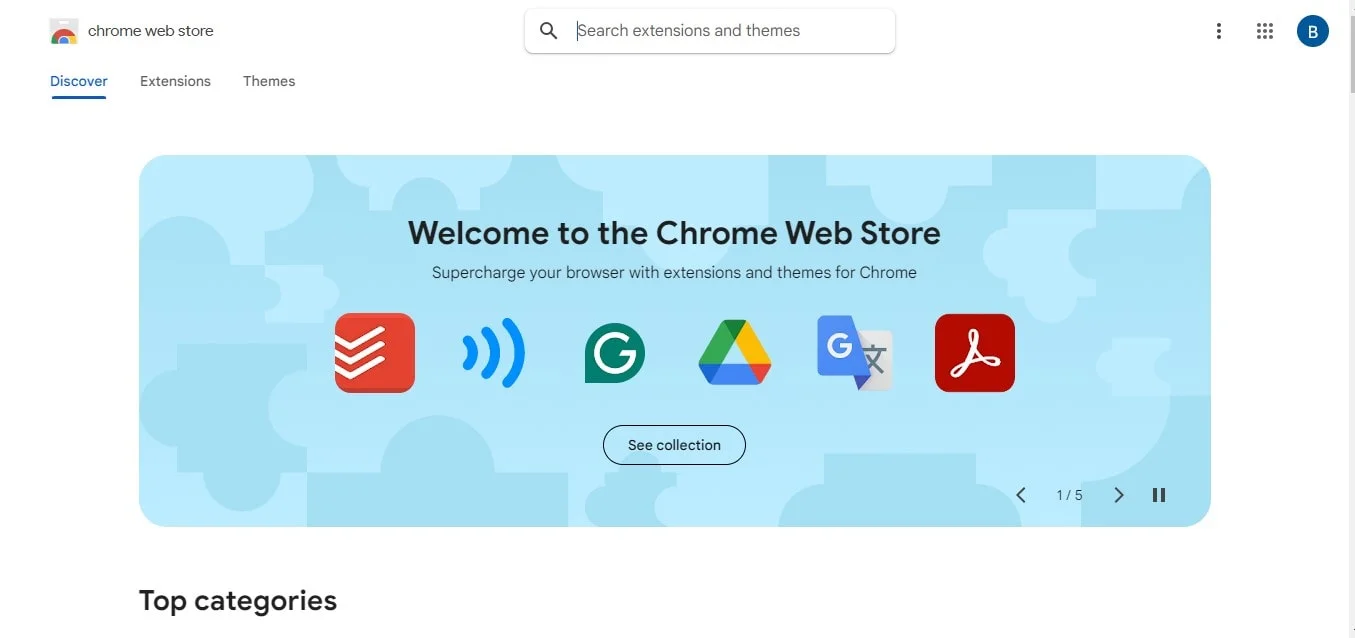
2. Recherchez "screen recorder" dans la barre de recherche.
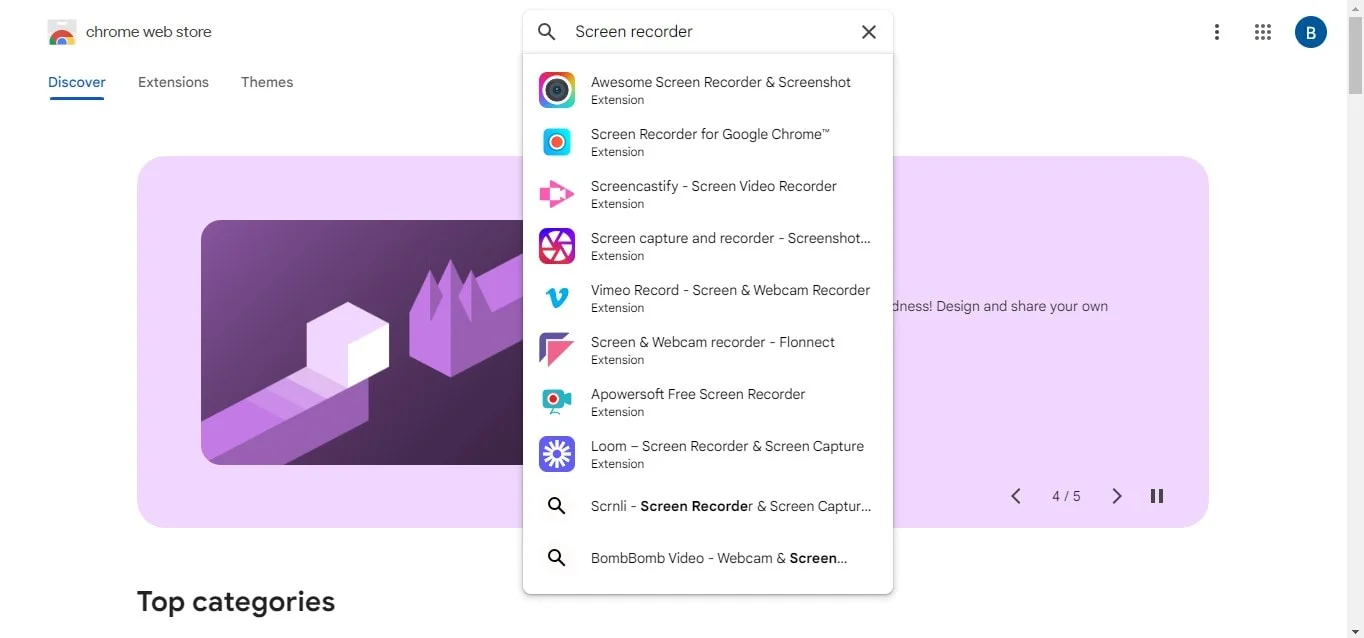
3. Choisissez l’application de votre choix.
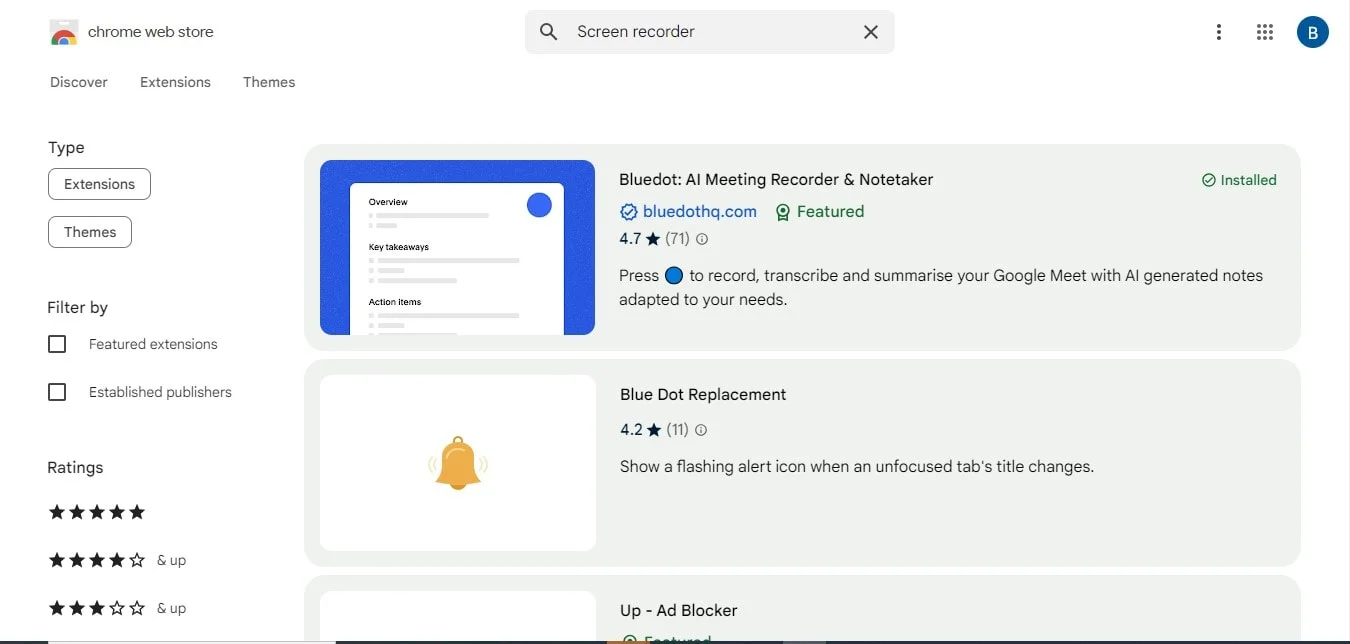
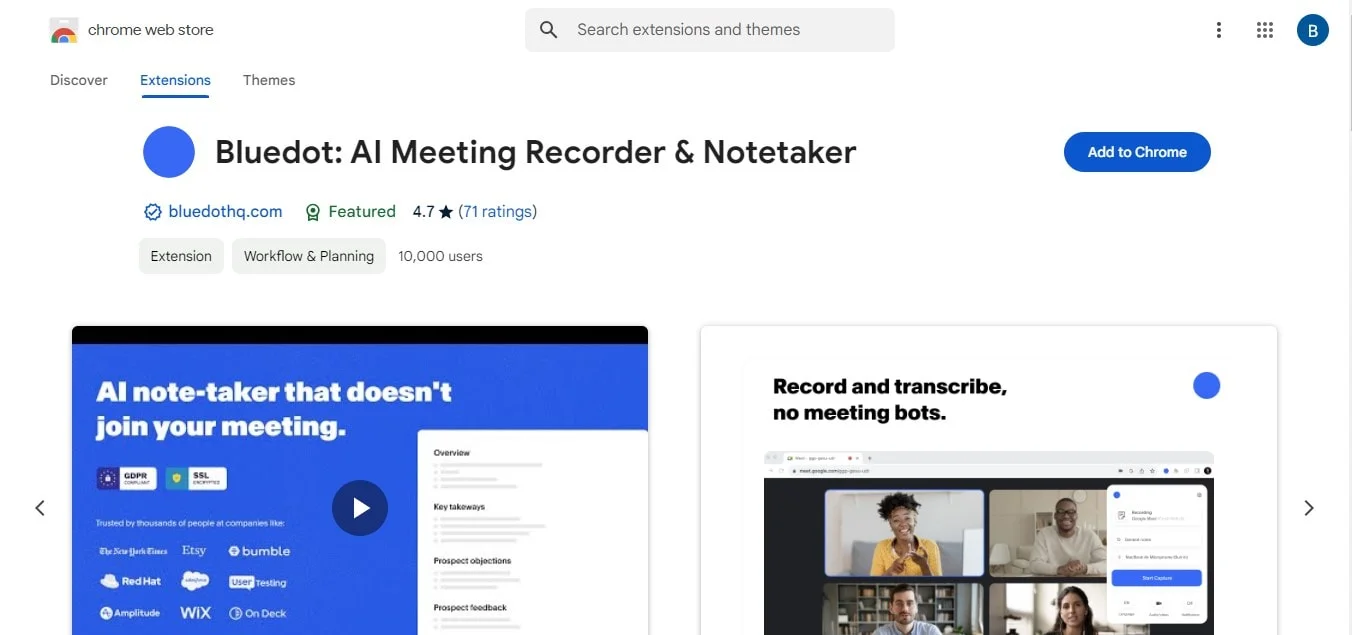
4. Cliquez sur "Ajouter à Chrome".
5. Accordez les autorisations nécessaires.
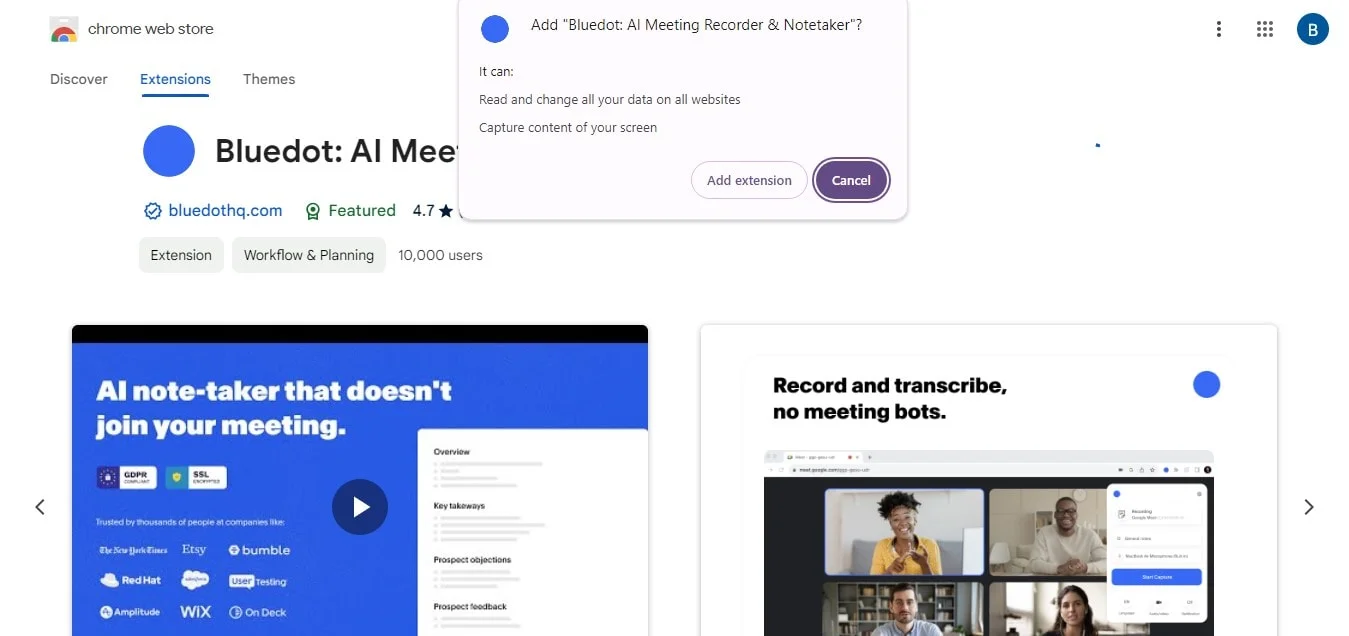
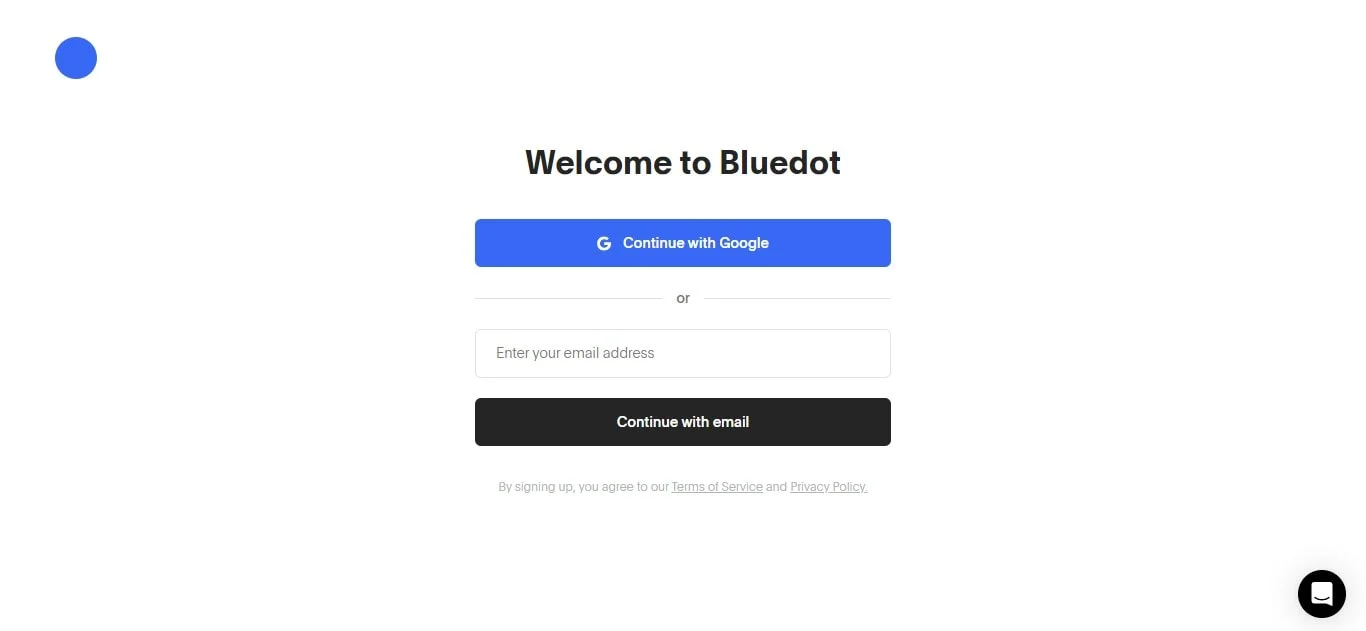
Une fois l’extension installée, vous pouvez l’ouvrir et accéder à ses fonctionnalités. Vous verrez généralement des options pour capturer l’écran entier ou une partie de l’écran.
Après avoir sélectionné votre zone, cliquez sur l’icône de la caméra vidéo ou sur le bouton démarrer l’enregistrement pour commencer à capturer l’écran de votre Chromebook. Certaines extensions proposent également une barre d’outils pour des fonctionnalités supplémentaires.
Une fois votre enregistrement d’écran terminé, arrêtez la capture et votre vidéo sera automatiquement sauvegardée, vous permettant de créer facilement des enregistrements pour des tutoriels, des présentations ou le partage d’informations. Pour un accès rapide à l’extension, vous pouvez aussi l’épingler à votre panneau des réglages rapides pour une utilisation future.
Comment capturer l’écran sans audio
Pour capturer l’écran sans audio sur votre appareil, suivez ces étapes simples:
- Sélectionnez votre outil d’enregistrement d’écran: ouvrez votre logiciel d’enregistrement préféré ou utilisez l’outil de capture d’écran intégré à votre appareil. Si vous utilisez une extension de navigateur, assurez-vous qu’elle est installée et prête à l’emploi.
- Réglez les paramètres: avant de commencer la capture, allez dans les paramètres audio de l’outil. Cherchez une option permettant de désactiver l’enregistrement audio. Cela peut s’appeler "Enregistrer l’audio", "Microphone" ou "Entrée audio". Assurez-vous que toutes les options audio soient désactivées.
- Choisissez la zone d’enregistrement: sélectionnez si vous souhaitez capturer tout l’écran ou seulement une partie. Utilisez l’option adéquate dans votre outil de capture pour définir la zone.
- Lancez l’enregistrement: cliquez sur le bouton d’enregistrement pour commencer à capturer votre écran. Comme l’enregistrement audio est désactivé, seul le contenu visuel sera enregistré.
- Arrêtez l’enregistrement: une fois que vous avez capturé le contenu souhaité, arrêtez l’enregistrement en utilisant le bouton d’arrêt prévu ou le raccourci clavier.
- Enregistrez votre enregistrement: après avoir arrêté la capture d’écran, sauvegardez le fichier vidéo à l’emplacement de votre choix pour pouvoir retrouver vos enregistrements facilement ultérieurement.
Comment choisir la meilleure méthode pour enregistrer l’écran sur un Chromebook
Pour choisir la meilleure méthode pour lancer un enregistrement d’écran sur un Chromebook, prenez en compte les facteurs suivants:
- Outils intégrés vs extensions: les Chromebooks disposent d’un outil de capture d’écran intégré qui permet d’enregistrer rapidement sans logiciel supplémentaire. C’est idéal pour des enregistrements basiques. Cependant, si vous avez besoin de fonctionnalités avancées comme l’édition, les annotations ou l’inclusion de l’audio système, une extension de navigateur sera plus adaptée.
- Options d’enregistrement: évaluez si vous souhaitez capturer tout l’écran ou seulement une partie. L’outil intégré vous permet de choisir entre ces options, tandis que de nombreuses extensions offrent également une grande flexibilité pour enregistrer des zones spécifiques de votre écran.
- Besoins audio: si vos enregistrements nécessitent du son, assurez-vous que l’outil choisi permette d’enregistrer à la fois le microphone et l’audio système. Certaines extensions offrent des options pour gérer facilement les sources audio, tandis que l’outil intégré se concentre principalement sur la vidéo.
- Facilité d’accès: prenez en compte la rapidité avec laquelle vous pouvez accéder au bouton de capture d’écran ou à l’extension. L’outil intégré s’active facilement avec un raccourci clavier (Ctrl + Maj + Afficher les fenêtres), tandis que les extensions peuvent nécessiter d’être épinglées pour un accès rapide.
- Emplacement de sauvegarde: après l’enregistrement, sachez où retrouver vos captures d’écran. Les enregistrements effectués avec l’outil intégré sont généralement sauvegardés directement dans votre dossier de téléchargements, tandis que les extensions peuvent offrir des options supplémentaires pour enregistrer ou partager directement vers des services cloud.
Conclusion
Maîtriser l’enregistrement d’écran sur un Chromebook ouvre un monde de possibilités pour une communication efficace et une meilleure productivité. Que vous créiez des tutoriels, partagiez des présentations ou capturiez des moments importants, disposer des bons outils est essentiel. Pour ceux qui souhaitent enregistrer des réunions sans difficulté, Bluedot se démarque comme la meilleure solution.
Son interface intuitive permet aux utilisateurs de capturer, transcrire et résumer facilement les réunions sur des plateformes telles que Google Meet, Microsoft Teams et Zoom. Enregistrer les réunions devient encore plus crucial, surtout lorsque quelqu’un partage son écran; cela garantit qu’aucun détail ne soit manqué.
Bluedot excelle non seulement dans la transcription, mais propose également des fonctionnalités telles que la transcription d’enregistrements, les e-mails générés automatiquement, la transcription des appels en conférence, un preneur de notes automatique, la transcription des comptes rendus de réunion, un logiciel de transcription d’entretiens et des modèles de réunions, en faisant un outil complet pour tous vos besoins d’enregistrement.
De plus, il enregistre en toute sécurité une capture d’écran vidéo localement pour une utilisation ultérieure, renforçant ainsi la collaboration et garantissant un accès facile aux informations importantes. Améliorez votre expérience de réunion en choisissant Bluedot pour tous vos besoins d’enregistrement.
Installer l’enregistrement gratuit
FAQ
Comment puis-je arrêter l'enregistrement de mon écran?
Pour arrêter l'enregistrement de votre écran sur un Chromebook, cliquez simplement sur l’icône vidéo qui apparaît dans un coin de votre écran pendant l’enregistrement. Vous pouvez également utiliser le raccourci clavier Ctrl + Maj + Q pour terminer la session. Une fois l’enregistrement arrêté, la vidéo sera enregistrée automatiquement.
Pourquoi n’y a-t-il pas de son lorsque j’enregistre l’écran sur Chromebook?
Si vous n’entendez pas de son pendant vos enregistrements d’écran, c’est peut-être parce que la fonction d’enregistrement d’écran ne capture pas l’audio système par défaut. Pour inclure le son dans vos enregistrements, assurez-vous de sélectionner les options appropriées dans votre outil d’enregistrement ou utilisez une extension qui permet la capture audio.
Où puis-je trouver mon enregistrement d'écran sur mon Chromebook?
Après avoir terminé un enregistrement d’écran sur Chromebook, vous pouvez retrouver certaines vidéos enregistrées dans votre dossier de téléchargements. Les enregistrements y sont généralement sauvegardés automatiquement, ce qui facilite l’accès et la révision de votre contenu capturé.