
Désactiver les sous-titres en direct est simple et peut vous aider à mieux gérer les fonctionnalités d’accessibilité sur vos appareils. Que vous utilisiez Chrome, Android, Mac ou d’autres plateformes, ce guide vous propose des étapes faciles pour désactiver les sous-titres en direct. Cela permet de résoudre des problèmes tels que l’apparition non souhaitée de sous-titres pendant la lecture de vidéos ou d’audios, améliorant ainsi votre expérience de visionnage globale.
Continuez votre lecture pour découvrir comment ajuster les paramètres afin de bénéficier d’une expérience plus fluide et personnalisée. Ce guide offre des conseils précieux pour gérer les options d’accessibilité et s’assurer que votre appareil fonctionne selon vos préférences.
Qu’est-ce que les sous-titres en direct?
Les sous-titres en direct sont une fonctionnalité qui génère automatiquement des sous-titres pour les paroles prononcées dans les contenus audio et vidéo sur différentes plateformes. Cette fonction d’accessibilité est particulièrement utile pour les personnes malentendantes, celles ayant des barrières linguistiques, ou encore dans des environnements où le son ne peut pas être diffusé à haute voix. Les sous-titres sont générés automatiquement et fonctionnent avec les fichiers audio, vidéo, et même les appels téléphoniques sur certains appareils.
Comment désactiver les sous-titres en direct sur Google Chrome
Pour désactiver les sous-titres en direct dans le navigateur Google Chrome, suivez ces étapes:
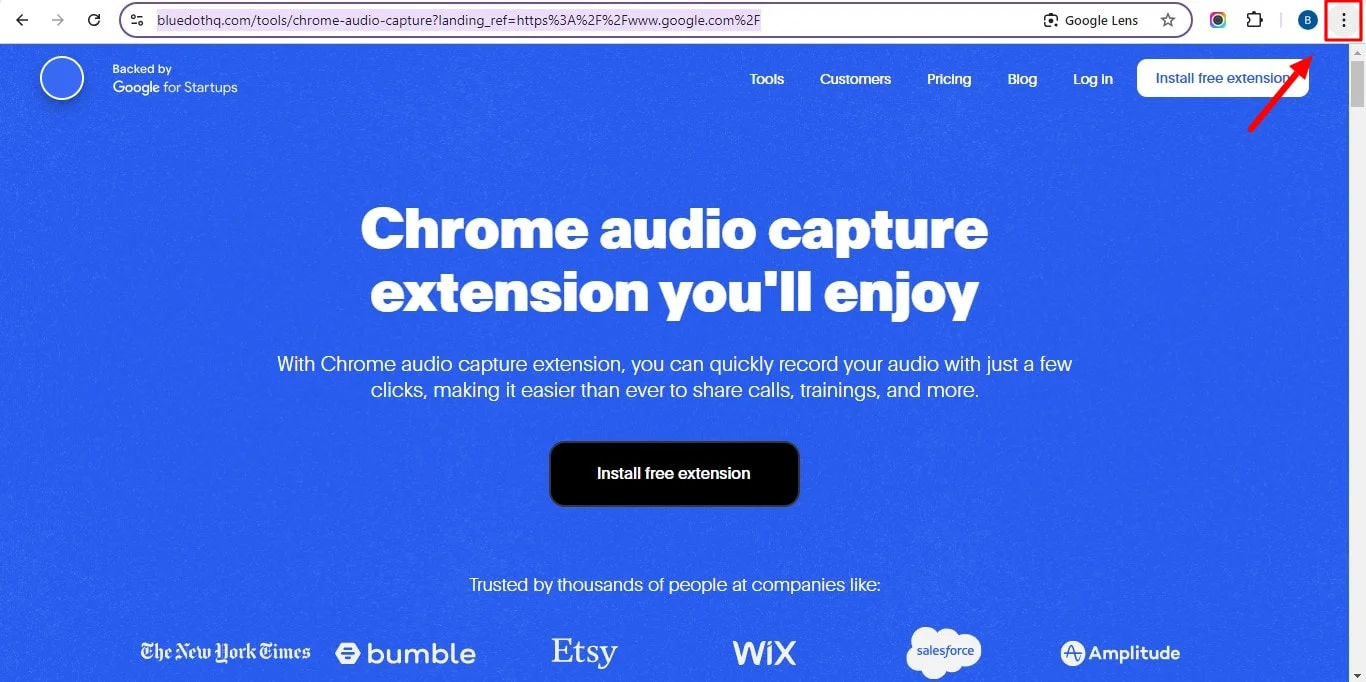
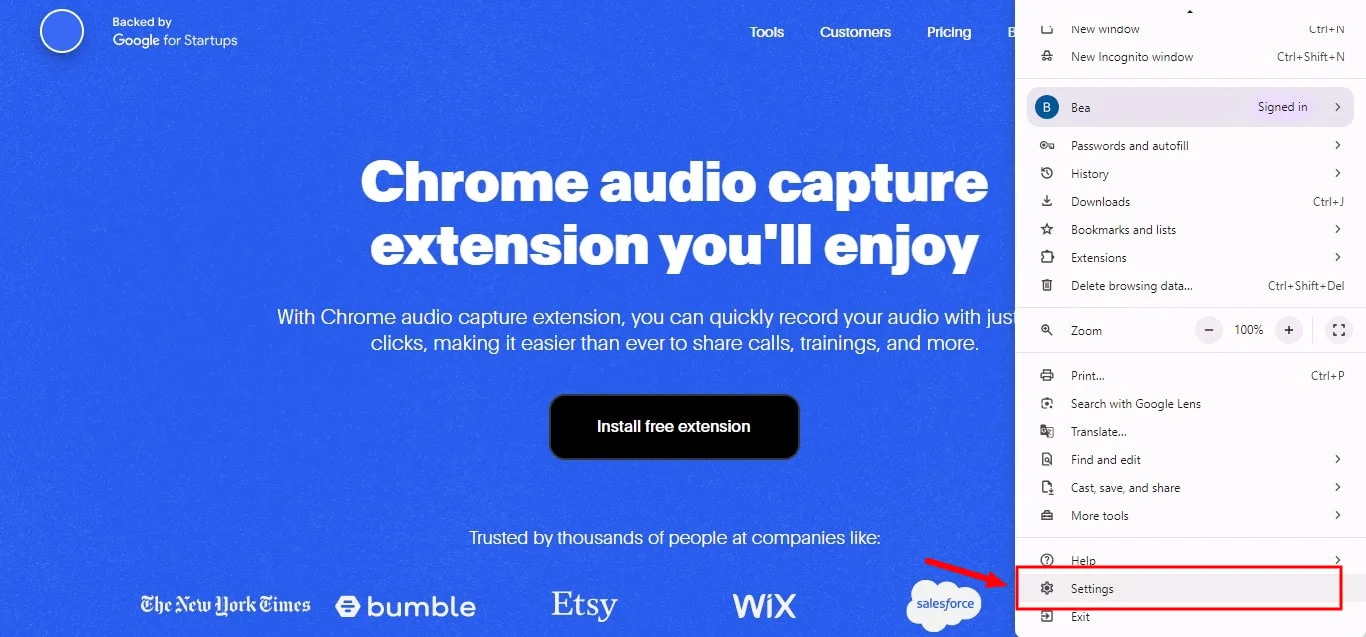
1. Ouvrez Google Chrome et accédez à la page des paramètres via le menu à trois points.
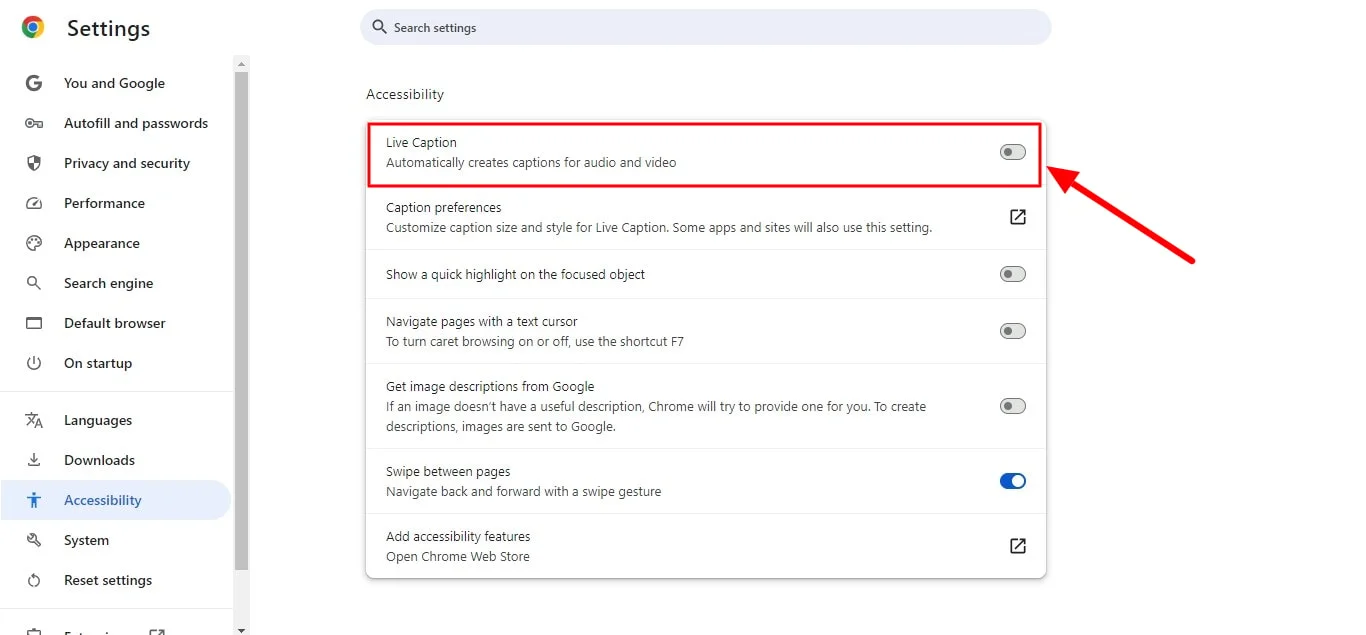
2. Dans les paramètres, trouvez l’option sous-titres en direct.
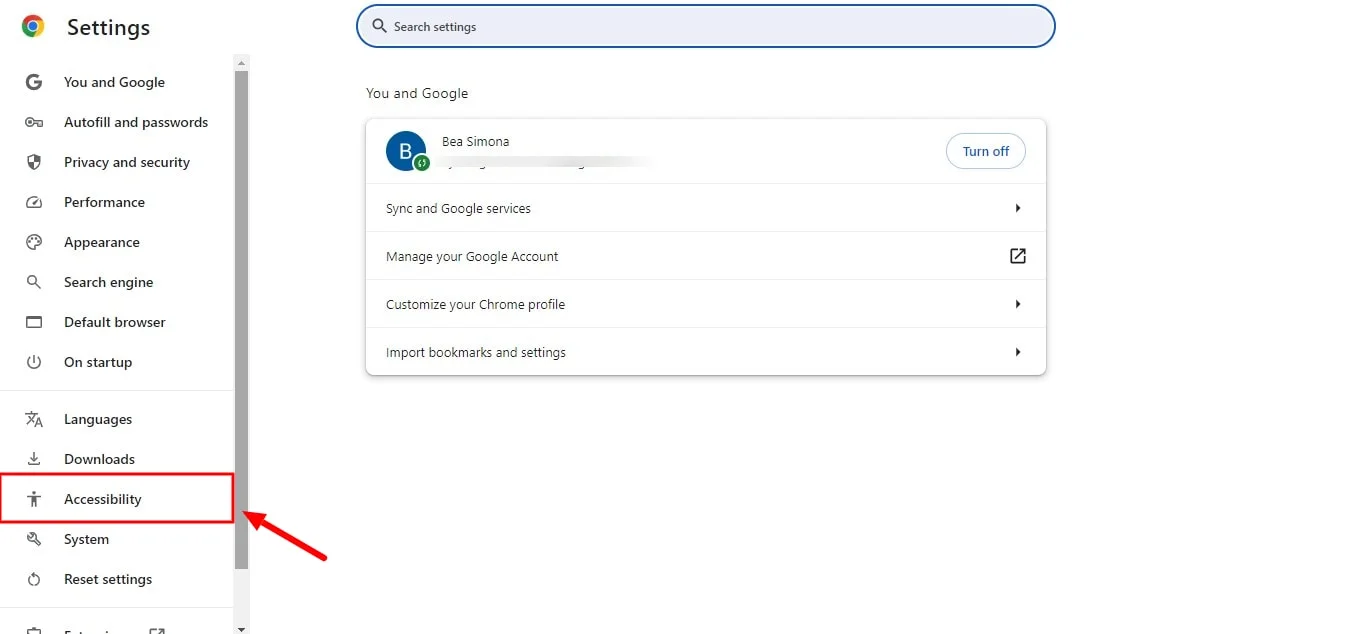
3. Désactivez l’icône des sous-titres en direct pour désactiver les sous-titres en direct.
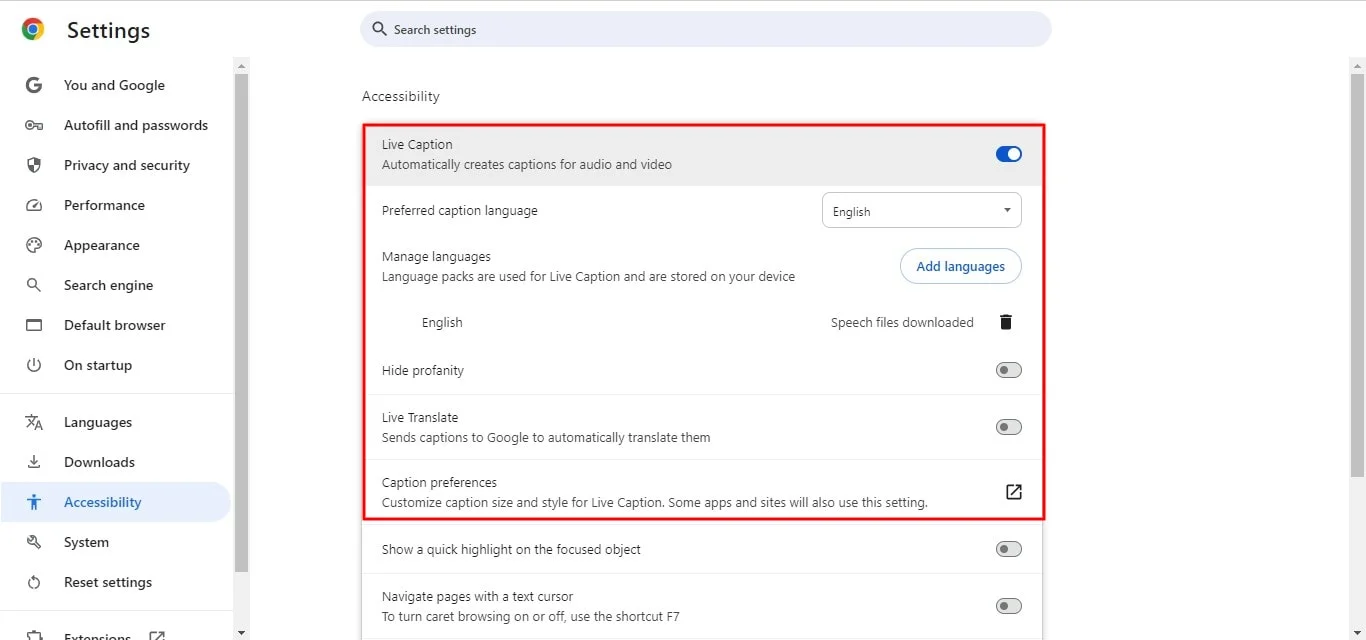
4. La fonctionnalité sera désormais désactivée pour toutes les vidéos YouTube, les fichiers audio et autres médias sur Chrome.
Comment désactiver les sous-titres en direct sur Mac
Sur Mac, vous pouvez désactiver les sous-titres en direct en:
- En allant dans les Préférences Système.
- En sélectionnant les paramètres d’accessibilité.
- Dans la section améliorations auditives, trouvez la fenêtre des sous-titres en direct.
- Désactivez les sous-titres en direct en désactivant cette fonction.
Comment désactiver les sous-titres en direct sur Android
Pour les utilisateurs Android, désactiver les sous-titres en direct est simple:
- Ouvrez les paramètres d’accessibilité du téléphone.
- Recherchez les préférences de sous-titres ou les paramètres des sous-titres en direct.
- Désactivez le service des sous-titres en direct en basculant l’option sur off.
- Sur certains appareils comme le Google Pixel, vous pouvez désactiver la fonction directement depuis la barre de volume.
Comment désactiver les sous-titres en direct sur Facebook
Pour désactiver les sous-titres en direct sur Facebook:
- Allez dans les paramètres vidéo sur Facebook.
- Trouvez l’option paramètres des sous-titres et désactivez-la.
- Les sous-titres n’apparaîtront plus pendant les vidéos ou les diffusions en direct sur Facebook.
Comment désactiver les sous-titres en direct sur YouTube
Voici comment désactiver les sous-titres générés automatiquement sur YouTube:
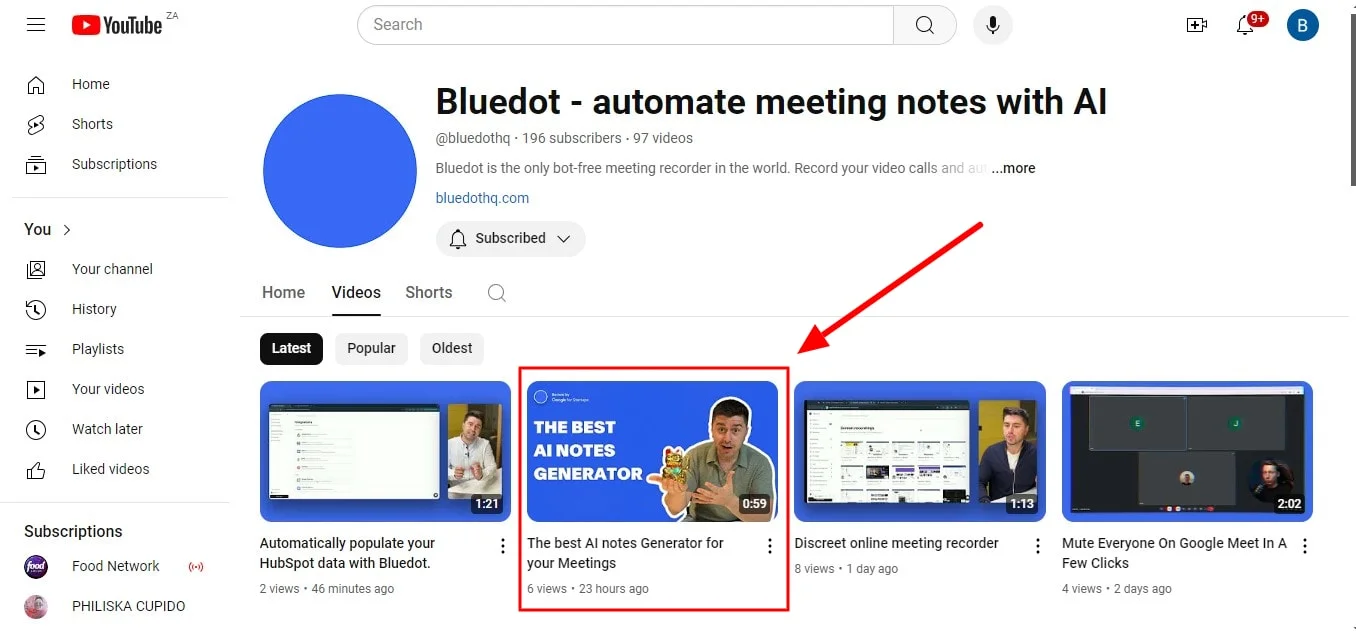
1. Ouvrez la vidéo YouTube.
2. Cliquez sur l’icône CC (sous-titres).
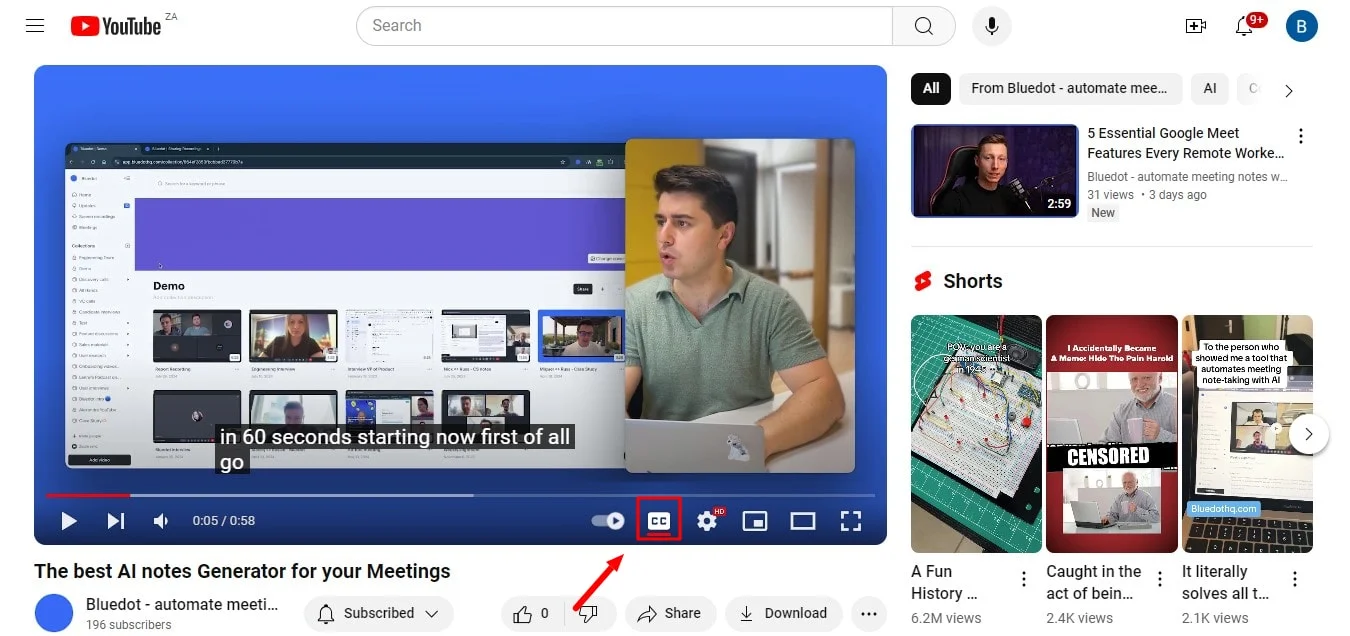
3. Cela désactivera tous les sous-titres sur la vidéo.
Comment désactiver les sous-titres en direct sur Windows
Pour désactiver les sous-titres en direct sur Windows:
- Allez dans les paramètres et ouvrez les fonctionnalités d’accessibilité.
- Trouvez les sous-titres en direct sous la rubrique contenu audio.
- Désactivez la fonction dans la section préférences.
- Comment désactiver les sous-titres en direct sur votre téléphone
Sur un téléphone Samsung
Pour désactiver les sous-titres en direct sur un téléphone Android:
- Accédez aux paramètres.
- Allez dans les fonctionnalités.
- Sous déficiences auditives, désactivez le service des sous-titres.
Sur iPhone ou iPad
Pour les utilisateurs d’iPhone ou d’iPad:
- Allez dans les paramètres.
- Sélectionnez Accessibilité.
- Dans la section améliorations auditives, désactivez l’option étiquettes sonores.
Conclusion
Gérer les paramètres des sous-titres sur différentes plateformes est essentiel pour une expérience fluide et personnalisée. Ce guide a fourni les étapes pour désactiver les sous-titres sur divers appareils. Pour ceux qui recherchent une solution complète pour enregistrer les réunions et capturer les sous-titres en direct, Bluedot est l’outil idéal. Bluedot enregistre facilement les réunions sur des plateformes comme Google Meet, Zoom et Microsoft Teams, et fonctionne également lors du partage d’écran, garantissant qu’aucun détail ne soit perdu.
Au-delà de la transcription, Bluedot offre une gamme de fonctionnalités puissantes telles que l’enregistrement, les emails générés automatiquement, la transcription des appels conférence, la prise de notes automatique, la transcription des comptes rendus de réunion, le logiciel de transcription d’entretien, les modèles de réunion et le stockage sécurisé de vos enregistrements pour une utilisation ultérieure.
Avec Bluedot, vous pouvez simplifier votre flux de travail, conserver des enregistrements précis et vous assurer que les informations clés de vos réunions sont préservées, le tout sur une plateforme fluide et intégrée.






