
Les rapports de participation et d’engagement de Microsoft Teams offrent un aperçu de base au responsable de la réunion sur la participation, en fournissant des informations telles que les noms des participants, les heures d’entrée et de sortie, ainsi que la durée totale de la réunion.
Pour réellement comprendre l’efficacité des réunions et identifier les axes d’amélioration, les organisations doivent explorer des solutions avancées comme les rapports de participation des réunions principales. Cet article examine en profondeur les rapports de participation dans Microsoft Teams et présente des outils pouvant offrir une valeur ajoutée supérieure.
L’objectif des rapports de participation aux réunions Teams
Teams génère des rapports de participation et d’engagement pour différentes réunions de canal, offrant des informations précieuses sur la participation et l’implication des participants. Ces rapports détaillent les informations des participants aux réunions de canal planifiées, y compris les heures d’entrée et de sortie.
Accès aux rapports de participation
Pour accéder aux rapports de participation dans Microsoft Teams et les utiliser, prenez en compte les éléments suivants:
- Administrateurs informatiques: déterminez si les rapports de participation sont disponibles à l’échelle de l’organisation.
- Organisateurs et coorganisateurs de réunions: peuvent consulter, gérer et télécharger les rapports de participation de leurs réunions à venir.
- Participants à la réunion: ont la possibilité de masquer leurs informations personnelles dans le rapport, si les paramètres de confidentialité de l’organisation le permettent.
Essentiellement, ces rapports offrent une vue d’ensemble complète de la participation aux réunions, mais leur disponibilité et accessibilité dépendent des paramètres administratifs et des préférences des utilisateurs.
Informations sur la participation aux réunions Teams
Chaque réunion au sein d’une organisation génère ensuite un rapport spécifique de participation. Ce résumé post-réunion fournit des informations détaillées sur les participants, notamment leurs noms, rôles, adresses e-mail et durée de présence. Il inclut également les heures de début et de fin de la réunion, sa durée totale, ainsi qu’un aperçu général de la session.
Activer ou désactiver les rapports de participation avant une réunion
L’organisateur de la réunion a un contrôle total sur l’activation ou la désactivation des rapports de participation, que ce soit pour une réunion unique ou pour des réunions récurrentes. Il peut facilement activer ou désactiver la génération des rapports de participation à tout moment.
Pour gérer un rapport de participation à une réunion dans Teams:
- Ouvrez votre calendrier Teams et sélectionnez la réunion souhaitée.
- Accédez au menu ou aux options de la réunion, puis trouvez l’interrupteur "Autoriser le rapport de participation".
- Activez cet interrupteur pour lancer la génération du rapport après la fin de la réunion.
- Pour désactiver les rapports, revenez simplement à la section intitulée "rapport de participation" et désactivez l’interrupteur.
Qui peut voir les rapports de participation aux réunions dans Teams?
Bien que les administrateurs informatiques aient un contrôle global pour activer ou désactiver les rapports de réunions Teams pour toute l’organisation, seuls les organisateurs et coorganisateurs de la réunion disposent de privilèges d’accès spécifiques.
- Organisateurs de réunion: peuvent consulter et télécharger les rapports de participation directement dans Teams. Cependant, ces rapports sont liés au compte de l’organisateur et sont perdus si celui-ci quitte l’organisation.
- Coorganisateurs de réunion: peuvent accéder aux rapports de participation uniquement pendant une réunion Teams en direct. Ils ne peuvent pas télécharger la liste de participation une fois la réunion terminée.
Comment accéder aux rapports de participation Microsoft Teams
Pour activer les rapports de participation dans Microsoft Teams afin de suivre la présence des étudiants ou simplement obtenir un rapport après la réunion, suivez ces étapes simples:
Voir le rapport de présence des équipes dans le chat
Un rapport de présence est automatiquement généré et publié dans le chat de la réunion environ cinq minutes après la fin de la réunion et n’inclut pas d’invitation du calendrier Teams.
Pour accéder à ce rapport:
1. Ouvrez le calendrier Teams et sélectionnez la réunion souhaitée.

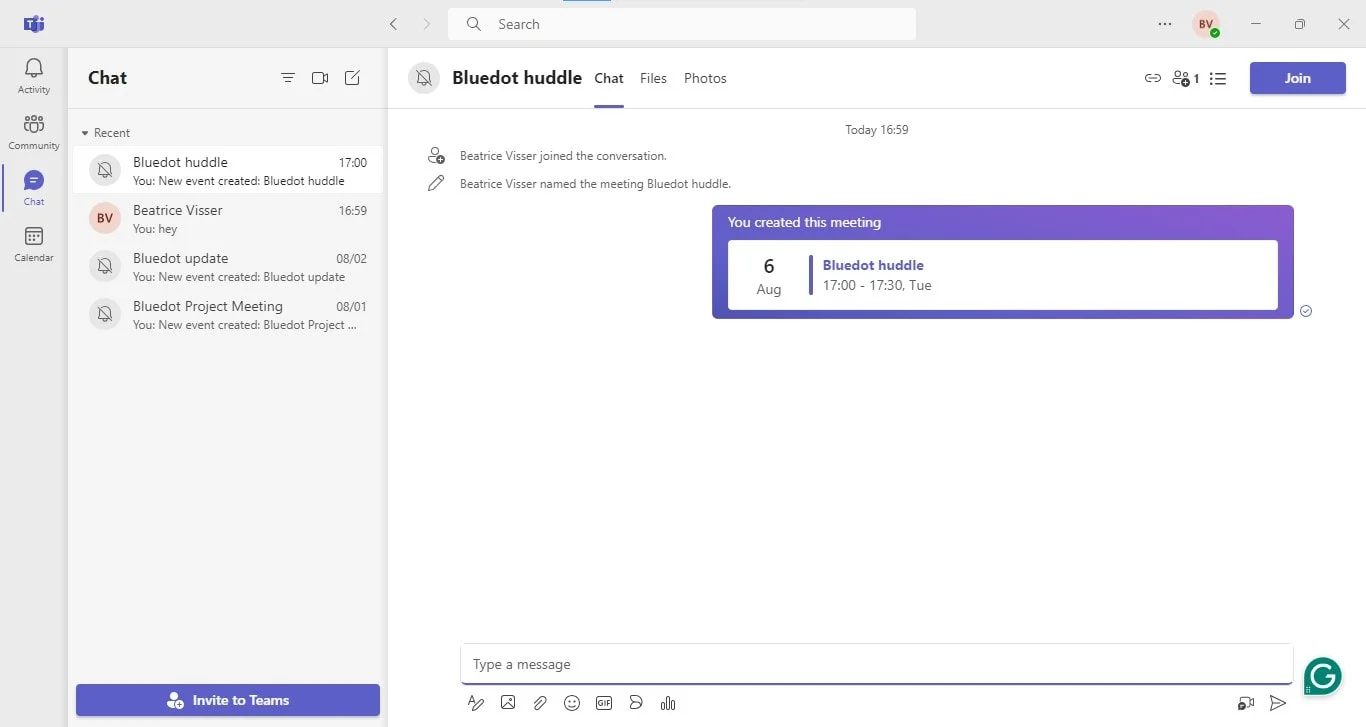
2. Accédez au chat de la réunion.
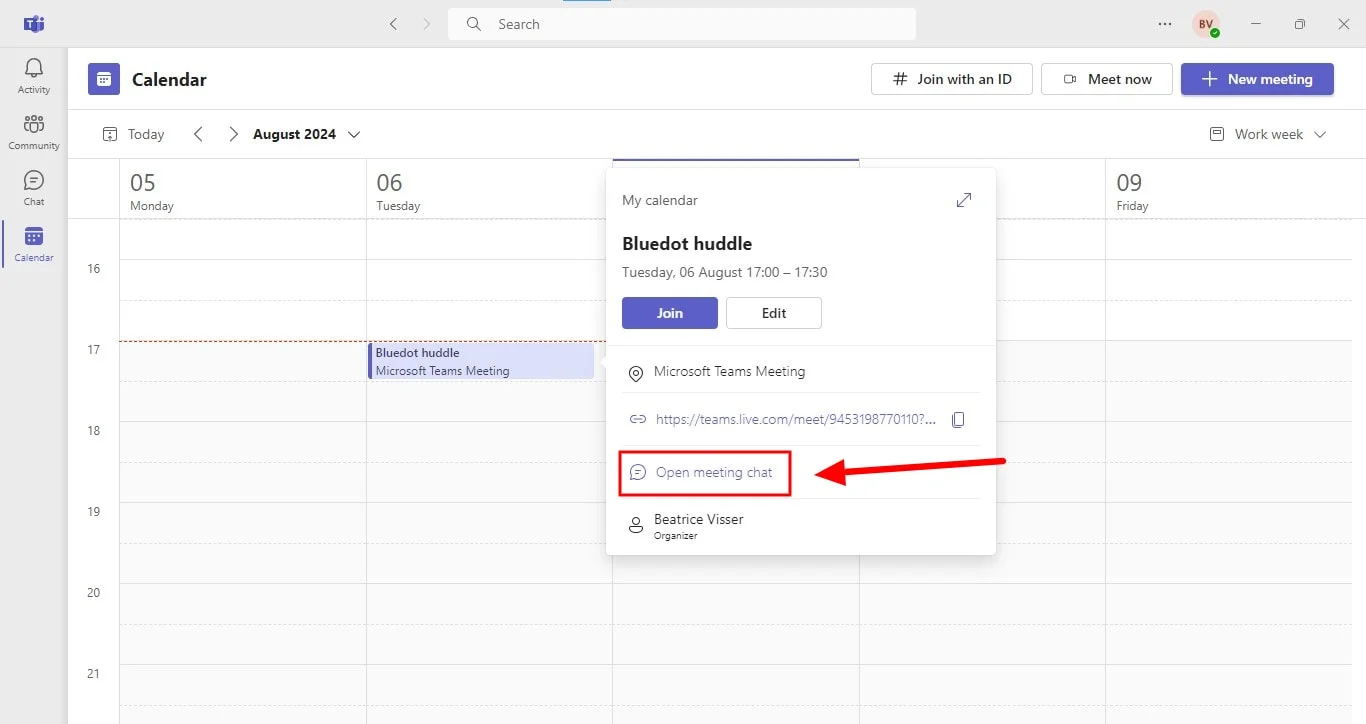
3. Repérez et ouvrez le rapport de présence pour consulter les informations détaillées sur la participation dans le chat de la réunion.
Trouvez le rapport de présence pendant la réunion
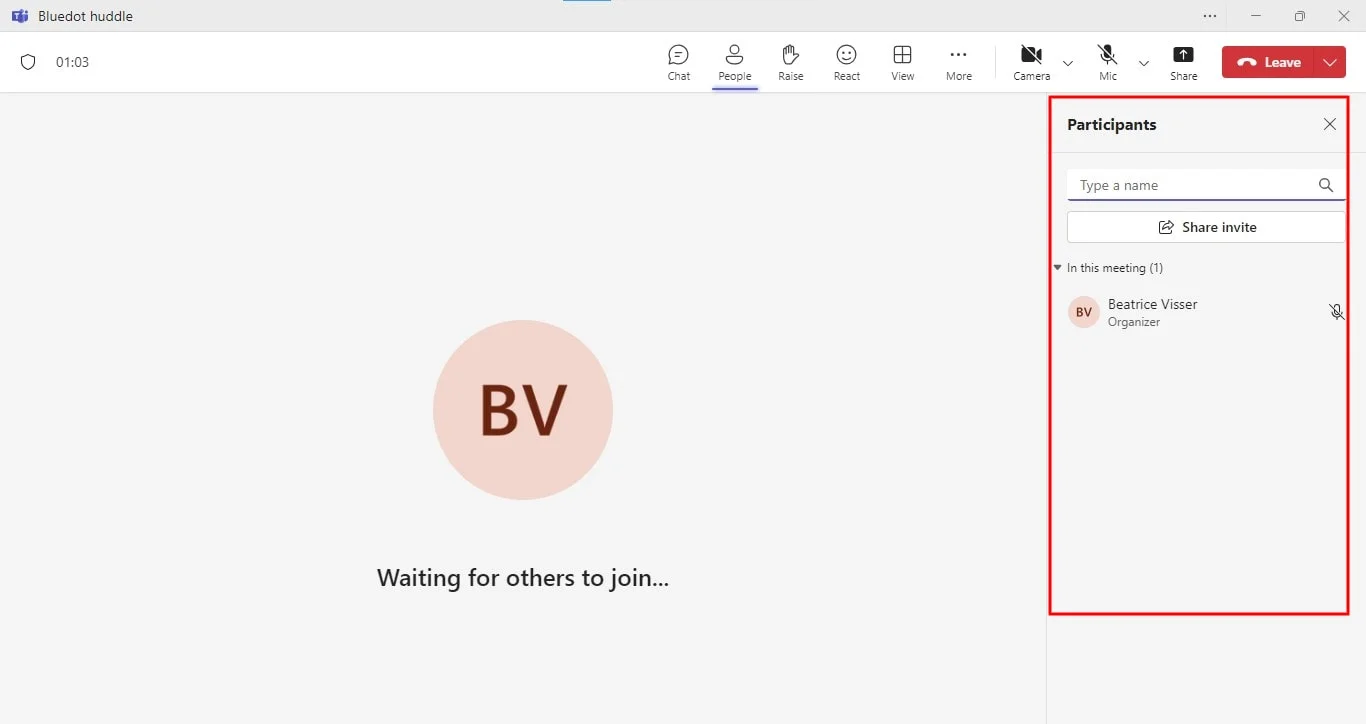
Pour consulter les détails du rapport de présence en cours pendant une réunion active, vous pouvez suivre les étapes suivantes:
1. Repérez l’icône "Personnes".
2. Cliquez sur l’icône "Personnes" dans le menu.
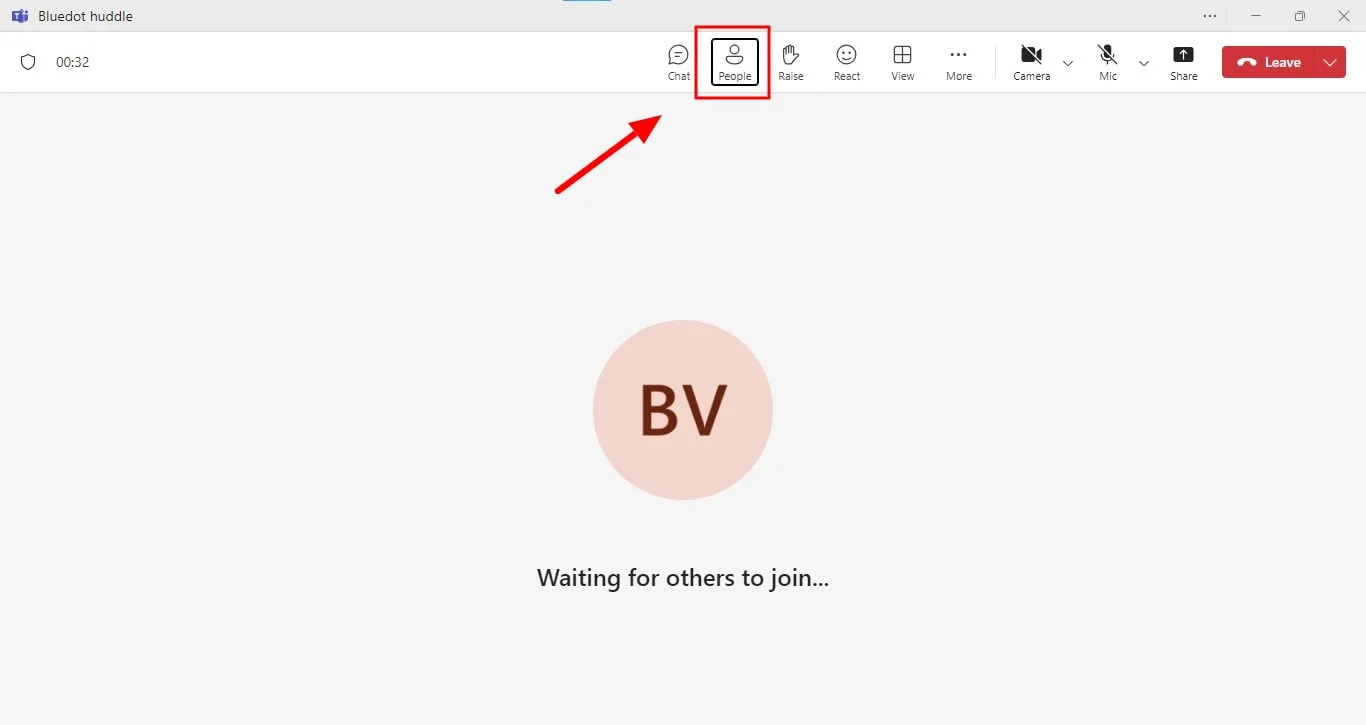
3. Un rapport de présence unique s’affichera sur le côté de votre écran.
Consultez le rapport de présence Teams après la réunion
Pour consulter le rapport de présence d’une réunion après sa conclusion, suivez ces étapes simples:
- Naviguez dans le calendrier Teams et choisissez la réunion terminée.
- Cliquez sur l’onglet "Présence" pour afficher les résumés détaillés de la réunion.
- Pour une analyse approfondie ou pour le partager, téléchargez le rapport de présence au format CSV en cliquant sur le bouton "Télécharger" dans le coin supérieur du rapport, à droite.
Pourquoi le rapport de présence Teams ne fonctionne-t-il pas?
Il est important de noter que les rapports Microsoft Teams ont certaines limites:
- Réunions multiples: si deux réunions ont lieu simultanément dans le même canal de réunion, seul le rapport de présence de la deuxième réunion sera généré, et le rapport de présence et d’engagement exclut initialement les rapports de la première réunion.
- Grandes réunions: pour les réunions de plus de 120 participants, le rapport de présence et d’engagement inclut initialement seulement une partie de la liste des participants.
- Salles de sous-groupes et réunions passées: les données des salles de sous-groupes supprimées ou des occurrences précédentes de réunions récurrentes ne sont pas incluses dans le rapport.
- Participants dans le hall d’attente: les participants qui restent dans le hall sans rejoindre la réunion n’apparaîtront pas dans le rapport de présence si l’organisateur de la réunion ne les fait pas entrer.
- Disponibilité du rapport: si l’option "Autoriser le rapport de présence" est désactivée dans les paramètres de la réunion par l’organisateur, aucun rapport de présence ne sera généré.
Conclusion
Bien que Teams offre un cadre de base pour le suivi des rapports de présence et d’engagement lors des réunions, ses capacités sont limitées lorsqu’il s’agit de consulter le rapport final dans le centre d’administration Microsoft Teams. Pour une compréhension complète et exploitable des performances des réunions, les organisations devraient envisager des outils avancés comme Bluedot.
Au-delà du suivi de la présence, Bluedot excelle à capturer les détails essentiels des réunions grâce à un enregistrement fiable, même lors du partage d’écran. Avec des fonctionnalités telles que l’extension d’enregistrement Google Meet, la transcription, la génération automatique d’e-mails, les modèles de réunion personnalisables et le stockage sécurisé, Bluedot permet aux équipes d’optimiser leurs réunions, d’améliorer la collaboration et de prendre des décisions basées sur les données.
En choisissant Bluedot, les organisations peuvent améliorer leur culture de réunion et libérer tout le potentiel des interactions de leurs équipes.






