

Débloquez tout le potentiel des réunions Microsoft Teams en maîtrisant les options de réunion. Que vous organisiez une discussion en petit comité ou un webinaire à grande échelle, personnaliser ces paramètres peut vous faire gagner du temps, réduire les interruptions et garantir une expérience de réunion plus productive.
Du contrôle de qui peut rejoindre à la gestion du partage d’écran et des permissions des participants, Teams propose une gamme d’outils conçus pour rendre vos réunions plus fluides et sécurisées. Plongez-vous dedans pour découvrir comment ces fonctionnalités peuvent transformer votre collaboration virtuelle et vous aider à atteindre vos objectifs en toute simplicité.
À propos des options de réunion
Microsoft Teams propose un ensemble complet d’options de réunion qui vous permettent de personnaliser vos rencontres virtuelles afin de répondre aux divers besoins et préférences des participants. En comprenant et en utilisant efficacement ces paramètres, vous pouvez améliorer votre expérience des réunions Teams.
Des invitations de réunion, aux numéros de téléphone dédiés ajoutés, en passant par le contrôle de qui peut rejoindre votre réunion jusqu’à la gestion des autorisations audio et vidéo, les options de réunion offrent un contrôle total sur l’environnement de la réunion. Que vous organisiez une réunion d’équipe restreinte ou un webinaire à grande échelle, adapter ces paramètres est essentiel pour une expérience de collaboration fluide et efficace.
Annoncer lorsque les participants rejoignent ou quittent
Les organisateurs peuvent activer des alertes envoyées lorsque des participants utilisent un numéro d’appel pour rejoindre la réunion via leur téléphone, les informant des heures d’arrivée et de départ.
Qui peut présenter?
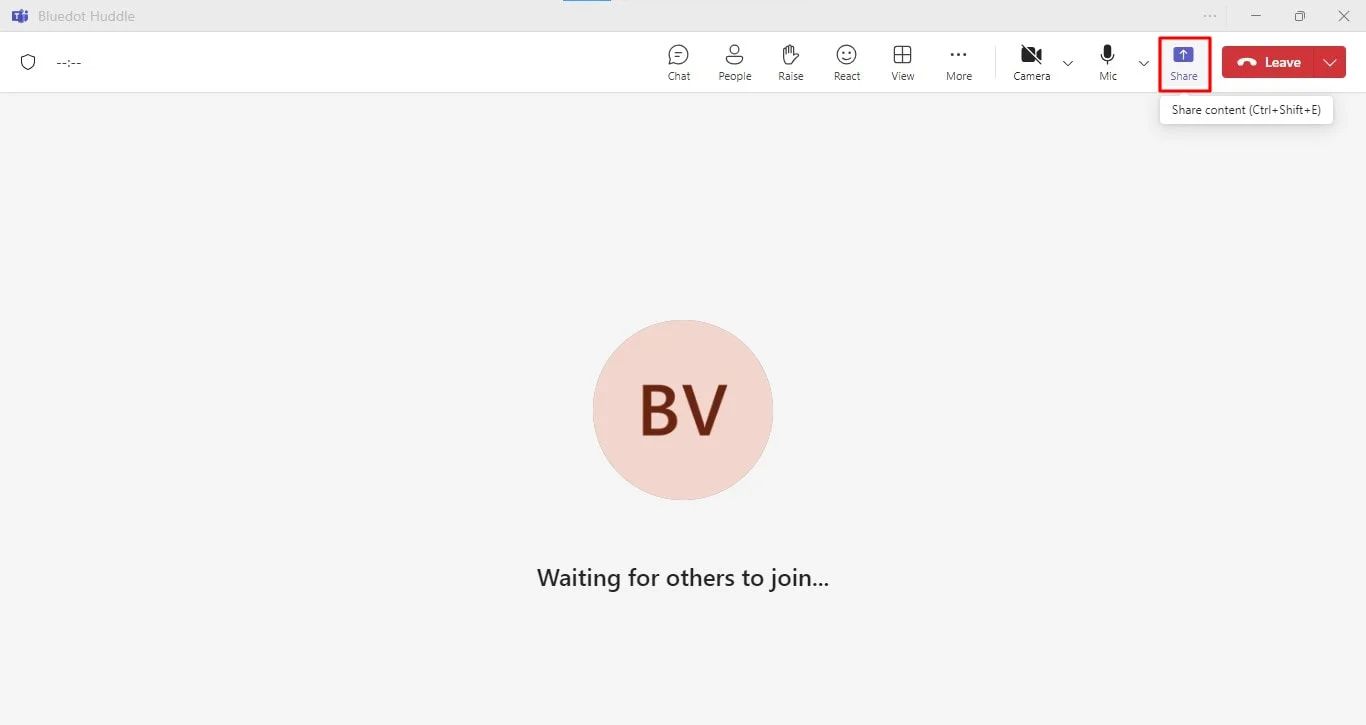
Les organisateurs peuvent définir qui se voit automatiquement attribuer le rôle de présentateur vidéo lors d’une réunion.
Qui peut contourner le hall d’attente?
- Seulement vous: Vous, en tant qu’organisateur, êtes la seule personne à pouvoir entrer directement. Cela est idéal lorsque vous souhaitez que tout le monde attende jusqu’à ce que vous soyez prêt.
- Personnes dans mon organisation: Seuls les collègues de votre entreprise rejoignent directement Microsoft Teams. Cela est utile si vous souhaitez que les invités externes attendent une approbation.
- Personnes de mon organisation et invités: Les collègues et les invités (ayant des domaines de messagerie différents ou rejoignant par téléphone) entrent directement. Cette option convient lorsque vous souhaitez que certains participants externes patientent dans la salle d’attente.
- Organisations de confiance et invités: Les personnes de votre entreprise, des organisations partenaires de confiance et les invités peuvent rejoindre directement, en particulier si vous attribuez des numéros d’appel. Cela est utile si vous souhaitez contrôler l’accès de certains participants externes.
- Tout le monde: Toute personne disposant du lien de la réunion ou du numéro d’appel peut rejoindre directement, y compris celles qui utilisent une option de numéro de téléphone dédié. Cette option est idéale lorsque vous ne souhaitez pas approuver les participants à l’avance et que vous activez les passerelles de conférence.
Réactions
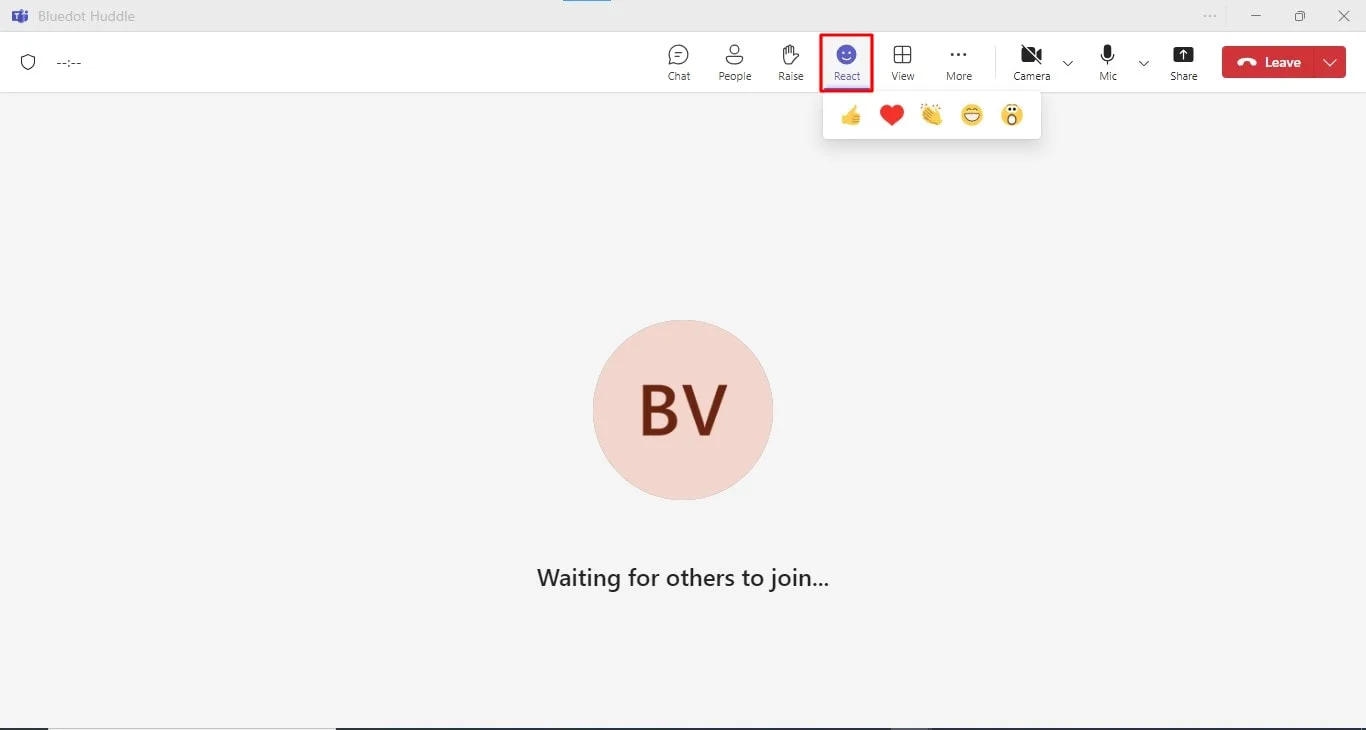
Les réactions Microsoft sont une fonctionnalité qui permet aux utilisateurs d’exprimer rapidement leurs sentiments ou opinions en direct lors d’une réunion Teams, sans avoir à rédiger une réponse complète. C’est similaire à la fonction de réactions sur de nombreuses plateformes de réseaux sociaux. Vous pouvez choisir parmi différents émojis ou icônes pour réagir à ce qui est dit.
Autoriser les participants à réactiver leur micro
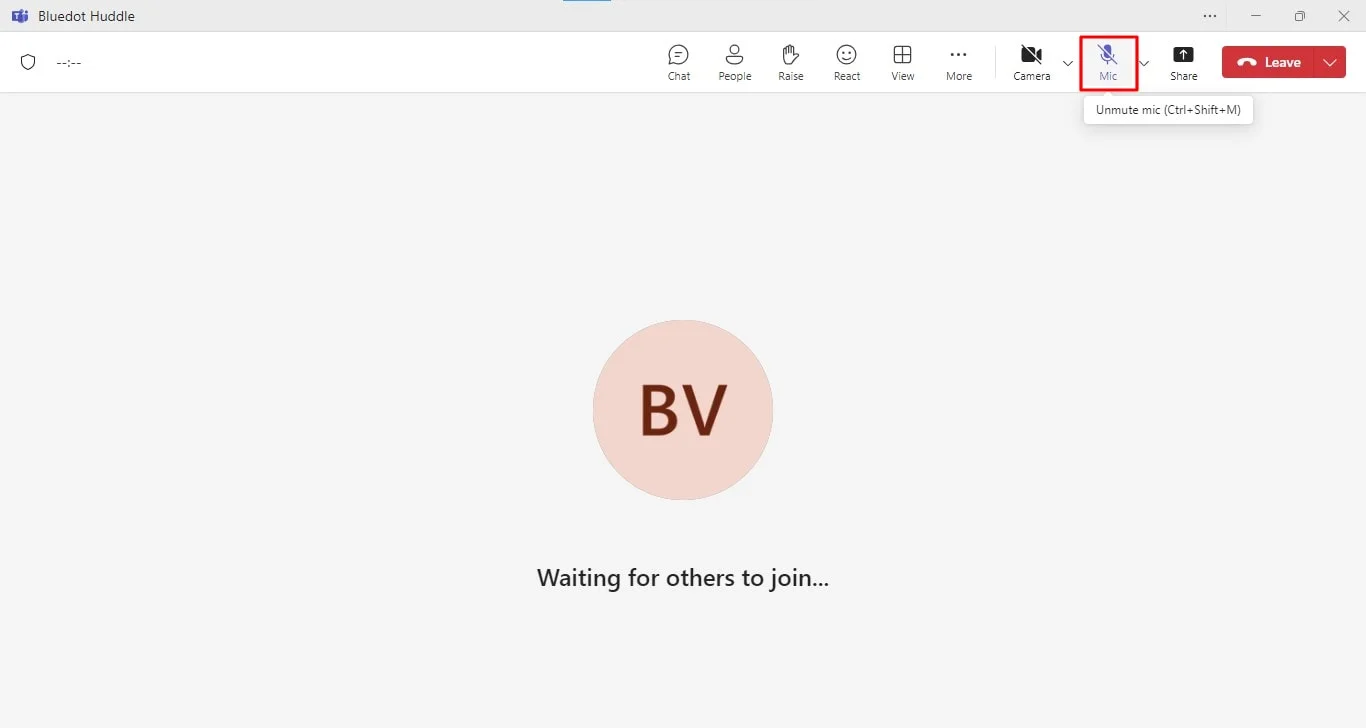
Pour gérer efficacement les réunions de grande envergure, les organisateurs peuvent désactiver la fonction de réactivation automatique du micro. Ce paramètre oblige les participants à demander la parole en levant la main virtuellement. Les organisateurs ont ainsi un contrôle précis sur qui peut parler en réactivant ou en coupant manuellement le micro des participants. Bien que cette approche nécessite une modération plus active de la part de l’organisateur, elle permet de réduire considérablement les interruptions inattendues et les bruits de fond.
En accordant les autorisations de parole au cas par cas, l’organisateur peut maintenir un environnement de réunion structuré et concentré dans l’application Teams. Cette méthode est particulièrement utile pour les grands groupes, où la gestion simultanée de plusieurs participants peut s’avérer difficile.
Sous-titres CART
L’organisateur de la réunion peut activer les sous-titres CART pour une réunion, ce qui crée un lien partageable permettant au fournisseur de sous-titrage de rejoindre la réunion.
Chat de la réunion
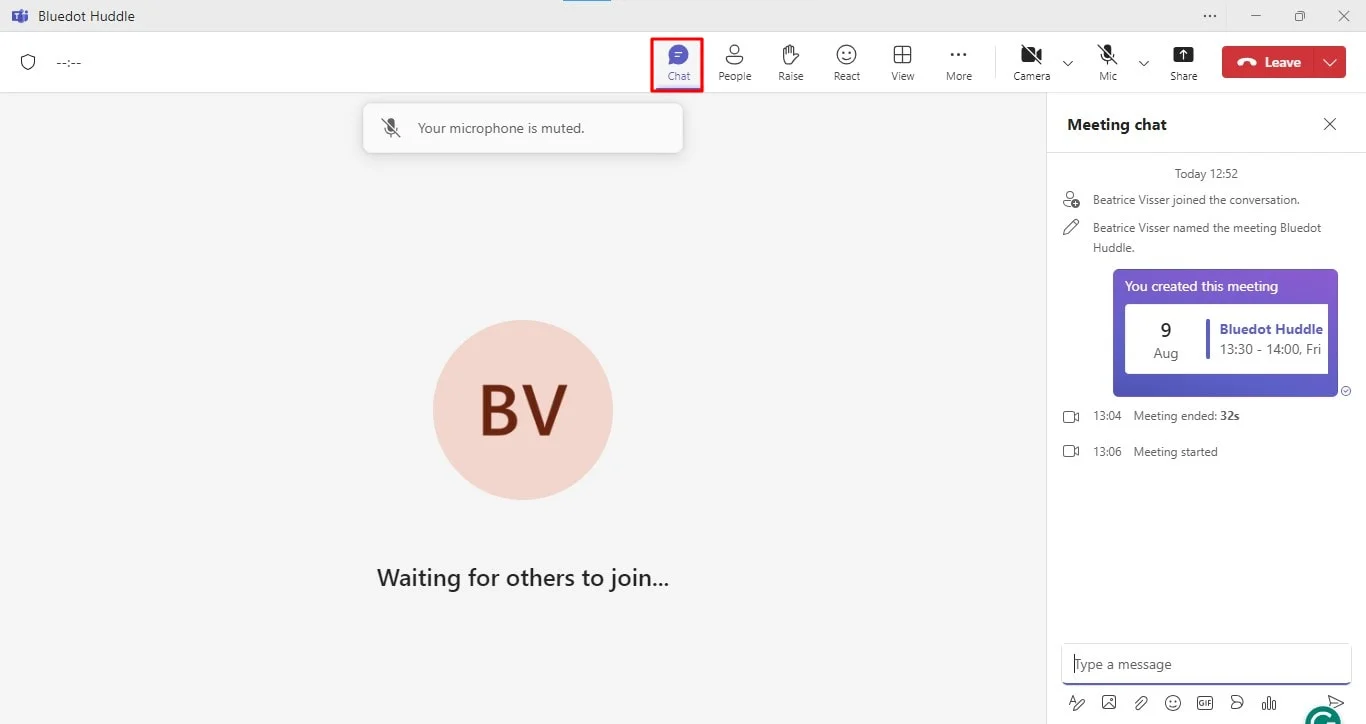
Les organisateurs de la réunion peuvent limiter les numéros de téléphone ou empêcher les messages dans le chat afin de concentrer la discussion. C’est une option viable si vous devez rapidement informer l’équipe de quelque chose qui ne prendra pas beaucoup de temps.
Accéder aux paramètres des réunions
Lors de la planification d’une nouvelle réunion Teams dans Outlook ou dans le calendrier Teams, vous trouverez un lien "Options de la réunion" associé à la configuration des détails de la réunion. D’autres points d’accès aux options de réunion sont disponibles dans Outlook.
Appel Teams
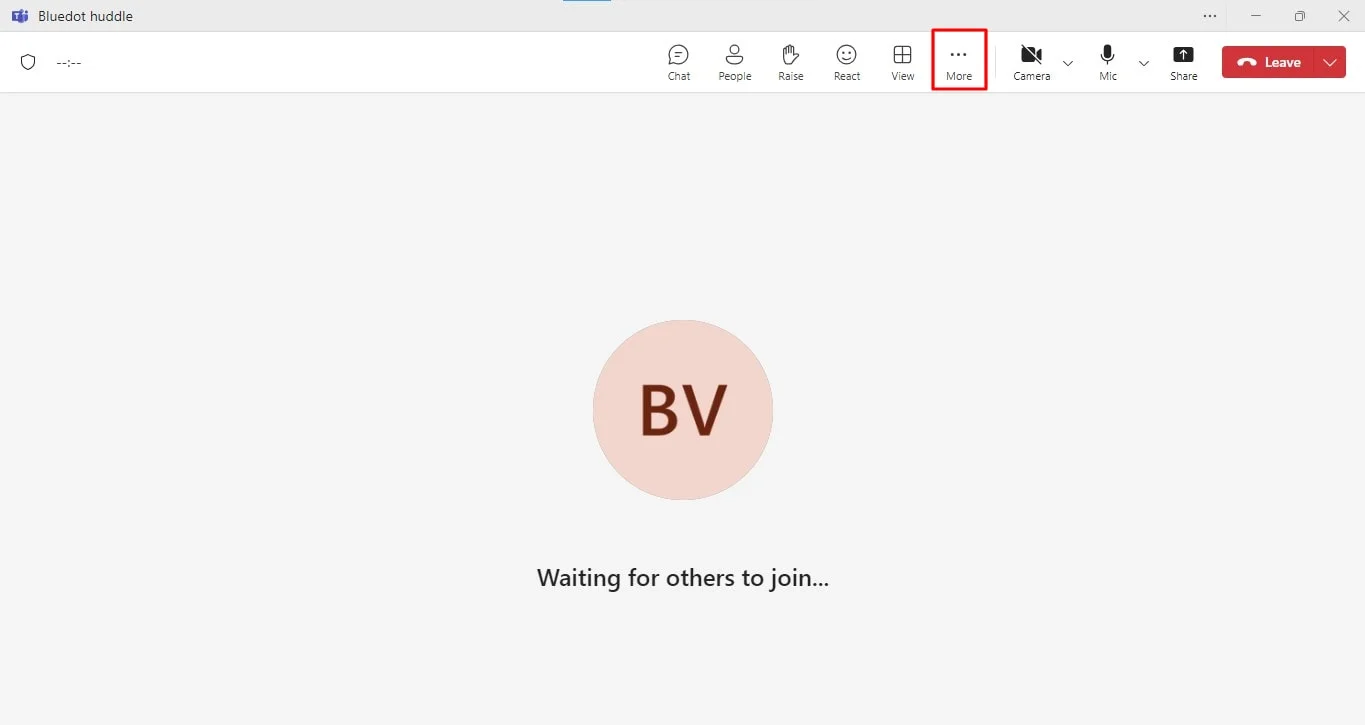
Pour trouver les options de la réunion pendant une conférence Teams, appelez:
- Cliquez sur l’icône à trois points en haut de la fenêtre de la réunion.
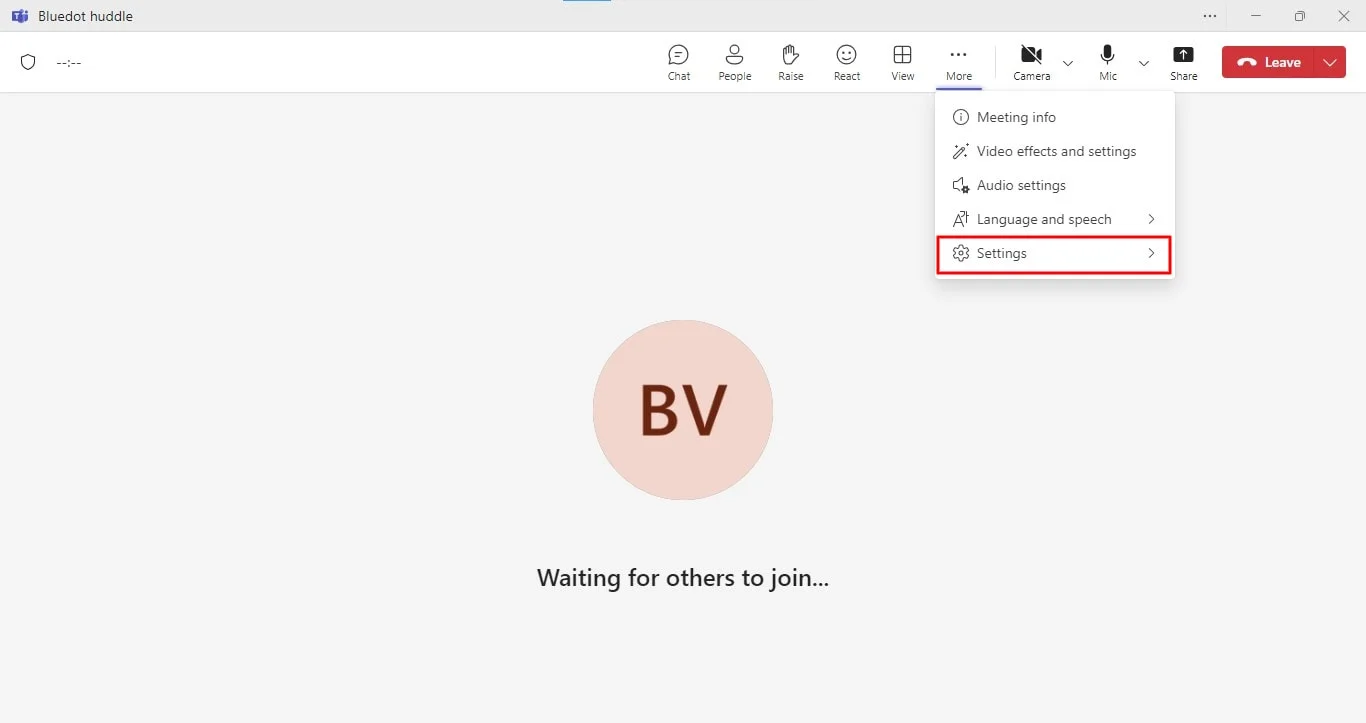
- Cliquez sur "Paramètres".
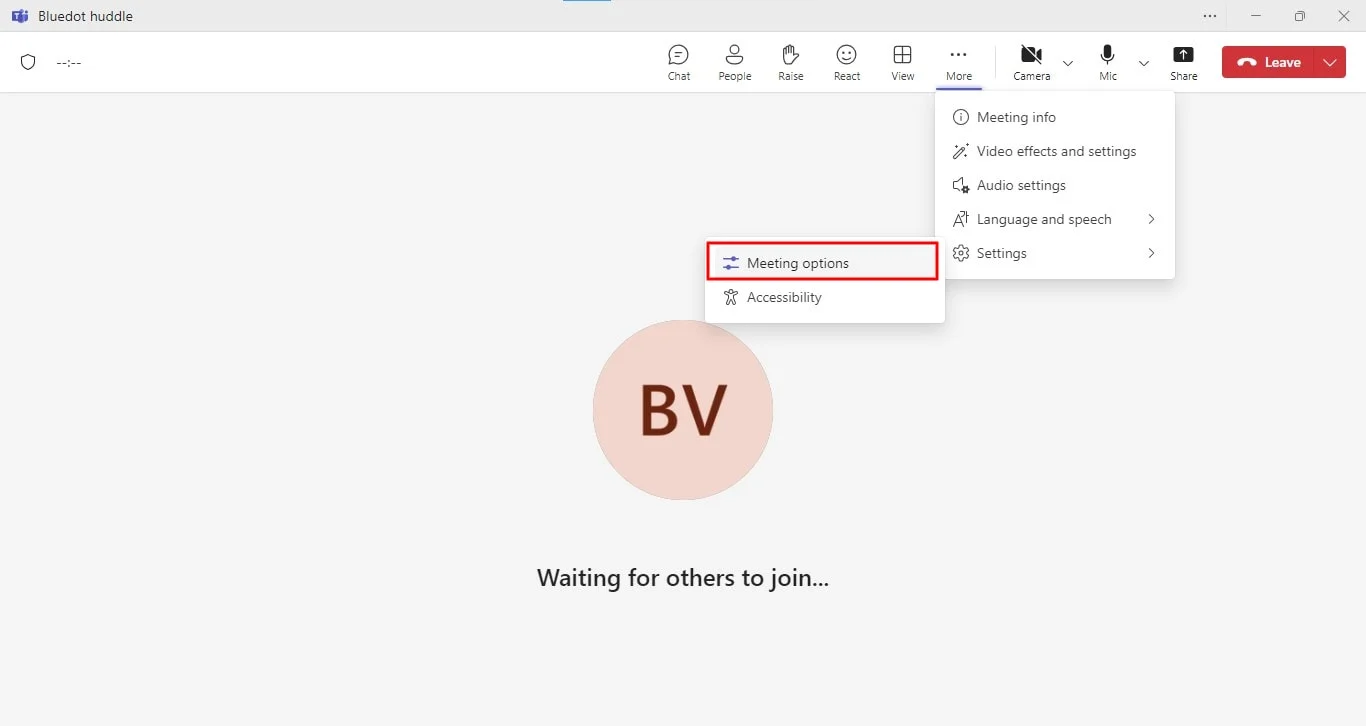
- Sélectionnez l’icône "Options de la réunion".
Via Microsoft Outlook
Pour accéder aux options de réunion dans Outlook, ouvrez l'application web de Microsoft Outlook ou le client de bureau, puis accédez aux paramètres et sélectionnez le lien Options de réunion.
Tous les détails de la réunion
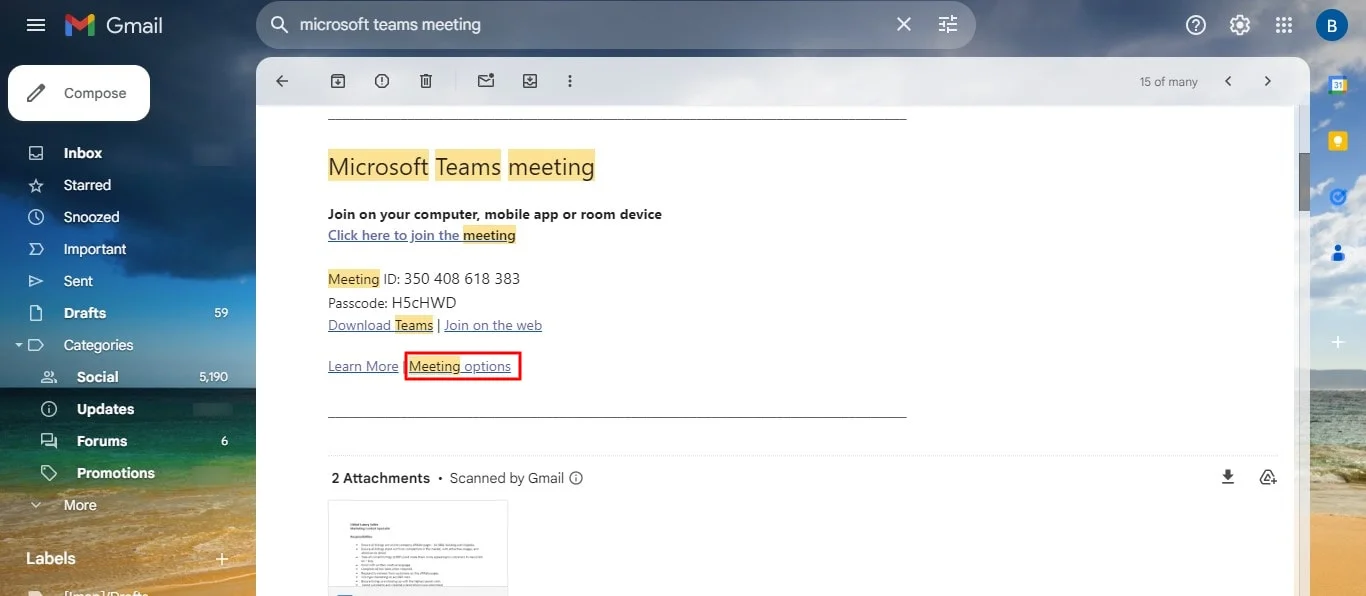
Vous pouvez trouver les "Options de réunion" sous tous les détails de l’invitation à la réunion dans l’e-mail d’invitation Teams.
Calendrier Teams
Ouvrez la réunion souhaitée dans votre calendrier Teams et repérez les "Options de réunion" sur le côté droit de votre écran.

Options par défaut de Microsoft Teams
Le centre d’administration Microsoft Teams définit des options de réunion par défaut qui peuvent influencer l’accès à votre réunion, la sécurité et les fonctionnalités disponibles.
Si vous rencontrez une panne réseau de Microsoft Teams, les paramètres de votre réunion peuvent revenir à ces options par défaut. Pour vous assurer que les paramètres de votre réunion correspondent à vos attentes, vérifiez-les avant le début de la réunion. Une fois le problème réseau résolu, vos paramètres devraient revenir à la normale.
Si les problèmes persistent, contactez le support de votre administrateur informatique.
Modifier les options de réunion
En tant qu’organisateur de la réunion, vous pouvez personnaliser les paramètres de votre réunion. Voici comment:
Pour les réunions programmées:
- Ouvrez votre calendrier Teams.
- Sélectionnez la réunion ou les numéros d’ID de conférence que vous souhaitez modifier.
- Cliquez sur "Options", puis sur "Plus d’options". Cela ouvrira une nouvelle fenêtre de navigateur.
Pendant une réunion:
- Cliquez sur "Autres actions" dans les commandes de la réunion.
- Choisissez "Paramètres", puis "Options de réunion".
Verrouiller une réunion
Pour empêcher des participants indésirables de rejoindre votre réunion Teams, même avec des numéros de téléphone dédiés, vous pouvez la verrouiller. Une fois verrouillée, personne ne pourra entrer ni contourner le hall d’attente en utilisant un numéro d’appel.
Pour verrouiller une réunion:
- Cliquez sur l’icône Personnes dans les commandes de la réunion.
- Sélectionnez Autres actions, puis choisissez Verrouiller la réunion Microsoft Teams.
Note: Verrouiller une réunion n’empêche pas les participants d’accéder au chat, aux enregistrements ou à d’autres informations de la réunion, cela empêche seulement de contourner le hall d’attente.
Conclusion
Débloquer tout le potentiel des options Teams pour les détails des réunions peut considérablement améliorer votre collaboration virtuelle, rendant vos sessions plus productives et engageantes. Enregistrer les réunions, surtout lorsqu’au moins une personne partage son écran, est essentiel pour s’assurer que les informations importantes sont capturées et peuvent être consultées ultérieurement.
Bluedot excelle dans ce domaine, offrant un enregistrement et une transcription fluides ainsi que des fonctionnalités supplémentaires telles que emails générés automatiquement, extension d’enregistrement pour Google Meet, modèles de réunion et stockage sécurisé pour vos sessions Google Meet. Avec Bluedot, vous pouvez vous concentrer sur la conversation pendant qu’il s’occupe du reste, garantissant que chaque détail est préservé et facilement accessible pour une utilisation future.






