
Rejoindre une réunion Microsoft Teams peut être un jeu d’enfant avec les bonnes ressources. Que vous utilisiez un ordinateur, un smartphone ou une tablette, nous vous guiderons à travers les étapes simples pour accéder à votre réunion. Découvrez les meilleures méthodes pour rejoindre, que ce soit via l’application de bureau ou en appelant par téléphone.
Nous vous montrerons comment rejoindre en tant qu’invité, participer depuis plusieurs appareils, et utiliser des fonctionnalités supplémentaires pour une collaboration fluide. Suivez-nous pour découvrir toutes les informations essentielles.
Rejoindre une réunion dans l’application de bureau Teams
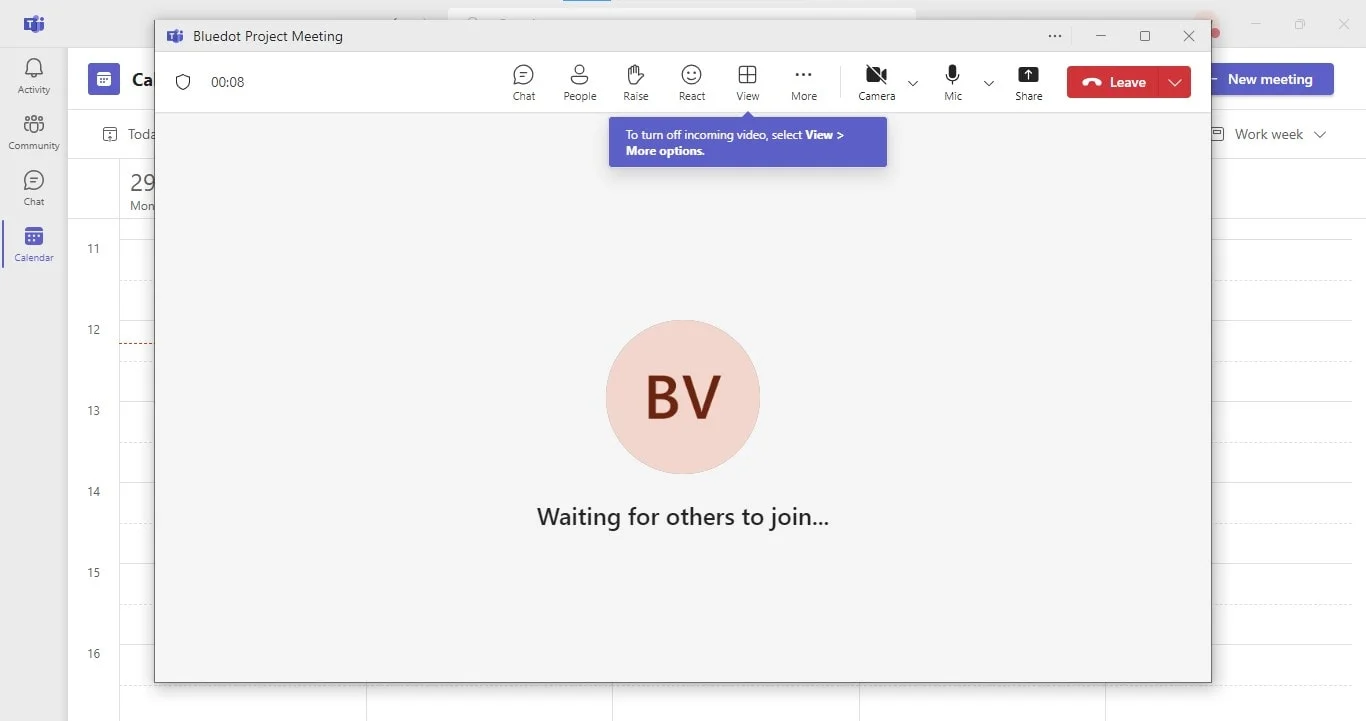
Pour rejoindre une réunion Teams, connectez-vous en utilisant l’application de bureau Teams:
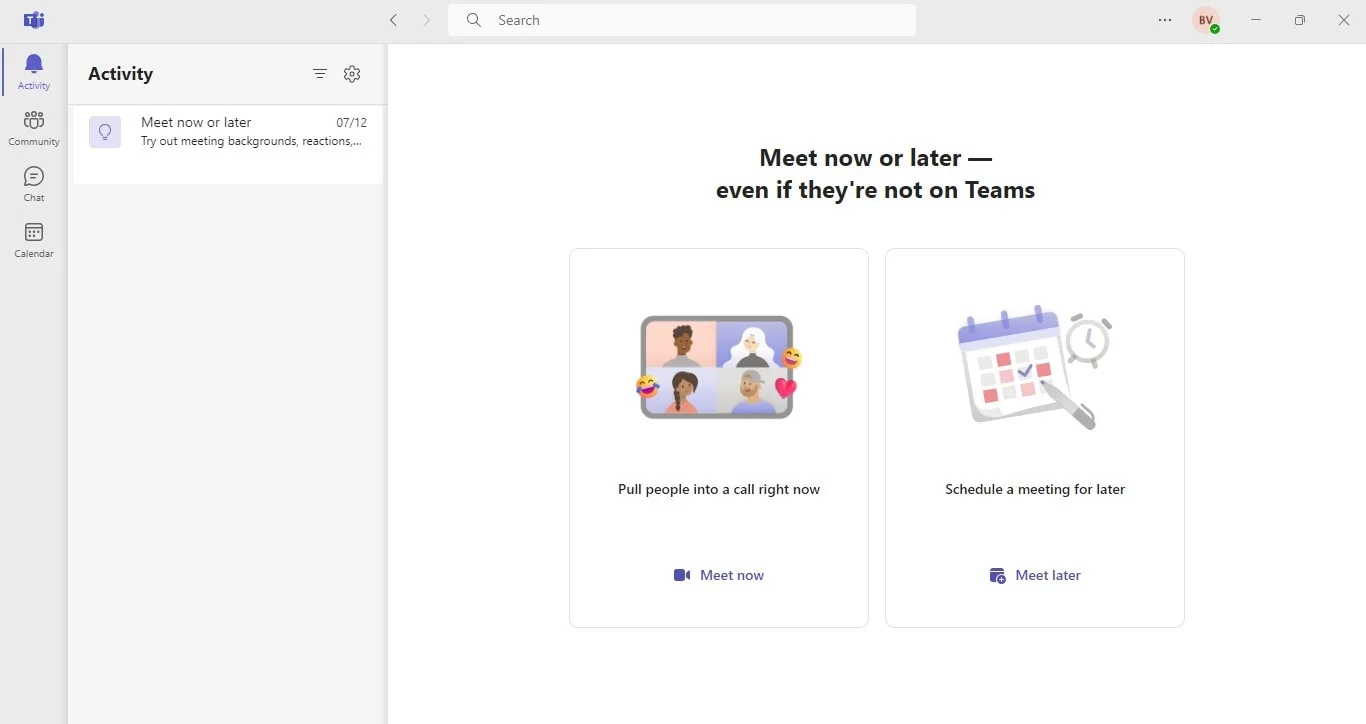
1. Ouvrez l’application Microsoft Teams sur votre ordinateur et connectez-vous à votre compte Teams.
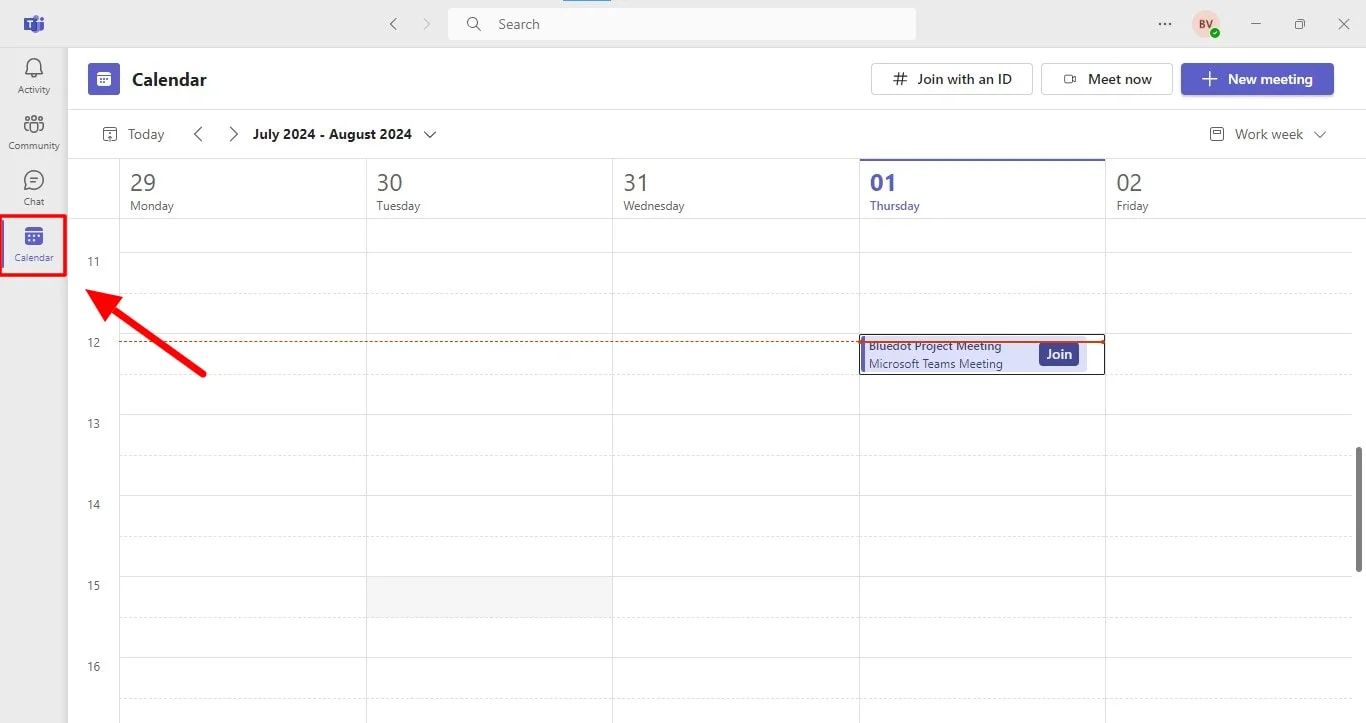
2. Allez dans votre calendrier et trouvez la réunion que vous souhaitez rejoindre, ou consultez l’invitation reçue par e-mail.
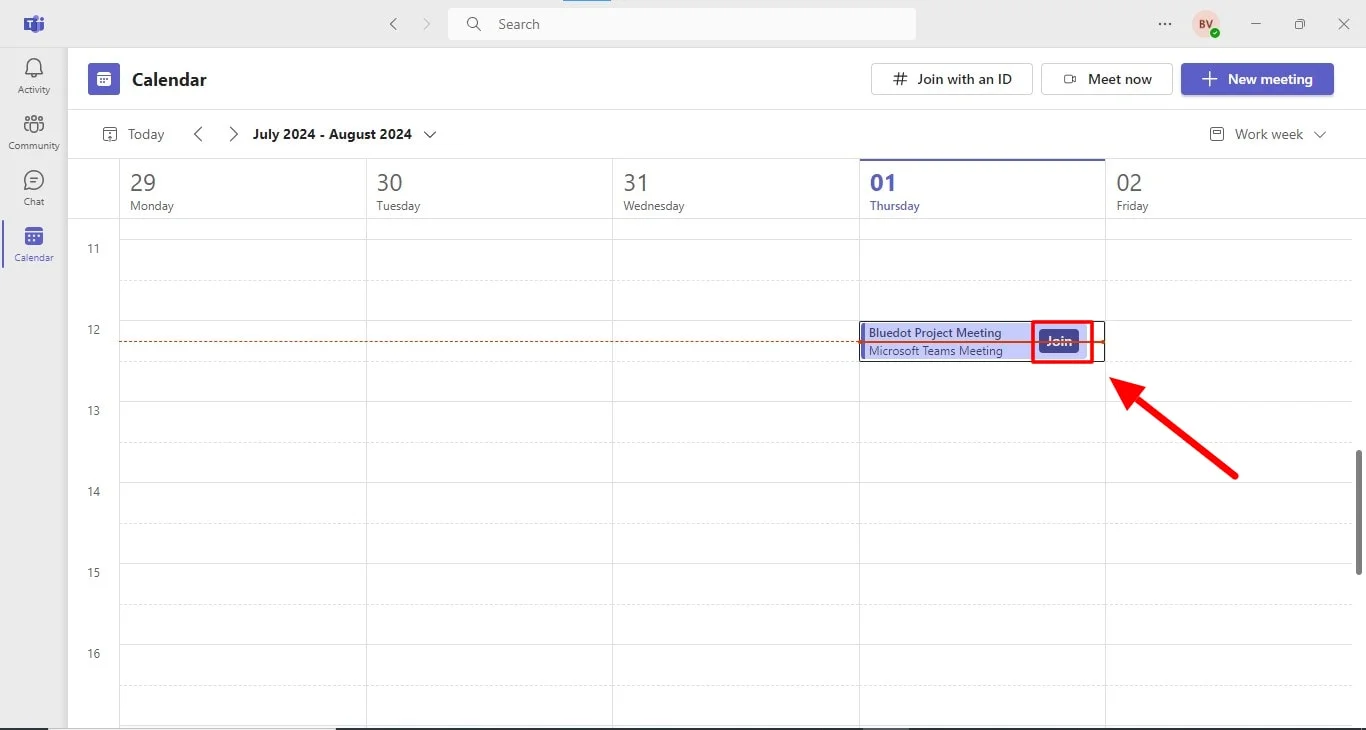
3. Cliquez sur "Rejoindre" pour entrer dans la réunion Teams.
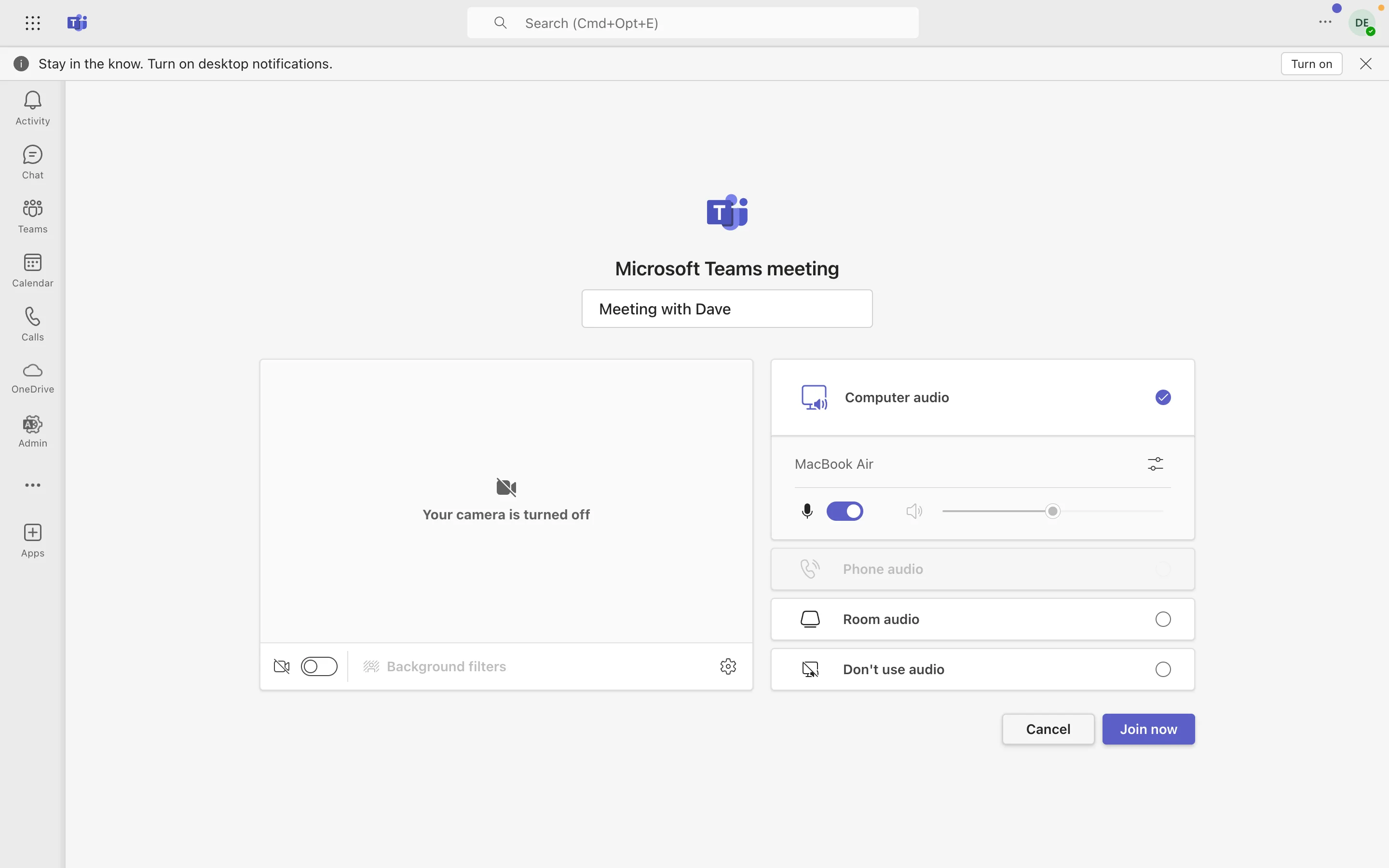
4. Si on vous le demande, autorisez Teams à utiliser votre microphone et votre caméra.
5. Choisissez vos paramètres audio et vidéo.
6. Appuyez sur "Rejoindre maintenant".

7. Vous allez maintenant être admis à la réunion.
Rejoindre une réunion dans l’application mobile Teams
Saviez-vous que vous pouvez rejoindre une réunion Teams sur n’importe quel téléphone portable? Nous allons vous montrer comment.
Sur un appareil Android
- Si ce n’est pas déjà fait, téléchargez l’application Microsoft Teams sur votre téléphone Android.
- Allez dans le Google Play Store sur votre téléphone, trouvez Microsoft Teams et installez-le. Une fois Teams installé, vous pouvez rejoindre la réunion.
- Quand l’heure de votre réunion arrive, ouvrez votre invitation ou calendrier. Appuyez sur "Rejoindre la réunion Microsoft Teams".
- S’il vous demande 'Ouvrir avec', choisissez Teams et sélectionnez Toujours.
- Teams s’ouvrira. Sélectionnez "Rejoindre en tant qu’invité".
- Tapez votre nom et appuyez sur "Rejoindre en tant qu’invité".
- Il se peut qu’on vous demande d’autoriser Teams à utiliser vos photos, vidéos et audio. Appuyez sur Autoriser.
- Vous rejoindrez la réunion. Vous serez dans le 'hall d’attente' jusqu’à ce que quelqu’un vous fasse entrer.
Sur un iPhone ou un iPad
- Tout d’abord, assurez-vous d’avoir l’application Microsoft Teams sur votre iPhone ou iPad. Si ce n’est pas le cas, téléchargez-la depuis l’App Store.
- Quand l’heure de votre réunion arrive, ouvrez votre invitation ou calendrier. Trouvez un bouton intitulé "Rejoindre la réunion Microsoft Teams" et appuyez dessus.
- Microsoft Teams s’ouvrira. On vous demandera de rejoindre en tant qu’invité. Tapez votre nom dans la case prévue et appuyez sur "Rejoindre en tant qu’invité".
- Il se peut que vous deviez autoriser Teams à utiliser votre caméra et votre microphone. Appuyez simplement sur "Autoriser" lorsqu’on vous le demande.
- Vous serez dans une salle d’attente virtuelle jusqu’à ce que quelqu’un vous autorise à rejoindre la réunion.
Rejoindre une réunion dans l’application web Teams
Vous n’avez pas besoin de l’application Teams pour rejoindre une réunion complète sur votre ordinateur portable ou de bureau, vous pouvez ouvrir Teams dans un navigateur web. Voici comment:
1. Teams s’ouvrira dans votre navigateur web.
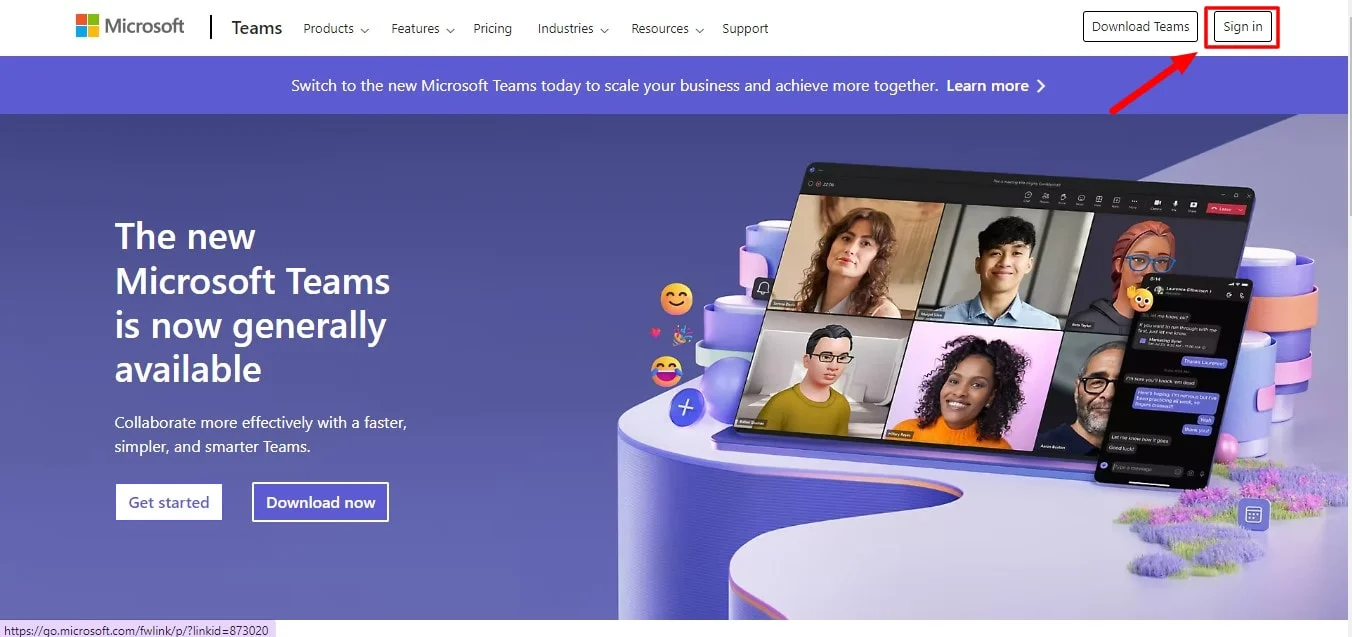
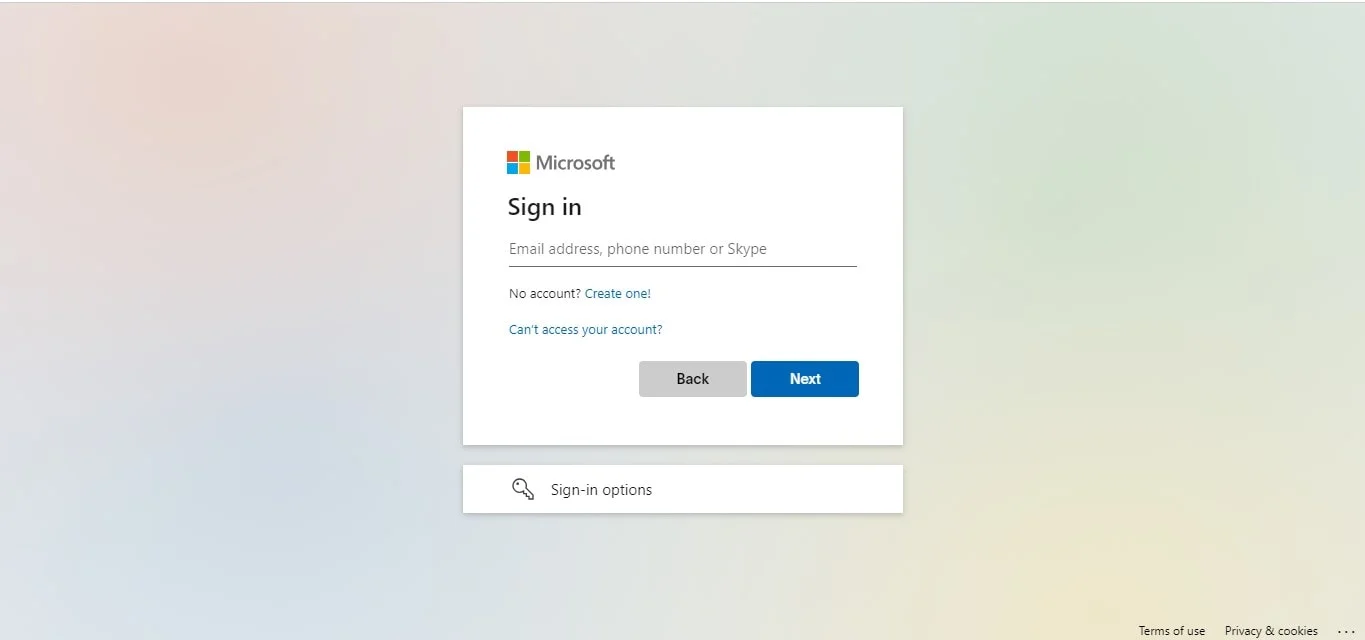
2. Vous devrez vous connecter.
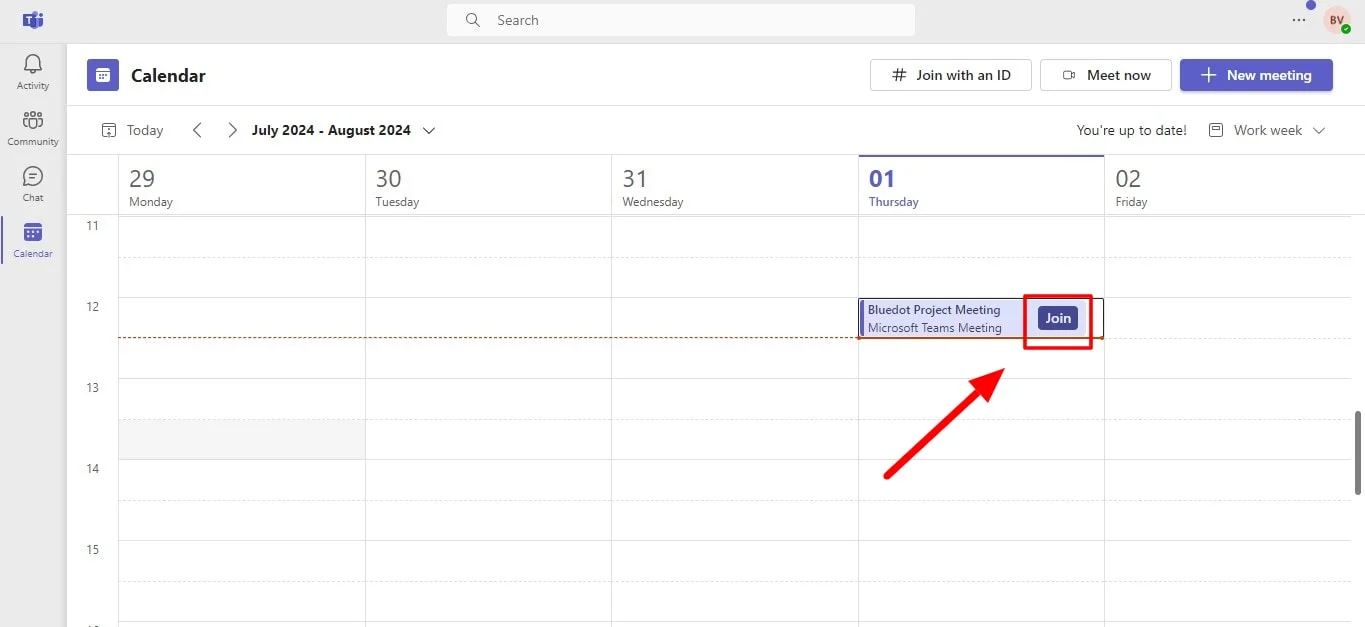
3. Quand l’heure de votre réunion arrive, ouvrez votre invitation ou calendrier. Cliquez sur "Rejoindre".
4. Autorisez votre ordinateur à utiliser votre microphone et votre caméra lorsqu’on vous le demande.
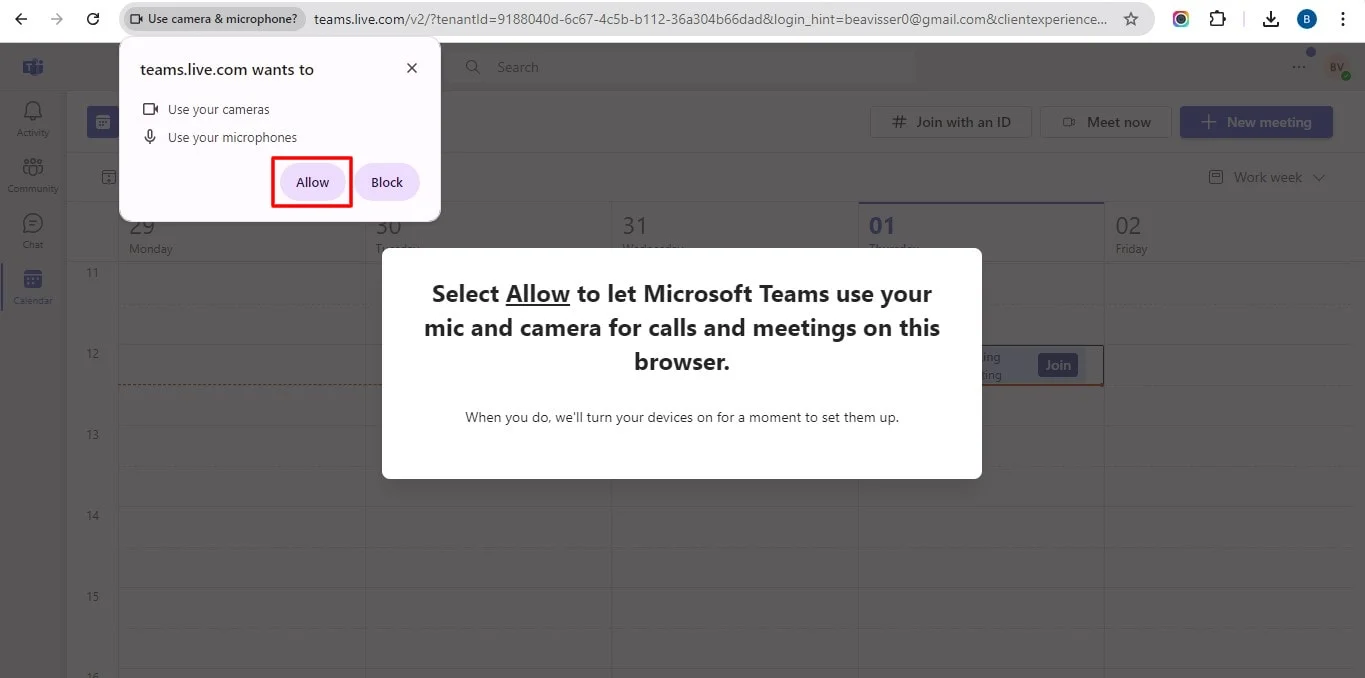
5. Tapez votre nom et ajustez les paramètres audio et vidéo selon vos besoins.
6. Cliquez sur "Rejoindre maintenant".
7. Vous serez dans une salle d’attente virtuelle jusqu’à ce que quelqu’un vous laisse entrer.
Autres façons de rejoindre les réunions Teams
Microsoft Teams propose plusieurs façons pratiques de rejoindre les réunions lorsque vous êtes connecté à votre compte Teams, vous permettant de vous connecter facilement, quel que soit votre appareil ou votre situation. Que vous utilisiez un ordinateur ou un smartphone, Teams offre des options flexibles adaptées à vos besoins.
Rejoindre une réunion depuis plusieurs appareils
Vous pouvez participer à une réunion Teams depuis différents appareils. Par exemple, vous pouvez commencer une réunion sur votre ordinateur, puis passer à votre smartphone pendant une partie de la réunion. Pour cela, connectez-vous simplement à votre compte Teams et rejoignez la réunion sur l’appareil souhaité en utilisant les méthodes décrites ci-dessus. Assurez-vous d’utiliser le même compte sur tous les appareils pour une transition fluide.
Dans un canal Teams
Si vous faites partie d’un canal Teams, vous pouvez demander à rejoindre une réunion directement depuis le canal. Cherchez les détails de la réunion publiés dans le canal et cliquez sur le bouton "Rejoindre". C’est une façon pratique d’accéder aux réunions liées à des projets ou équipes spécifiques.
Rejoindre une réunion en appelant
Dans les cas où vous ne pouvez pas rejoindre une réunion Teams en ligne, vous pouvez appeler par téléphone. L’organisateur de la réunion vous fournira un numéro de téléphone et un ID de conférence. Composez le numéro et saisissez l’ID de conférence lorsqu’on vous le demande. En général, vous pouvez écouter la réunion, mais vos options de participation peuvent être limitées.
Via une conversation Teams
Vous pouvez démarrer ou rejoindre des réunions Microsoft Teams directement depuis une conversation de réunion. Ouvrez une discussion avec les participants souhaités, cliquez sur le bouton "Réunion immédiate" pour lancer une invitation ou une réunion improvisée, ou recherchez une invitation à une réunion existante dans la conversation pour y participer.
Rejoindre une réunion en tant qu’invité
Si vous n'êtes pas membre de l'organisation qui héberge la réunion, vous pouvez y participer en tant qu'invité. L'organisateur de la réunion vous fournira un lien d'invitation. Cliquez sur ce lien et suivez les instructions pour sélectionner "Rejoindre". En général, vous serez placé dans une salle d'attente jusqu'à ce que l'organisateur vous admette dans la réunion.
Conclusion
Rejoindre une réunion Microsoft Teams est un processus simple qui peut être réalisé de différentes manières, selon vos préférences et vos capacités techniques. Que vous préfériez la commodité de votre smartphone, le confort de votre ordinateur ou la flexibilité d’un navigateur web, il existe une option qui vous permettra d’accéder efficacement à la salle d’attente de la réunion.
Pour tirer le meilleur parti de votre réunion Teams, envisagez d’utiliser un outil complet comme Bluedot. L’enregistrement des réunions, en particulier celles incluant le partage d’écran, est essentiel pour capturer des informations importantes, garantir la responsabilité et faciliter le partage des connaissances.
Bluedot va au-delà de la simple transcription en offrant des fonctionnalités telles que l’enregistrement automatique, la transcription, un générateur de notes par IA à partir de l’audio, la génération automatique d’emails, des modèles de réunions et un stockage sécurisé dans le cloud pour vos enregistrements ou réunions en ligne. En utilisant Bluedot, vous pouvez simplifier la gestion de vos réunions, améliorer la collaboration et augmenter la productivité au sein de votre équipe.






