多くのAIノートテーカーにとって、iPhoneアプリは二の次です。Web版やデスクトップ版と比べて機能が大幅に制限されており、重要な機能が使えないことがほとんどです。
そんな中から、 iPhoneおよびiPadに最適なAIノートテーカー を見つけるお手伝いをします。会議を確実に記録し、必要な情報をすべて網羅してくれるツールを選び抜きました。
本記事の内容は、Bluedotのコンテンツスペシャリストとして私が行った以下の調査に基づいています。 30種類以上のAIノートテーカーの実機テスト、iPhoneユーザーへのヒアリング、そして各ツールに対する信頼性の高いオンラインレビューの分析結果です。
本記事では以下の内容を解説します。
- iPhone・iPad向けAIノートテーカーおすすめ8選(ランキング形式)
- iPhoneでの通話録音に関する真実
- 「無料」のAIノートテーカーに潜む課金の罠
主なポイント
- Bluedot は総合評価で第1位です。iPhone、iPad、Apple Watchでボットを介さずにプライバシーを守りながら会議を記録でき、録音の再生も可能です。また、機能制限につながるAI利用クレジットの制限もありません。
- Otter は予定されたビデオ会議のリアルタイム文字起こしには適していますが、会議のたびにボットが参加するため、機密性の高い会議やクライアントとの打ち合わせには不向きです。また、予告なしに更新料が請求されるという報告も散見されます。
- Fireflies は会話の分析機能(感情分析、発言比率、トピック追跡など)に優れていますが、ほぼすべてのAI機能に月間クレジット制限があり、詳細な分析機能を利用するにはビジネスプランへの加入が必要です。
- Granola は、自分のメモとAIのメモを組み合わせるには最適ですが、サーバーが米国にあり、デフォルトで会議内容をAIの学習に利用する設定になっているほか、動画の録画には対応していません。
- Notta は、58言語のリアルタイム翻訳に対応しており、多言語での会議に強みがありますが、無料版の3分制限や、トライアルから年間プランへの自動移行に関する不満の声には注意が必要です。
- Jamie は、ボット不要かつプライバシー重視の選択肢として最も優れていますが、iPhone専用(iPad版なし)であり、料金プランもこのリストの中で最も高額です。
- Wave は、iPad、Apple Watch、デスクトップにも対応したシンプルなオールインワンのモバイルレコーダーですが、トライアル開始日に約140ドルの料金が突然発生する場合があるため注意してください。
- Plaud は、iPhoneでの通話録音がどうしても必要な場合に最適ですが、その代償としてコストがかかります。本体価格として160〜200ドルが必要なうえ、無料枠の月間300分を超えるとサブスクリプション料金が発生します。
iPhoneにはAIメモアプリがありますか?
はい、あります。 iPhoneは多くの AIメモアプリに対応しています。適切なアプリを使えば、iPhoneで対面での会話を録音し、文字起こしを行い、自動的に会議のメモを作成できます(ただし、処理のほとんどはクラウド上で行われます)。ノートパソコンやその他のデバイスは必要ありません。
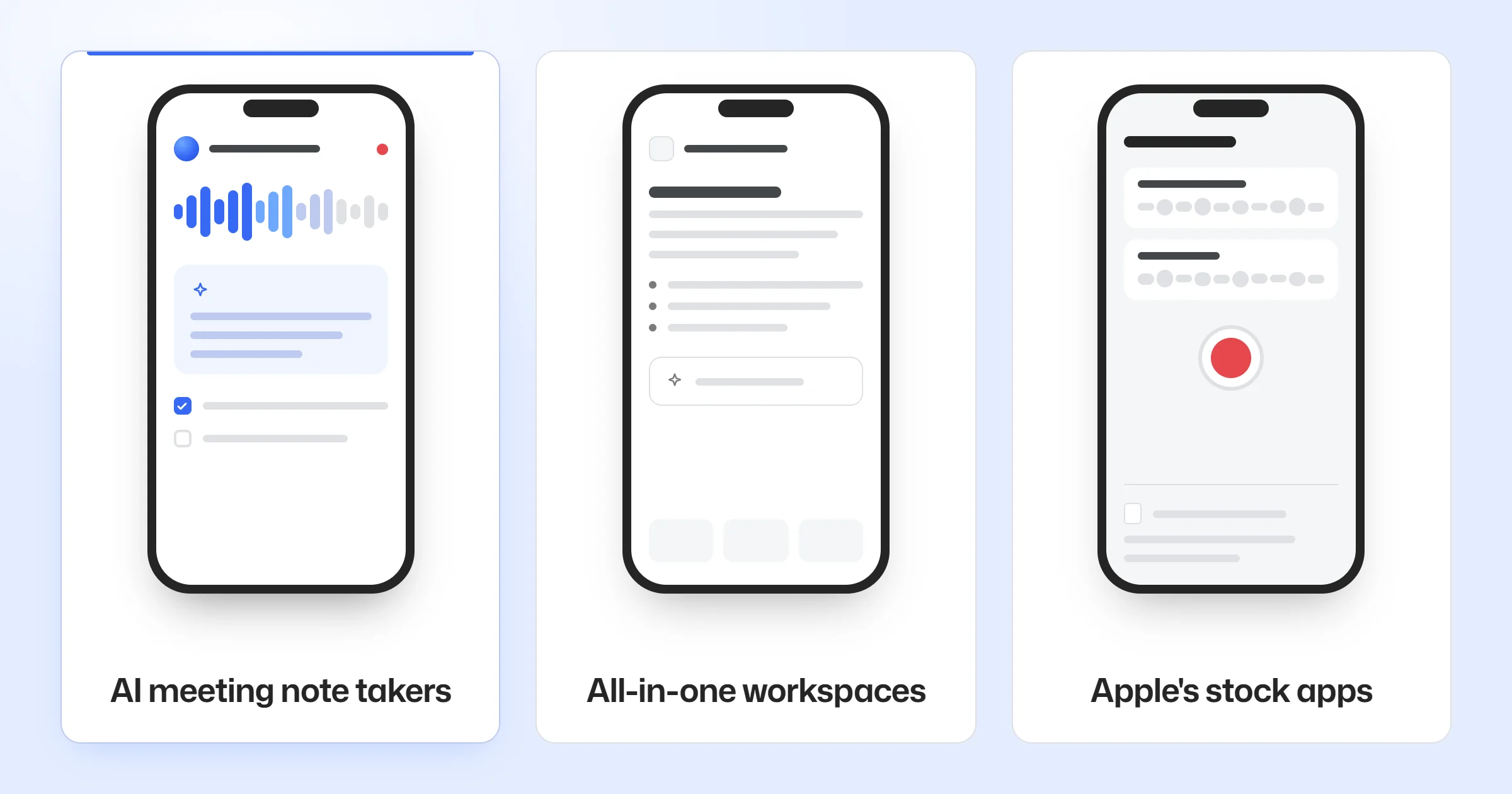
ただし、App Storeにおける「AIメモアプリ」には、大きく分けて3つの種類があります。
- AI会議メモアプリ — Otter、Fireflies、Bluedot などのアプリで、会話の音声や動画を会議メモ(文字起こし、要約、アクションアイテムなど)に変換します(本記事で主に扱っているのはこのタイプです)。
- オールインワンワークスペース — Notionのようなハブ。AIがメモやドキュメント作成を支援しますが、録音機能は備えていません。
- Apple純正アプリ — 「ボイスメモ」、メモの文字起こし、Apple Intelligenceによる要約など。iPhoneに標準搭載されており無料ですが、出力内容は一般的です。仕事よりも個人利用に向いています。
AIノートテーカーはどのように会話を録音するのか?
スマホアプリはiPhoneやiPadのマイクを使用します。
ビデオ通話の場合、多くのWebアプリは「ミーティングボット」を送信します。これはZoomやGoogle Meetなどのビデオ会議プラットフォームにAI参加者として表示され、録音を行う仕組みです。一方、ボット不要のアプリは、デバイスから目立たずに録音を行います。
そのため、 多くの人がいくつかのAIミーティングアシスタントアプリを試してから、 一つに絞り込みます。
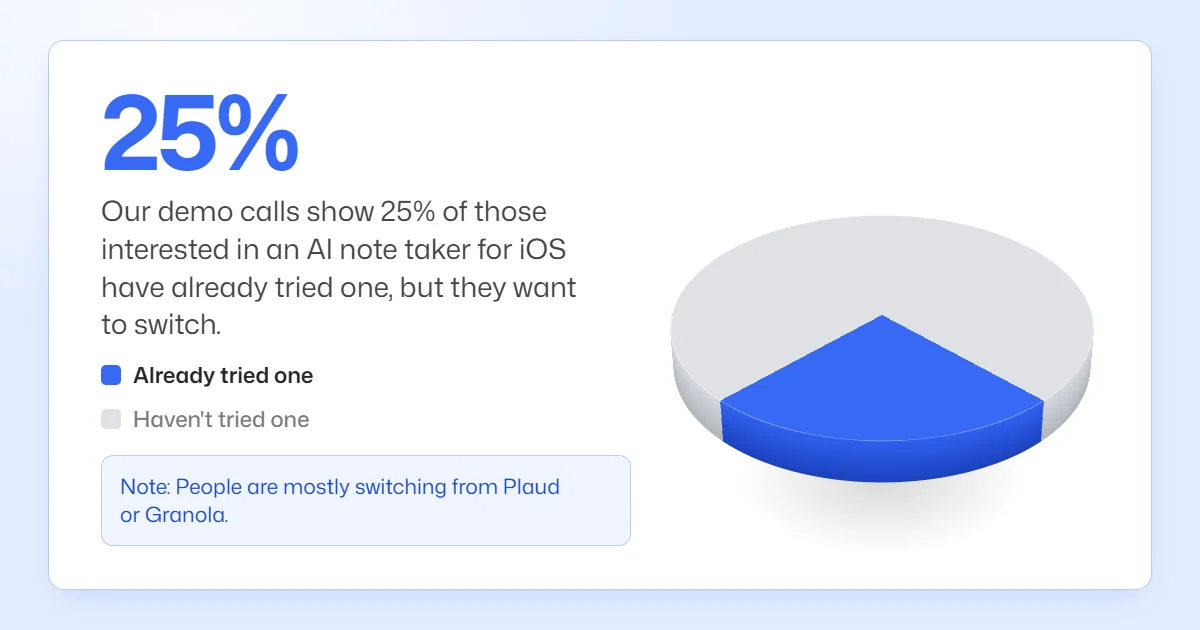
Bluedotのデモ通話では、 25% のiOS向けAIノートテーカーに関心があるユーザーが、すでに他のアプリを試したことがあるという結果が出ています。 その多くはPlaudのハードウェアやGranolaです。
そして、そのほとんどが最終的にBluedotを選んでいます。 その理由を詳しく見ていきましょう。
iPhoneやiPad向けAIノートテーカーの選び方
iPhoneやiPad向けのAIノートテーカーアプリの多くは似通っています。 リアルタイム文字起こし、AI要約、検索可能なノート、会議メモ用テンプレート。
その違いはわずかですが、非常に重要です。注目すべき主な機能は以下の通りです。
- ネイティブのiOSおよびiPadアプリ — デスクトップツールをスマホ向けに簡略化したものではありません
- スマホやiPadのマイクを使った対面でのメモ記録 — ビデオ会議に参加するだけのボットではありません
- オンライン会議でのボット不要な録音 — 会議相手に見えるような参加者は一切現れません
- 価格に見合う真の価値 — 無料プランには、厳しい制限や高額なAIクレジット、解約しにくいサブスクリプションが隠れていることがよくあります
- プライバシーとEUデータ取り扱い — 録音データの保存場所や、ベンダーがそれをAIの学習に利用するかどうか
- スマホマイクでの高い精度 — 複数人の話者、アクセント、業界専門用語への対応
💡 BLUEDOT プロのヒント
EUのデータ取り扱いが懸念事項であれば、Bluedotをご検討ください。データ保存先(EUまたは米国)を選択し、独自の保持ポリシーを設定できるため、録音データは希望する場所に、必要な期間だけ保存されます。
対面会議を録音する人の多くは、スマートフォンでの録音を希望します。
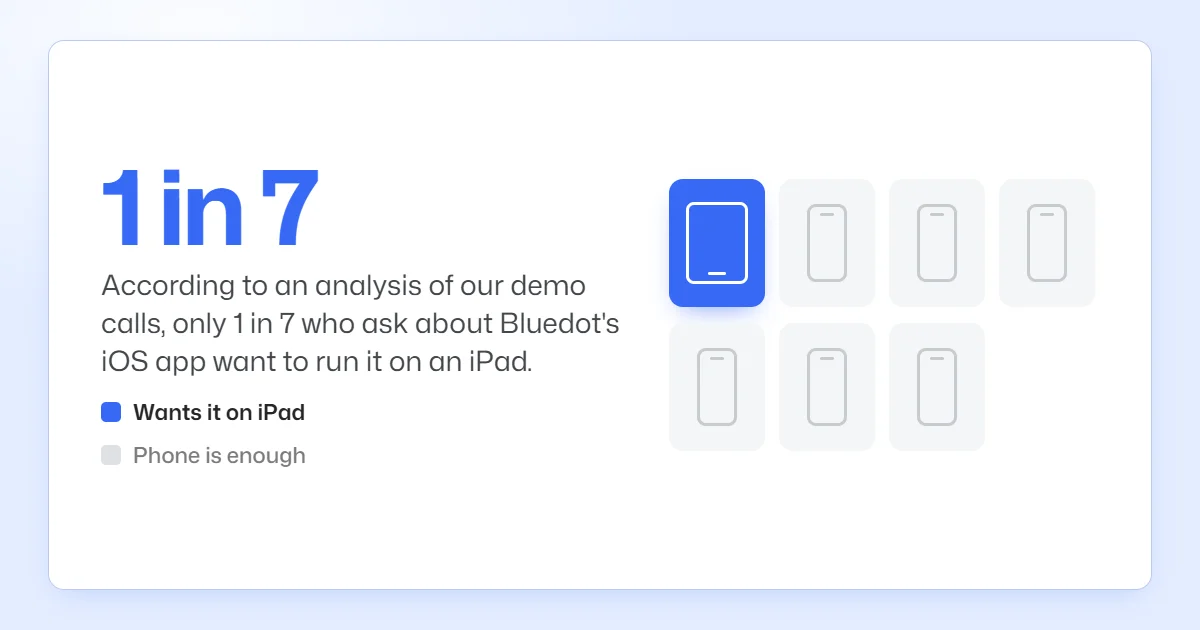
デモ通話の分析によると、 わずか7人に1人 がBluedotのiOSアプリをiPadで利用したいと回答しており、ほとんどの人にとってスマートフォンの方が 便利で目立ちにくいからです。
スマートフォンでの話者識別はどのように機能しますか?
自動話者識別(ダイアライゼーション)は、1つのマイクで録音された音声から各話者の声を分離し、それぞれのセグメントに「話者1」「話者2」といったラベルを付けます。オンライン会議では、アプリがカレンダーや参加者リストから実際の名前を取得できますが、対面会議にはリストがないため、一般的なラベルが割り当てられます。これらは後から編集可能です。
以下のような状況では、識別(および文字起こし)の精度が低下します。 話者が重なって話す場合や、周囲に騒音がある場合です。また、強い訛りがある場合も精度に影響します。
スマートフォンでAI会議アシスタントを最大限に活用するために、以下のことを推奨します。
- スマートフォンやiPadをテーブルの中央に置くこと、そして
- 会議の冒頭で、全員に簡単に自己紹介をしてもらうことです。
iPhoneおよびiPad向けAIノートテーカーおすすめ8選
上記の基準に基づいた8つのツールの比較は以下の通りです。詳細は各レビューをご覧ください。
有料プランの料金は 年間請求の場合、1ユーザーあたり月額 です(Granolaは月額請求のみ、Plaudはレコーダー本体とは別に年額のProプラン料金がかかります)。
#1. Bluedot — iPhoneおよびiPadでのプライベートな会議メモに最適
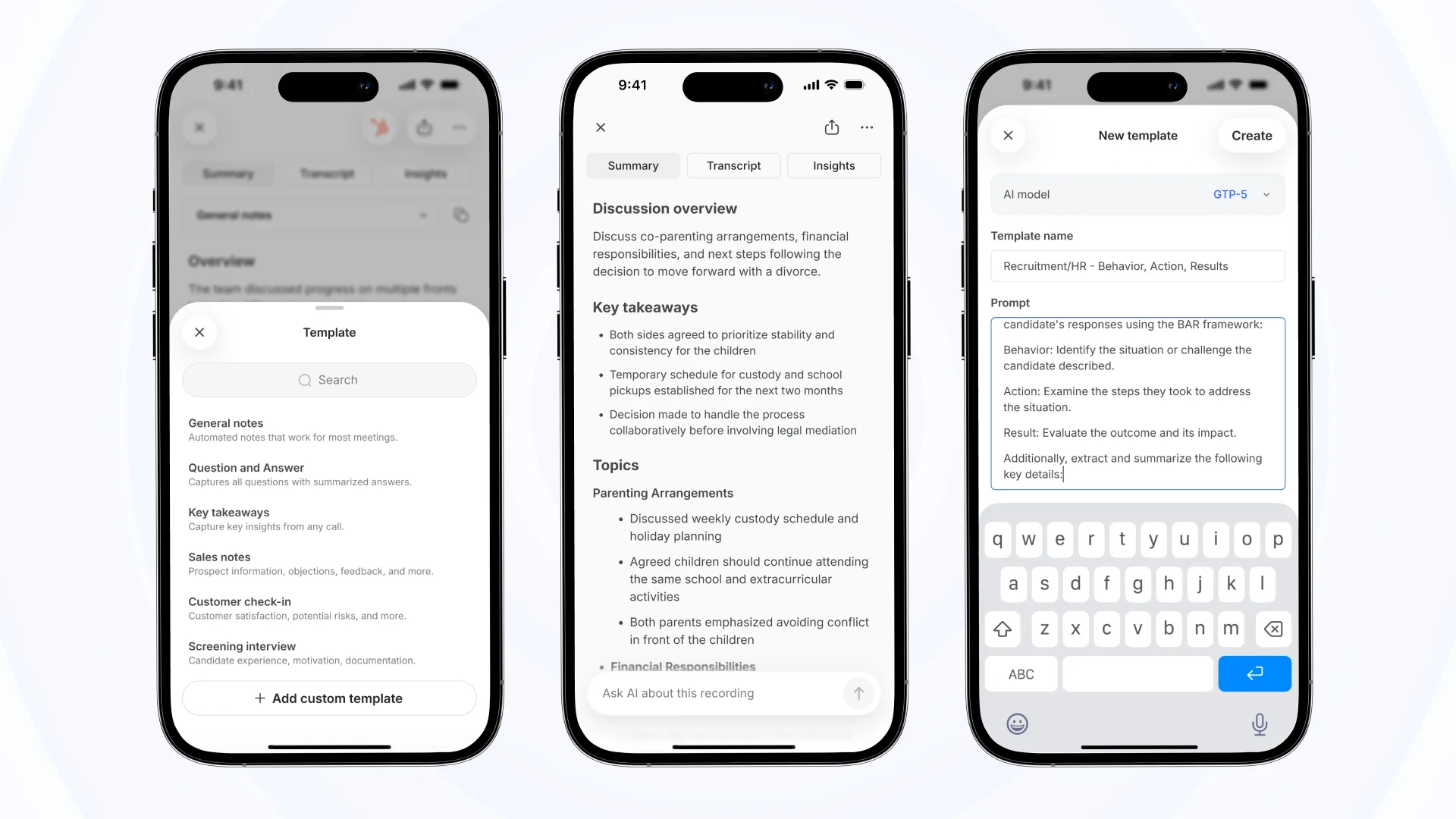
Bluedotは iPhoneおよびiPad向けの最高のAI会議メモツール であり、 ヨーロッパで開発されたプライバシー重視のAI会議アシスタントです。すべてのiOSデバイスおよびApple Watch向けのネイティブアプリを提供しています。
対面会議では、Bluedotがスマートフォンやタブレットのマイクから録音を行い、 ボットが参加することはありません。オンライン会議の場合はデスクトップアプリまたはChrome拡張機能を経由するため、参加者リストにメモツールが表示されることはありません。
録音場所を問わず、Bluedotは目立たず正確に記録します。あるユーザーはデモ通話で「ボットがいない……それは素晴らしい」と語っています。
「社外の人との会議には最高ですね。」 — 建設業 オペレーションマネージャー(Bluedotデモにて)
プライバシーを重視する他の競合製品(JamieやGranolaなど)の多くは、Apple製ハードウェアへの対応が十分ではありません。
JamieにはiPadアプリがなく、iPhoneアプリにも「Ask AI」機能が含まれていないため、スマートフォンから会話形式で録音内容を検索・分析することはできません。GranolaのiPadアプリはiPadOS 18以降が必要で、iPad上ではチャット機能が動作しません。
Bluedotは iPhone、iPad(iPadOS 15.6以降)、Apple Watchでネイティブ動作し、スマートフォン上でのAIチャットにも対応しています。
Bluedotがおすすめな人
おすすめの対象: iPhoneやiPadから社内会議やクライアントとの通話をさりげなく録音し、あらゆるデバイスで会議情報にアクセスしたい方。
主な機能
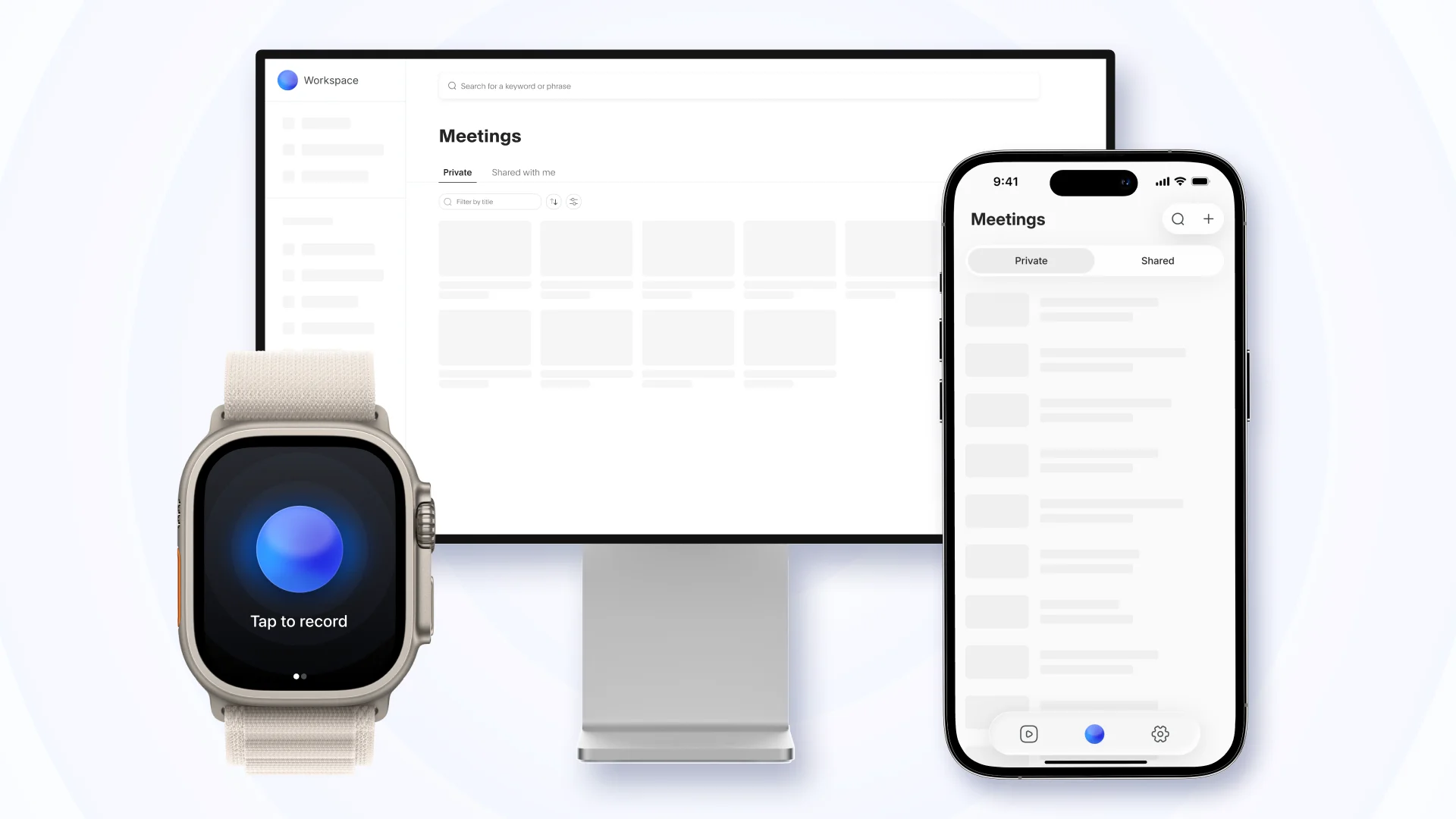
- すべてのAppleデバイスに対応したネイティブアプリ — iPhone、iPad、ワンタップで録音可能なApple Watchに加え、 macOSデスクトップアプリ およびChrome拡張機能
- 会議のフル録画 — 文字起こしと要約が添付された会議動画を、最大1080pの画質でいつでも見返し可能(Proプラン以上)
- 引用付きAIチャット — 会議履歴全体を対象に質問が可能。即座に回答が得られ、各会議の正確なタイムスタンプも確認できます
- CRM連携とAIフォローアップメール — 会議メモを HubSpotまたはSalesforce のフィールドに同期(ビジネスプラン)、さらに送信可能なメールドラフトも自動作成
Bluedotの強み
✅ 会議データはAIの学習に使用されず、音声指紋も保存されません
✅ 100以上の言語で98.8〜99%の文字起こし精度を実現
✅ すべてのAI機能がプラン料金に含まれており、使用クレジットの管理や追加購入は不要です
💡 BLUEDOT プロのヒント
電波がなくても大丈夫。iPhoneやApple Watchのアプリなら、オフラインでも会議を録音できます。データはデバイス内に保存され、オンラインに復帰した時点で自動的に文字起こしが始まります。
Bluedotの料金
- Free — $0: ワークフロー全体を試せるプラン。録音はアカウント全体で5回まで、各1時間までで、音声ファイルのインポートはできません。
- Basic — 年額払いで$14/メンバー/月: エントリープラン。音声のみのミーティングは無制限ですが、各ミーティングは引き続き1時間までです。
- Pro — 年額払いで$20/メンバー/月: 日常的に使うためのプラン。動画が追加され、1時間の上限がなくなり、カスタムテンプレートと制限付きのファイルインポートが利用できます。
- Business — 年額払いで$32/メンバー/月: CRMを使うチーム向け。HubSpotとSalesforceの同期に加え、インポートが無制限になります。
月額払いの場合は、$18 / $25 / $39です。
#2. Otter — 予定されたビデオ会議のリアルタイム文字起こしに
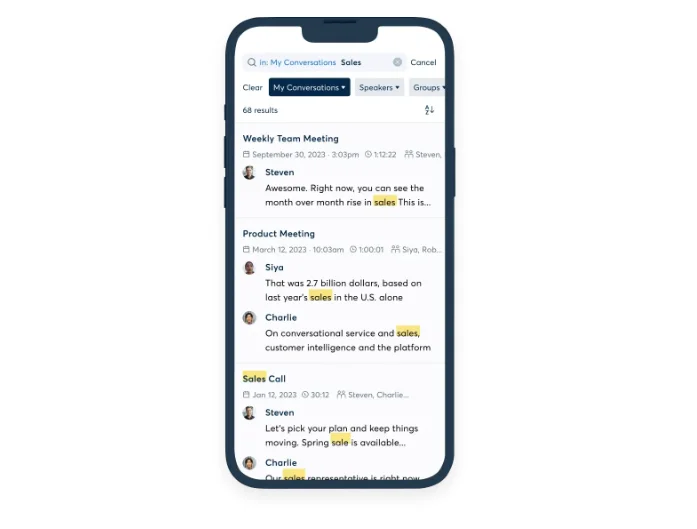
ビデオ会議でAIミーティングアシスタントを見かけたことがあるなら、それはおそらく Otterでしょう.
市場における先駆的なサービスの一つであり、その iPhoneアプリは非常に高性能です — ホーム画面ウィジェット、Siriショートカット、リアルタイム文字起こしに対応しています。
ただし、Otterにはいくつかの妥協点もあります。オンライン会議では、 ボットが参加者として名前を表示して入室するため、目立たずに利用することはできません。また、iOSアプリの月額料金は 16.99ドルで、年額プランの月換算額8.33ドルの2倍に相当します。
「…これまで使った中で最も失礼なソフトウェアだ。」 — コンピュータおよびネットワークセキュリティ分野のエンタープライズレビュアー、 G2レビュー
Otterがおすすめな人(おすすめではない人)
おすすめの対象: ZoomやGoogle Meetの会議が週に多く予定されている方、またはすでに広く普及しているツールを導入することで、社内の承認を得やすくしたい方。
他を検討すべき場合: クライアントとの会議や対面での会話を録音する際、ボットの参加が許容されない場合、またはデータの管理を厳格に行いたい場合。
主な機能
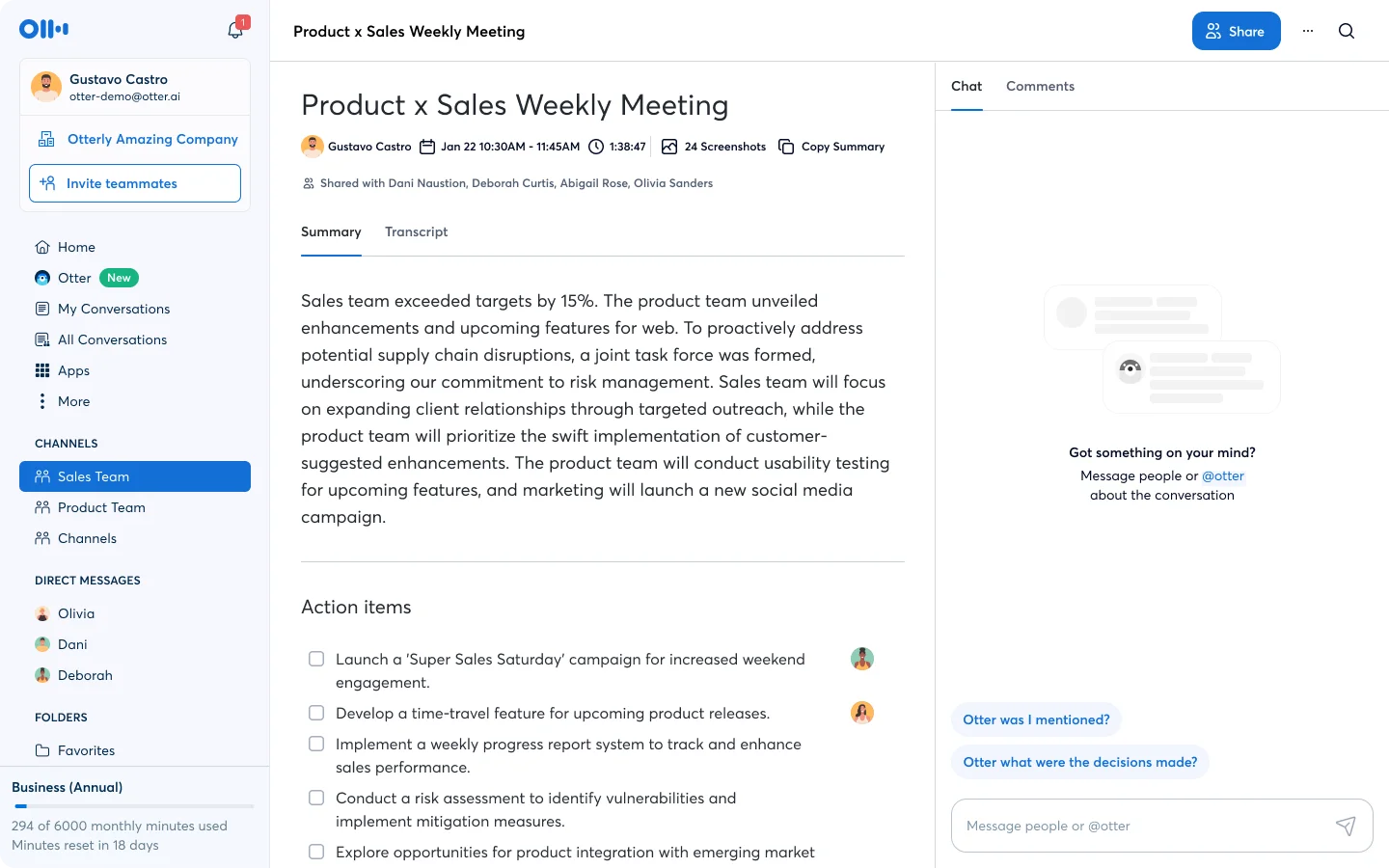
- 要約付きのライブ文字起こし — 会議中、リアルタイムでテキスト化、キーワード抽出、各話者の発言時間を表示します
- Notetakerの自動参加 — カレンダーと連携し、Zoom、Meet、Teamsの会議にすべてのプランで自動参加します
- 会議を横断するAIチャット — 「前回の週次ミーティングで何が決まった?」といった質問をすると、Otter AIチャットが過去の会議のトランスクリプトから情報を探し出します
- iPad専用アプリ — iPadOS 16以降向けに最適化
Otterの強み
✅ 会議中、トランスクリプトへのハイライト、コメント、写真の追加が可能
✅ ビデオ会議で共有されたスライドは、すべてのプランで自動的にノートに取り込まれます
✅ 音声再生に合わせて単語がハイライトされるため、スマホからでも正確な引用を素早く確認できます
Otterを使う際のデメリット
❌ 会議に参加するボットをオフにしても、勝手に再有効化されることがある
❌ 同意なしに連絡先にメールを送信したり、同僚のアカウントを自動作成したりする場合がある
❌ 無料プランの30分制限により、実際の会議の多くが途中で終了してしまう
❌ 更新料の請求やプラン変更が予告なく行われることがあり、返金も困難
「許可なく古いクレジットカードに2,500豪ドルを請求された」 — Michael C.氏、中小企業経営者、 G2のレビュー
Otterの料金
- Basic — 無料: お試し用のプラン。月300分の文字起こし、1回の会話は30分まで、ファイルインポートはアカウント全体で3回まで。
- Pro — 年額払いで$8.33/ユーザー/月: 個人向けの有料プラン。月1,200分と、月10回のファイルインポートが利用できます。
- Business — 年額払いで$19.99/ユーザー/月: チーム向け。料金ページによると会議の文字起こし時間は無制限で、管理者向けコントロールも利用できます。
最終評価:Otterを使うなら、データプライバシー面での妥協が必要になる可能性があります。また、請求まわりの問題にも注意が必要です。
#3. Fireflies — 会話インテリジェンスツール
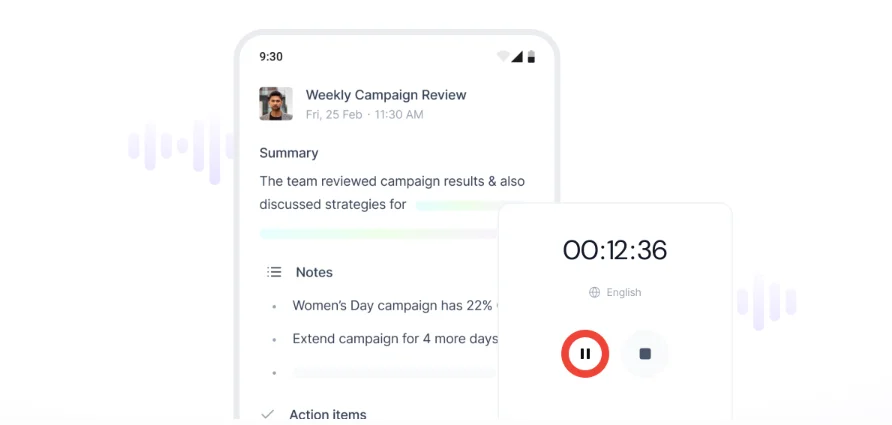
Fireflies 分析機能や外部連携に優れていますが、その 価格設定とプライバシーへの姿勢はあまり魅力的とは言えません。
良い点:iPhoneアプリの完成度は高いです。マイクを使って対面での会話を録音し、会議の要約やタスクをアプリ内で確認できるほか、ノートPCを開かなくても「AskFred」に会議の内容を質問できます。
Live Assistはモバイルでも動作し、会議中に回答の提案やコーチングのヒント、準備メモをリアルタイムで画面に表示します。iPadアプリはネイティブ対応しており、iPadOS 15.1以降が必要です。
ただし、会話インテリジェンス機能を利用するにはBusinessプランが必要であり、AI機能のほとんどは 月ごとのクレジット枠 を消費します。この枠はサブスクリプションに含まれる分だけでは不十分で、すぐに使い切ってしまいます。
「このプライバシー侵害には恐怖を感じました。おそらく職を失うことになるでしょう」 — メレディス・マレック、 Trustpilotのレビュー
そのボットは、ユーザーが欠席した会議に出席して文字起こしを行い、 参加者全員にその内容をメールで送信しました — 上司も含めて。
残念なことに、録音や共有のデフォルト設定は、ユーザーのセキュリティやプライバシーよりも、Firefliesをできるだけ多くの人に広めることを優先するように設計されています。
適切な設定を見つけて変更しない限り、どの会議を録音し、誰にメモを送るかはFirefliesが決定してしまいます。
Firefliesがおすすめな人(おすすめではない人)
おすすめの対象: クライアントとの会議を行い、AIによる指標の分析や、AIによる フォローアップを希望する営業チームや顧客対応チーム。
他を検討すべき場合: iPhoneでの利用を最優先したい場合や、クレジット制限のない予測可能なAI料金プランを求めている場合。
主な機能
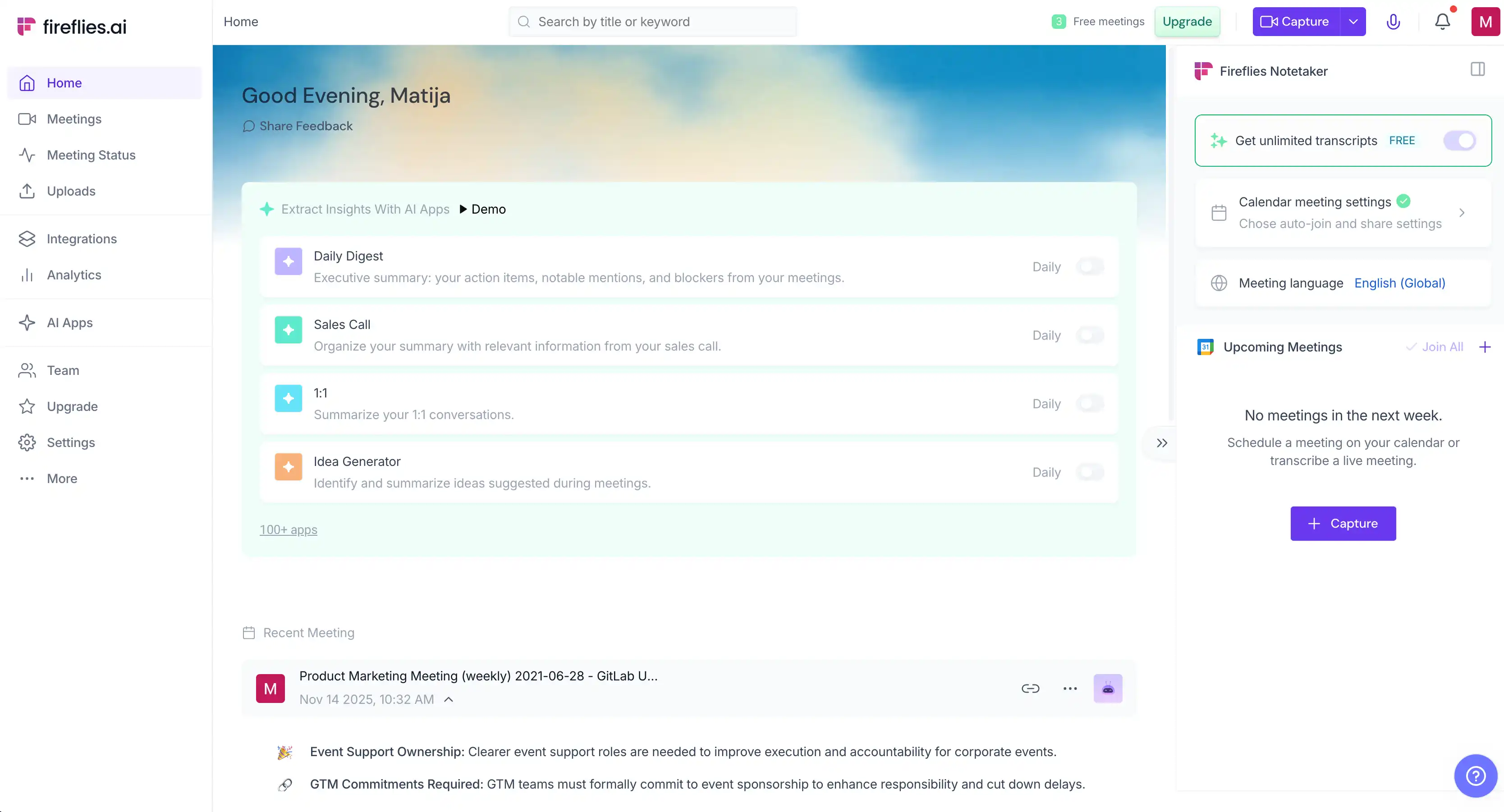
- 会話インテリジェンス — ビジネスプランでは感情分析、質問検知、トピックトラッカーが利用可能。プロプランからは発話時間分析も利用できます。
- ボイスエージェント — インバウンドおよびアウトバウンドの電話対応を行うAI。プロプラン以上で利用可能。
- AskFred — 過去の会議内容にアクセスできるChatGPTスタイルのフル機能アシスタント。GmailおよびNotionとの連携が可能(クレジット制限あり)。
- 多彩な録音方法 — ボットの自動参加、ボット不要のデスクトップアプリ、Chrome拡張機能、モバイルマイク、ファイルアップロード
Firefliesの強み
✅ 本ラインナップで最も詳細な会議分析
✅ 重要な瞬間の20秒間の音声を切り出し、Slackに直接共有可能
✅ 有料プランは1シートあたり月額10ドルからで、年払い時の導入コストは業界最安水準
Firefliesを使う際のデメリット
❌ 有料プランでも月間20〜50件のAIクレジット制限があり、上限に達するとクレジット消費型の機能が停止する
❌ 録音を依頼していない会議にもボットが参加することがあり、アカウント削除後でさえ参加したケースがある
❌ 解約フローでボタンがグレーアウトされており手続きが困難なほか、同意なしにアドオンが追加されることがある
❌ 編集や完全な要約ビューはデスクトップ版ウェブアプリでしか利用できない
「退会が不可能…ボタンがグレーアウトしていた」 — Firefliesユーザー、 Trustpilotのレビュー
Firefliesの料金
- Free — $0: 評価用のプラン。シートあたり800分のストレージ、制限付きのAskFred、動画なし。
- Pro — 年額払いで$10/シート/月(月額払いは$18): 個人向け。Voice Agents、発話時間の分析、月20 AIクレジット。
- Business — 年額払いで$19/シート/月(月額払いは$29): 分析向けプラン。Conversation Intelligence、感情分析、30クレジット。
- Enterprise — 年額払いのみで$39/シート/月: 大規模組織向け。50クレジットに加え、クレジットの使用先が分かるダッシュボード。
追加のAIクレジットは、ユーザー1人あたり月$5からの別アドオンで、返金不可です。また、Trustpilotの3名のレビュアーは、承認していないAIクレジット料金を請求されたと述べています。
#4. Granola — 自分のメモとAIを融合させる

Granola は、自分でメモを取りつつ、面倒な作業の大部分をAIミーティングアシスタントに任せたい場合に適しています。ただし、 米国のみのホスティング、およびGranolaが ミーティングデータを使ってAIを学習させることを許容できる場合に限ります。学習はオフにすることも可能ですが、デフォルトではオンになっています。
レコーダー付きのメモ帳のように機能します。重要なポイントを簡単に書き留めておけば、Granolaがリアルタイムの文字起こしと組み合わせて詳細な要約を作成してくれます。 AIが何を重視するかは、あなたのメモによって決まります。
ワンタップの「レシピ」で、完成したノートを実用的なアウトプットに変換できます。たとえば「Write follow up email」を使うと、トランスクリプトからそのままフォローアップメールの下書きを作成できます。また、特にiPhoneでは、Granolaは対面会話で最大10人の話者を識別できます(Speaker A〜Jとしてラベル付け)。一方、デスクトップアプリでは「Me」と「Them」のみがラベル付けされます。
「音声は処理のためにクラウドを経由する」 — Redditユーザー、 r/AI_Agentsでの議論
プライバシーとセキュリティについて:音声は外部のAIサービス(Deepgram、AssemblyAI、OpenAI、Anthropic)によってクラウド上で処理され、個人のメモや文字起こしデータは米国で保管されます。EU圏内での保管オプションはありません。
AI学習のオプトアウトはユーザー単位の設定であり、組織全体での一括オプトアウトはEnterpriseプラン限定です。それ以外のプランでは、チームメンバー全員が各自で設定を切り替える必要があります。 悪くはありませんが、理想的とは言えません。
Granolaがおすすめな人(おすすめではない人)
おすすめの対象: 自分で会議のメモを取っており、AIにはその補完だけをしてほしい方。
他を検討すべき場合: EU圏内でのデータ保存、ビデオ録画、音声再生機能が必要な方。
主な機能
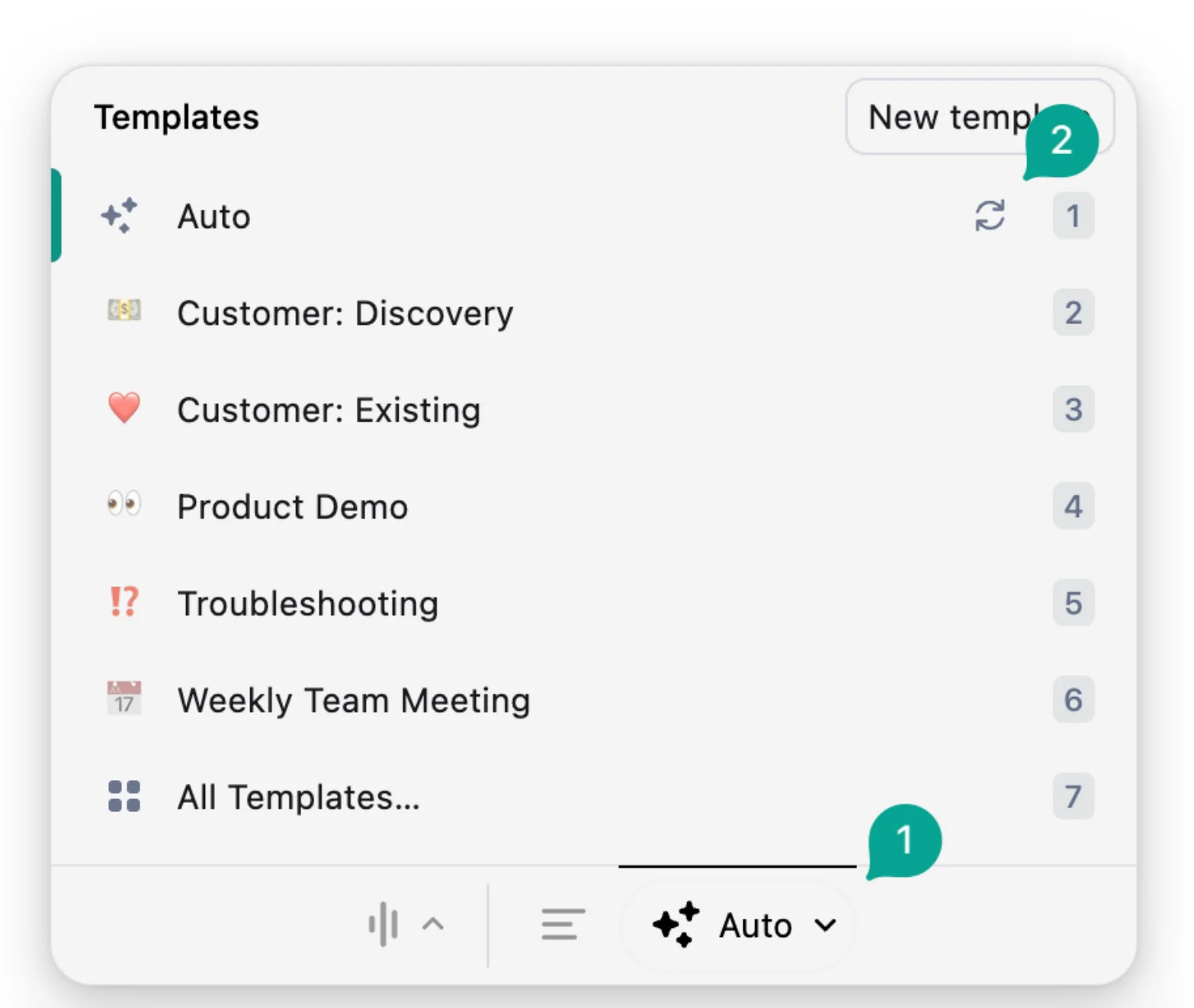
- テンプレートライブラリ — 1対1のミーティング、ディスカバリーコール、採用面接など、役割に応じたメモ形式。独自のカスタムテンプレートも作成可能。
- Granolaチャット — 過去の会議内容について質問が可能(無料プランでは過去30日分まで。iPadアプリでは利用不可)
- 内蔵ダイヤラーによる発信通話 — Granola独自の仮想番号を使用して通話を行い、その内容を文字起こしします(発信のみ対応)
Granolaの強み
✅ デモ版ではなく、充実した無料プランを提供
✅ 要約内のすべての重要ポイントは、文字起こしの該当箇所や自身のメモと紐付けられている
Granolaを使う際のデメリット
❌ 会議のビデオ録画や再生機能がない
❌ 長時間の会議では詳細が記録から漏れることがあり、確認用の完全な逐語録も存在しない
❌ テンプレートの作成と適用はデスクトップアプリからのみ可能
❌ 無料プランでは、アップグレードしない限り30日以上前の過去のメモは閲覧できない
Granolaの料金
- Basic — 無料: 実務向けのプランです。すべての会議でAIノートを作成できますが、閲覧可能な期間は直近30日間に限定され、チャットも同様の期間となります。
- Business — 1ユーザーあたり月額14ドル: すべての機能を利用できるプランです。会議履歴は無制限で、会議前のブリーフィング(Googleカレンダー連携のみ)、Slack、Notion、HubSpotなどの外部ツールとの連携が可能です。
- Enterprise — 1ユーザーあたり月額35ドルから: コンプライアンス要件に対応したプランです。組織全体でのAI学習へのオプトアウト設定や、導入管理機能を提供します。
お支払いは月払いのみで、年払いプランはありません。スタートアップ企業や学生の方は、Businessプランを12か月間無料で利用できます。
#5. Notta — 多言語会議向け
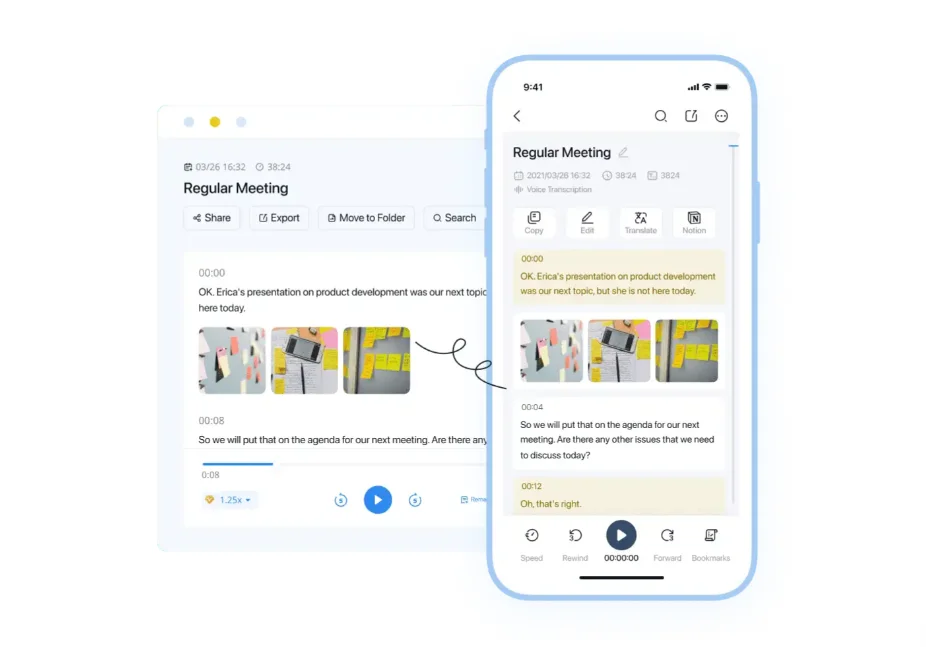
Nottaは58言語でのライブ翻訳に対応しているため、多言語ミーティングでよく使われています。ただし、無料版では録音が3分までに制限されているため、支払い前にじっくり試すことはできません。また、請求まわりの問題について不満を述べるユーザーも少なくありません。
翻訳機能が最大の魅力です。会話中にリアルタイムで翻訳された文字起こしを確認したり、バイリンガル文字起こし機能を使って2つの言語を1つの記録にまとめたりできます。参加者の半数が日本語、残りが英語を話すような会議で非常に便利です。
ただし、コストには注意が必要です。Notta独自の翻訳機能を利用するには、通常の有料プランに加えて、追加料金を支払う必要があります。
スマホ本体では、Nottaはデバイスのマイクからミーティングを録音します。オンラインのビデオ会議にはボットが使われます。
リンクの文字起こしにも対応しています。YouTube、Google Drive、DropboxのURLを貼り付けるだけで、自分で録音しなくてもトランスクリプトが返ってきます。Appleユーザーにとっては、Nottaの幅広いデバイス対応も魅力です。iPhoneとiPadのネイティブアプリに加え、Mac、Vision Pro、Apple Watch版も用意されています。
事前の通知なしに97.99米ドルが請求された — Eliz Andreatta氏、 Trustpilotのレビュー
しかし、請求に関する問題は明らかに警戒すべき点です。もし トライアルの解約を忘れると、 Proプランの年間料金が全額請求される可能性があります。しかも、リマインドメールは届きません。同様の苦情はG2、Trustpilot、Redditで何年も前から繰り返されており、 TrustpilotはNottaの総合評価の掲載を停止しました (ガイドライン違反のため)。
そのため、Nottaを試す場合はトライアルの扱いに注意するか、年間料金が請求されることを覚悟しておく必要があります。
Nottaがおすすめな人(おすすめではない人)
おすすめの対象: 多言語で会議を行うチーム、またはファイルやリンクをまとめて文字起こしする必要がある方。
他を検討すべき場合: 予測可能な請求を希望する場合や、制限のないAI要約を求める場合。NottaはEnterpriseプラン以外のすべてのプランで、月間の要約数に上限を設けています。
主な機能
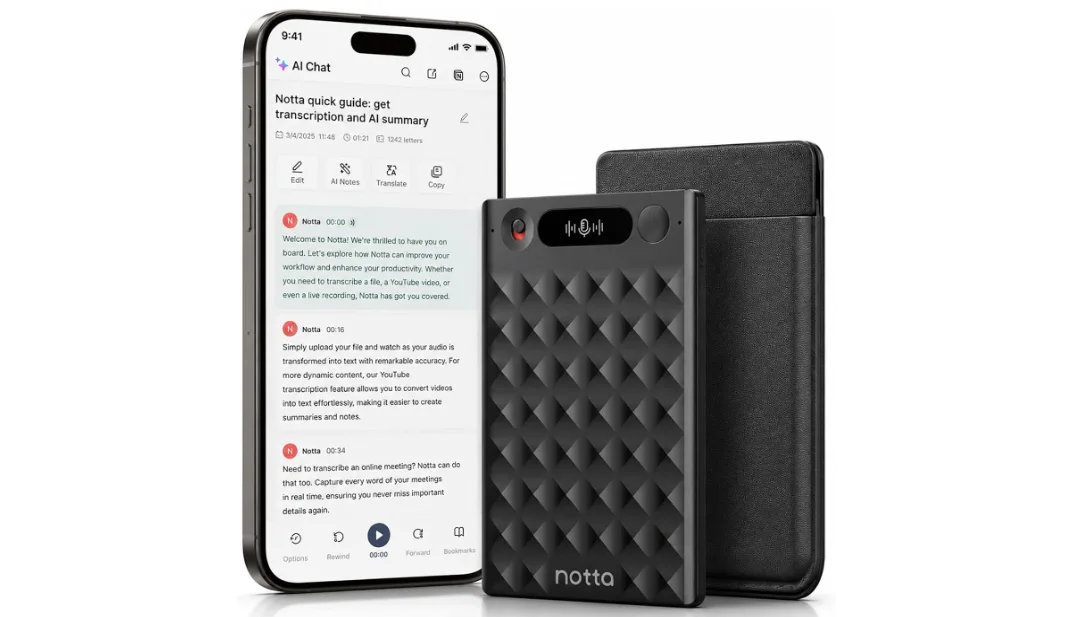
- Notta Brain — 会議の内容からフォローアップメールの作成、スライドの構築、WordやExcelテンプレートへの入力を行うAI会議アシスタント
- カスタマイズ可能な会議用ボット — Zoom、Google Meet、Microsoft Teams、Webexに参加し、指定した名前で 同意メッセージ をミーティングチャットに自動投稿します
- Notta Memo — 対面での録音に最適なオプションのハードウェアレコーダー(149ドル)
Nottaの強み
✅ マイク、ボット、ファイルアップロード、URL、Memoレコーダーなど、音声の取り込みや録音方法が非常に豊富
✅ 話者分離に対応した編集可能な文字起こし機能。後から名前や誤字を修正可能
Nottaを使う際のデメリット
❌ AI要約機能には月間10回、100回、200回といった制限があり(Enterpriseプランを除く)、Notta Brainもクレジット消費型
❌ 無料プランでは月間120分までの制限に加え、1録音あたり3分という時間制限がある
❌ EUのデータレジデンシーオプションがなく、ミーティングの録音データはデフォルトで無期限に保存される
Nottaの料金
- Free — 0ドル: お試しプラン。月間120分まで、1録音あたり3分まで、AI要約は月10回まで。
- Pro — ユーザーあたり月額8.17ドル(年払い): 個人利用向け。月間1,800分まで、1録音あたり最大5時間まで、文字起こしの翻訳機能付き。
- Business — ユーザーあたり月額16.67ドル(年払い): チーム向けプラン。ミーティングの文字起こし無制限、AI要約は月200回まで、ユーザー権限管理機能付き。
- Enterprise — 個別見積もり、51シート以上から: SSO、監査ログ、IP制限。
リアルタイム翻訳とバイリンガル文字起こしは有料アドオン(年払い換算で月額6〜9ドル)です。1ドルの7日間トライアルは、解約を忘れると自動的に有料プランへ移行します。また、Memoレコーダーは別売りで149ドルです。
翻訳の質よりもコストを重視する方には、あまりおすすめできません。
#6. Jamie — ボット不要、プライバシー重視の代替ツール
Bluedotと同様、 Jamie は ボット不要でEUサーバーを利用する、プライバシーに配慮した AIメモ作成ツールです。ただし、iPhone専用でiPadアプリはなく、今回のラインナップの中で 最も高価な選択肢となります。
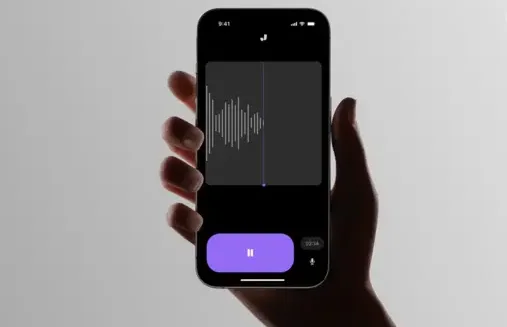
iPhoneでは、Jamieはマイクから対面での会話を録音します。また、Live Activitiesによって進行中の録音がロック画面に表示されるため、アプリを開かなくても録音が続いているか確認できます。
オンライン会議はデスクトップアプリで文字起こしされます。MacまたはWindowsアプリがPCのシステム音声をローカルで録音するため、会議にボットが参加することはありません。
2つの機能が特に目立ちます。Speaker Memoryはアカウントに音声データを保存するため、以前参加した話者は次回のトランスクリプトで自動的に名前が付けられます。ただしこれは、Jamieが何らかの声紋・音声生体データを必然的に保持することも意味します。プライバシーを重視するユーザーにとっては、懸念点になり得ます。
「タスク」画面では、抽出されたすべてのフォローアップタスクが、担当者、優先度、期限とともに会議横断型のリストにまとめられます。会議を中心に業務を進める方にとって便利な、軽量なタスク管理機能です。
「処理中にアップデートが行われ、会議の記録がすべて消えてしまった。」 — Matt K.氏、 G2レビュー
Jamieアプリのアップデートにより、処理の途中で問題が発生することがあります。また、Jamieは文字起こし直後に音声を削除してしまうため、 復旧する手段がありません。
これが、音声や動画を記録しないAIノートテイクツールの欠点です。再処理や内容確認のための録音データが残らないため、たった一度のバグで重要な会議の貴重な情報が失われてしまう可能性があります。
Jamieがおすすめな人(おすすめではない人)
おすすめの対象: プライバシーを重視するiPhoneユーザーで、主に対面会議を行い、EU圏内でのデータホスティングを希望する方。
他を検討すべき場合: iPadユーザー、動画や音声の再生機能を求める方、または価格を重視する方。
主な機能
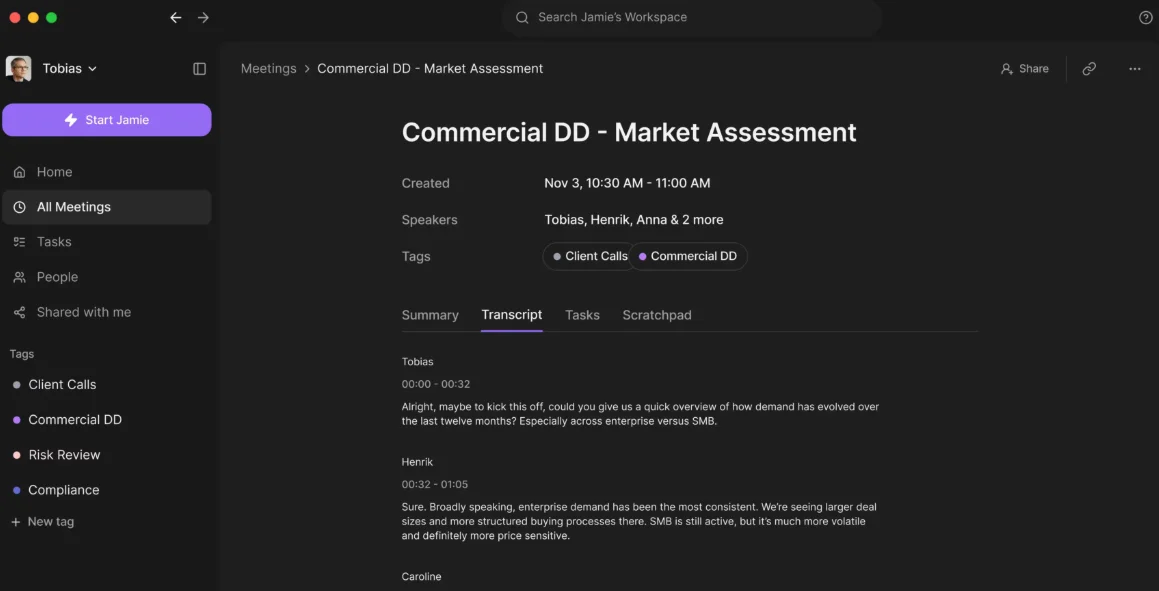
- ミーティング前ブリーフィング — 今後のミーティング前に、Jamieが定期的な会話、関係者、未完了タスクからコンテキストをまとめます
- CRM連携 — HubSpot、Attio、Pipedriveなどに対応(Proプラン以上)
- EUのプライバシー基準 — フランクフルトでのデータホスティング、GDPR準拠、ISO 27001認証を取得
Jamieの強み
✅ EU圏内でもトップクラスのプライバシー保護体制
✅ 無料プランでも話者認識とタスク検出が利用可能
Jamieを使う際のデメリット
❌ iPadアプリもAndroidアプリもありません
❌ 今回の中で最も高額で、有料プランは年払いで月額21ユーロからとなっています
❌ ブラウザでの録音には対応していません。ウェブ上で録音ボタンをクリックしても、デスクトップアプリのダウンロードが促されるだけです
❌ サイト上では100以上の言語に対応していると謳っていますが、アプリ内のオンボーディングでは20言語強と表示されます
Jamieの料金
- Free — €0: スタータープラン。月10会議まで、各30分。
- Plus — €21/月(年払い、月払いは€25): 有料の入門プラン。月20会議まで、各2時間、カスタムテンプレート3つ。
- Pro — €39/月(年払い、月払いは€47): フル機能プラン。会議数無制限、各3時間まで、CRM同期。
- Team — €39/ユーザー/月(年払い、最低2ユーザーから): Proの制限をグループ向けに拡張し、ワークスペース全体でノートを共有可能。
料金はすべてユーロ建てです。App Storeのサブスクリプションは個人プランのみが対象で、チームプランはウェブサイトから申し込む必要があります。
#7. Wave — シンプルなオールインワン型モバイルレコーダー
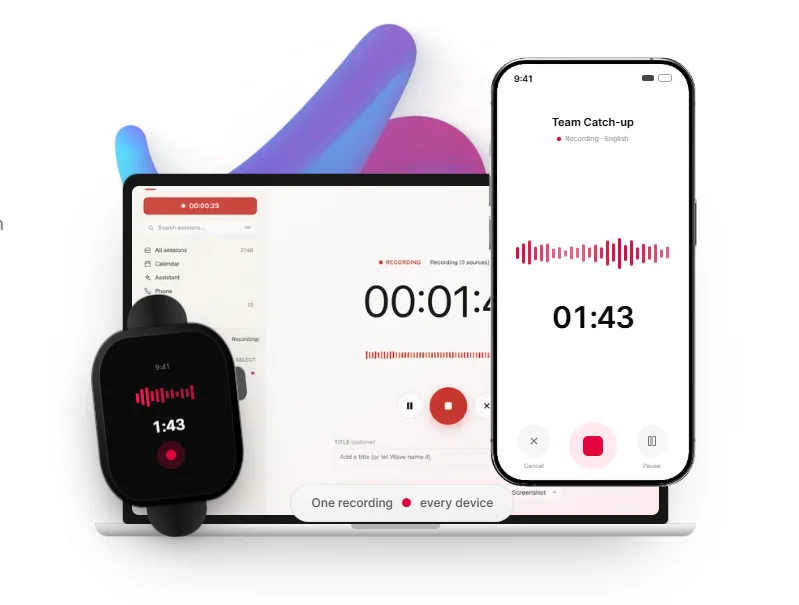
Waveは 実質的にすべてのAppleデバイス (iPhone、iPad、Apple Watch、デスクトップ、ブラウザ)で録音できますが、その 予期せぬ請求は非常に問題があり、また「通話録音」機能のプライバシー保護も十分とは言えません。
iPhone版のWaveは、バックグラウンドやオフライン環境でも録音を継続し、オンラインに戻った時点で会議の文字起こしと要約を行います。アクションボタンのショートカット、Siri対応、ウィジェットが用意されているため、録音開始はほとんどの場合ワンタップで完了します。
ただし、通話録音の仕組みは宣伝文句とは少し異なります。Waveは独自の電話番号を経由して通話を発信、あるいは進行中の通話に割り込む形をとります。 相手側にはWaveの番号が表示されます。洗練された解決策とは言い難く、オンライン会議にボットが参加するのと同等の仕組みです。
「2.99ドルのトライアルと宣伝されていたのに、すぐに139.99ドルを請求された。」 — Waveユーザー(App Store、2026年2月)、 レビューページ
これはProプランの年間料金(約140ドル)ですが、場合によっては トライアル開始日に請求されることがあります。終了日ではありません。即日キャンセルしても返金は拒否されるため、購入には注意が必要です。
Waveがおすすめな人(おすすめではない人)
おすすめの対象: スマホ、Apple Watch、デスクトップで、ボイスメモや対面での会話を安価に録音したい個人ユーザー。
他を検討すべき場合: EU圏内でのホスティングやHIPAA準拠が必要な方、あるいは不具合で録音データが失われることが許されない方。また、予期せぬ請求を避けたい方。
主な機能
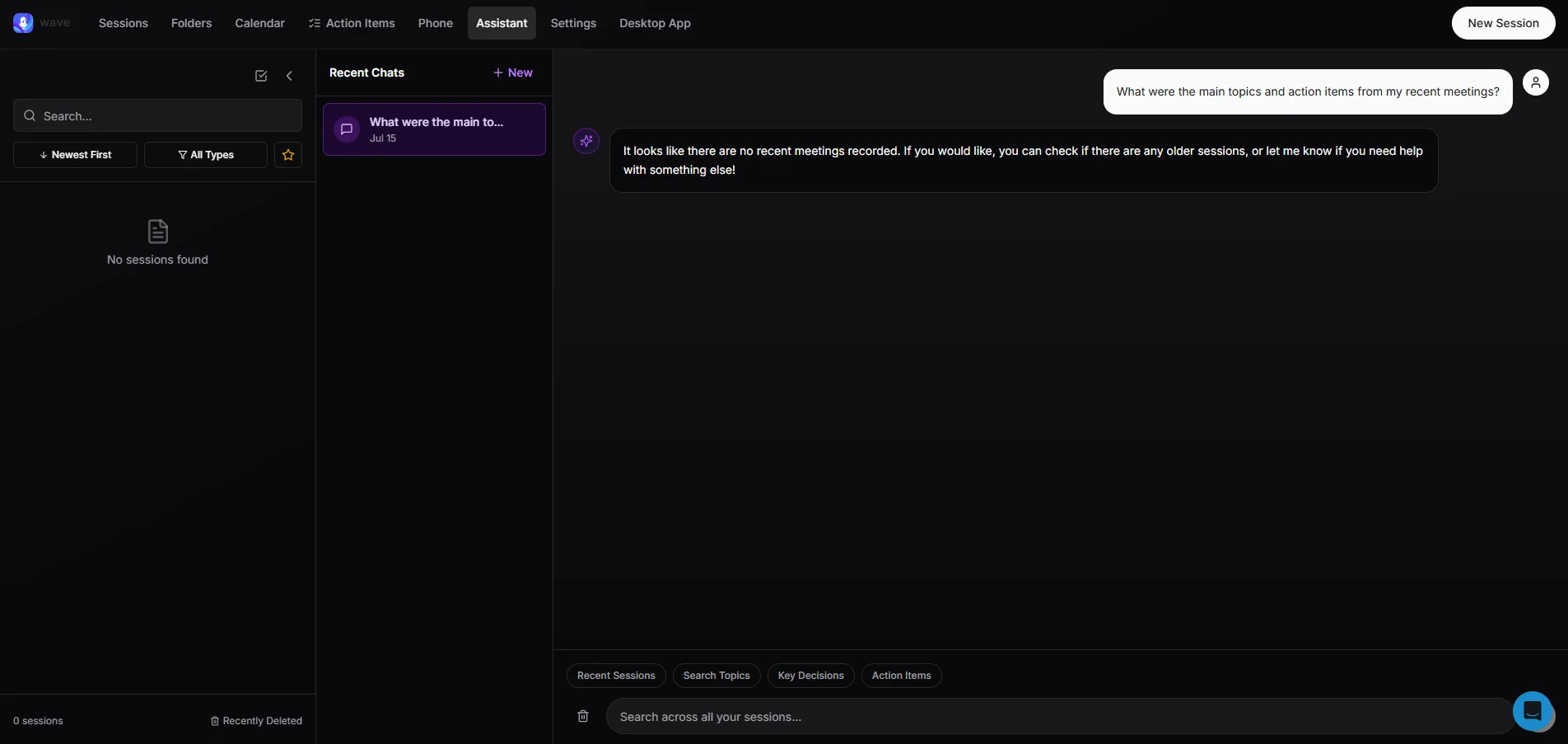
- Voice IDによる76言語対応の文字起こし — 話者を識別してタグ付けする機能
- 豊富なエクスポートオプション — PDF、OneNote、Googleドキュメント、Notion、メールなどに対応
- 開発者向けインターフェース — API、MCPサーバー、CLI、Zapier連携など、コンシューマー向けレコーダーとしては異例の機能を備えています。
Waveの強み
✅ 年間プランなら月額12ドル未満で、利用制限もありません。
✅ Apple Watchアプリは単体で録音可能。iPhoneを家に置いていても使えます。
Waveを使う際のデメリット
❌ 着信があると、たとえ迷惑電話であっても録音が停止され、データが破棄されます。
❌ SOC 2 Type 1のみ取得済み。EU圏内でのデータ保管やHIPAA準拠のオプションはありません。
❌ 「スタンダード」プラン(月5時間)は料金ページに表示されず、価格も公開されていません。
「迷惑電話がかかってきたら、録音は諦めるしかありません。」 — Waveユーザー(App Store、2024年8月)、 レビューページ
Waveの料金
- Free — 0ドル: 月間合計30分まで。録音と処理の両方に適用されます。
- Pro — 月額11.67ドル(年払い、一括約140ドル): すべての機能が使えるプラン。全デバイスで録音と会議の文字起こしが無制限です。
- Teams — 1ユーザーあたり月額7.50ドルから: 実質20名以上のチーム向け料金です。5〜9名のチームは月額8.33ドルとなります。
月払いプランは約25ドルです。また、1分あたり0.20ドルを超える国際電話への発信は、自動的にブロックされます。
#8. Plaud — 通話録音がどうしても必要な方へ
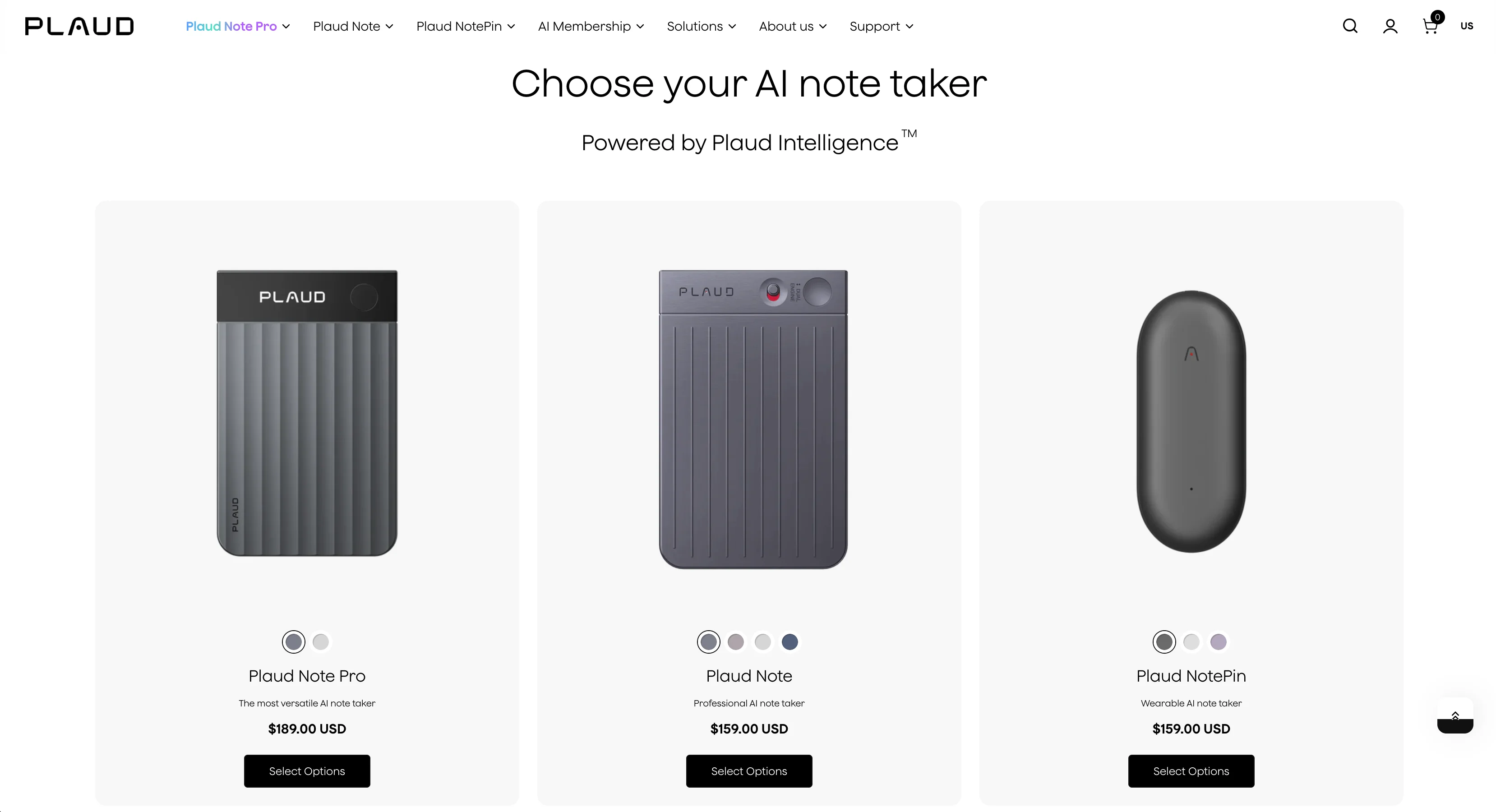
Plaud は iPhoneの通話録音が実際に可能ですが、 別売りのハードウェアが必要です。本体価格は 160ドル〜200ドルに加え、サブスクリプション料金がかかり、 多くの購入者が想定していなかったコストとなっています。
Plaud NoteおよびNote Proには振動伝導センサーが搭載されており、 端末の筐体を通じて通話音声を拾います。 — iOSがアプリによる通話録音を制限する中、この仕組みで録音を実現しています。(ウェアラブル型のNotePinにはこのセンサーが搭載されておらず、対面での会話録音のみに対応しています。)
アプリについて言えば、Plaudのウェブアプリは112言語の文字起こしに対応しており、要約には好みのAIモデル(GPT、Claude、Gemini)を選択可能です。また、数千種類の要約テンプレートが用意されているほか、「Ask Plaud」機能を使えば、録音内の重要な箇所へのリンク付きで質問に回答してくれます。
「寿命が1年しかないデバイスに200ドル以上払う」 — TK氏、 Trustpilotのレビュー
あるユーザーのレコーダーは1年を過ぎた直後に故障し、別の購入者の端末はファームウェアのアップデートで文鎮化してしまい、修理や交換の対応もなかったといいます。また、購入後に初めてサブスクリプションの存在を知ったという報告も複数寄せられています。
そのため、購入を検討する際はPlaudのコストを考慮に入れてください。デバイス代に加え、プラン料金、そして将来的に買い直さなければならないリスクも伴います。
Plaudがおすすめな人(おすすめではない人)
おすすめの対象: 通話の多いプロフェッショナル(リクルーター、エージェント、個人弁護士など)。iPhoneの通話録音が必須であり、専用ハードウェアの追加を許容できる方。
他を検討すべき場合: ソフトウェアのみのセットアップ、iPadアプリ、あるいはシンプルで予測可能な有料プランをお探しの方へ。
主な機能
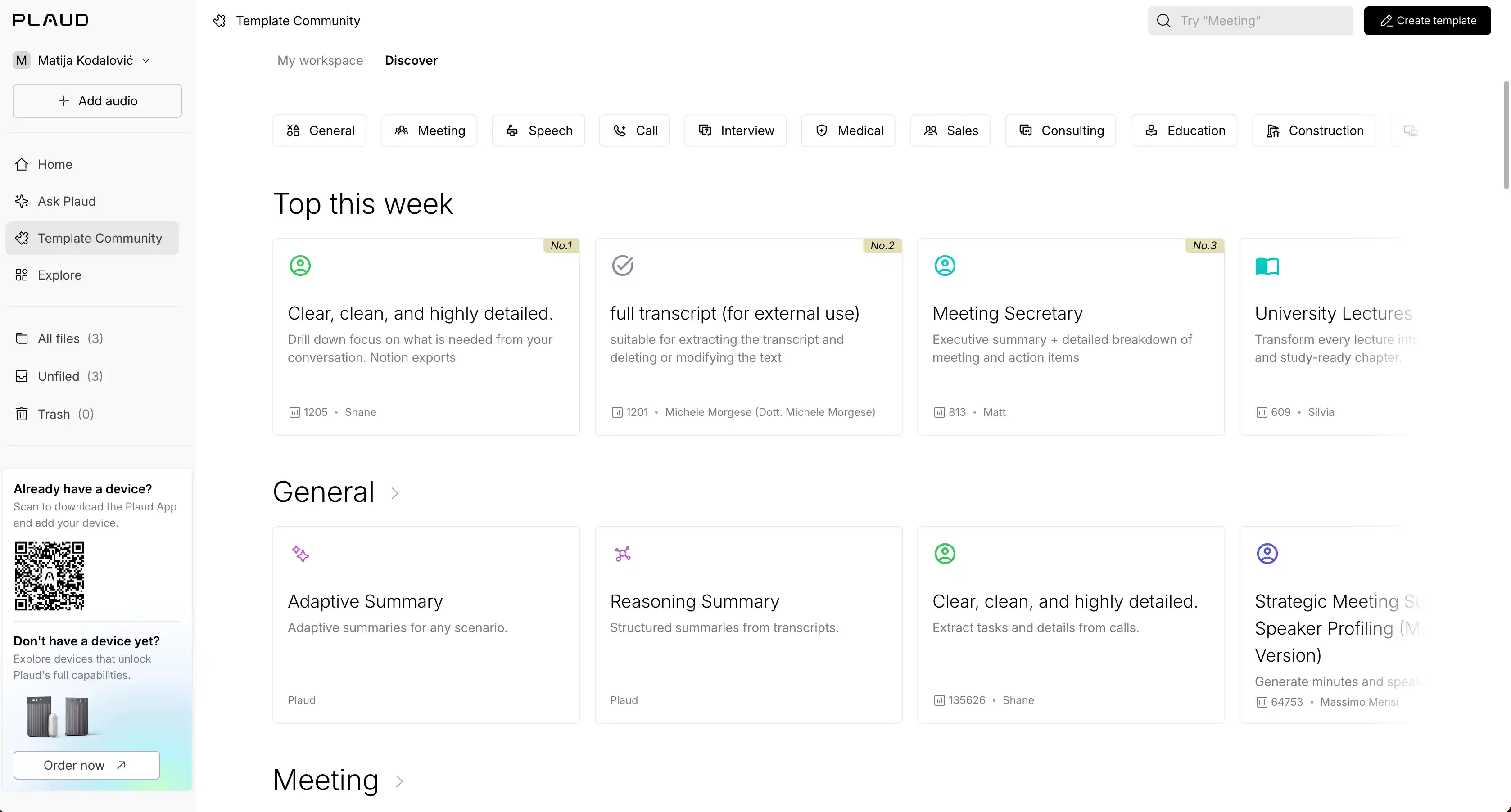
- デバイスのラインナップ — Note、Note Pro、そして対面録音専用のウェアラブルデバイスNotePinおよびNotePin S
- 追加分パック — 12.99ドルで600分の文字起こし時間を追加(購入から1年以内に有効化、有効期限は24ヶ月)
- コンプライアンス認証 — ISO 27001、ISO 27701、SOC 2 Type II、HIPAA
Plaudの強み
✅ NoteおよびNote Proは、iPhoneの通話を確実に録音できる
✅ 64GBの本体ストレージにより、同期するまで録音データを保存可能
Plaudを使う際のデメリット
❌ マーケティングの印象とは異なり、通話は自動的に録音されない
❌ アプリはiPhone専用で、iPad版は存在しない
❌ 2025年にサブスクリプション料金が約3分の1値上げされた
❌ 録音データを再文字起こしすると、有料の利用時間を消費してしまう
「私にとっては本末転倒です」 — Ryan Clemons氏、 Trustpilotのレビュー
Plaudの料金
- Starter — 無料(デバイスが必要): 月300分の文字起こし。
- Pro — 年額$99.99(または月額$17.99): 月1,200分。
- Unlimited — 年額$239.99(または月額$29.99): 無制限。ただし、文字起こしは1日24時間まで。
デバイス本体の費用も加えると、モデルによって$160〜$200が別途かかります。そのため、初年度の合計は、追加の分数パックを購入しなくてもおよそ$260〜$290になります。
iPhoneで通話を録音することはできますか?
iPhoneでは、サードパーティ製アプリで通話を録音することはできません。 iOSがアプリによる通話音声へのアクセスをブロックしているため、上記8つのアプリはいずれも対応していません。
非常に残念なことですが、この件に関するお問い合わせは後を絶ちません。 半数以上 のiPhoneユーザーが、AIノートアプリで直接通話を録音できるかどうかを尋ねてきます。
では、 iPhoneで通話を録音するにはどうすればよいのでしょうか?方法は3つあります。
- Apple純正の通話録音機能(iOS 18以降) — 電話アプリで録音ボタンをタップすると、通話相手に「この通話は録音されます」という自動アナウンスが流れます。音声は「メモ」アプリ内の「通話録音」フォルダに文字起こしとともに保存され、Apple Intelligence対応デバイスでは要約も作成されます。
- ハードウェア — Plaud NoteまたはNote Proは、振動センサーを使用して通話を録音します(上記のレビューを参照)。
- ダイヤルアウトサービス — WaveのProプランでは、Wave独自の番号から通話を発信したり参加したりすることはできますが、アプリを実行しているスマートフォン本体での通話録音はできません。
どのような方法で録音する場合でも、メモを録音したアプリやデバイス内に留めておく必要はありません。
録音データを最大限に活用するには、Notesから録音データをエクスポート(音声ファイルの保存または共有)し、Bluedot(Proプラン以上)や同様の会議メモツールにインポートしてください。
地域に関する大きな制限として、Appleの通話録音機能とApple Intelligenceによる要約は、 EUでは利用できません。さらに、その他約18カ国でも利用できません。そのため、ヨーロッパのiPhoneユーザーが現実的に利用できる最高のAI通話メモツールは、PlaudのハードウェアかWaveのダイヤルアウト機能、あるいは 別の方法で通話を録音し 、そのファイルをインポートすることです。
詳細については、当社のブログ記事 「iPhoneで通話を録音できるか」をご覧ください。
💡 BLUEDOT プロのヒント
Bluedotにインポートした通話録音は会議履歴の一部となるため、BluedotのAIチャットに「このクライアントは前回の通話で何に合意したか?」といった質問を投げかけ、該当する瞬間のリンク付きで回答を得ることができます。
iOSアプリと専用AIレコーダーの比較
多くの人にとって、最適なAIメモツールとは 専用デバイスではありません — AIメモアプリで十分事足ります。iOSユーザーが手に入れられる最高のAIメモツールは、 すでにあなたのポケットの中にあります。
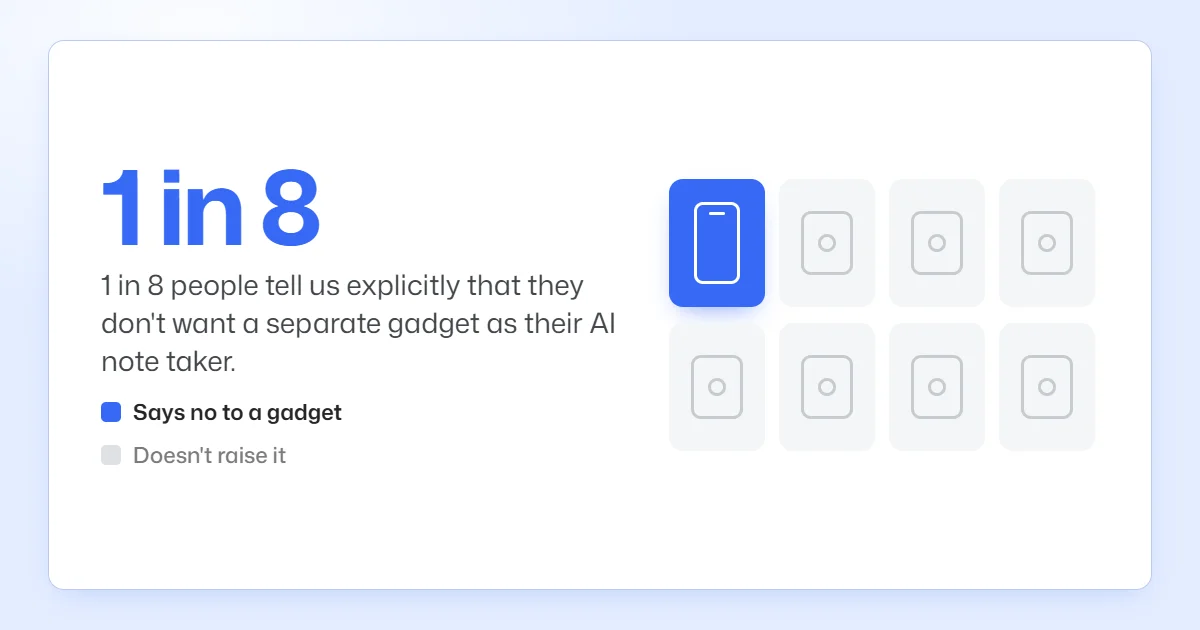
これは単なる私たちの見解ではありません。デモ通話において、約 8人に1人 が、新しいガジェットを買うのではなく、普段持ち歩いているiPhoneで文字起こしや録音をしたいと最初に伝えてきます。
判断基準は以下の通りです。
- 通話を録音するならハードウェアを選びましょう — Plaudのセンサーは、iPhoneの実際の通話を録音できます
- 常時録音したいならハードウェアを選びましょう — 専用の AIボイスレコーダー は、スマートフォンから独立して動作します
- それ以外はアプリを選びましょう — 目立たず、常に持ち歩け、充電や別のデバイスを持ち運ぶ手間もなく、ワンタップで録音を開始できます
コストを考慮すると、チーム利用にはiOSアプリが合理的です。1人あたり160〜200ドルのレコーダーは積み重なると大きな出費となり、各ユニットの管理や買い替えも必要になります。結局のところ、会議の記録であれば、追加のハードウェアコストがかからないアプリで十分なのです。
💡 BLUEDOT プロのヒント
BluedotのApple Watchアプリを使えば、iPhoneを取り出すことなく録音を開始できます。他の Apple Watch向けAIメモアプリ との比較をまとめました。
有料アプリは必要でしょうか?それともAppleの無料ツールで十分でしょうか?
結論から言うと、Appleの無料ツールは 時折ボイスメモを録音したり 個人的なメモを取る分には 十分ですが、仕事の会議に必要な 主要な機能が不足しています。
完全に無料の環境を整えたい場合、 iPhone向けの最適な無料AI会議メモツール は、すでにインストールされている以下の3つの組み合わせです: 「ボイスメモ」 で録音し、新しいiPhoneであれば「メモ」アプリで音声を文字起こしし、対応デバイスと地域であればApple Intelligenceで要約を作成できます。すべて無料で、最初からインストールされています。
しかし、いくつかの課題もあります:
- 圧縮された音声 — 「ボイスメモ」は録音品質を犠牲にしてファイルサイズを抑えています
- 曖昧な要約 — Apple Intelligenceによる会議の要約は汎用的すぎて、ビジネス環境では役に立ちません
- 話者ラベルや会議構成の欠如 — 誰が何を言ったか、アクションアイテム、トピックといった構造化されたメモではなく、テキストの羅列が返されます
- 会議用ワークスペースがない — 録音データのチーム共有ライブラリ、メモの共有、会議を横断した検索、CRM連携、AIによるフォローアップ機能がありません
Appleのアプリは サブスクリプションなしで使える最高のAIメモアプリですが、個人利用向けであり、ビジネス会議には向きません。それ以上の用途には、本格的な会議メモ機能を備えた専用のAIメモアプリが必要です。
iPhone向けAIノートツールのよくある質問
iPhoneに最適なAIツールは何ですか?
BluedotはiPhoneに最適なAIメモアプリです 会議メモ:ボットを参加させることなく、iPhoneやiPadから対面で録音でき、 無料プランでも再生可能な録音データを保持し、AIの学習にデータを使用することなくEU圏内で安全に保管します。
最も精度の高いAIメモアプリは何ですか?
Bluedotの精度は 最大99%です — 最も近い競合であるNottaの精度は98.86%です。ただし、精度は周囲の環境や会議の進行状況に左右されます。話者の声が重なったり、マイクとの距離が遠かったりすると、どのAI会議アシスタントを使用しても録音品質は低下します。
iPhoneでボットを使わずにAIノートを作成できますか?
はい、iPhoneなら会議ボットを使わずにAIノートを作成できます。 Bluedot、Jamie、Granola は、AI参加者を介さず、スマートフォンのマイクから直接対面会話のメモを記録します。オンライン会議の場合、BluedotはデスクトップアプリとChrome拡張機能を通じてボットなしで利用可能です。
iPhoneで録音していることを相手に伝える必要がありますか?
多くの場合、必要です。 米国の録音に関する法律は州によって異なります — 本人の同意のみで十分な州もあれば、録音対象者全員の許可が必要な州もあります。また、ヨーロッパの多くの地域では、個人を特定できる人物を録音する場合、同意を得ることが求められます。これは一般的な情報であり、法的助言ではありません。
AIノート作成アプリはiPadでも使えますか?
ここで紹介した8つのAIノート作成アプリのうち、Bluedot(iPadOS 15.6以降)、Otter、Fireflies、Notta、Granola(iPadOS 18以降)、WaveのほとんどがiPadに対応しています。例外は以下の2つです。 JamieとPlaud — いずれもiPhone専用。
BluedotでiPhoneやiPadの会議メモを自動作成しましょう
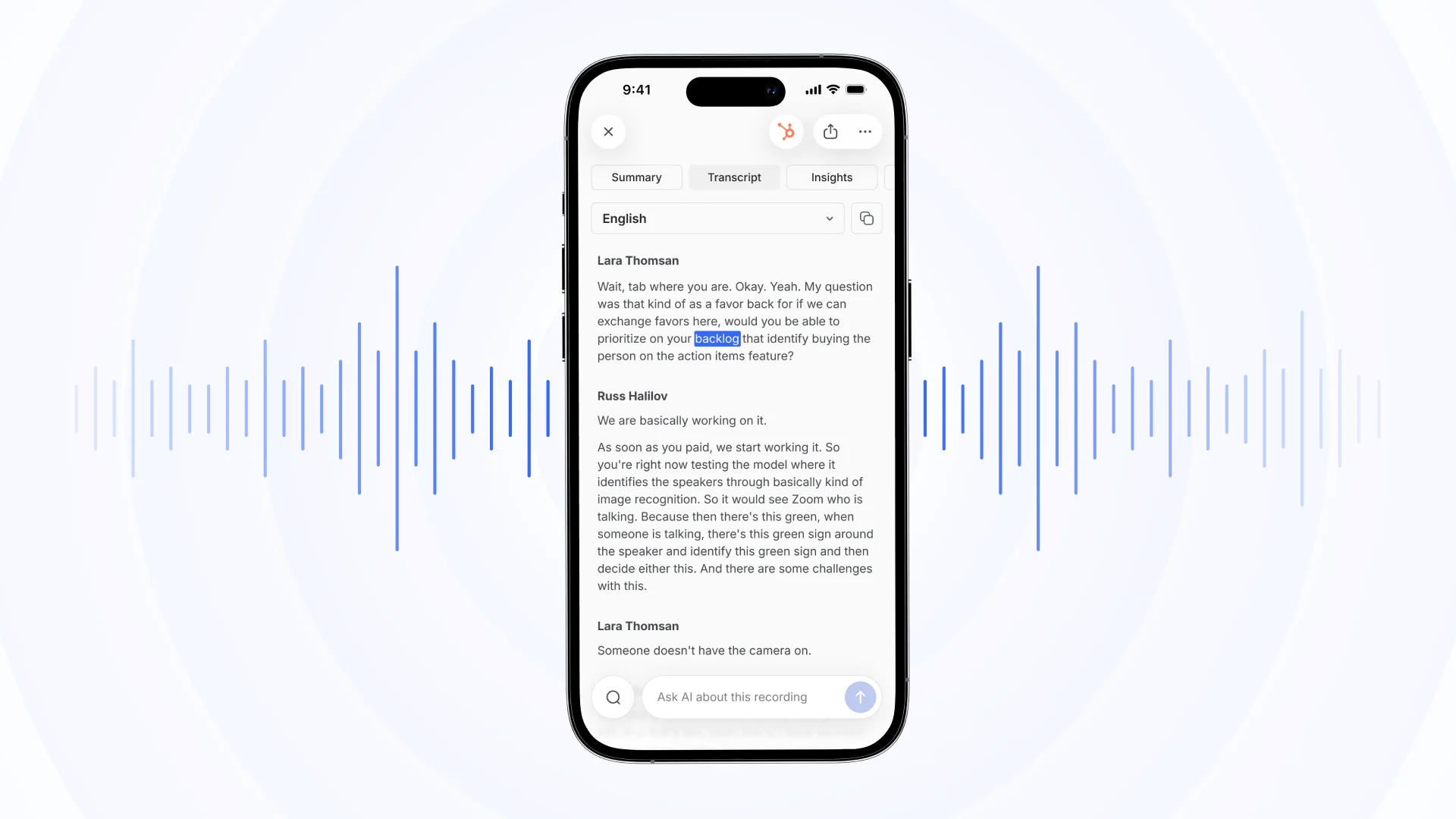
AIノート作成アプリの最大のメリットは、 メモを取ることを意識しなくて済む点です。録音ボタンをタップして会話をし、終了後に要約とトランスクリプトを確認するだけです。
BluedotはiPhone、iPad、Apple Watchから直接対面会議を録音できるほか、デスクトップアプリやChrome拡張機能を使ってオンライン会議もボットなしで記録します。どちらの場合も録音データが残るため、後からトランスクリプトを確認して発言内容を正確に把握できます。
Bluedotはプライバシーに配慮したAIノート作成アプリであり、 SOC 2 Type IIおよびGDPRに準拠しています および は、お客様の会議内容をAIの学習に利用することはありません。データはEUまたは米国の安全なサーバーに保管するかを選択できます。
実際の動作を確認してみませんか?無料プランに登録して、明日の会議でBluedotを試し、生成されたノートとトランスクリプトをぜひご自身で評価してください。