
Google Meet では、誰でもシームレスに会議に参加できるため、場所やデバイスを問わず参加者がアクセスできるようになります。この機能により、さまざまなグループを簡単につなぐという課題が解決され、広範な設定や技術的な専門知識がなくてもリモートでの共同作業やコミュニケーションが可能になります。
Google Meet のセッションを無制限に管理して、すべてのユーザーにスムーズで生産的な体験を提供するためのベストプラクティスをご紹介します。このガイドでは、バーチャルスペースを保護しながら、オープンミーティングの便利さを活用するための知識を身に付けることができます。
Google アカウントなしで Google ミートにアクセスする
Google Workspace アカウントがないと Google Meet アプリや会議を直接主催したりスケジュールしたりすることはできませんが、他のユーザーから招待された場合は参加できます。Google アカウントなしで Google Meet にアクセスする方法は次のとおりです。
必要条件:
- ミーティングリンクまたはコードは、主催者または個人の Google アカウントから提供されます。
- インターネット接続。
- ウェブブラウザまたは Google Meet モバイルアプリ(オプション)。
手順:
- ミーティングリンクまたはコードを取得: 会議の主催者は通常、この情報を電子メール、予定表への招待、またはメッセージで共有します。
- ミーティングリンクを開く: リンクがある場合は、ウェブブラウザでクリックしてください。これにより、Google Meet を直接開こうとします。
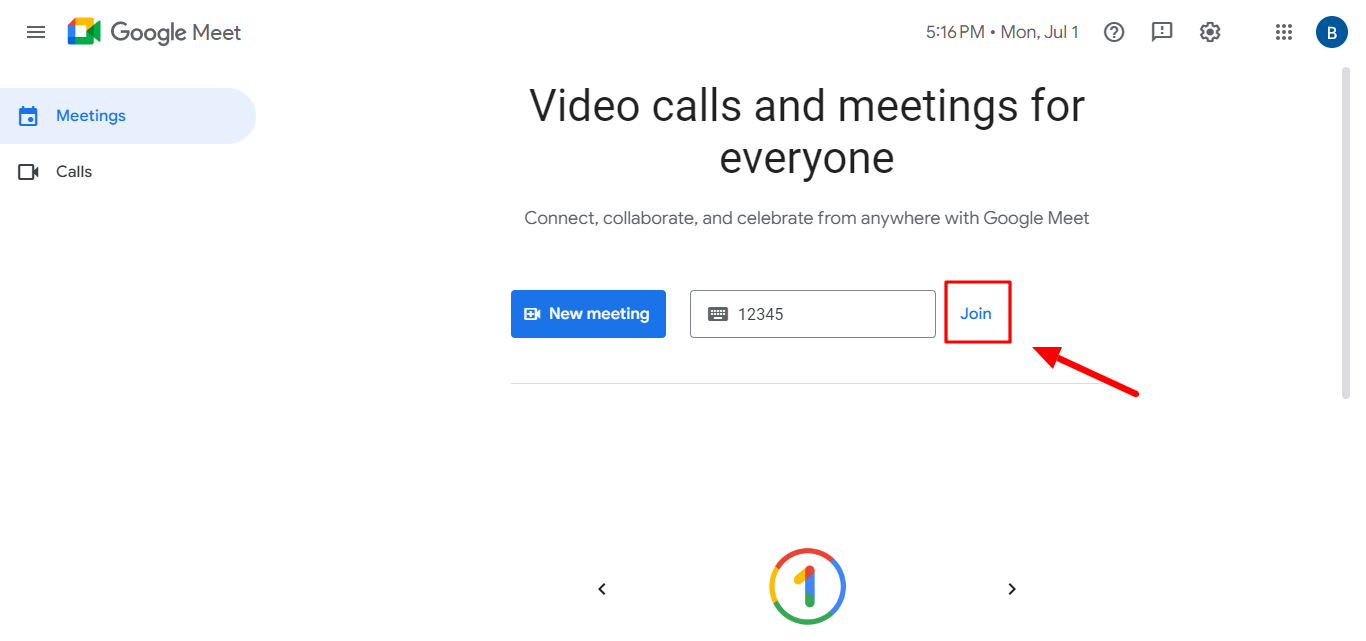
- ミーティングコードを入力してください: または、ミーティングコードをお持ちの場合は、ウェブブラウザで https://meet.google.com/ にアクセスしてください。ミーティングコードを入力するフィールドが表示されます。
- ゲストとして参加: 名前(オプション)を入力し、「参加」または「ノック」(ホストの設定による)をクリックするように求められる場合があります。特にアクセスが制限されているミーティングでは、主催者がエントリーの承認を必要とする場合がありますので、しばらくお待ちください。
Google チャットから Google Meet にアクセスする
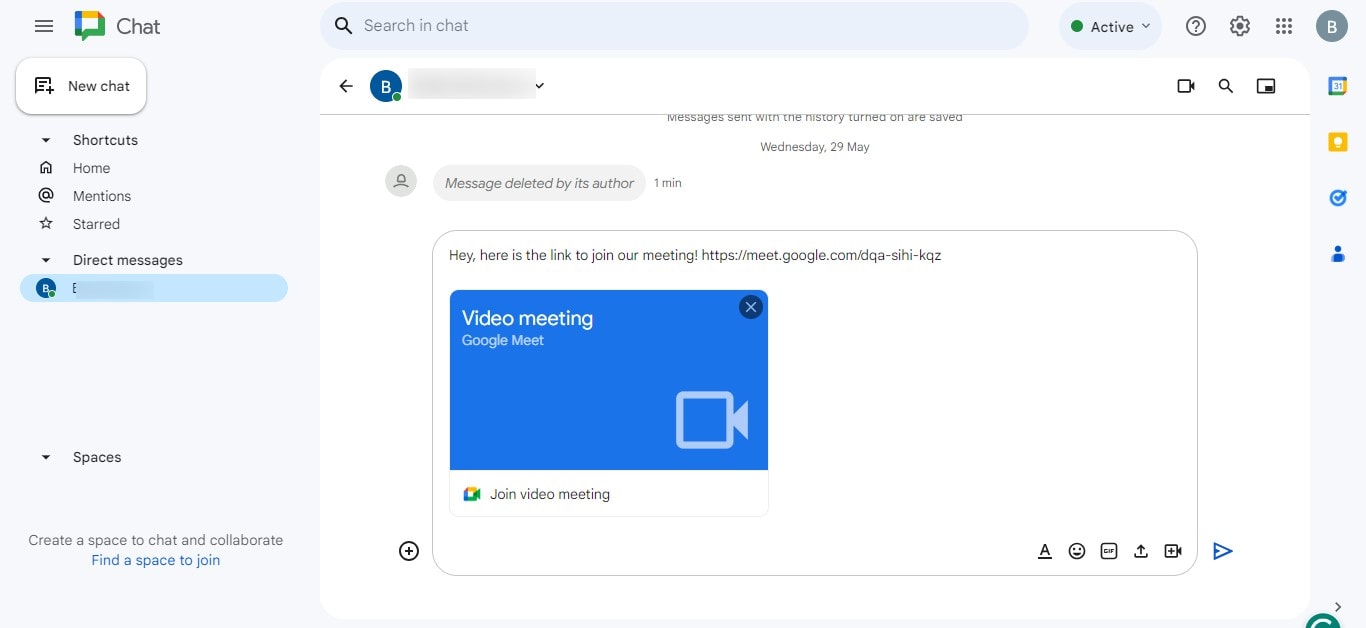
Google Chat では、会議室の全員がアクセスできるビデオ会議リンクを含めることができます。まず、左側のチャットリストからユーザーまたはルームを選択します。次に、Google Meet アイコンをクリックしてビデオ会議のリンクを追加します。次に、送信アイコン (右向きの三角形) をクリックしてメッセージを共有します。必要なことはこれだけです。
Google カレンダーで Google ミートにアクセスする
Google カレンダーを使用して簡単な Google Meet セッションを行う方法は次のとおりです。
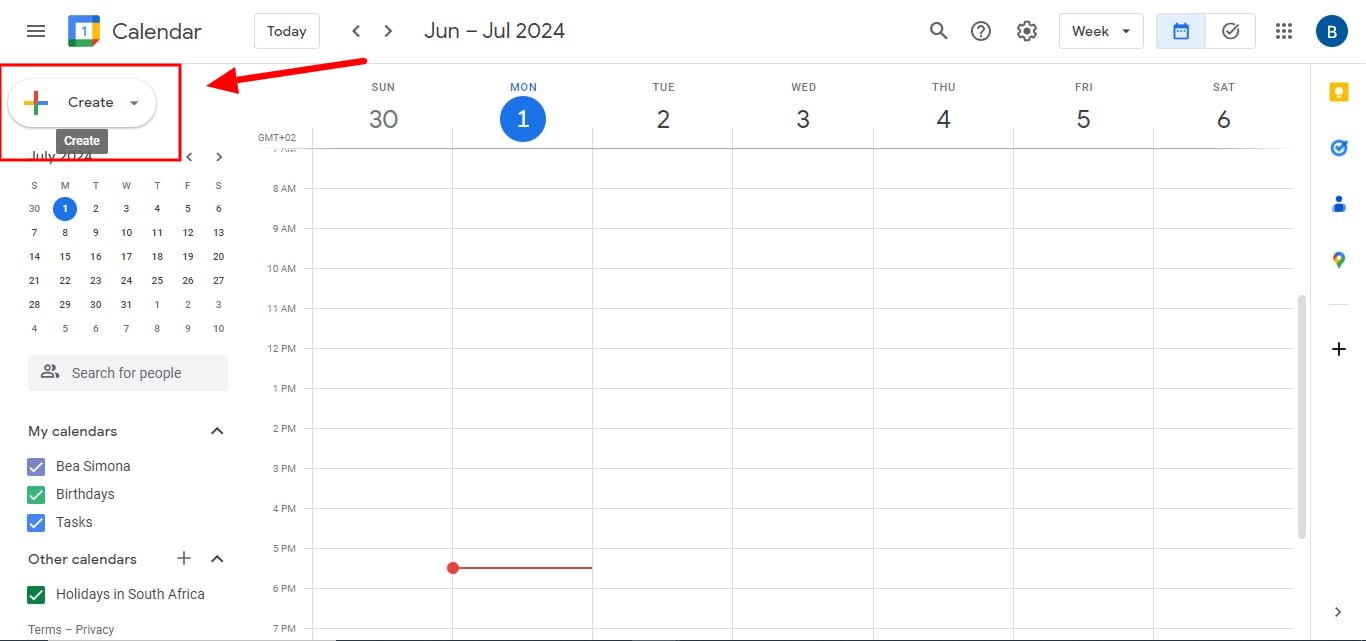
イベントの作成: デスクトップでcalendar.google.comにアクセスするか、スマートフォンでカレンダーアプリを開いて「+」ボタンをタップしてください。
グーグルミートを追加: イベントの作成時に [Google Meet ビデオ会議を追加] を選択します。これにより、固有の会議リンクが自動的に生成されます。
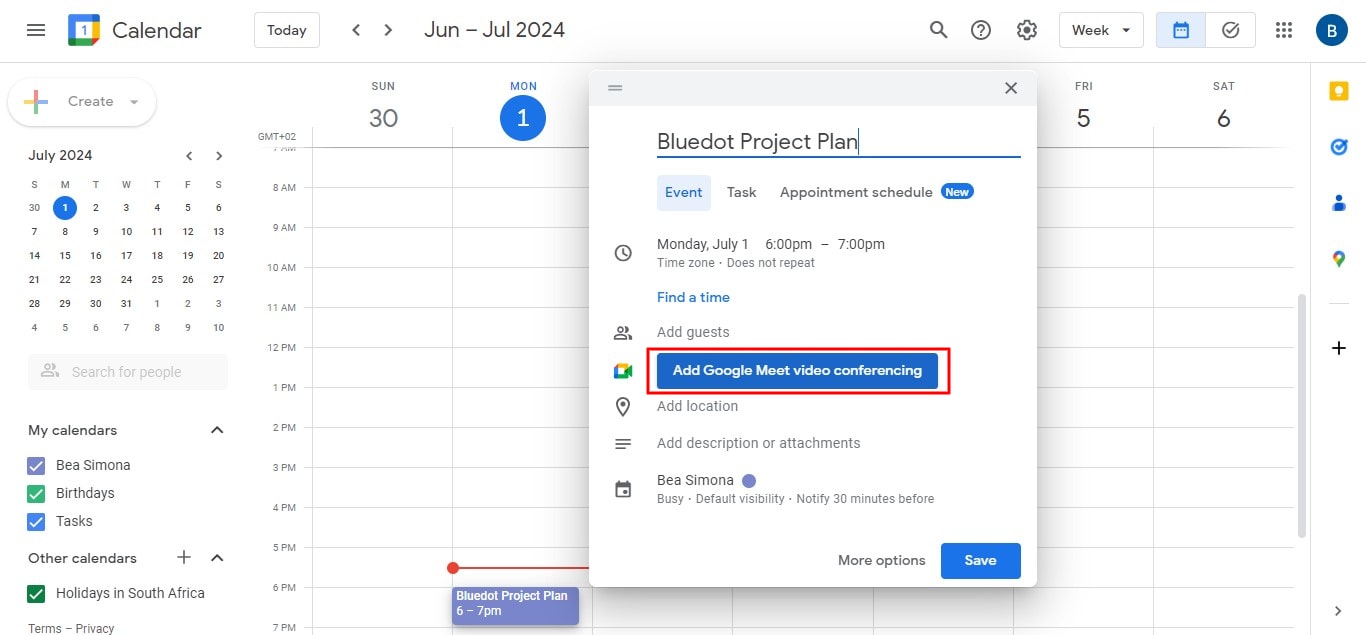
誰でも招待: リンクは、組織外のユーザーや Google アカウントを持たないユーザーも含め、誰とでも共有できます。個別の招待は必要ありません。
ボーナス: イベントの詳細については、保存する前に、デスクトップでは [その他のオプション] をクリックするか、モバイルでは [イベントの詳細] をタップします。
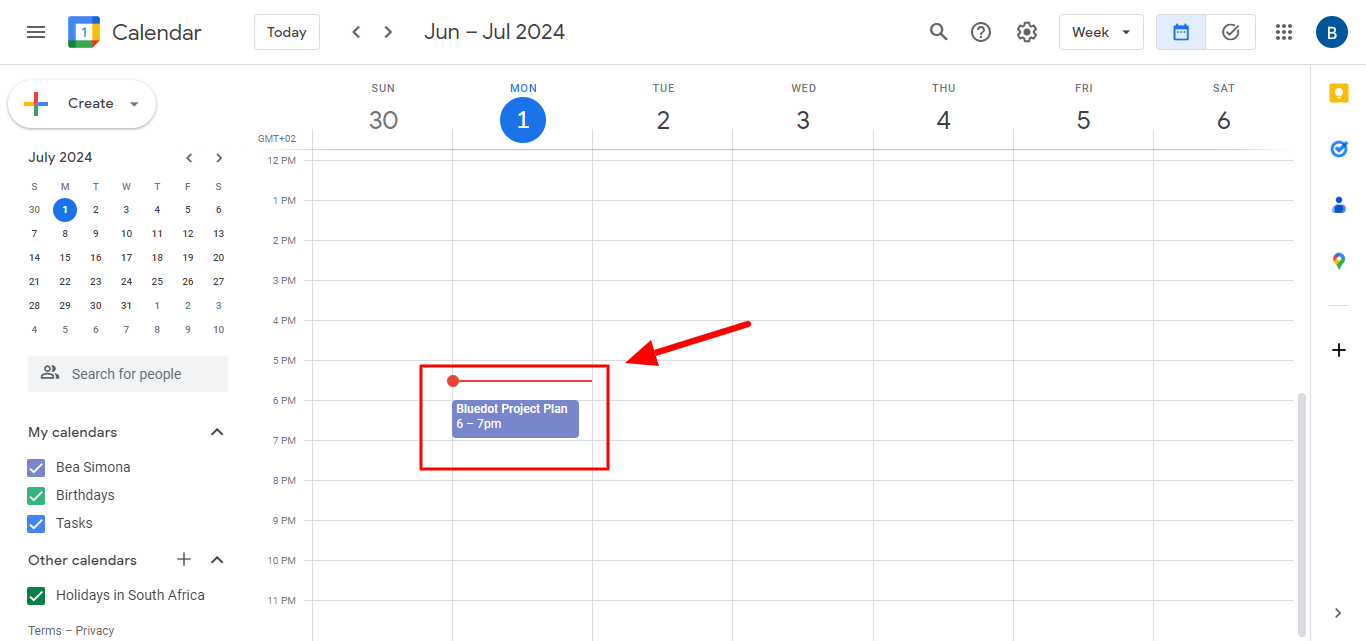
このシンプルな方法により、会議の設定が効率化され、リンクをクリックするだけで全員が簡単にアクセスできるようになります。
Google スライドで Google ミートにアクセスする
Google スライドは、プレゼンテーションの共同編集に最適なツールで、アクセス、共有、管理が簡単です。Google スライドで Google Meet にアクセスするには、プレゼンテーションを開いて右上隅にある Meet アイコンをクリックします。これにより、今後予定されている会議がすべて表示され、Gmail のように周囲のユーザーが 1 回のクリックで会議に参加できるようになります。
Google Meet をスライドとシームレスに統合して、進行中の会議中にスライドを直接表示できます。会議に参加し、目的のプレゼンテーションを開き、[今すぐプレゼンテーション] をクリックし、[タブ] を選択し、スライドを選択して [共有] をクリックして開始します。
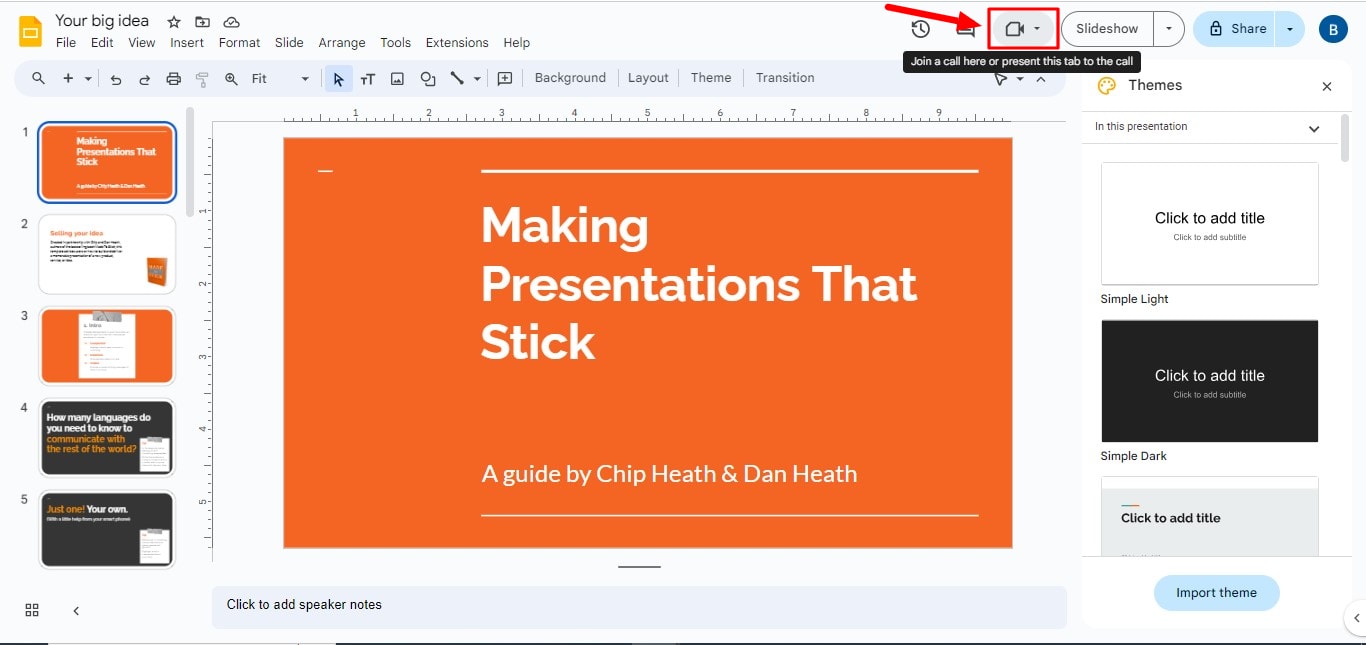
Google Meetのスライドショーモードでは、[新しい会議を開始] をクリックするか、メニューのすぐ上に会議コードを追加してプレゼンテーションを制御できることを忘れないでください。
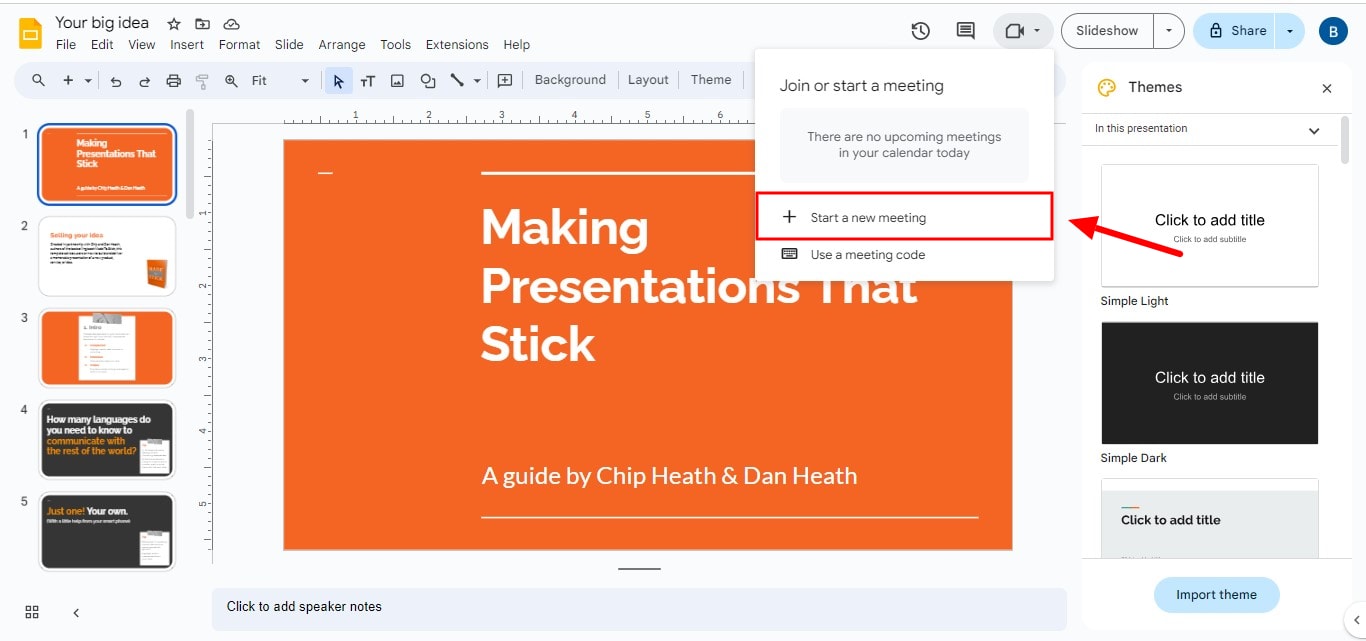
この機能により、ウェビナー中のスライドのプレゼンテーションが簡単になり、効果的な Google Meet ミーティングやウェビナーにタブを切り替える必要がなくなります。
Gmail から Google Meet にアクセスする
Gmail では、Google ワークスペースの個人購読者がウェブブラウザとモバイルアプリの両方で Google Meet に簡単にアクセスできるのは素晴らしいことです。メールの作成中に会議を開始する必要がある場合は、Gmail の左下隅にある Meet アイコンをクリックします。これにより、予定されているすべての会議がカレンダーと自動的に同期されて表示されます。ここから、「会議に参加」をクリックしてリンクを入力することで、新しい会議を作成したり、カレンダーにない会議にすばやく参加したりできます。
Google クラスルームから Google Meet にアクセスする
教師は、Google Meet リンクを 1 つ使用して Google Classroom 専用のミーティングスペースを作成できます。 このリンクは、教師がセッションを開始するまで学生には非アクティブになり、登録された学生だけが適切なタイミングで参加できるようになります。
仕組みは次のとおりです。
- 教師:
- Google クラスルームクラスを作成してください。
- メインクラス画面で、Meetセクションの「リンクを生成」をクリックします。
- 学生用の「表示」オプションをクリックし、リンクを保存します。必要であれば、後で [設定] でいつでもリセットできます。
- 学生:
- Google クラスルームにアクセスしてください。
- 参加したいクラスを選んでください。
- 左隅にある [参加] ボタンを探し、クリックして会議に参加します。
これにより、教師は会議の開始時間を制御でき、学生はクラスセッションに参加するための便利なワンクリックアクセスポイントを利用できます。
結論
結論として、Google Classroom でバーチャルクラスを管理する場合でも、Google チャットで共同作業を行う場合でも、Google スライドでプレゼンテーションを行う場合でも、再利用可能な Google Meet リンクを作成すると、主催者が新しいイベントを開始した後の参加者のセッションアクセスが効率化されます。ただし、会議の価値を最大限に引き出すには、Bluedot のようなソリューションが必要です。
Bluedotは基本的なレコーディングをはるかに超えています。Google Meet でのやりとりを強化するために設計された一連の機能を備えています。Bluedot は会話をリアルタイムで書き起こすだけでなく、マイクやビデオセッション全体を録音することもできるので、すべての詳細を会議の主催者に確実に保存できます。
これは、誰かが画面を共有している場合に特に役立ちます。Bluedot の録画を使えば、あなたとゲストは自分のペースで複雑なプレゼンテーションやウォークスルーを見直すことができるため、知識の定着率を最大限に高めることができます。Bluedot には、録画以外にも、AI を活用した会議の概要、主催者の許可なしに録画する機能などの追加機能があります。 自動生成メール、 カスタマイズ可能な会議テンプレート、および 安全なクラウドストレージ。要するに、BluedotはGoogle Meetセッションの可能性を最大限に引き出して活用するためのものです。






