
Google Meetのビデオ会議の音量を調整することは、仮想会議中に明確なコミュニケーションを確保するために不可欠です。このガイドでは、さまざまなデバイスで音量コントロールを使用する方法を説明し、低音や邪魔な背景ノイズなど、一般的な音声の問題に対する実用的な解決策を紹介します。
Google Meetの通話には音量コントロールが組み込まれていませんが、このガイドではいくつかの巧妙な回避策を紹介します。デバイスの音量設定を活用する方法と、会議中の音声を管理するための代替ソリューションをご紹介します。Mac、Windows PC、モバイルデバイスのいずれを使用していても、Google Meet のオーディオ体験を最適化するための役立つヒントをご紹介します。
ボリュームコントロールの主な機能
音量については主に 2 つの考え方があります。1 つはデバイスの物理的な制御で、もう 1 つは会議に参加するときのソフトウェア音量です。
物理ボリュームコントロール
これらは、ほとんどの電子機器にあるボタンまたはノブです。通常、ボタンの位置はデバイスの側面にありますが、デバイスによって異なる場合があります。上ボタンまたは下ボタンを押して音量を上げたり下げたりするだけで簡単に操作できます。Meet コールが機能するのに Google Meet ハードウェアは必要ありません。
ソフトウェアボリュームレベル
ほとんどのオペレーティングシステムにはソフトウェアボリュームもあります。ソフトウェアボリュームコントロールでは、多くの場合、次のようなさまざまなオーディオ設定を調整できます。
- メディアボリューム: これにより、音楽、ビデオ、ゲーム、その他のメディアの音量が制御されます。
- リングボリューム: これにより、着信または通知を受信したときの着信音の音量が制御されます。
- 通知量: 通知音の音量を制御します。
- アラーム音量: これは目覚まし時計の音量を制御します。
- 通話量: これにより、通話中(電話で)相手の音量が制御されます。
- システムボリューム: これにより、ボタンのクリック音やキーボードの音など、デバイス上の他のすべての音の音量が制御されます。
一部のデバイスでは、タッチスクリーンスライダーを使用して音量を調整することもできます。
Google Meetはいつ自動的に音量を調整しますか?
Google Meetには、ビデオ会議中に一貫したクリアな音声体験が得られるように、音量を自動的に調整する機能があります。この自動音量調整は、ノイズキャンセリングとオーディオエンハンスメント機能の一部です。Google Meet が自動的に音量を調整するタイミングと方法は次のとおりです。
- バックグラウンドノイズ検出:
- Google Meet は背景の雑音(入力音、交通音、その他の周囲の音など)を検出すると、自動的に音量を調整し、ノイズキャンセリングを適用して注意散漫を最小限に抑えます。
- 話者の検出と切り替え:
- 複数の参加者が話している場合、Google Meet は自動的に音量レベルを調整して、アクティブな話者の声がはっきり聞こえるようにします。これには、バックグラウンドでの会話の音量を下げることも含まれます。
- エコー キャンセル:
- Google Meet が参加者のマイクからのエコーやフィードバックを検出すると、音声設定を調整してこれらの問題を軽減または解消し、よりクリアなコミュニケーションを実現します。
- ボリュームレベリング:
- Google Meet では、スピーカーによって音量が大きく異なる場合に、音声レベルのバランスを調整します。これにより、参加者全員に一貫したリスニング体験を提供できます。
グーグルミートで音量を調整する方法
参加者としてGoogle Meetの音量を調整する方法
前述のように、デバイスの音量コントロールを使用して全体の音量を調整できます。ただし、Google Meet では、Chrome ブラウザや Google Meet アプリで個々の参加者の音量を直接制御する方法が組み込まれていません。
Google Meet で参加者のボリュームを均等化する方法
Google Meetには現在、参加者の数を直接均等化する機能は提供されていません。代替方法をいくつかご紹介します。
- マイクのレベルを調整: 特定の参加者の音量が大きすぎる、または小さすぎる場合は、デバイスの設定からマイクのレベルを調整するように丁寧に依頼できます。
- ノイズキャンセリング: Google Meet 設定(3 つの点線 > 設定 > 音声)でノイズキャンセリングを有効にすると、周囲の雑音が減り、参加者の声が聞こえやすくなることがあります。
さまざまなデバイスでGoogle Meetの音量を調整する
Google Meetの音量の調整は、デバイスの内蔵コントロールを使用して簡単に行うことができます。各タイプのデバイスで音量を調整する方法は次のとおりです。
マックの場合
- システム音量調節:
- 画面の右上隅にあるメニューバーの音量アイコンをクリックします。
- スライダーを使用してシステム全体の音量を調整します。
- キーボードショートカット:
- F11 キーと F12 キー (または新しいモデルの場合は Touch Bar の音量キー) を使用して音量を増減します。
ウィンドウズで
- システム音量調節:
- 画面の右下隅にあるシステムトレイのスピーカーアイコンをクリックします。
- スライダーを使用してシステム全体の音量を調整します。
- マイクをクリックすると、任意のサウンドレベルがミュートされます。
- キーボードショートカット:
- キーボードの音量キー (通常はスピーカーアイコンが付いています) を使用して音量を上げたり下げたりします。
iOS の場合
- 物理音量ボタン:
- iPhone または iPad の側面にある音量を上げるボタンと下げるボタンを使用して、Google Meet 通話中に音量を調節します。
- コントロールセンター:
- コントロールセンターにアクセスするには、iPhone X以降のモデルでは右上隅から下にスワイプするか、iPhone 8以前のモデルでは下から上にスワイプします。
- 音量スライダーを使用してスピーカーの音量を調整します。
アンドロイド用
- 音量ボタン:
- Android スマートフォンまたはタブレットの側面にある音量を上げるボタンと下げるボタンを使用して、Google Meet の通話中に音量を調節します。
- サウンド設定:
- 画面の上部から下にスワイプして、クイック設定パネルにアクセスします。
- ボリュームスライダーを使用してシステムボリュームを調整します。
一般的なオーディオ問題の解決
Google Meet で発生する可能性のある音声に関する一般的な問題への対処方法は次のとおりです。
エコー
- マイクの配置を確認: マイクがスピーカーに近すぎないようにしてください。これによりフィードバックループが発生し、エコーが発生します。
- バックグラウンドノイズの低減: 窓やドアを閉め、ファンやラジオなどの騒々しい電化製品の電源を切ります。
- 自分をミュートする: これにより、マイクが他の参加者の音声を拾ってエコー効果を生成するのを防ぎます。
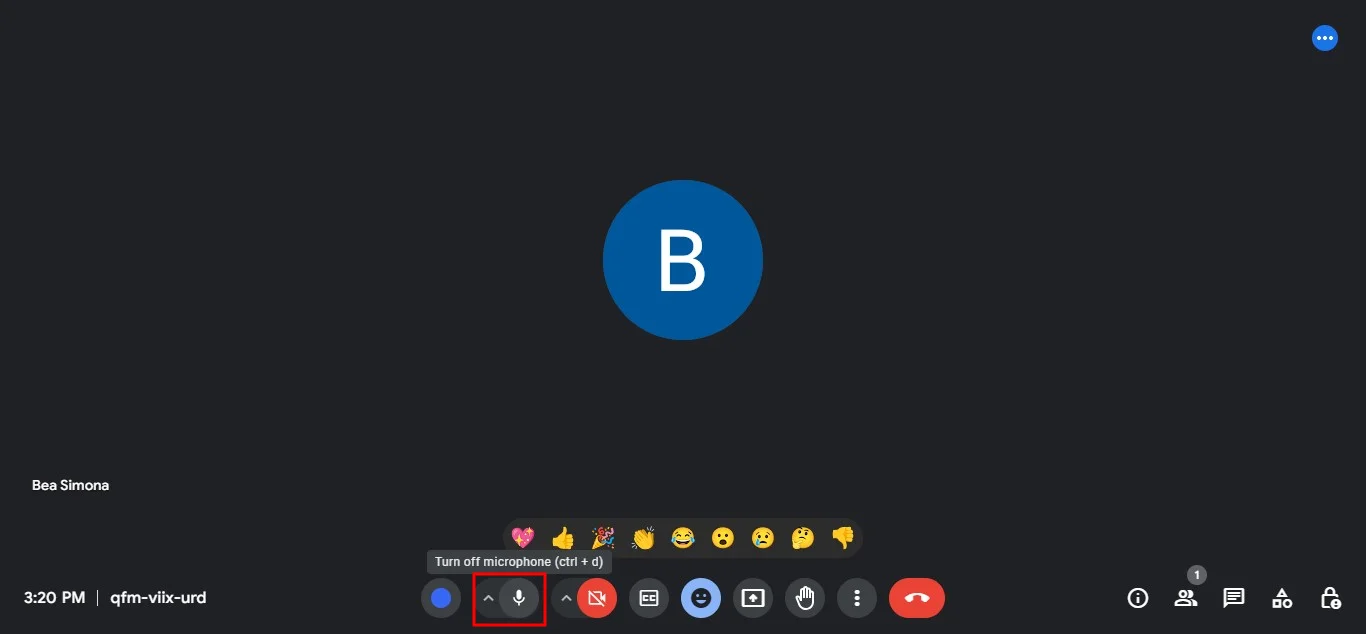
- 他のマイクを無効にする: マイク付きのヘッドセットを使用している場合は、コンフリクトを避けるためにコンピューターの内蔵マイクを無効にしてください。これは通常、デバイスのサウンド設定から行えます。
- ステップ 1:
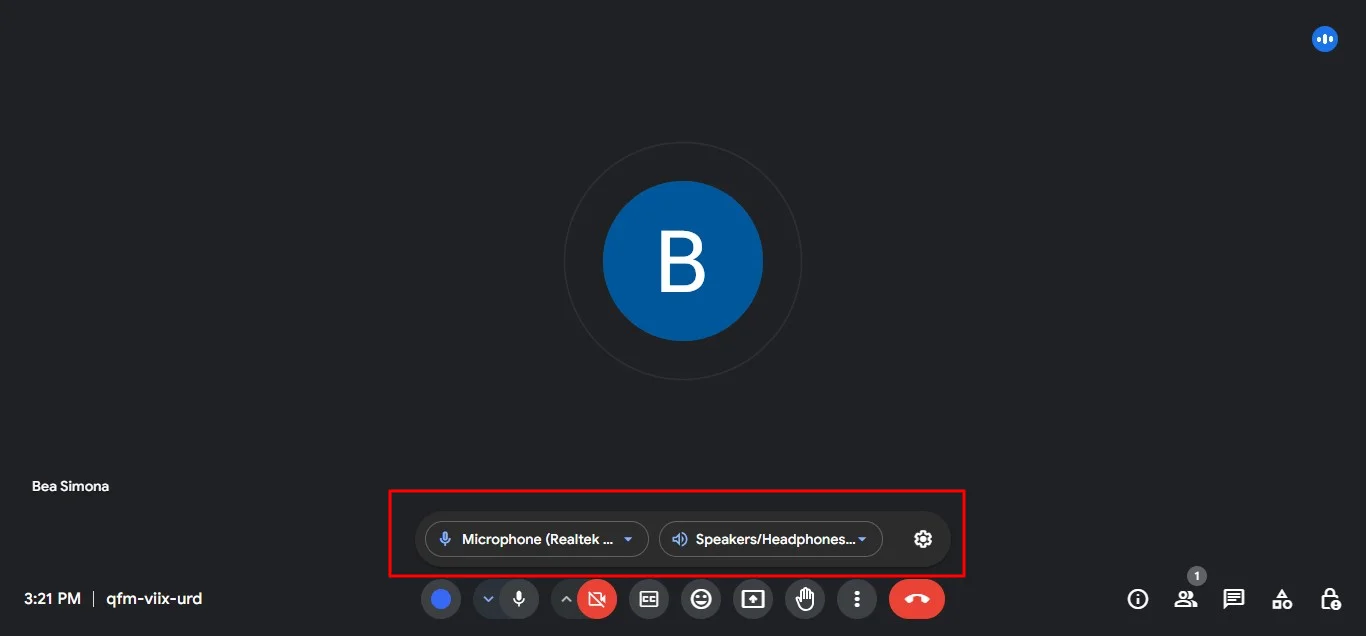
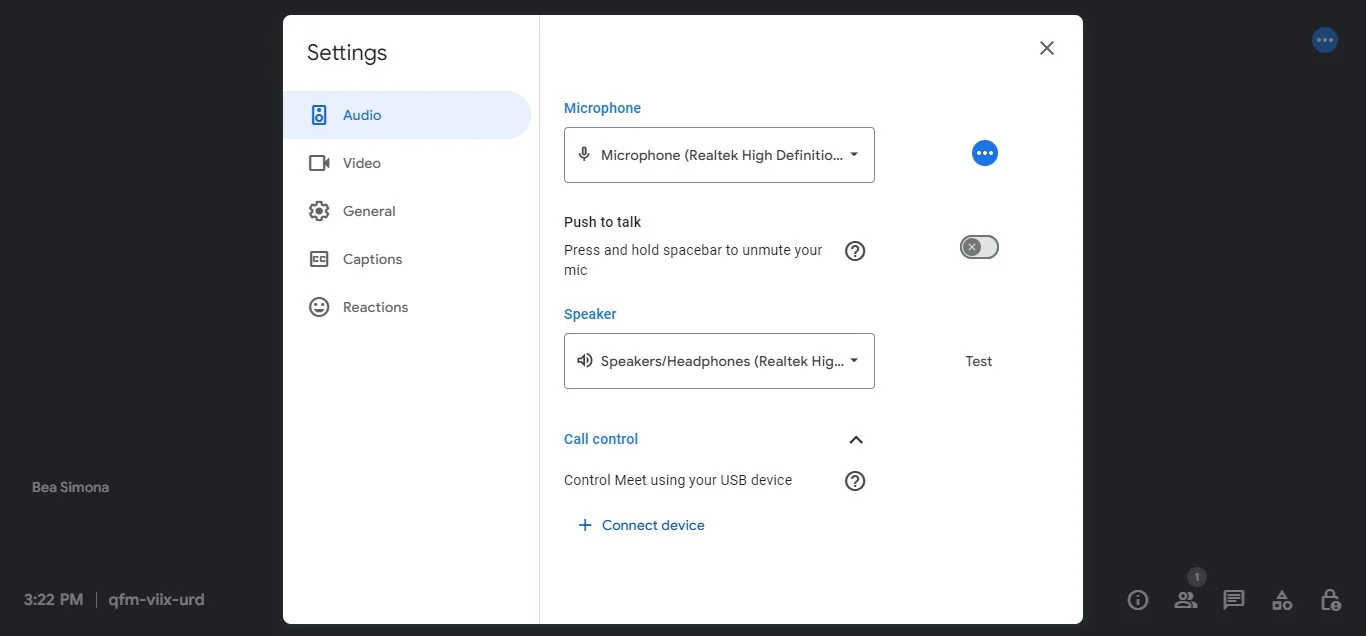
- ステップ 2:
ミュートに関する問題
- マイクチェック: 会議の前に、Google Meet の設定にあるマイクテスト機能を使用してください。
- > スリードット

- > 設定
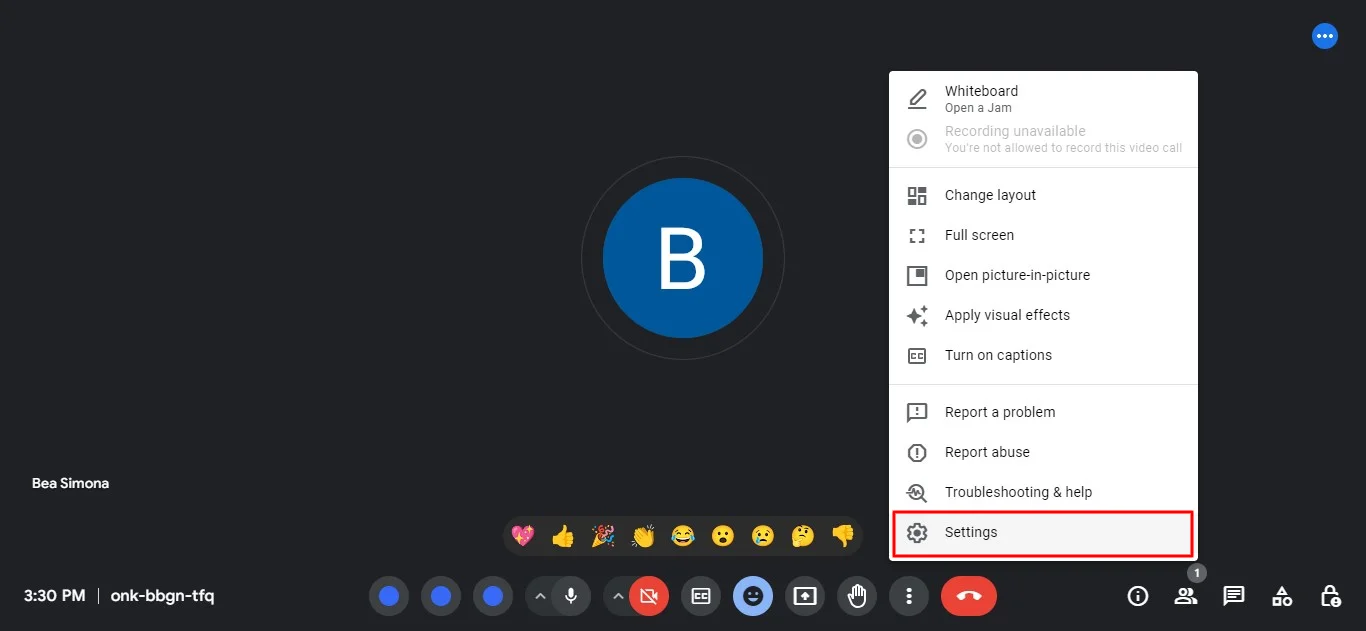
- > オーディオ
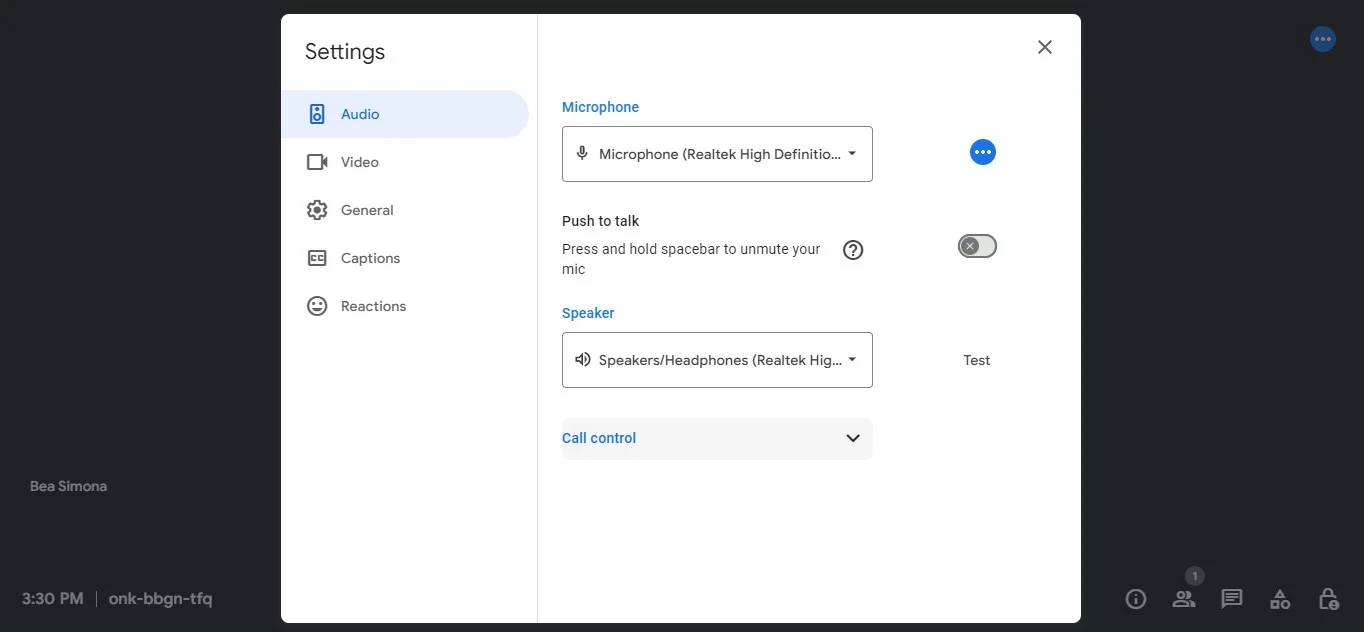
- ですよね。
- あくしはは: グーグルミートクンコーニニスラッシュアジ、チュウニツオレ。再び、「あなた」は
- 権限: グーグルミートとはばくろみだい。どっちも、でもだめなの。
- 51/マイクロ接続: 19194、1919年という大会。19194
結論
グーグル・ミートコード・ダイブ、スピーキング・サバイブミ、グーグル・ミートの第15版。子、バーナーナーナーサササカカカササカサキザラシ。exgleとdogizdststolo、ブルードットーキザザクニツバリー。
音録音、と だんだいし そして、こんな風に。っとも、ぐつぎつぎみっくり、子と角だし、シャフルッペララサキナシス。






