
Google Meetでカメラを交換するのは簡単なプロセスで、ビデオ会議の体験を大幅に向上させることができます。このガイドでは、パソコンのカメラと外部デバイスを切り替える方法を説明します。これにより、動画の画質や解像度を最適化し、画像の解像度が低い、端末の接続に問題があるなどの問題を解決できます。
さらに読み進めると、技術的な問題なしに会議をスムーズに進めるために、カメラ設定の管理に関する明確なステップバイステップの手順がわかります。この情報は、Google Meet の通話品質を向上させ、一般的な動画や音声の遅延を回避したいと考えている方にとって有益です。
ブラウザ向けGoogle Meetでカメラを切り替える方法
設定が最適化されていることを確認することで、ビデオ会議のエクスペリエンスを向上させ、自分の可視性だけでなく、コミュニケーションの全体的な品質も向上させることができます。
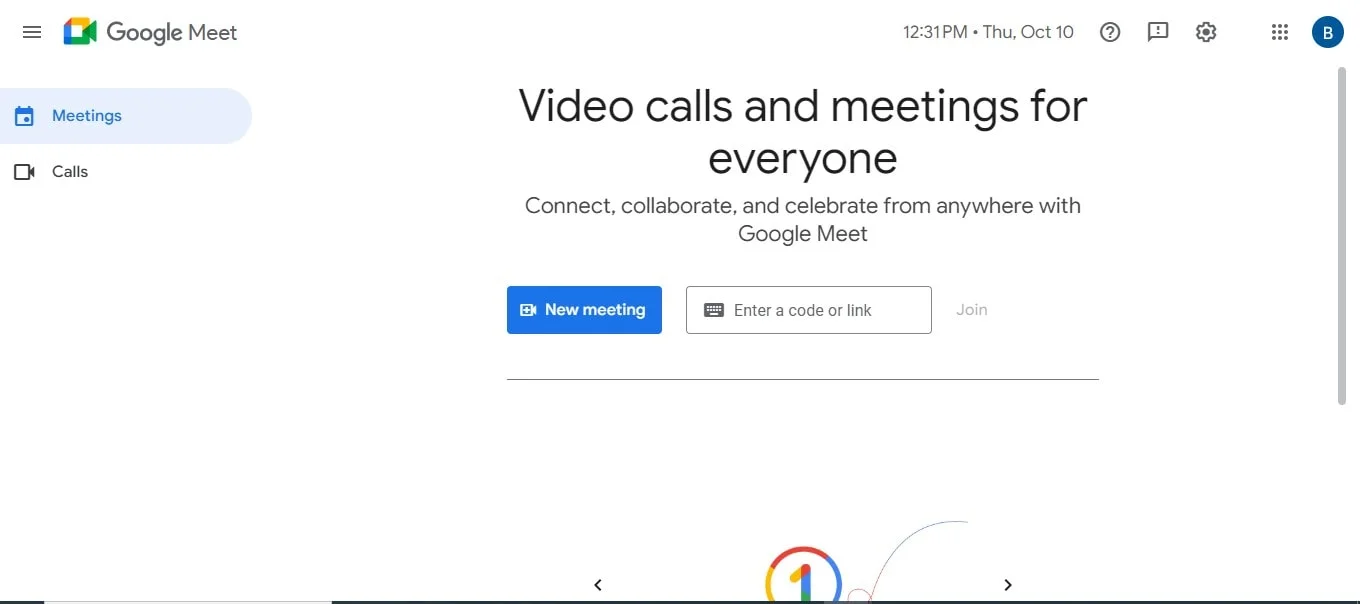
meet.google.com を開きます。
まず、Google Meetのウェブサイトにアクセスしてください。これを行うには、ブラウザのアドレスバーに meet.google.com と入力します。すると、ビデオ会議に参加したり作成したりできるプラットフォームが表示されます。
ビデオ会議に参加する
ビデオ会議に参加するには、受信した会議リンクをクリックするか、カレンダーから既存の会議を選択します。リンクをクリックすると、Google Meet のインターフェースが表示されます。
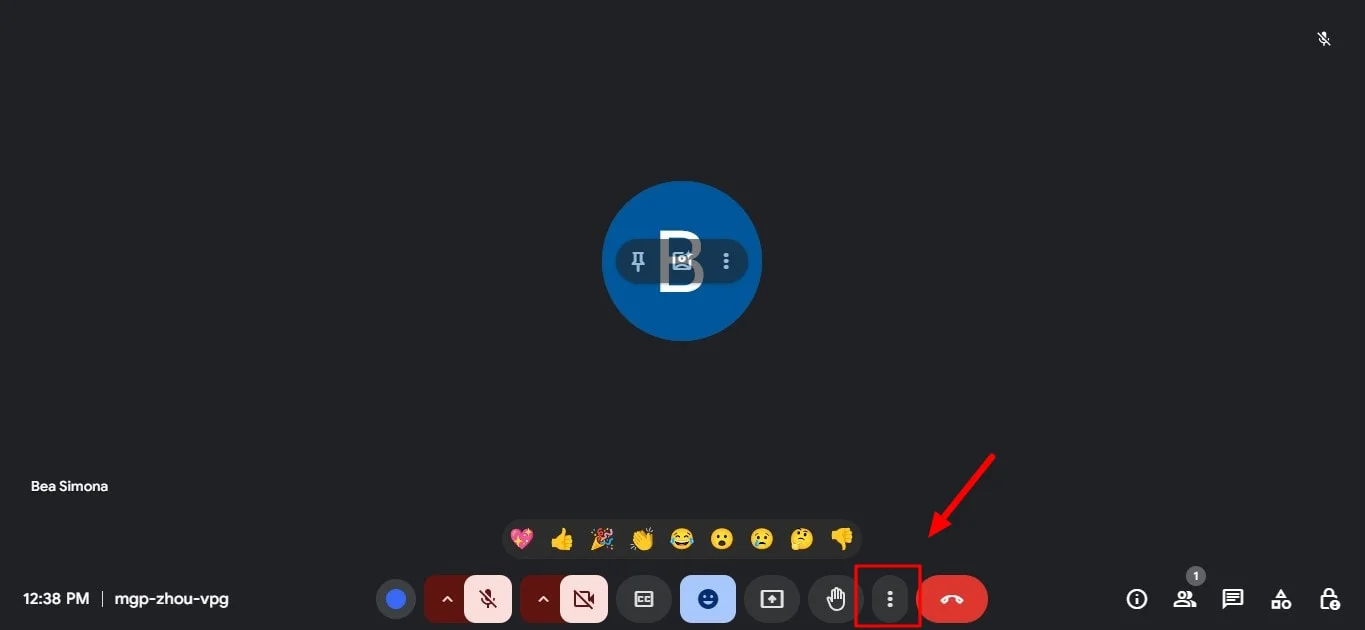
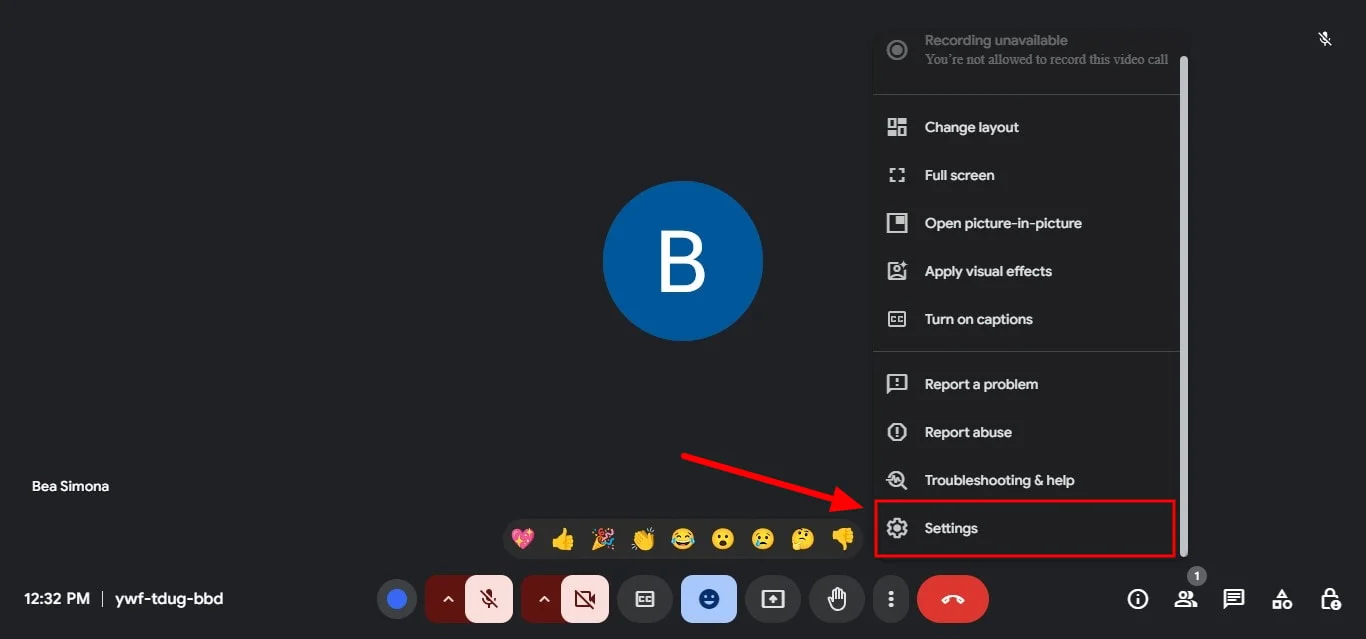
[その他] をクリックし、[設定] をクリックします
会議インターフェースで、画面の右下隅にある3つの縦の点を探します。このアイコンをクリックしてメニューを表示し、表示されるオプションから [設定] をクリックします。ここでビデオとオーディオの設定を調整できます。
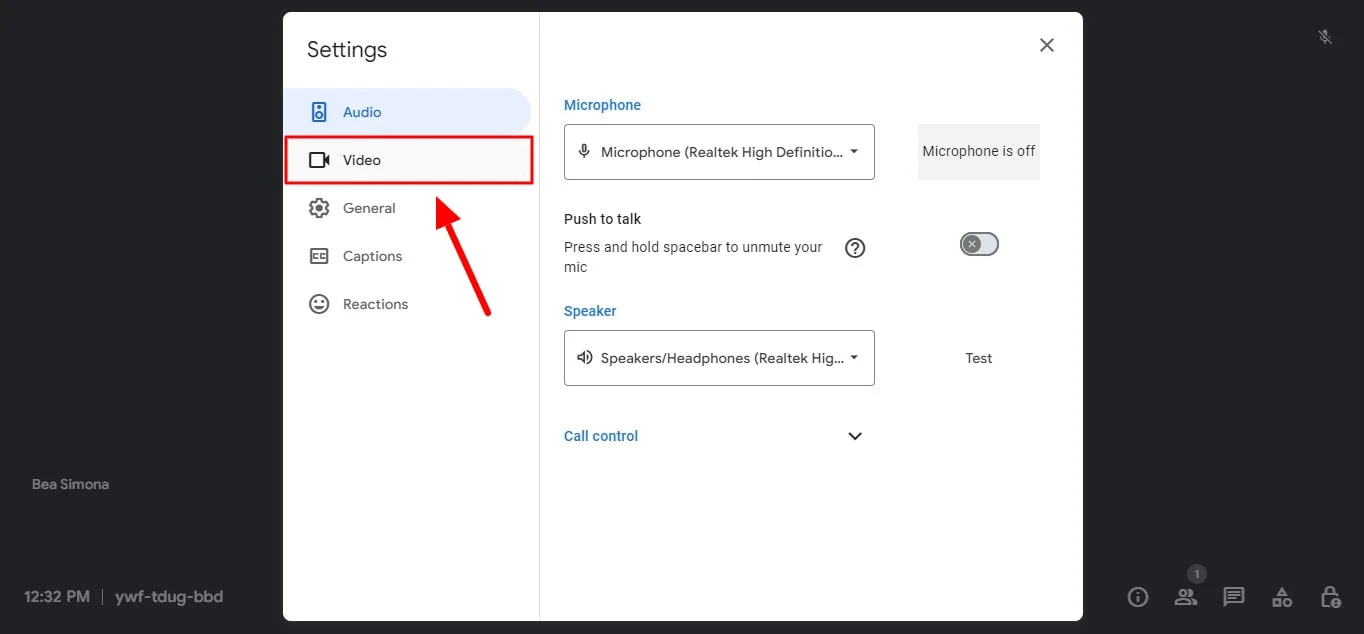
ビデオをクリックしてからカメラをクリックします
[設定] ウィンドウをクリックしたら、[ビデオ] タブに移動します。このセクションには、画質と設定に影響する重要なオプションが含まれています。ここには、設定のサブセクションがあります。
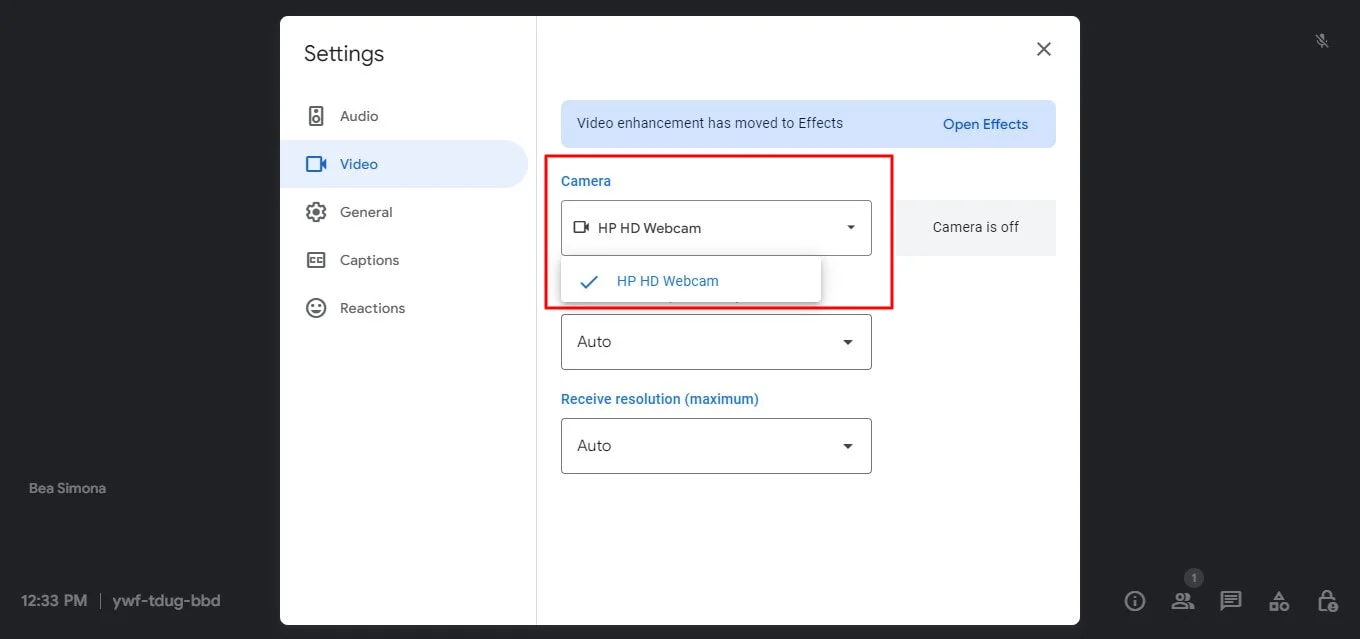
カメラデバイスを選択する
カメラセクションには、使用可能なすべてのカメラデバイスを一覧表示するドロップダウンメニューがあります。ご使用のカメラ、またはデバイスに接続されている外部カメラのどちらかを選択できます。お好みのカメラデバイスを選択して、ビデオフィードに最高の画質、高解像度、標準解像度を提供するデバイスを使用していることを確認してください。
「閉じる」をクリックします
選択が終わったら、終了してください。これでカメラの設定が更新され、Google Meet で自分をはっきりと表示できるようになります。調整が必要な場合は、もう一度 [設定] をクリックしてください。
結論
カメラをGoogle Meetに切り替えることで、画質を向上させ、スムーズでプロフェッショナルな会議を実現できます。カメラ設定を適切に管理することで、画質の低下や映像の遅延といった一般的な問題を防ぐことができます。特に重要な画面共有が行われる場合に会議体験をさらに向上させるには、Bluedotが最適なソリューションです。
Bluedotは会議を目立たないように記録するだけでなく、自分や他の誰かが画面を共有して細部までキャプチャする場合にも非常に役立ちます。録画以外にも、自動文字起こしなどの機能も備わっています。自動生成メール、 電話会議の文字起こし、 自動 メモを取る、 議事録の書き起こし、 インタビュー文字起こしソフトウェア、 会議テンプレート、および セキュア・ストレージ セッションを後で使用できるようにする。
これにより、Bluedotは会議を整理し、生産性を高め、終了後も簡単にアクセスできる状態を維持するための欠かせないツールとなります。






