

Googleカレンダーの招待は、スケジュール管理を簡単にしてくれます。私たちは、あなたがその機能を最大限に活用できるようサポートします。デスクトップでもモバイルでもGmailでも、招待の作成はとても簡単です。イベントの詳細を追加し、ゲストを招待し、バーチャル会議用のGoogle Meetリンクを含める方法までご案内します。
さらに、リマインダーを設定して全員が予定通りに進められるようにすることもできます。もっと高度な機能を探しているなら、繰り返しイベントの設定方法や「提案された時間」ツールを使って最適な会議時間を見つけるコツも紹介します。私たちのガイドがあれば、Googleカレンダーのイベント招待を送るだけで、すべての人が整理され、仕事でもプライベートでもスムーズにイベントを進めることができます。
Googleカレンダーの招待とは?
Googleカレンダーの招待とは、イベントをスケジュールし、他のGoogleカレンザーユーザーに招待状を送る簡単な方法です。Googleカレンダーでイベント招待を作成すると、イベントの時間、場所、説明などの必要な情報をすべて入力し、それをゲストに送信します。招待状はGoogleカレンダーの招待メールとして届き、ゲストはそれを承諾または辞退できるため、全員が同じ情報を共有できます。
一度招待を送信すれば、Googleが自動的に全員にリマインダーを送信してくれます。つまり、全員が会議を覚えている必要はなく、リマインドメールで忘れずに参加できます。数クリックで簡単に招待を作成でき、ゲストはポップアップウィンドウ内で詳細を確認し、Googleカレンダーの招待リンクから出席を確認または更新することができます。
Googleカレンダーの招待は誰が使えるの?
Googleカレンダーの招待の素晴らしいところは、Gmailユーザーに限定されていない点です。Gmailアカウントを持っていない人にも、招待を送ることができます。招待を作成する際は、相手のメールアドレスを入力するだけでOKです。どのメールプロバイダーを使っていても、招待通知のメールが届きます。
ゲストがGoogleカレンダーのアカウントを持っていなくても、届いたメールから招待を承諾または辞退することができます。つまり、Gmailを使っていない相手にGoogleの招待を送る方法を探しているなら、とても簡単です。相手はイベントの詳細が書かれた招待メールを受け取り、ワンクリックで返信できます。さらに、GoogleカレンダーはNotionに埋め込むこともできます。
デスクトップでGoogleカレンダーの招待を作成する方法
デスクトップでGoogleカレンダーの招待を作成するのは、素早く簡単にできます。以下の手順に従えば、すぐに招待を作成してゲストに送信できます。
1。Google カレンダーを開く:
- まず、ウェブブラウザを開き、calendar.google.com にアクセスします。Googleアカウントにログインしていることを確認してください。
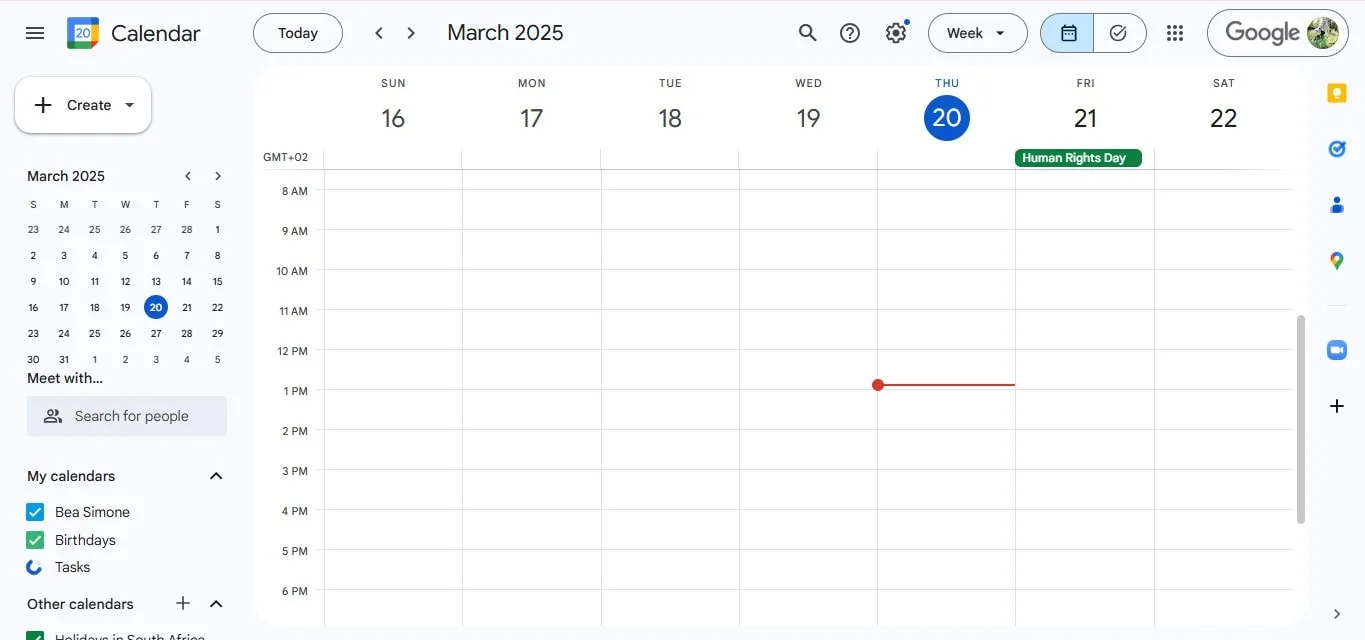
2。「作成」または「+」ボタンをクリック。
- 画面の左側に「作成」ボタン、またはカレンダー表示の場合は「+」ボタンが表示されます。それをクリックしてイベントの作成を開始します。
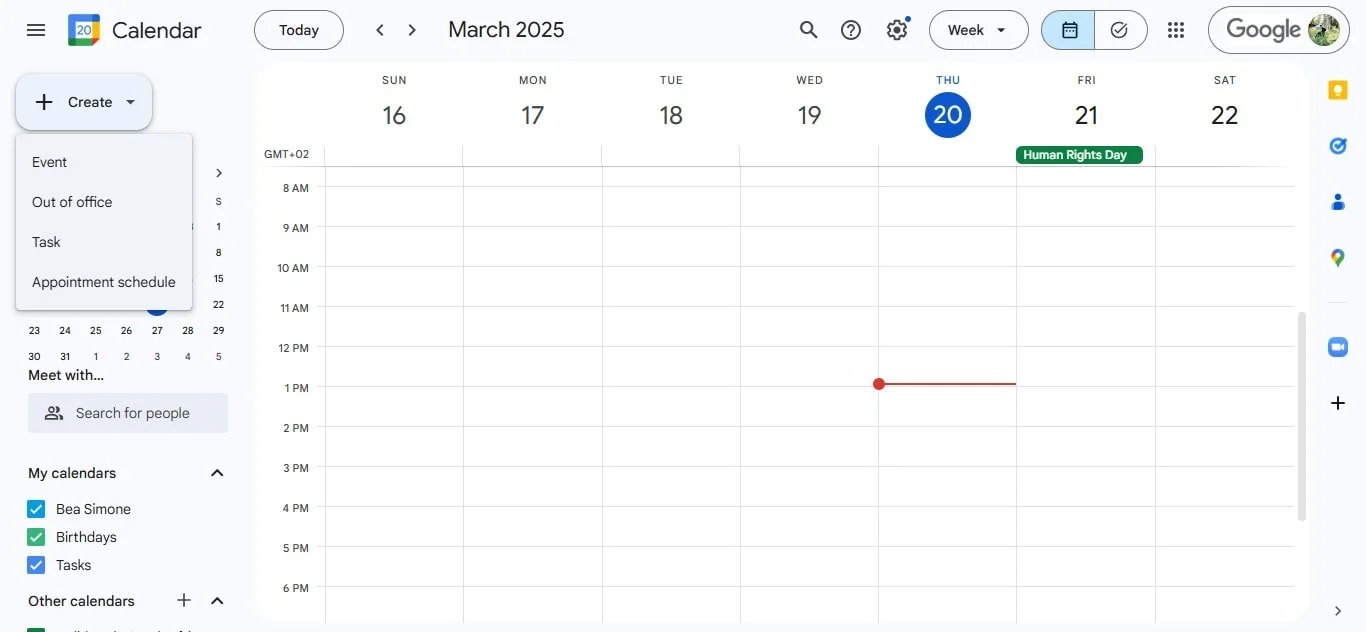
- 新しいウィンドウが開き、イベントの詳細を入力できるようになりますにより、すべてのイベントの詳細を追加できる新しいウィンドウが開きます。
3。イベントの詳細を入力:
- 日付、時間、場所などの基本情報を入力します。追加情報がある場合は、説明欄に入力することもできます。
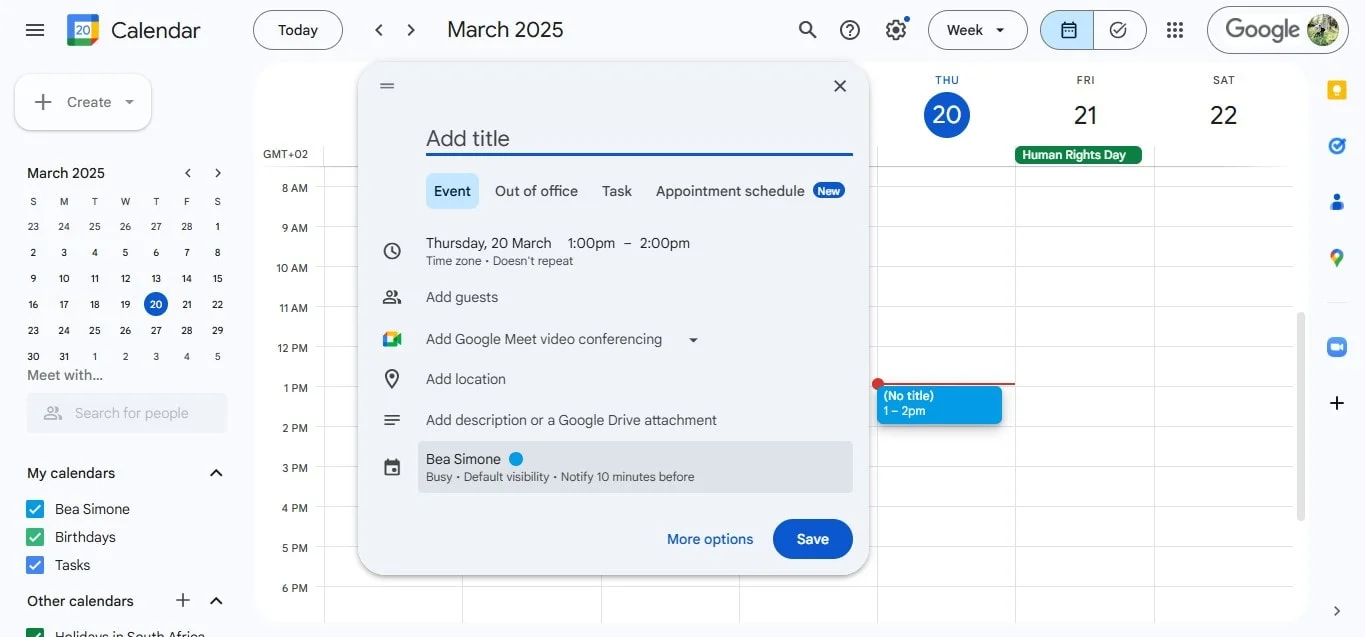
- 特に異なる場所にいる人とスケジュールを調整する場合は、タイムゾーンを確認するのを忘れずに。イベント前にゲストへ通知するリマインダーも設定可能です。
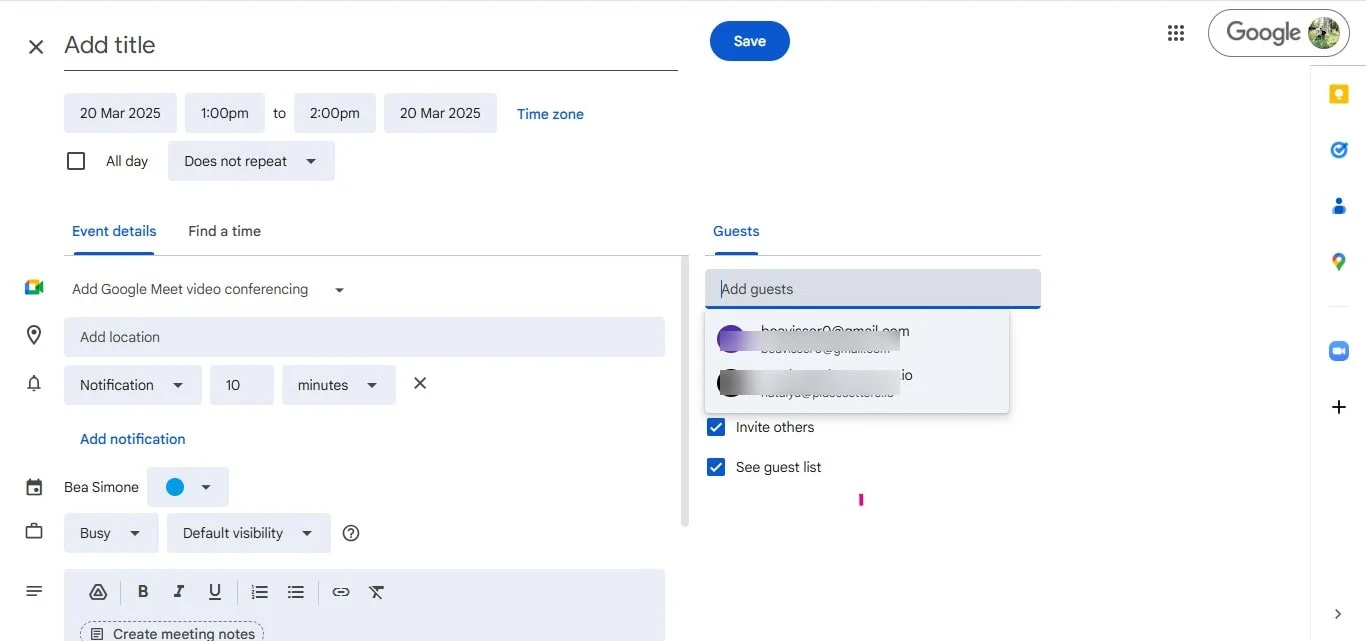
4。ゲストを追加:
- イベントウィンドウの右側にゲストを追加するオプションがあります。招待したい人のメールアドレスを入力してください。好きなだけ追加できます。各アドレスはカンマで区切ってください。
5。招待を送信:
- すべての入力が完了したら、右上の「保存」ボタンをクリックします。
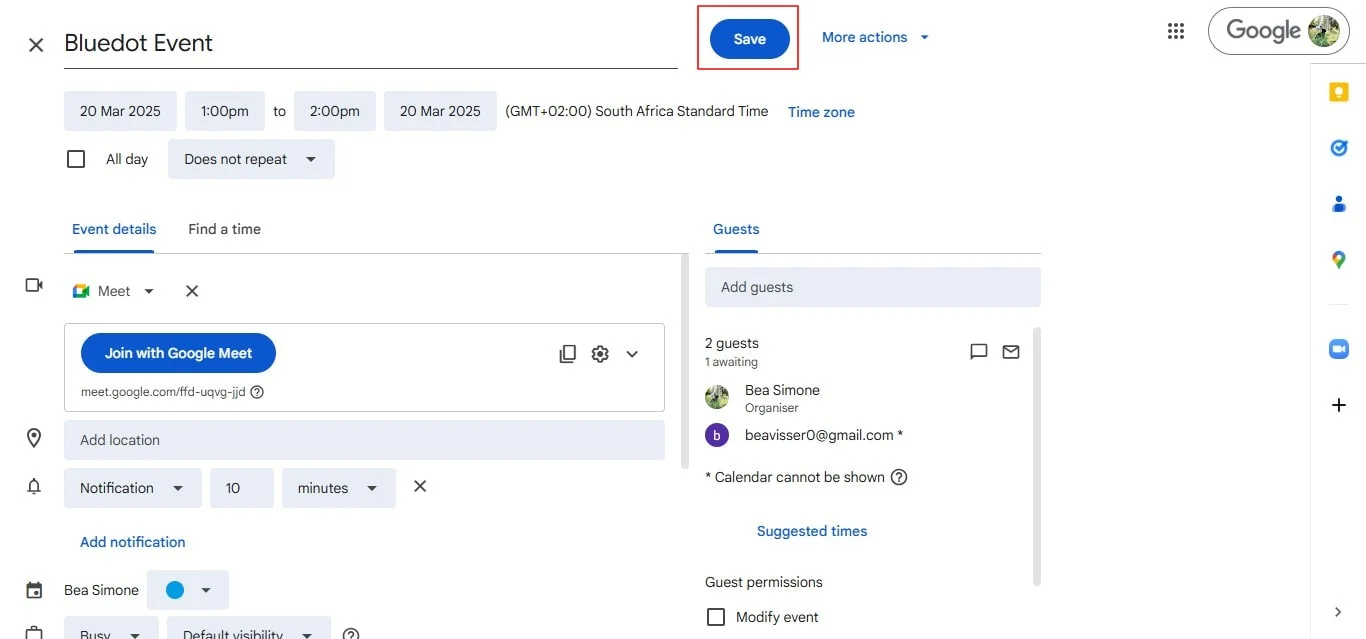
- ポップアップが表示され、ゲストに招待を送信するかどうか確認されます。「送信」をクリックすると、ゲストにイベントの詳細が記載された招待メールが届きますポップアップが表示されます。先に進んで [送信] をクリックすると、ゲストにすべてのイベントの詳細が記載された招待メールが届きます。
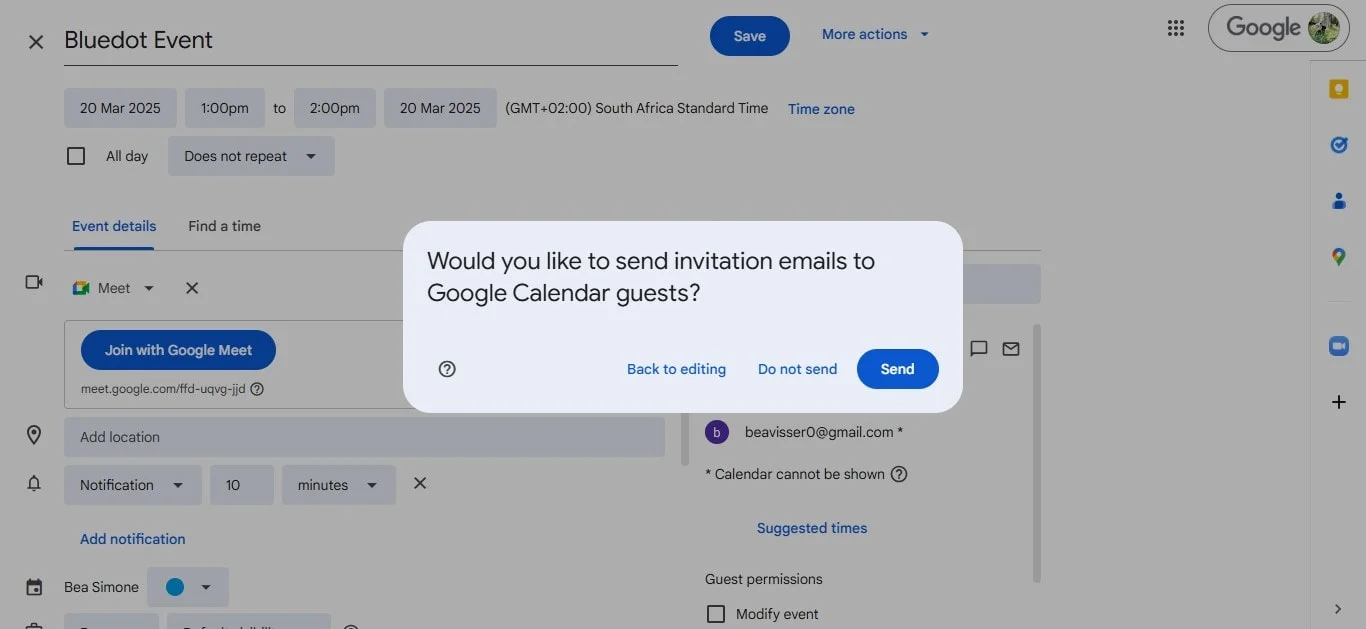
- メールからそのまま招待を承諾または辞退することができます。
6。返信を確認:
- ゲストが招待を受け取った後、返信状況を確認することができます。Googleカレンダー上で、誰が承諾したか、辞退したか、まだ返答していないかを確認できます。予定が変更になった場合は、Googleカレンダーから会議をキャンセルすることも可能ですます。
モバイルでGoogleカレンダーのイベント招待を作成する方法
スマートフォンでGoogleカレンダーのイベントを作成するのは簡単です。Googleカレンダーのイベント招待を整理する場合でも、ちょっとしたイベントをスケジュールするだけでも、すべてをモバイルデバイスから管理できます。以下の手順で行えます:
1。Googleカレンダーアプリを開く:
- まず、スマートフォンでGoogleカレンダーを開きます。Googleアカウントにログインしていることを確認してください。まだインストールしていない場合は、Google PlayストアまたはApp Storeからダウンロードできます。
2。「+」ボタンをタップ:
- 画面右下にある「+」アイコンをタップして新しいイベントを作成します。イベントの詳細を入力できるウィンドウが開きます。
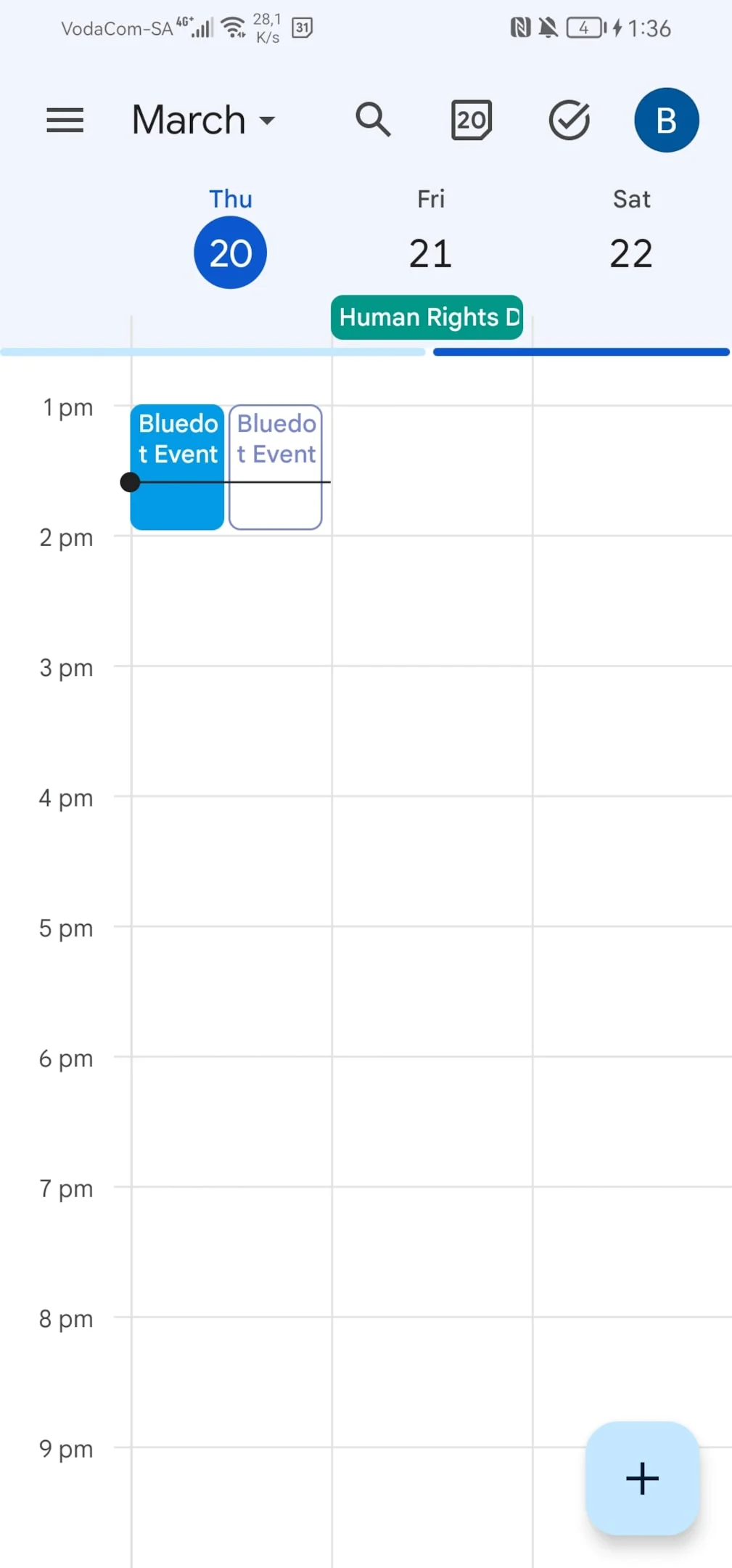
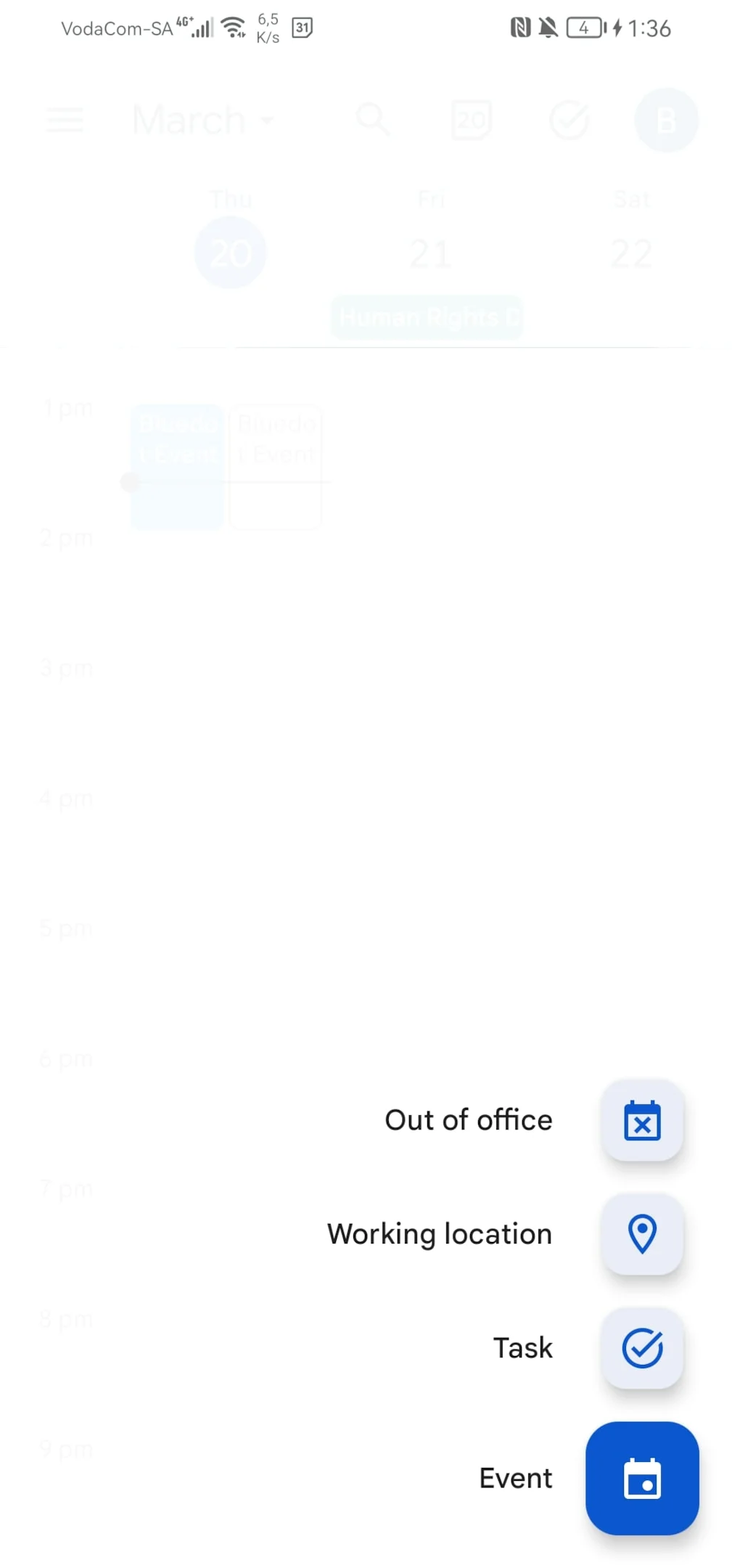
3。イベントの詳細を入力:
- 場所、日付、時間などの基本情報を追加します。ゲストがイベントの内容を把握しやすいように、短い説明を追加することもできます。
- イベント開始前に通知されるようにリマインダーを設定するのも忘れずに。
4。ゲストを追加:
- ゲストをGoogleカレンダーに追加するには、「人を追加」セクションにゲストのメールアドレスを入力するだけです。必要な人数分追加できます(各アドレスはカンマで区切ってください)。
- また、ゲストにイベントの編集や他の人の招待を許可する設定も可能です。
- 追加後、ゲストにはイベントの詳細とRSVP(出欠確認)オプションが記載された招待メールが送信されます。
5。招待を送信:
- すべての内容を確認したら、「保存」をタップします。Googleカレンダーの招待をゲストに送信するかどうかの確認が表示されます。「送信」をタップすれば、招待メールが送信されます。
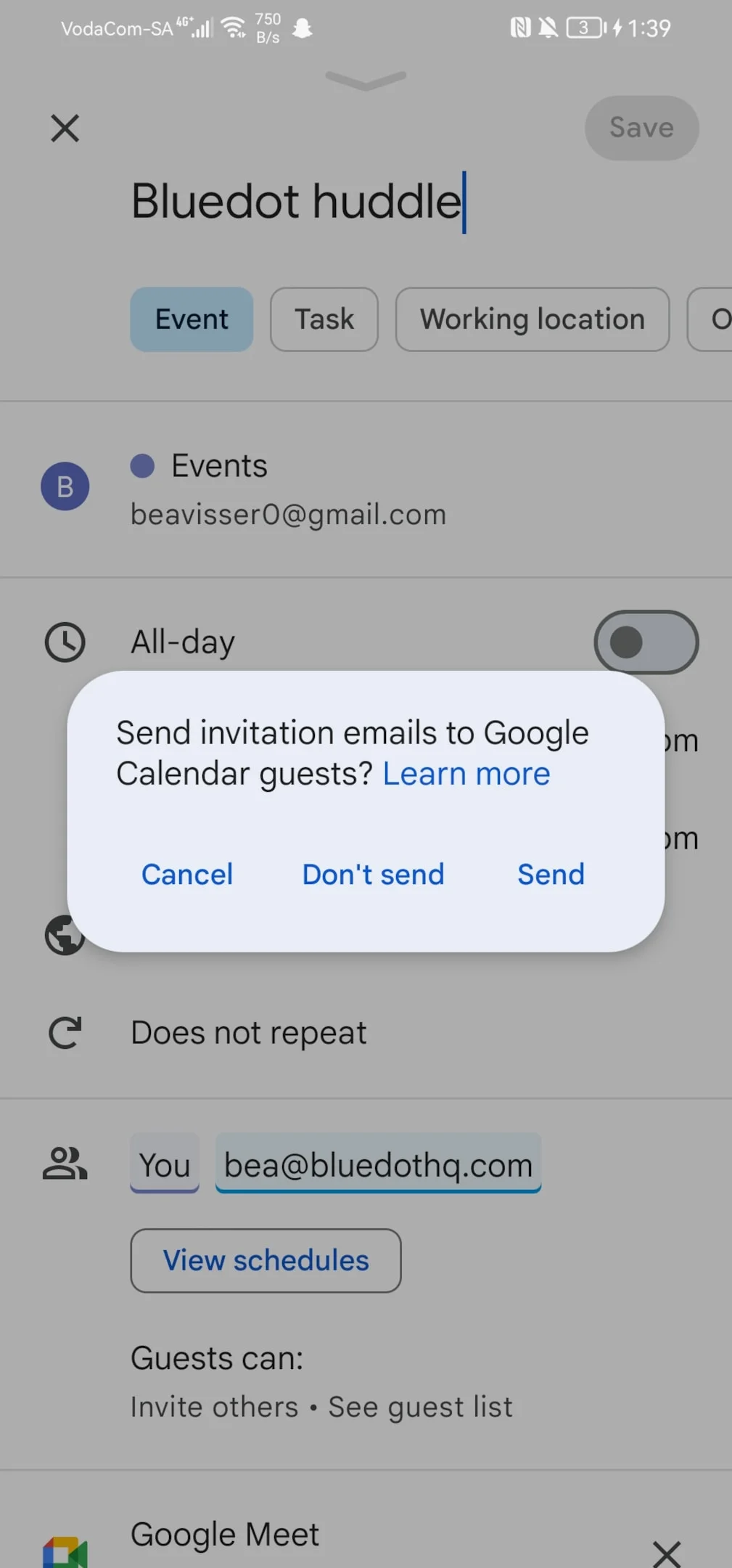
- メールにはイベントの詳細と、RSVP用のリンクが含まれています。
6。招待の編集:
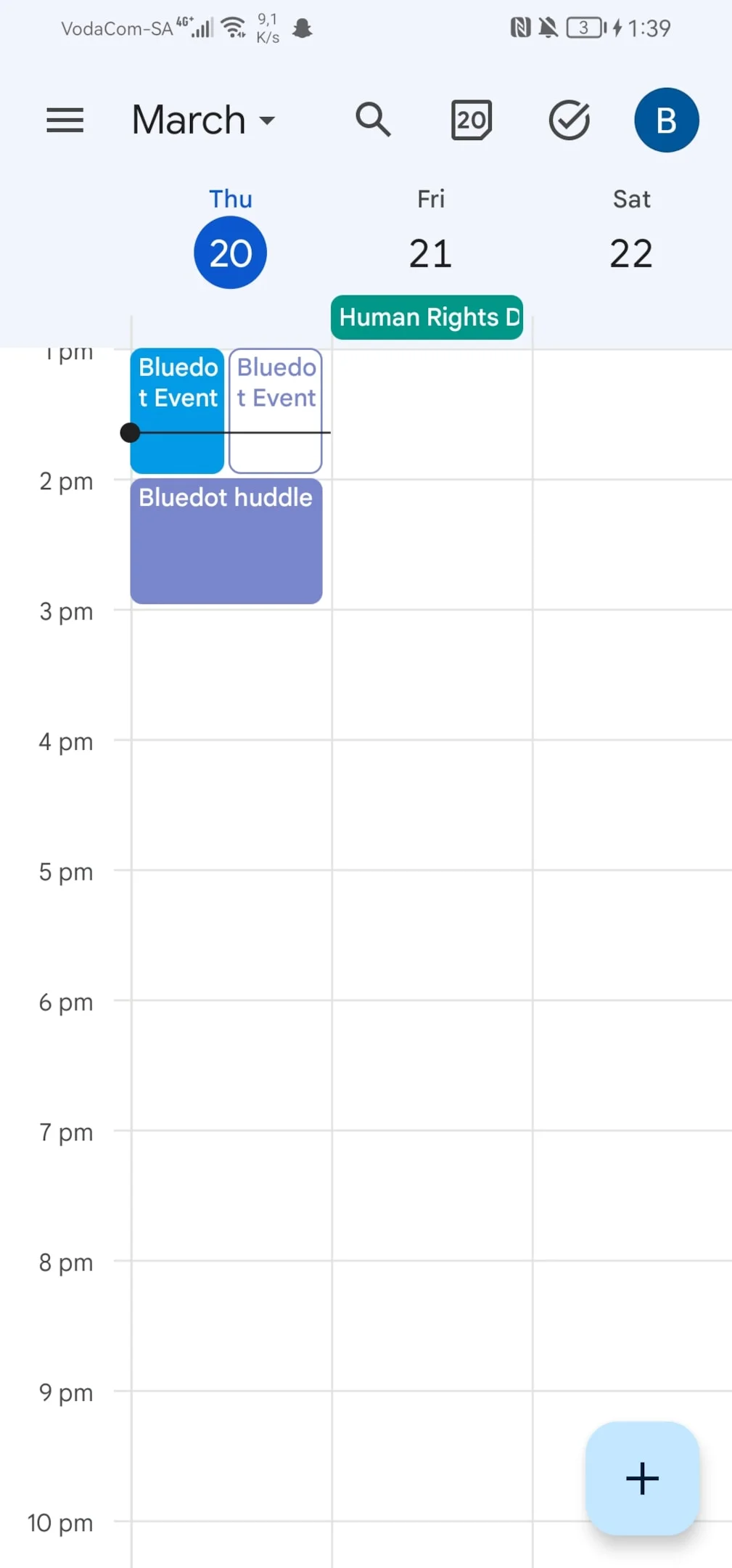
- 内容を変更したい場合は、イベントをタップして、鉛筆アイコンを押して編集します。必要な変更を加えてください。
- 編集が完了したら、もう一度「保存」をタップすると、更新された招待をゲストに送信するかどうか確認されます。
GmailからGoogleカレンダーの招待を作成する方法
Gmailの受信トレイを離れることなく、Googleカレンダーのイベント招待を使って今後のイベントをすばやく簡単にスケジュールしたいなら、ここが最適な場所です。以下は、Gmailから直接Googleスタイルのカレンダー招待を作成するためのシンプルなステップバイステップガイドです:
1。Gmail を開く:
- まず、Googleアカウントにログインしていることを確認し、Gmailを開きます。招待を送信するにはログインしている必要があります。
2。新しいメールを作成する:
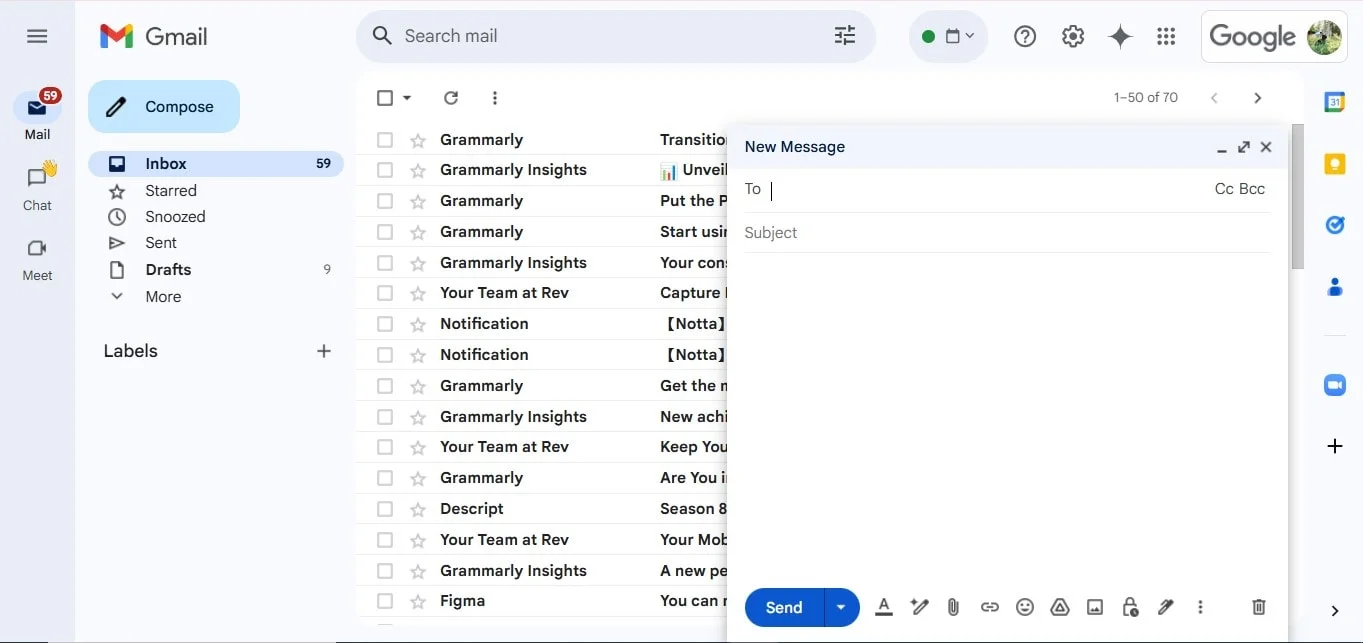
- 「作成」ボタンをクリックして新しいメールを開始します。通常通り、受信者のメールアドレスを入力します。
- 件名と、本文に含めたいメッセージを追加します。
3。カレンダーアイコンをクリック:
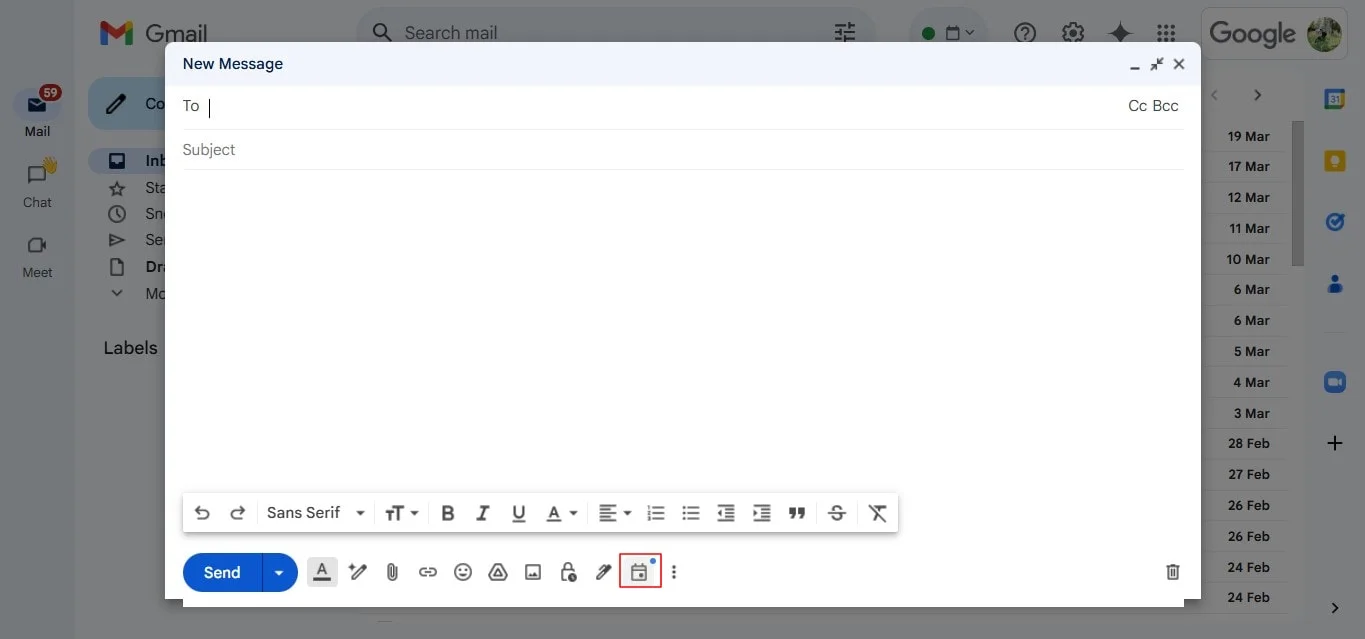
- メールの下部ツールバーにあるGoogleカレンダーのアイコンを探します。それをクリックすると、Googleカレンダーのイベント招待作成ウィンドウが開きます。
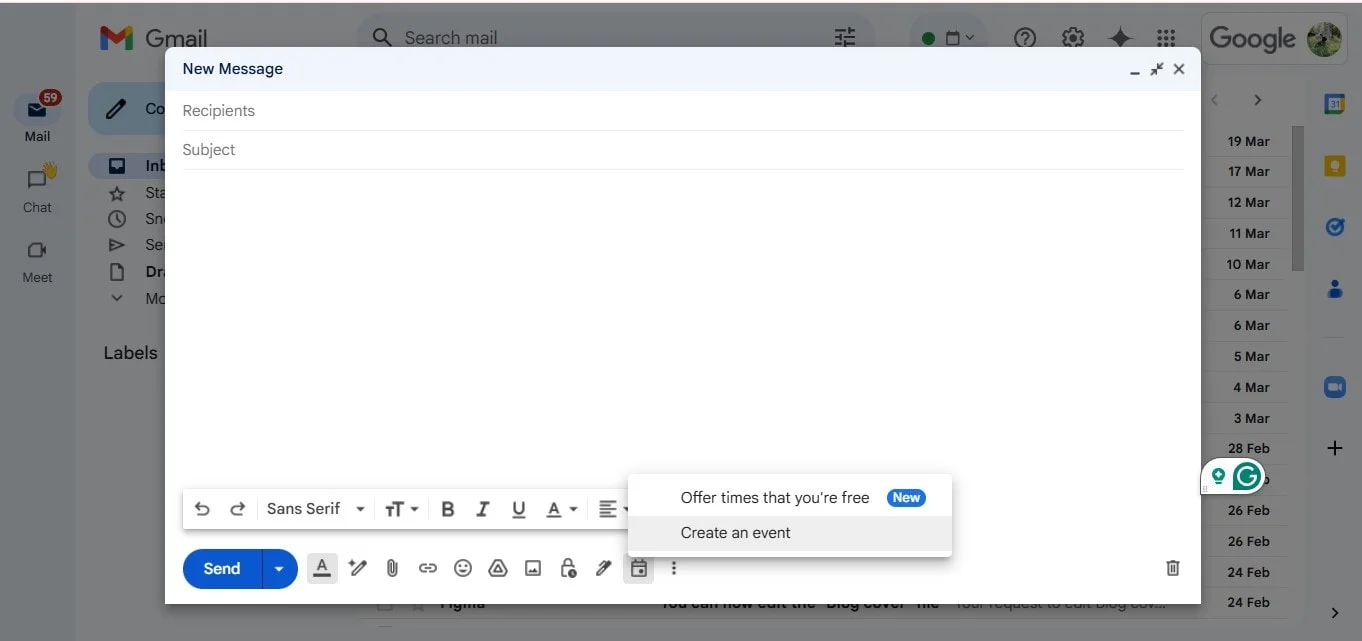
4。イベントの詳細を入力:
- イベントの場所、日付、時間などすべての詳細を入力できます。リマインダーを設定して、全員に事前通知することも可能です。
5。ゲスト:
- ゲストリストに、招待したい人のメールアドレスを入力します。必要に応じて何人でも追加でき、各アドレスはカンマで区切ります。
- 必要であれば、ゲストがイベントを編集できるか、他の人を招待できるかなどの権限も設定できます。
6。招待を送信する:
- すべての項目を入力し終えたら、「保存」をクリックしてイベントを作成します。その後、メールの「送信」をクリックして招待メールを送信します。ゲストは、イベントのリンクが含まれたメールを受け取り、そこから直接RSVP(出欠確認)できます。
7。返信を追跡する:
- ゲストが返答すると、それを確認できるようになります。Googleカレンダーのイベント内で、誰が承諾したか、辞退したか、まだ検討中かをすべて追跡できます。
Googleカレンダーの招待をカスタマイズする方法
Googleカレンダーでは、あらゆる種類のイベントに合わせて招待を簡単にパーソナライズできます。定期的なミーティングの設定、ビデオ通話リンクの追加、全員にとって最適な時間の調整など、こうした機能を使えば、時間と手間を大幅に節約できます。
定期的な招待を設定する
定期的に開催される会議がある場合、それを自動的に繰り返すように設定できます:
1。イベントのタイトル、時間、場所など、すべての詳細を入力してイベントを作成します。
2。最適な頻度(毎日、毎週、毎月、またはカスタム)を選択して、繰り返し設定を行います。
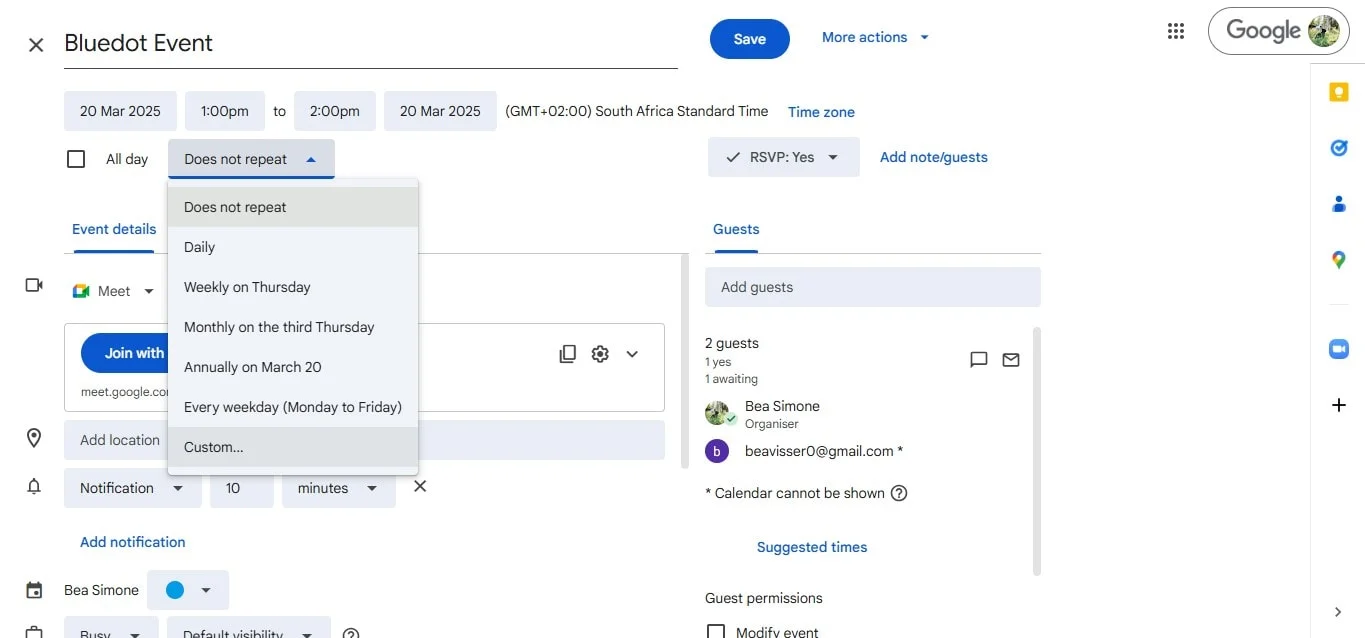
3。招待したいゲストのメールアドレスを入力してゲストリストを追加します。
4。繰り返しイベントの詳細とともに招待をすべてのゲストに保存して送信します。ゲストにはメール通知が届きます。
招待にビデオ通話を追加する
招待にビデオ通話を追加すれば、誰でもどこからでも簡単にミーティングに参加できます。Google MeetやZoomを使用する場合でも、メール招待にビデオ通話のリンクを追加する方法は以下の通りです:
1。イベントを作成または編集する:
- 新しいイベントを作成する場合や既存のイベントを編集する場合は、イベント詳細を開いてビデオ通話を追加します。
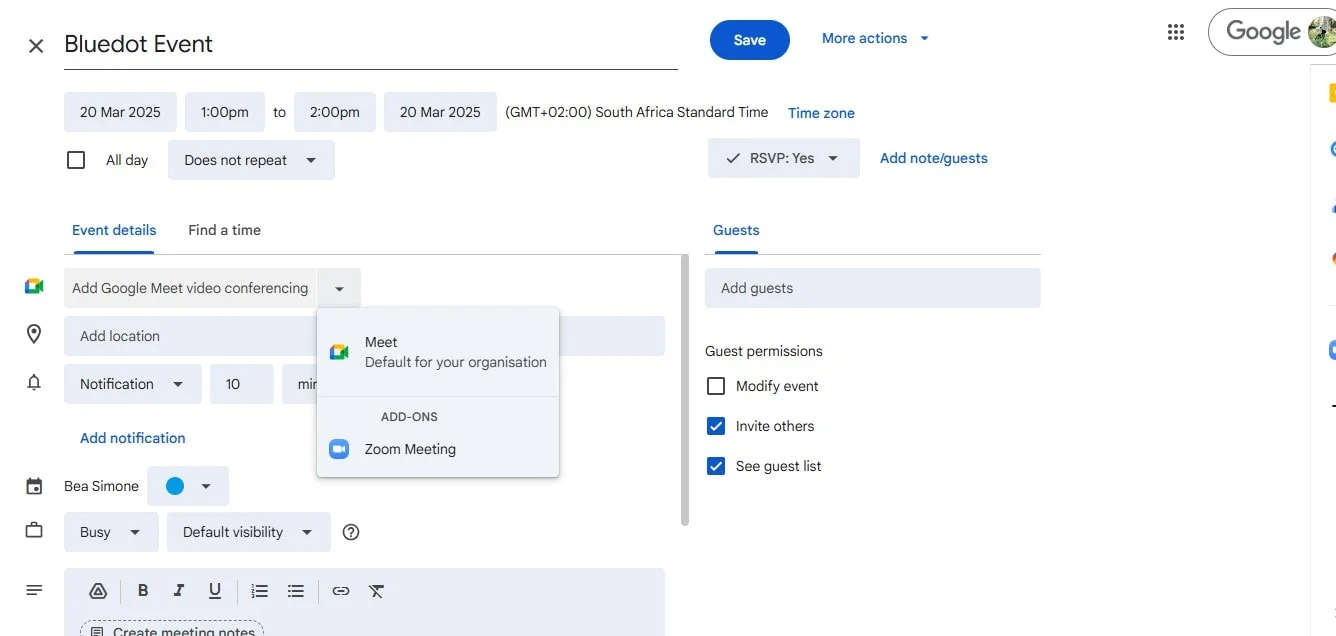
2。ビデオ通話リンクを追加する:
- Google Meetを使用している場合は、「Google Meetのビデオ会議を追加」ボタンをクリックするだけで、Googleが自動的にリンクを生成します。Google Meetでは音声の共有も可能です。
3。招待を送信する:
- ビデオ通話リンクを追加したら、ゲストリストを入力して「送信」をクリックします。ゲストには、ビデオ通話に参加するためのリンクが記載されたメールが届きます。
Googleカレンダーで提案された時間を使ってスケジュールを調整する
全員にとって都合のよい時間を見つけるのが難しいですか?Googleカレンダーの「提案された時間」機能は、まさに画期的なツールです。生産的なミーティングをさらに簡単にスケジュールする方法をご紹介します:
1。イベントを作成する:
- タイトル、場所、説明など、イベントのすべての詳細を入力します。
2。提案された時間を使用する:
- 「時間を探す」タブをクリックします。Googleカレンダーがゲストの空いている時間を表示してくれるので、全員にとって最適な時間を簡単に選ぶことができます。
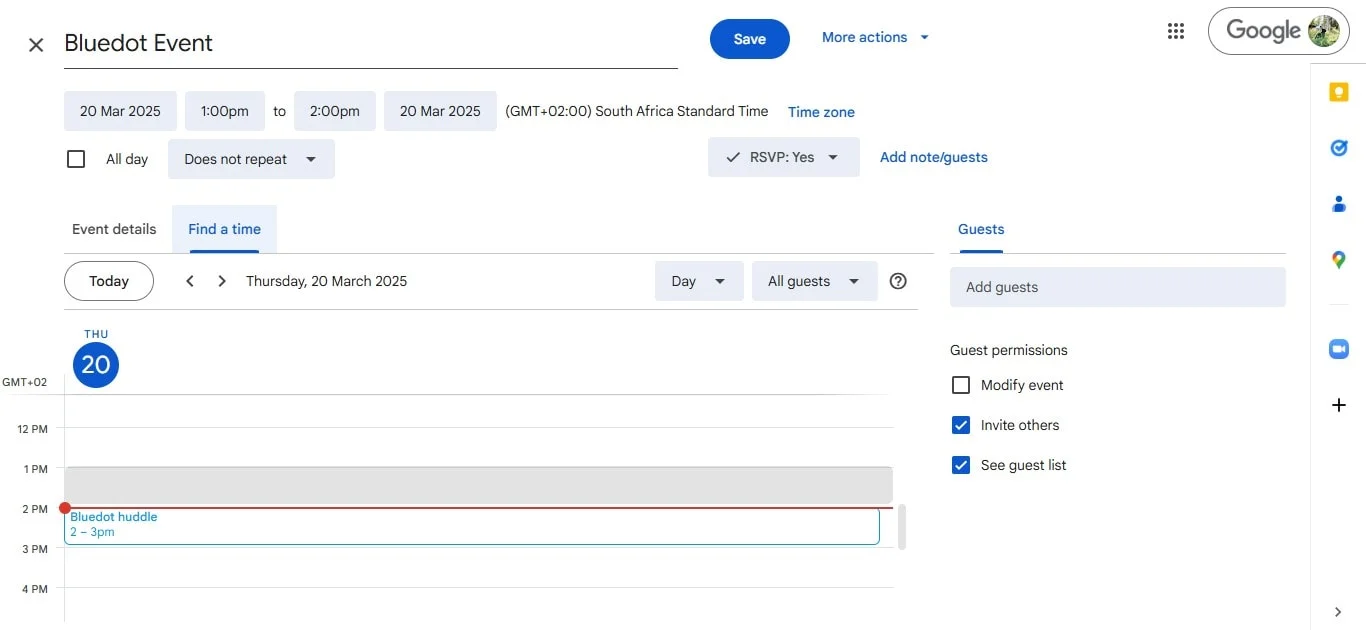
- また、Googleカレンダーのイベント招待リンク内で時間を手動で調整して、全員のスケジュールに合わせることも可能です。
3。ゲストと招待の送信:
- 最適な時間を選んだら、招待にゲストを追加し、「送信」をクリックして、指定した時間に招待を送信します。
Googleカレンダーの招待に関する問題のトラブルシューティング
Googleカレンダーの招待が送信されない問題の修正
- 権限:招待を送信するための適切な権限があるか確認してください。特にGoogle Workspaceアカウントでは要注意です。
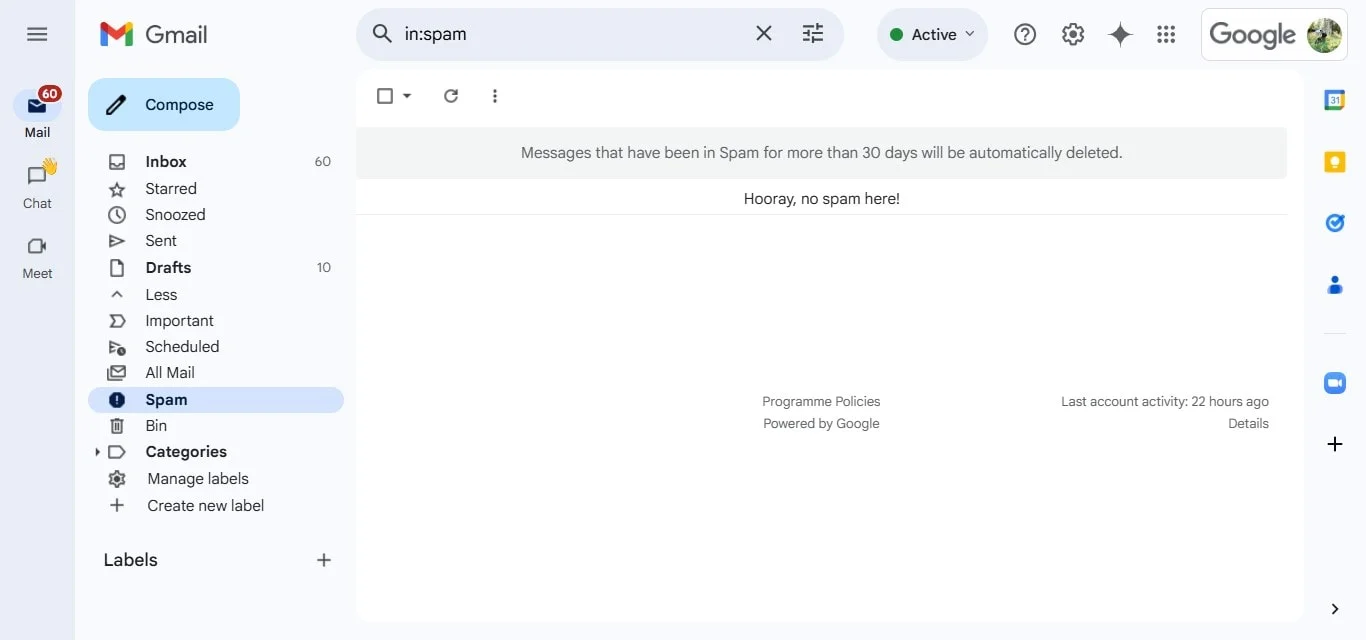
- スパムフォルダ:Googleカレンダーのイベント招待メールがスパムに振り分けられていないか確認します。ゲストには「スパムではない」とマークしてもらってください。
- メールアドレスの間違い:招待が届かない原因となる入力ミスがないか、メールアドレスを再確認してください。
ゲストが招待を確認できない問題の解決
1。RSVP の可視性: イベントの可視性設定が、ゲストが招待を見て出欠確認(RSVP)できるようになっているか確認してください。
2。メール設定: Googleカレンダーの招待メールがスパムとしてフィルタリングされていないか確認します。
3。タイムゾーンの不一致: イベントのタイムゾーンが正しく設定されているか、またゲスト側でもタイムゾーンが適切に設定されているかを確認してください。
結論
Googleカレンダーのイベント招待を作成・管理するのは、デスクトップ、モバイル、Gmailのどれを使っていても簡単でスピーディーです。ほんの数ステップで、イベントの詳細を追加し、ゲストを招待し、リマインダーを設定することができます。Googleカレンダーの柔軟性は、仕事にもプライベートのスケジュール管理にも最適なツールです。
繰り返しイベントやGoogle Meetリンクの追加といった機能によって、さらに便利になります。さらに効率化と整理を求めるなら、BluedotがGoogle Meetとシームレスに統合されており、会議のスケジュール、録音、文字起こしを簡単に行うことができます。GoogleカレンダーとBluedotを使えば、会議の管理と整理はこれまでになく簡単になります。
よくある質問(FAQ)
Gmail以外のユーザーにGoogleカレンダーの招待を送るには?
Googleカレンダーの会議招待を送るには、ゲスト追加セクションに相手のメールアドレスを入力するだけです。相手はイベントを追加できるGoogleカレンダーの招待を受け取り、任意のカレンダーアプリに追加できます。
Googleカレンダーの招待を編集またはキャンセルするには?
Googleカレンダーの招待を編集するには、イベントの鉛筆アイコンをクリックして必要な変更を加えます。キャンセルするには、「削除」をクリックし、ゲストへの通知を選択してください。
Googleカレンダーの招待が表示されないのはなぜですか?
招待がスパムフォルダに入っていないか確認し、タイムゾーンが正しいか、カレンダーが適切に同期されているかを確認してください。
Googleカレンダーの招待を他のカレンダーに追加できますか?
ゲストはICSファイルまたはGoogleカレンダーの招待リンクを使って、他のカレンダーに招待を追加することができます。






