
学ぶ Google カレンダーを Notion に埋め込む方法 1 つの整理されたスペースでスケジュール管理と生産性を効率化できます。このガイドでは、カレンダーをNotionに接続する方法を説明します。これにより、ワークスペースを離れることなく、イベントの管理、リマインダーの設定、今後のタスクの表示が簡単になります。
カレンダーを統合すると、スケジュールを把握し、会議を見逃さないようにし、優先事項の概要をより明確に把握できます。個人計画の最適化を目指す場合でも、チーム環境でのシームレスなコラボレーションを目指す場合でも、このプロセスによってワークフローが強化され、時間を節約して整理された状態を保つことができます。
NotionにGoogleカレンダーを埋め込む理由とは?
GoogleカレンダーをNotionに統合すると、すべての計画、期限、リマインダーを1か所にまとめることができます。NotionとGoogle Calendarの両方を利用しているが、タスクと予定を1つのアプリに統合してワークフローを簡素化したい個人とチームの両方にとって有益です。
Google カレンダーを埋め込むと、個人的なプロジェクトやチームの締め切りを管理する場合でも、1 日の仕事の効率化を図る場合も、複数のタブやアプリケーションを操作することなく整理された状態を保つことができます。
カレンダーの埋め込みや連携を検討すべき理由は次のとおりです。
- オールインワンワークスペース: カレンダーを統合すると、個別のアプリを開いたままにしておくのではなく、タスクや会議をプロジェクトノートの横に表示できます。
- 手間のかからないスケジューリング: Google カレンダーのイベントを追加するs Notion内ですばやく直接参照できるので、プロジェクトをスムーズに進めることができます。
- 統合システム: Notionに大きく依存している人やチームにとって、Googleカレンダーを埋め込むことで、激しい作業セッション中でも重要な日付を見逃すことがなくなります。
NotionにGoogleカレンダーを埋め込む方法
GoogleカレンダーをNotionに埋め込むのは簡単ですが、カレンダーを公開する必要があります。Notionにカレンダーを直接埋め込む方法をステップバイステップで紹介します。
ステップ 1: Google カレンダーの公開 URL を作成する
NotionがGoogleカレンダーのリンクにアクセスできるようにするには、リンクを公開する必要があります。以下の手順に従ってください。
1。Google カレンダーを開き、設定メニューに移動します。
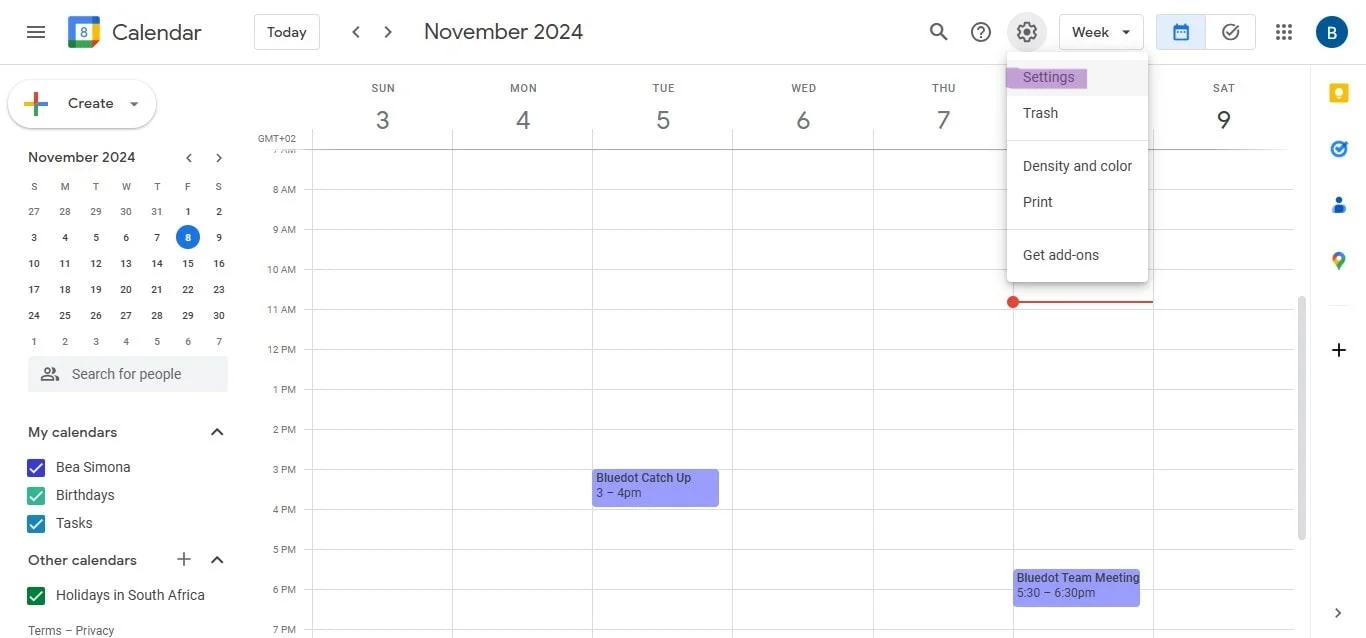
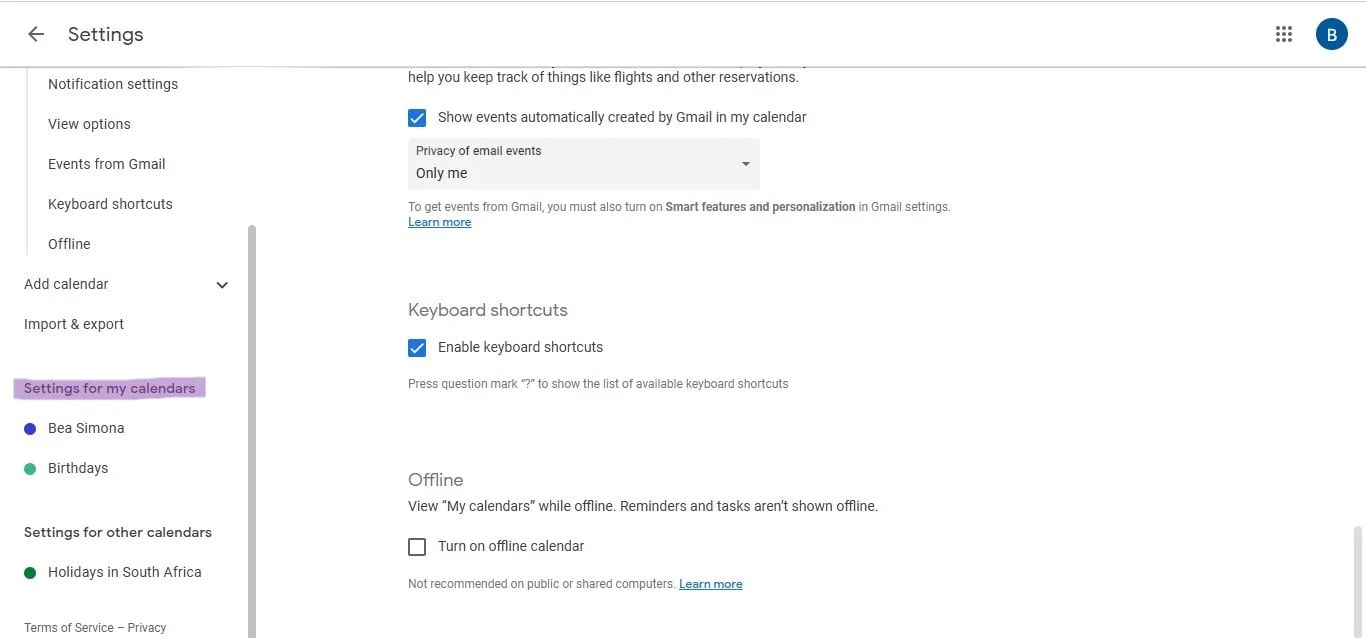
2。左側の [マイカレンダー] に、すべてのカレンダーのリストが表示されます。埋め込みたいものを選択してください。
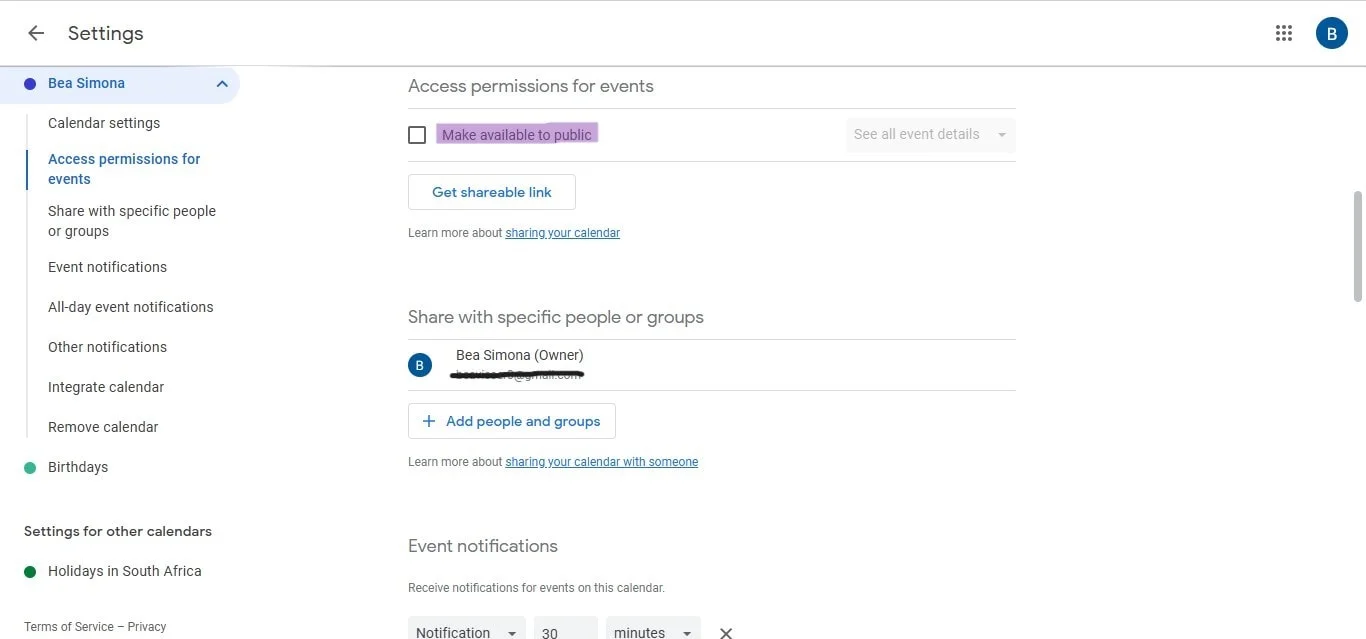
3。カレンダーの設定で、「アクセス権」セクションまでスクロールします。[一般に公開する] の横にあるチェックボックスをオンにします。この設定により、Notionは公開URLを介してカレンダーにアクセスできるようになります。
4。埋め込みリンク(通常の Google カレンダーのリンクではない)をクリックします。これは Google カレンダーを Notion に埋め込むときに使用するリンクです。
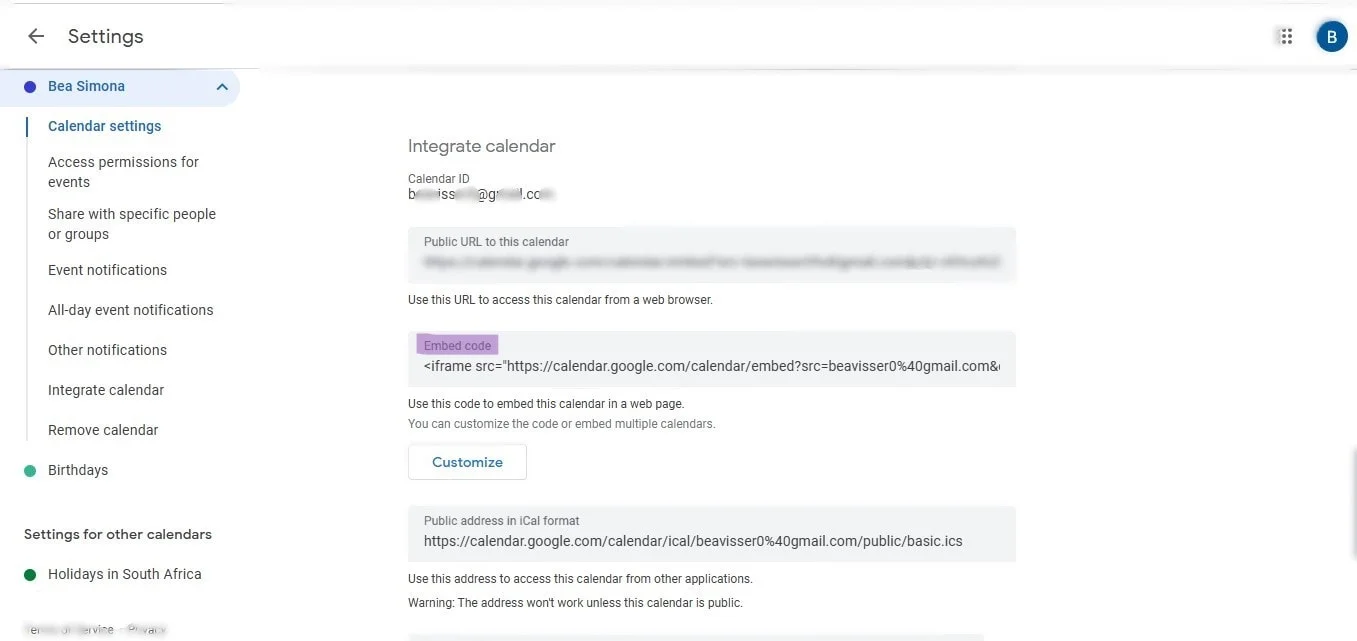
注記: カレンダーを公開すると、リンクを知っている人なら誰でも見ることができます。次に進む前に、この設定に慣れていることを確認してください。また、プライバシーが気になる場合は、仕事関連のイベントのみを含む公開カレンダーを別に作成することを検討してください。
ステップ 2: Google カレンダーのリンクを Notion に埋め込む
Google カレンダーの公開 URL を取得したら、次の手順に従って Notion に埋め込みます。
1。Notion を開き、カレンダーを追加したい Notion ページに移動します。
2。ページに「/embed」と入力します。リンクを埋め込むオプションが開きます。
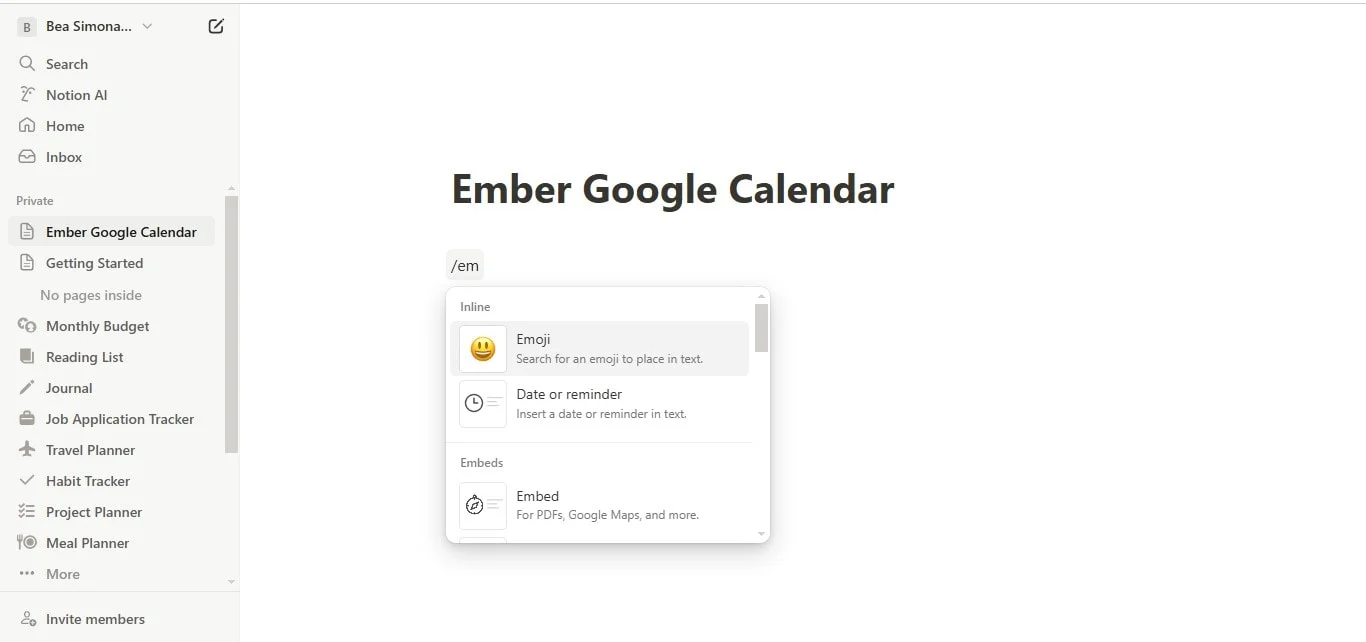
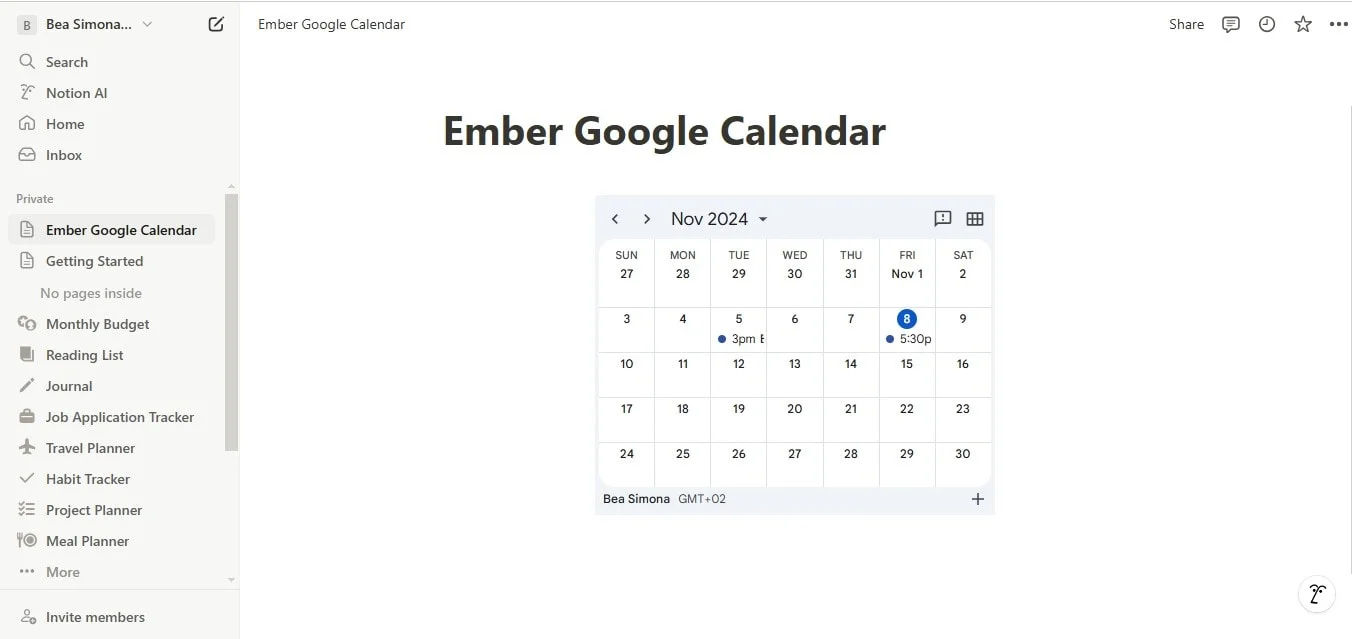
3。Google カレンダーのリンクを埋め込みフィールドに貼り付け、[埋め込み] をクリックします。これで、Notionはカレンダーのライブビューをページに表示します。

4。視覚的に魅力的で読みやすいように、必要に応じてビューのサイズを変更したり調整したりします。
ステップ 3: カレンダーの表示と管理の設定をカスタマイズする
Googleカレンダーを接続すると、Notion内でカレンダービューをさらに調整できます。埋め込まれたブロックのサイズを変更してカレンダーをより目立たせたり、関連するものだけが表示されるようにビューを調整したりできます。ヒントには次のようなものがあります。
- 専用のNotionページの作成 カレンダーですべてを整理しておくことができます。
- 複数のカレンダーを埋め込む 仕事用、個人用、または特定のプロジェクト用に、同じ手順に従い、別の URL を使用してください。
- イベントの権限の調整 他の人と共有しているカレンダーを埋め込む場合。
NotionでGoogleカレンダーを効率的に使用するためのヒント
NotionにGoogleカレンダーを埋め込むことを最大限に活用するには、以下のヒントを参考にしてください。
- カレンダーのさまざまなビューを埋め込む: ニーズに応じて、月次ビュー、週次ビュー、または日次アジェンダを埋め込むことができます。これにより、自分のワークフローに最も適した形式でスケジュールを確認することができます。
- 特定のカレンダーには別のページを使用する: 複数のカレンダーを管理する場合は、それぞれに専用の Notion ページを作成してください。これにより、仕事のイベントを個人のスケジュールとは別にしておきながら、Notion内ですべてを確認できるという便利さを享受できます。
- カレンダーカレンダーにアラートを設定する: NotionはGoogleカレンダーのイベントについて通知しませんので、締め切りや予定を把握できるようにGoogleカレンダーにアラートを設定してください。
Google カレンダーと Notion インテグレーションの詳細オプション
GoogleカレンダーをNotionに統合することは便利ですが、一部のユーザーは単なる埋め込みにとどまらず、より同期されたエクスペリエンスを作りたいと思うかもしれません。Google カレンダーを Notion にさらに統合するための高度な方法をいくつかご紹介します。
他のアプリとの統合
Zapier以外にも、NotionとGoogleカレンダーを外部ツールと連携させて機能を拡張する方法があります。SlackやMicrosoft Teamsなどの他のアプリを使用している場合は、Googleカレンダーのイベントに基づいてこれらのアプリに通知やリマインダーを作成するワークフローを設定して、ワークスペースをさらに充実させることができます。
NotionにGoogleカレンダーを埋め込むことのメリット
GoogleカレンダーをNotionに埋め込んだり、完全に統合したりすると、生産性と整理が向上するいくつかの利点があります。これらの利点には次のようなものがあります。
- 効率化されたワークフロー: Google カレンダーを統合することで、プロジェクトメモやタスクリストと一緒にスケジュールを直接確認できます。
- リアルタイム更新: カレンダーを統合すると、GoogleとNotionを切り替えることなく変更内容を把握できます。
- カスタムビューと埋め込みオプション: Notionの表示設定を調整して、特定のイベントやタイムラインに優先順位を付けることができます。
- マルチカレンダーの埋め込み: さまざまなプロジェクトやチームの Google カレンダー URL を追加して、すべてを 1 つのワークスペースにまとめながら整理できます。
- アクセス制御の強化: アクセス権があれば、特定の埋め込みカレンダーを閲覧または編集できるユーザーを管理でき、必要に応じてNotionワークスペースをカスタマイズできます。
Notion に Google カレンダーを埋め込む場合の制限事項
限定的な双方向同期機能
Notionにカレンダーを統合する場合の大きな制限の1つは、双方向同期がないことです。Notion ページでは Google カレンダーのイベントを直接確認できますが、Notion 内で行われた変更は Google カレンダーには反映されません。Notionは一方向の埋め込みしかサポートしていないため、すべてのイベントをより完全に管理するには、Googleカレンダーに戻す必要があります。
制限付きアクセス許可
カレンダーを統合するときは、カレンダーアカウントのアクセス権限を公開に設定する必要があります。これはGoogleカレンダーのリンクをNotionで機能させるために必要ですが、機密情報が共有されるとプライバシーの問題が発生する可能性があります。この設定ではカレンダーを表示できますが、特にNotionのワークスペースを大勢のチームと共有する場合には、表示を制限するオプションが制限されます。
さまざまなアプリとの限定的な統合
NotionへのGoogleカレンダーの統合は基本的なソリューションであり、さまざまなアプリや高度なGoogleカレンダー機能との完全な統合はできません。たとえば、新しい予定を追加したり、Google Calendar や Notion の追加機能(自動更新や通知など)を使用したりすることはサポートされていません。詳細を管理したり、複数のカレンダー間でデータを効果的に同期したりするには、Google のカレンダーに直接アクセスする必要があります。
静的カレンダービュー
Notionの埋め込みビューは静的です。つまり、Notionページから直接イベントを操作したり編集したりすることはできません。イベントがインタラクティブでカスタマイズ可能なGoogleカレンダーとは異なり、Notionは読み取り専用バージョンのnotionカレンダー自体のみを表示します。そのため、Google カレンダーアプリに戻らなくても、新しいイベントを管理したり、イベントの詳細を調整したりする柔軟性が制限されます。
公開 URL のアクセシビリティに依存
Google カレンダーを統合する場合、Google カレンダーを同期した公開用 URL を使用する必要があります。このリンクが変更されたり、カレンダーが非公開になったりすると、埋め込みが機能しなくなり、カレンダーを再接続する必要があります。さらに、Notionでは埋め込みコードによりカレンダーが可能になりますが、Googleの埋め込みリンク構造を変更すると、Notionでのカレンダーの表示に影響が出る可能性があります。
結論
GoogleカレンダーをNotionに埋め込むと、すべてのスケジュール、イベント、タスクが1つの便利なスペースにまとめられ、整理された状態を保ち、積極的に取り組むことができます。これらのツールを統合すると、特にチームとの調整時に、重要な会議、期限、優先事項を把握しやすくなります。
こうした会議の詳細を記録する場合、Bluedotは非常に貴重なツールです。Bluedot は単なる文字起こしにとどまらず、信頼性の高い機能を提供します。 録音 会議のあらゆる面について、特に重要な スクリーンシェア、重要な情報を見逃さないようにします。
文字起こしの録音などの機能により、自動生成メール、 電話会議の文字起こし、 自動ノートテイカー、 会議テンプレート、 議事録の書き起こし、 インタビュー文字起こしソフトウェア、一方 記録を安全に保存 今後の参考までに。さらに、Bluedotの新しいAIチャット機能は、録音から重要なポイントや回答を引き出すのに役立ち、フォローアップとコラボレーションをさらにシームレスにします。Bluedot を使えば、すべてがキャプチャされ、後で参照できるように保存されているので、目の前の会話に集中できます。






