
Google Meetでプレゼンテーションを行う際に、カメラを反転またはミラーリングする必要がある場合、それは簡単に行える修正で、非常に効果的です。この機能は、テキスト、文書、手書きのノートを共有する場合に特に役立ち、視聴者のカメラフィードに正しく表示されるようにします。
授業を行う場合でも、共同作業やプレゼンテーションを行う場合でも、カメラをミラーリングすることで、内容の向きに関する混乱を避けることができます。このガイドでは、バーチャルカメラを簡単に調整してビデオ通話を改善する方法を学びながら、一般的な問題を解決し、オンライン会議やプレゼンテーションをより明確でプロフェッショナルにする手順を紹介します。
Google Meetのミラーを使用するタイミング
Google Meetには、カメラを反転させるための組み込み機能はありませんが、拡張機能やサードパーティソフトウェアを使用してこの機能を追加することができます。これは、テキスト、共有画面、文書、またはホワイトボードのような書かれたオブジェクトをプレゼンテーションする際に特に役立ち、視聴者に正しく表示されるようにします。以下のような状況でカメラのミラーリングが役立つ場合があります:
- テキストのプレゼンテーション
- 手書きノートの表示
- ロゴや標識の表示
- 教育やトレーニング
- 共同作業
Google Meetでカメラを反転させる方法
カメラを反転させることで、参加者にとってテキスト、文書、ビジュアルがより読みやすく理解しやすくなります。以下は、ラップトップまたは電話を使用してGoogle Meetでカメラを反転させる方法です:
ラップトップでの方法:
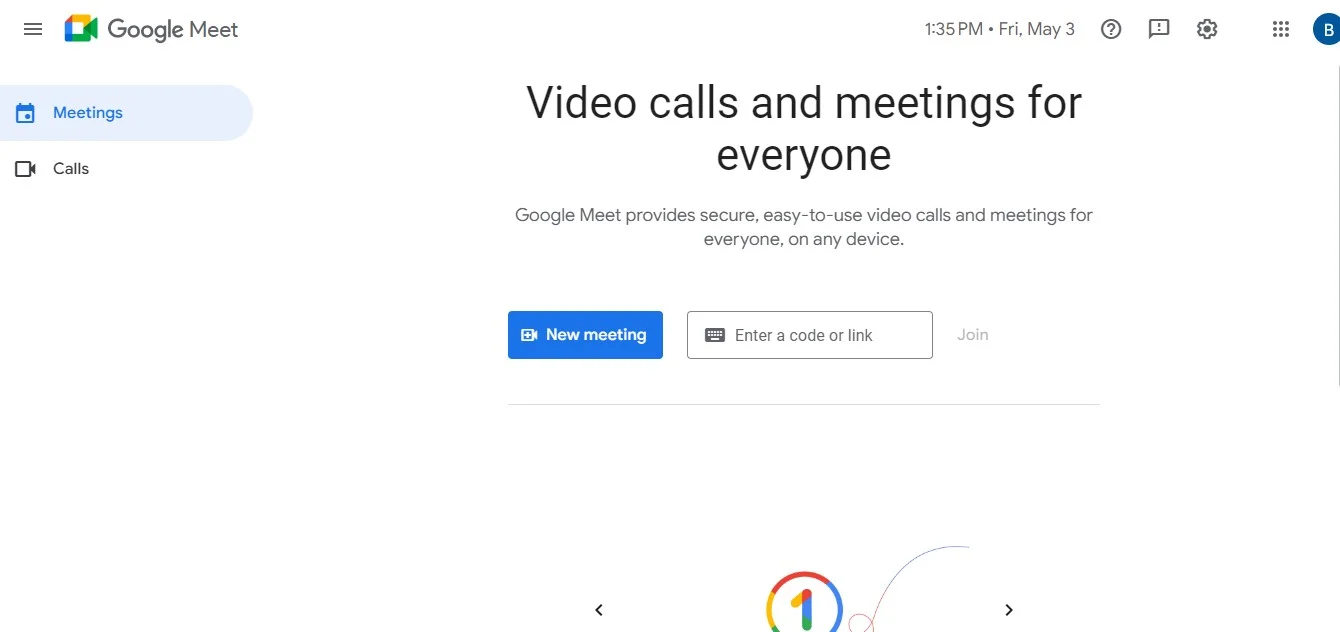
1。ウェブブラウザを開いてGoogle Meetにアクセスします。既存の会議に参加するか、新しい会議を開始します。
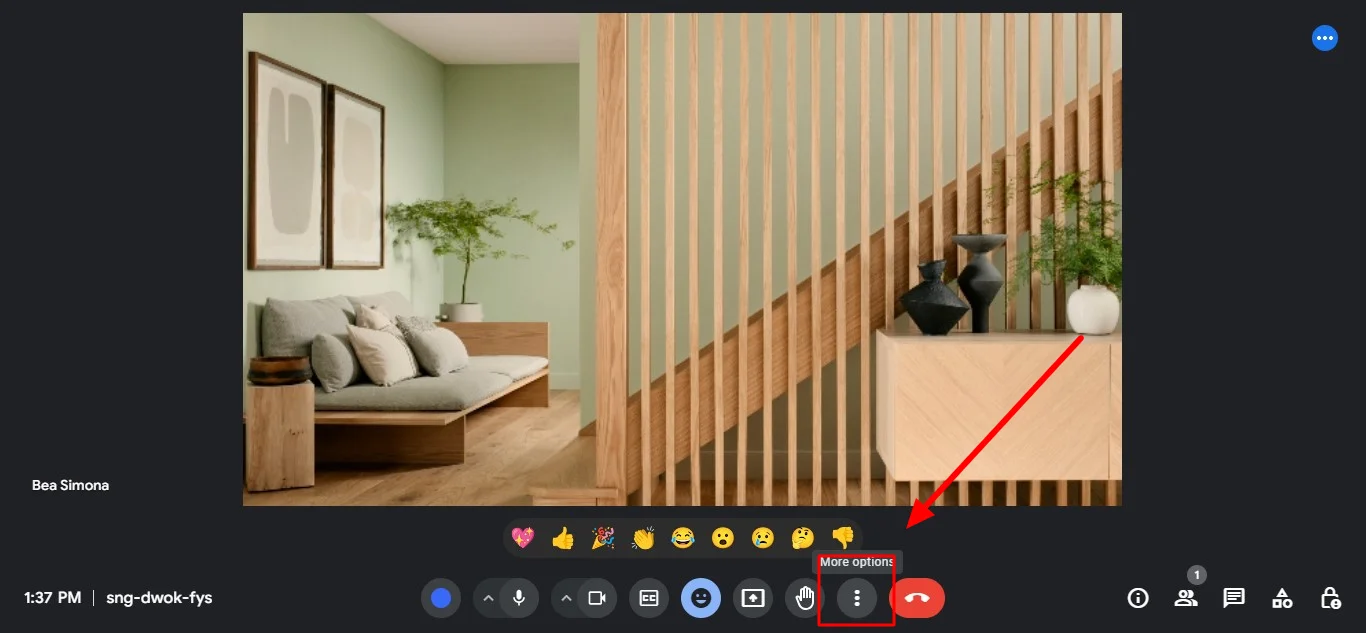
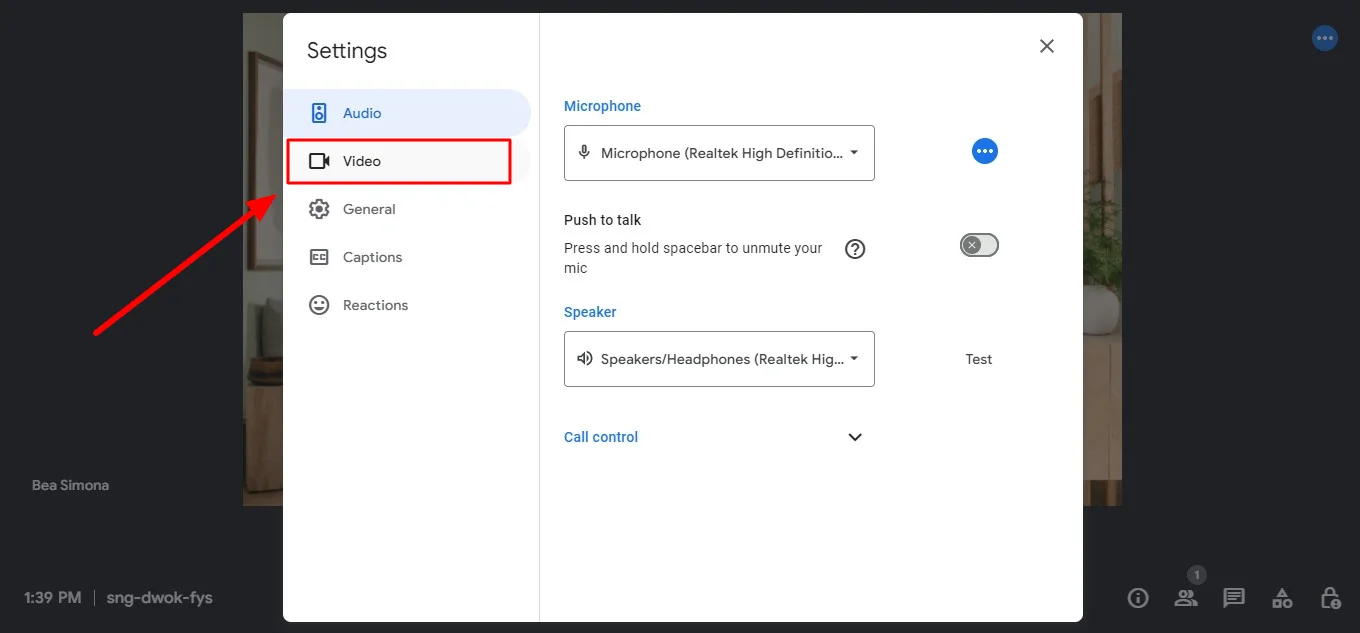
2。会議に参加したら、画面下部にある三点メニューアイコン(その他のオプション)を探し、それをクリックしてメニューを開きます。
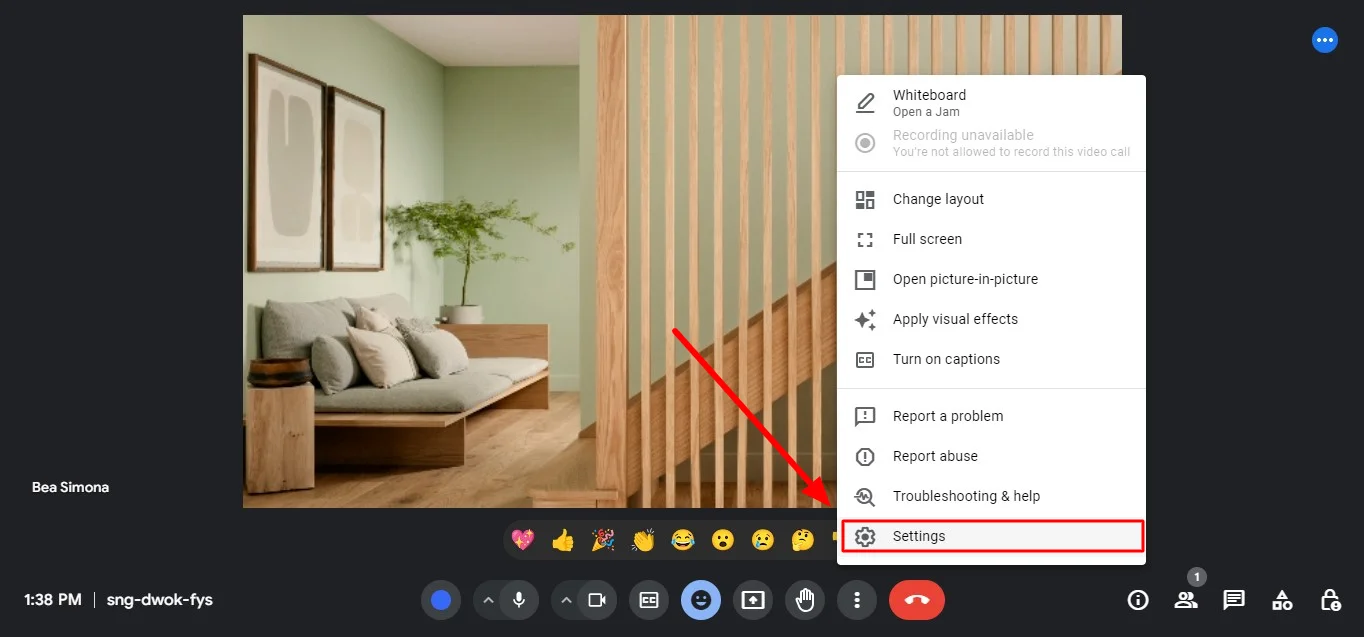
3。メニューから「設定」を選択します。これにより、設定ウィンドウが開きます。
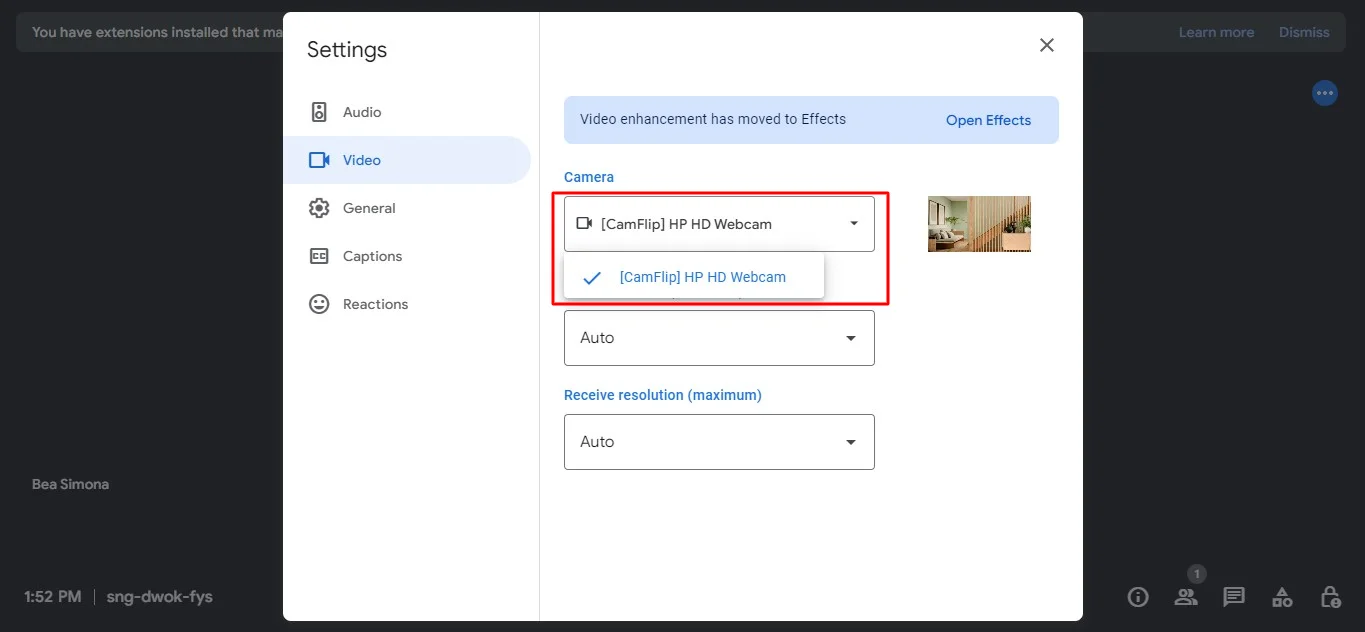
4。「ビデオ」セクションで、インストールした拡張機能を探します。ミラーリングカメラを有効にしてビデオを水平に反転させるオプションが表示されます。
5。インストールした拡張機能を探します。このオプションは設定の近くにあります。拡張機能を選択して、ミラーリングカメラを有効にし、カメラを水平に反転させます。
スマートフォンでの方法:
残念ながら、デフォルトのGoogle Meetモバイルアプリは拡張機能をサポートしていないため、モバイルでカメラを裏返すことはできません。ただし、次のような他のビデオエフェクトも使用できます。 背景の変更、照明の調整、 カメラの電源を切る、または 楽しいフィルターの追加。イメージをミラーリングする必要がある場合は、デスクトップまたはラップトップを使用してミラーリング機能を使用することをおすすめします。
ミラー画像を修正する方法
カメラを反転させることができない場合、デバイス側で何らかの不具合が発生している可能性があります。
ミラー効果を調整するための正しいオプションが見つからない場合、または変更を行っても問題が解決しない場合は、次の追加手順を試してください。 Google Meet でカメラを修理する:
- アプリを再起動する: Google Meetアプリを完全に閉じてから再度開き、ミラー画像の問題が解決されるか確認します。
- 拡張機能をアンインストールする: 拡張機能に問題がある可能性があります。再インストールを試みてください。
- デバイスを再起動する: デバイスを再起動するだけで、カメラに関する技術的な不具合が解消される場合があります。
- ツール外のカメラ設定を確認する: デバイスにGoogle Meetアプリ外でカメラの向きを制御する設定がある場合、そちらを調整してみてください。
これらの手順を試しても問題が解決しない場合、デバイス、カメラ、またはサードパーティソフトウェアにハードウェアやソフトウェアの問題がある可能性があり、さらに詳しいトラブルシューティングや専門家の支援が必要になることがあります。
結論
Google Meet でカメラを裏返したりミラーリングしたりすると、プレゼンテーション、テキスト、ビジュアルが視聴者に適切に表示されるようにする簡単な方法です。講義、共同作業、重要な情報の共有など、どのような場合でも、この小さな変化が、会議に対する認識に大きな違いをもたらす可能性があります。 Google Meet でカメラを変更する方法。
さらに一歩進めると、BluedotはGoogle Meetのカメラフィードを記録するのに最適なツールです。クリアな音声や動画をキャプチャするだけでなく、文字起こしの記録にも役立ちます。 自動ノートの作成、および会議テンプレートの作成。
さらに、BluedotはGoogle Meetセッションを安全に保存し、後で簡単にアクセスできるようにします。 会議の録画特に画面を共有するときは、すべての貴重なコンテンツが確実に保存されます。また、Bluedot の新しい AI チャット機能を使用すると、まったく新しい方法で会議コンテンツを操作できます。ミーティングをより効率的かつ生産的にするためのオールインワンソリューションです。
よくある質問
カメラの反転は他の参加者のビデオフィードに影響を与えますか?
Google Meetでカメラを反転すると、影響を受けるのは自分のフィードだけです。他の参加者は、設定したビデオのバージョンをそのまま表示します。
カメラの反転は会議のビデオ録画に影響を与えますか?
Google Meetでカメラを反転することは、通常、会議中に使用されるライブのカメラフィードにのみ影響を与えます。録画されたビデオの向きには影響を与えないはずです。






