
Googleカレンダーを非公開に保つことは、個人の予定や仕事のスケジュールを守るうえで非常に重要です。会議、予定、プライベートなイベントなど、必要な人だけがカレンダーの詳細を見られるようにしたいものです。このガイドでは、デスクトップとモバイルの両方でGoogleカレンダーを非公開にするための簡単な手順を説明します。
個々のイベントを非公開にする方法、イベントの詳細を非表示にする方法、カレンダーの共有を完全に停止する方法も学べます。さらに、不正アクセスや複数カレンダー間での表示エラーなど、よくある問題の対処方法も紹介します。Googleカレンダーを仕事でもプライベートでも使用している場合でも、このガイドを参考にすれば、スケジュールを安全に保ち、他人に見せたい情報だけを共有することができます。
Googleカレンダーを非公開にする理由
プライバシーは誰にとっても大切なものであり、特にスケジュールやイベントに関しては重要です。Googleカレンダーを非公開にする方法を学ぶことは、予定や会議を安全に保つための賢明な一歩です。Googleカレンダーのプライバシー設定を調整することで、イベントのアクセス権をコントロールし、誰が何を見られるかを正確に管理できるようになります。これにより、個人または仕事の情報を個人的なものとして保つことができます。
以下は、Googleカレンダーのプライバシー設定を検討する理由です:
- 個人情報の保護:他人に見せたくないプライベートな予定、会議、リマインダーがあるかもしれません。カレンダーを非公開にすることで、こうした情報を安全に保つことができます。
- プロフェッショナルな境界線の維持:仕事関連のイベントをスケジューリングする場合、特定の会議やプロジェクトを誰にでも見せたくない場面もあるでしょう。カレンダーを非公開にすることで、機密性を保つことができます。
- 望ましくない注目を避ける:公開カレンダーにしていると、予期しない招待やアクセスが発生する可能性があります。Googleカレンダーを非公開にする方法を学ぶことで、適切な人だけがイベントを見られるようになります。
Googleカレンダーを公開のままにしておくのはリスクがあります。誰にでも見える状態であれば、プライベートな会議や個人的な約束も含めて、誰でもあなたの予定を見ることができます。これは機密情報が漏れる可能性があることを意味し、セキュリティの問題や望ましくない中断、さらにはスケジュールの悪用につながることもあります。
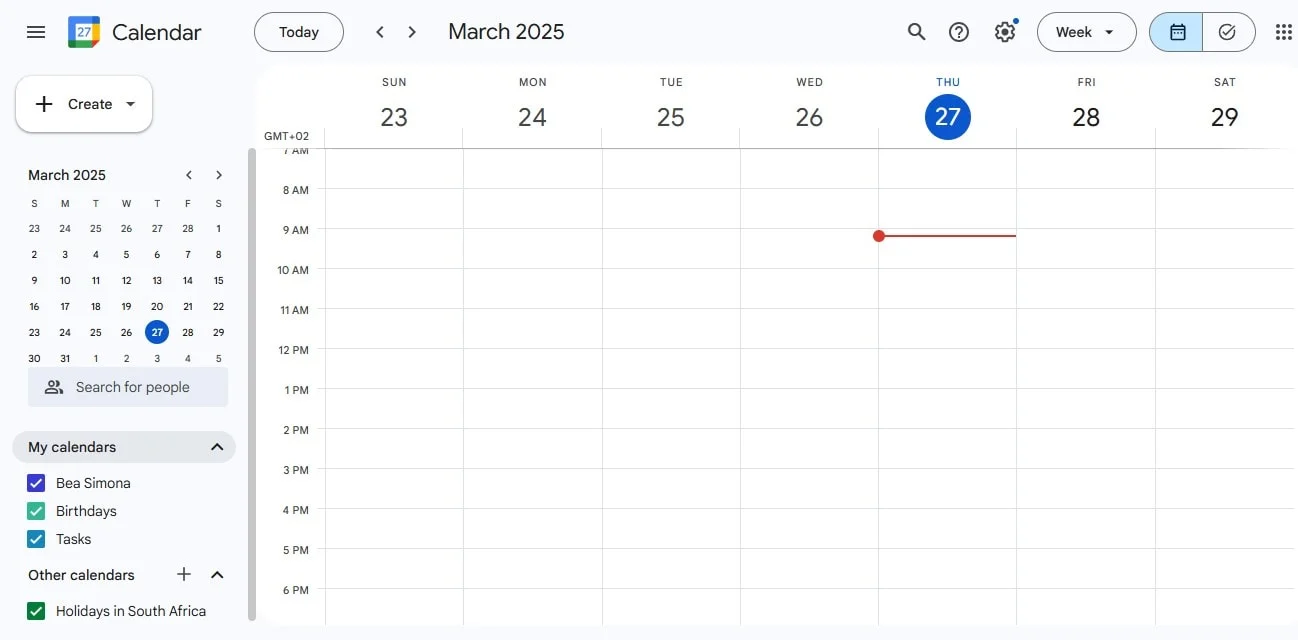
こうした事態を避けるためには、自分自身のGoogleカレンダーの設定とプライバシーオプションを調整し、非公開モードに設定するのが良い方法です。これにより、誰があなたのカレンダーの詳細にアクセスできるかを自分でコントロールすることができます。
Googleカレンダーの設定を非公開にできるのは誰?
個人のGoogleアカウントを使用している場合でも、Google Workspaceアカウントを使用している場合でも、Googleカレンダーを非公開にすることができます。ただし、どちらのアカウントを使用しているかによって、非公開イベントの設定方法が少し異なる場合があります。
個人のGoogleアカウント
個人のGoogleアカウントを使用している場合は、Googleカレンダーのプライバシー設定を完全に自分で管理できます。各イベントを他のユーザーに表示するかどうかを選択できるほか、カレンダー全体を非公開に設定して、自分以外には見られないようにすることもできます。
Google Workspaceアカウント
Google Workspaceを使用していて、グーグルカレンダーを非公開にしたい場合、ルールが少し異なることがあります。組織内のカレンダーのデフォルトの表示設定やプライバシーレベルは、管理者によって設定されていることが多いため、会社のガイドラインに従う必要があります。しかし、その場合でも、自分のイベントのプライバシー設定はカスタマイズでき、誰が自分のカレンダーを閲覧できるかをコントロールできます。
自分の個人的なスケジュールであれ、ビジネスのスケジュールであれ、Googleカレンダーを非公開に設定する方法を知っておくことは、プライベートなイベントへのアクセスを管理するうえで非常に重要です。
デスクトップでGoogleカレンダーを非公開にする方法
デスクトップでGoogleカレンダーを非公開にしたい場合、思っているよりも簡単です!設定や共有の可視性を調整することで、自分が許可した相手だけがカレンダーを閲覧できるようにできます。パブリック共有を避けるために、パソコンでGoogleカレンダーを非公開にするための簡単なガイドをご紹介します:
Googleカレンダーでイベントの詳細を非表示にする
Googleカレンダーで詳細を非表示にするには、イベントのセクションを「非公開」に設定するか、「予定あり」と表示する設定にします。
1。 イベントの作成または編集
変更したいイベントを開くか、新しいGoogleカレンダーの招待を作成します。
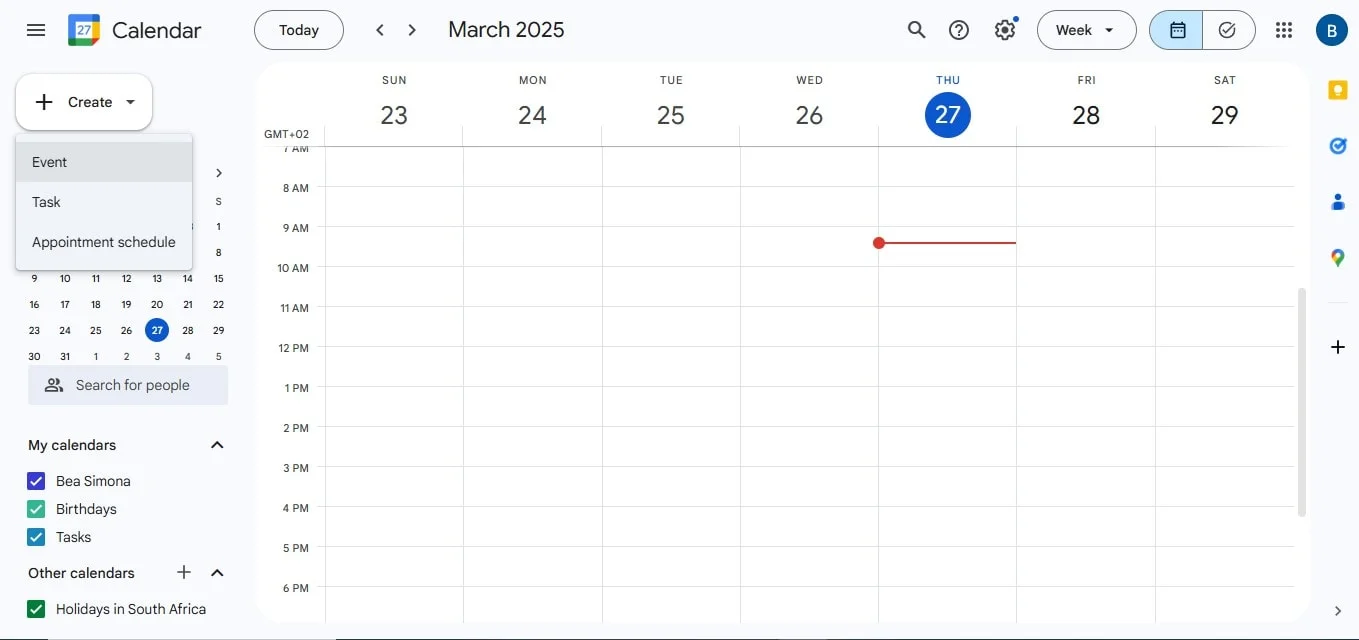
2。イベントの可視性を設定
「可視性」のドロップダウンメニューで以下を選択:
- 非公開:イベントの詳細をすべて非表示にします。
- 予定あり:予定があることは表示されますが、詳細は非表示になります。
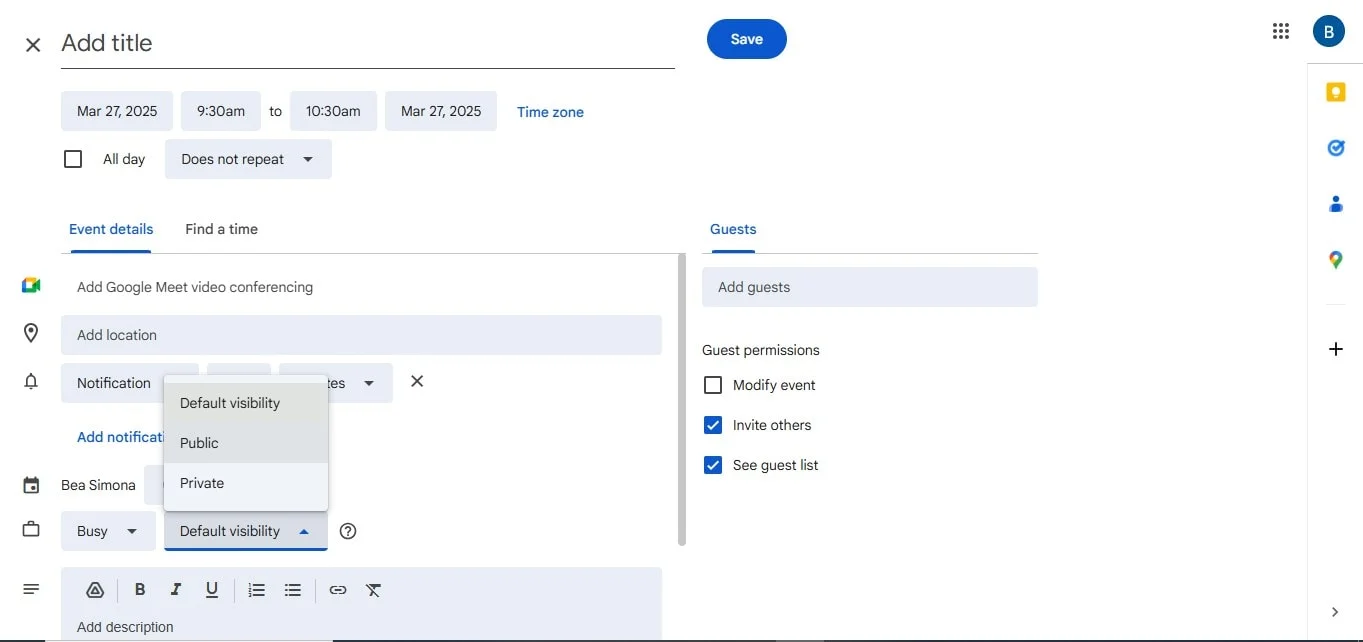
3。イベントを保存
可視性の設定を選んだら、イベントを保存して変更を反映させます。
Googleカレンダーの共有を完全に停止する
Googleカレンダーの共有をやめたい場合は、すべての共有アクセスを削除する方法はこちらです:
1。設定を開く
右上の歯車アイコンをクリックして、「設定」を選択します。
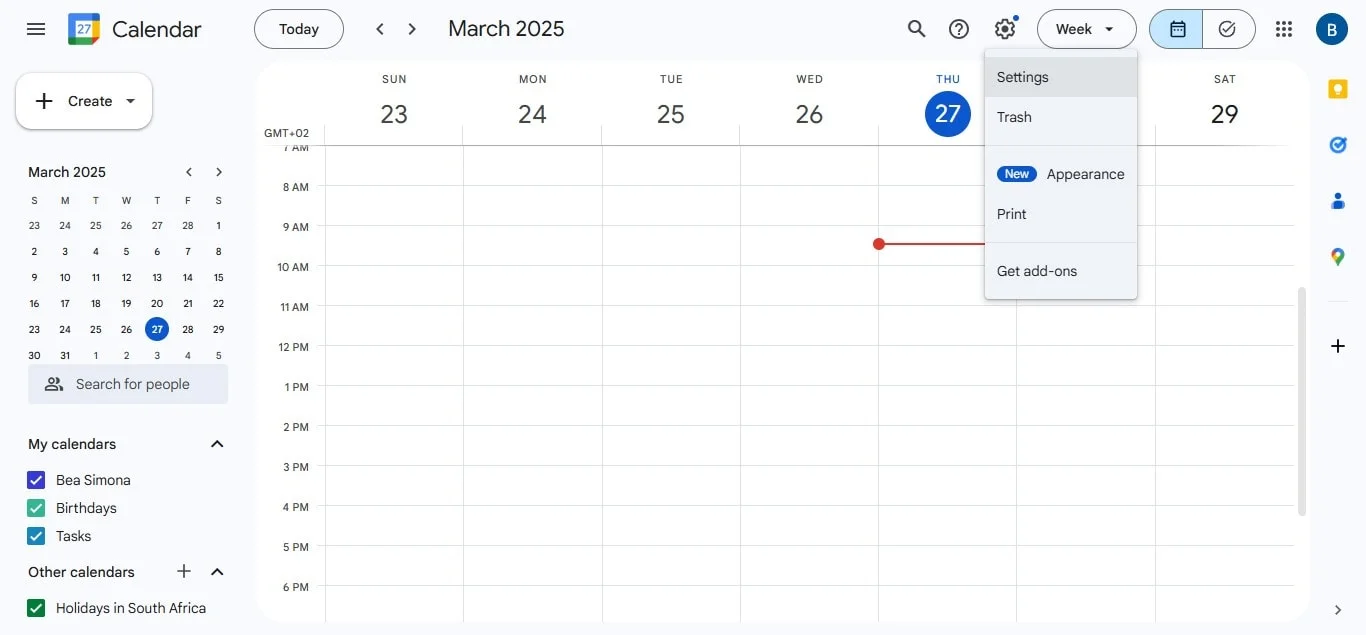
2。共有を停止したいカレンダーを選択
左側のメニューから「マイカレンダーの設定」内にある共有を停止したいカレンダーをクリックします。
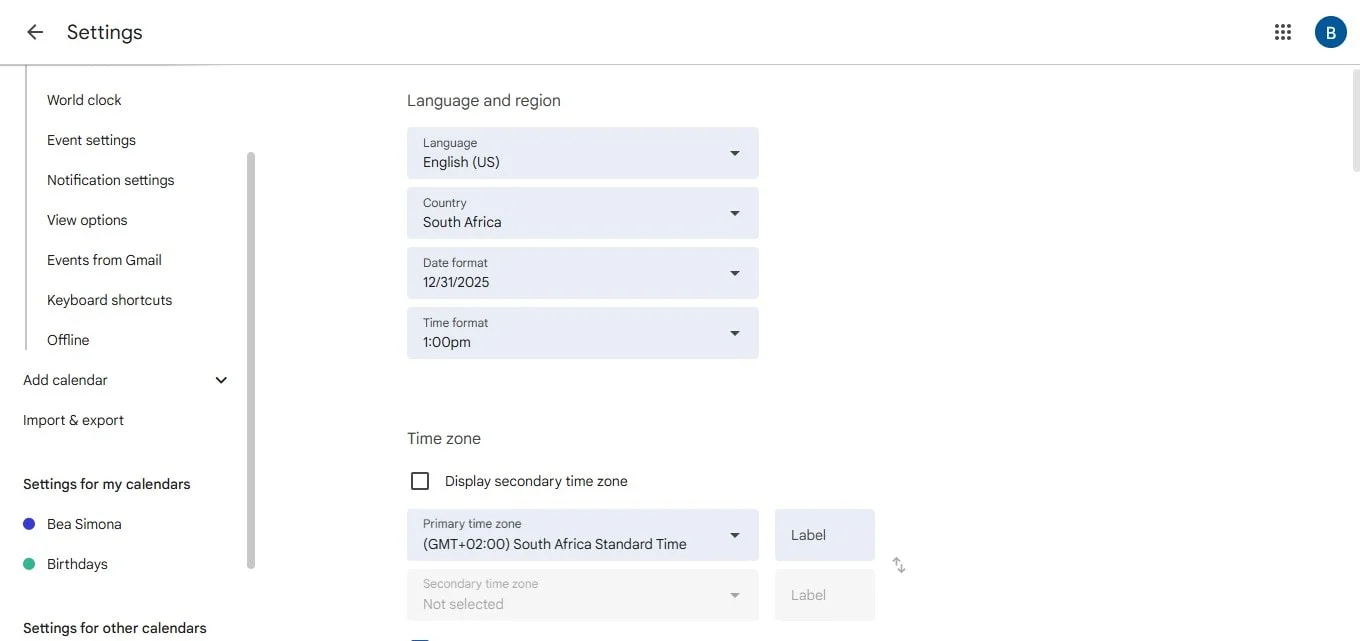
3。共有アクセスを削除
「アクセス権限」で「一般公開する」のチェックを外します。特定のユーザーとカレンダーを共有していた場合は、その名前の横にある「×」をクリックしてアクセスを削除します。
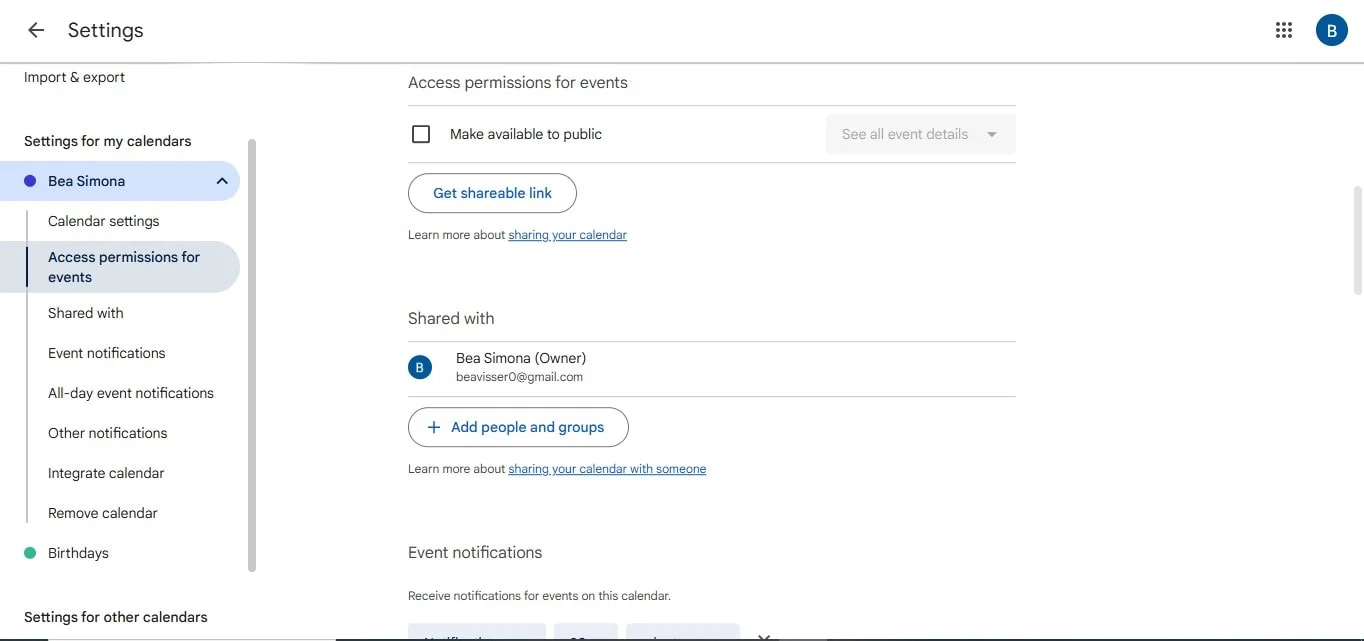
4。変更を保存
設定を調整したら、これであなたのカレンダーは共有されなくなります。
モバイルでGoogleカレンダーを非公開にする方法
iPhoneやAndroidでGoogleカレンダーを非公開にしたい場合は、Googleカレンダーアプリのプライバシー設定を調整するだけで簡単にできます。手順は以下のとおりです:
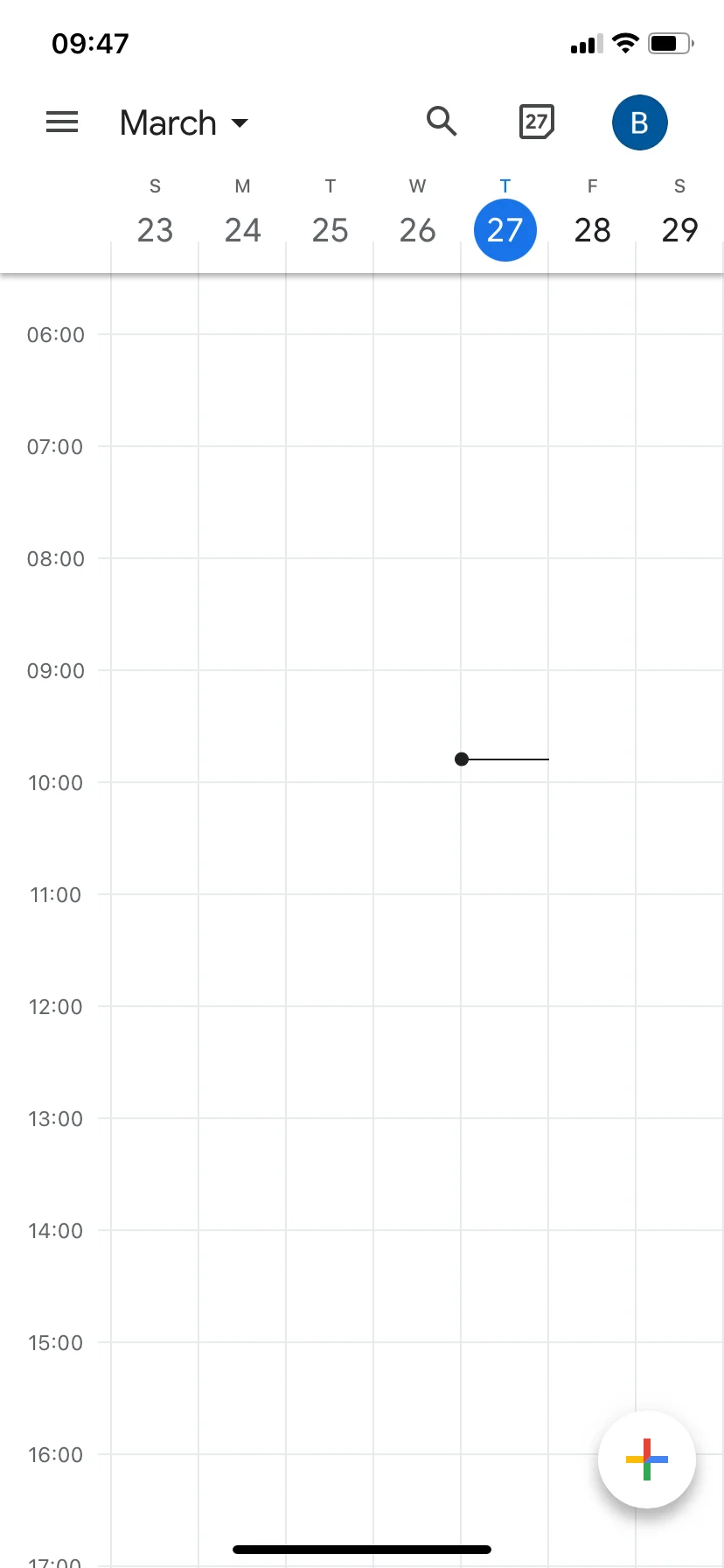
1。Googleカレンダーアプリを開く。
iPhoneまたはAndroidデバイスでGoogleカレンダーアプリを起動します。
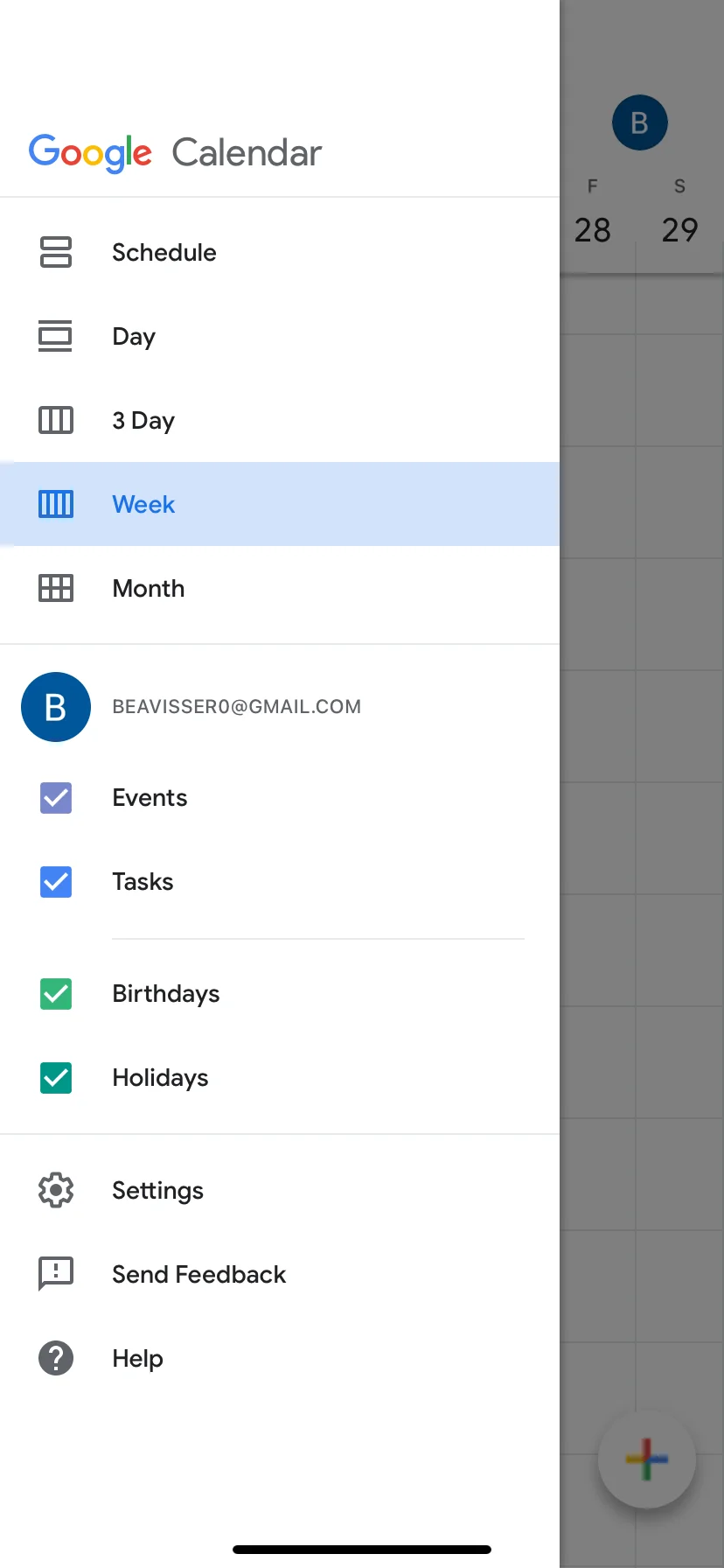
2。設定に進む
左上の三本線をタップしてメニューを開き、下にスクロールして「設定」をタップします。
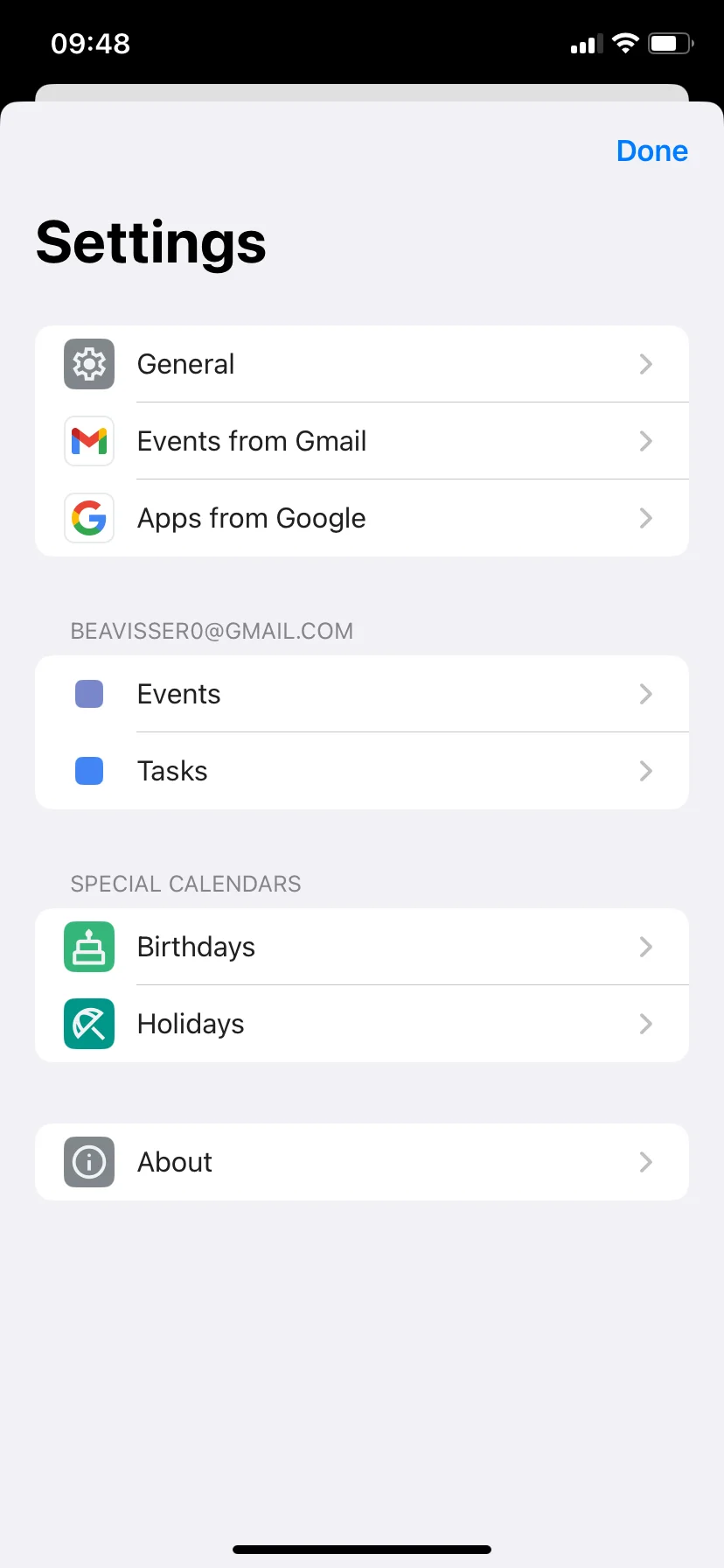
3。カレンダーを選択
「設定」で、非公開にしたいカレンダーをリストから選びます。
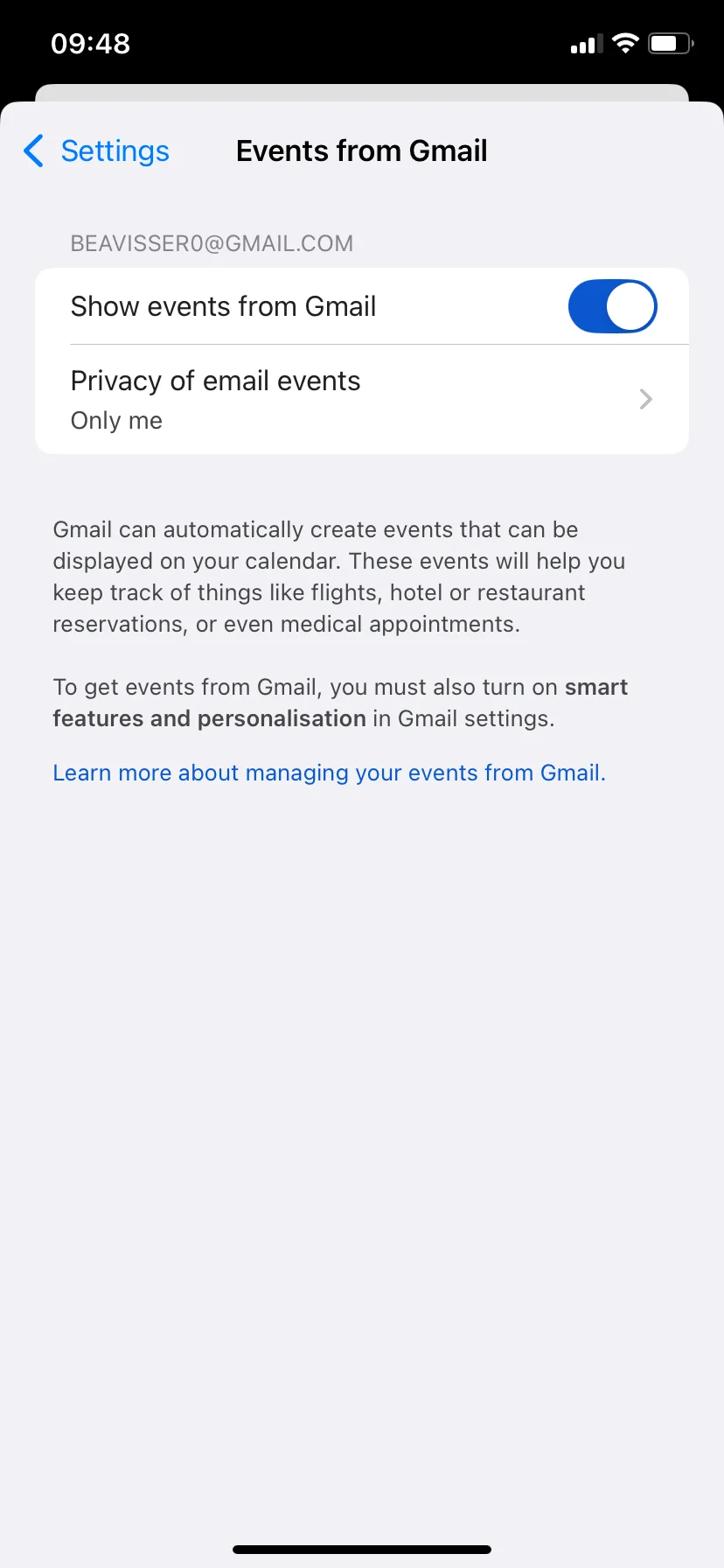
4。可視性の設定を調整
「可視性」または「アクセス権限」の項目を探して、「非公開」に切り替えます。これにより、共有しない限り他の人からイベントが見えなくなります。
5。個別のイベントを非公開にする
イベントを追加または編集する際に、「可視性」設定で「非公開」または「予定あり」を選択してください。これにより、イベントの詳細を非表示にするか、予定があることだけを表示することができます。

Googleカレンダーのプライバシー問題をトラブルシュートする
Googleカレンダーを非公開に保つのに問題がある場合でもご安心ください。よくあるプライバシーの問題には簡単な対処法があります。以下にトラブルシュートの手順をご紹介します:
Googleカレンダーを非公開にしても他人に見える場合の対処法
Googleカレンダーを非公開に設定したのに他の人から見えてしまう場合、同期の問題やアクセス権限の設定が原因かもしれません。以下の手順を試してみましょう:
1。同期設定を確認する
GoogleアカウントとGoogleカレンダーが正しく同期されているか確認します。「設定」に進み、カレンダーの同期がオンになっていることをチェックしてください。
2。共有設定を再確認する
カレンダーの設定に進み、「アクセス権限」で「一般公開する」がオフになっているかを確認します。オンになっている場合はチェックを外してください。
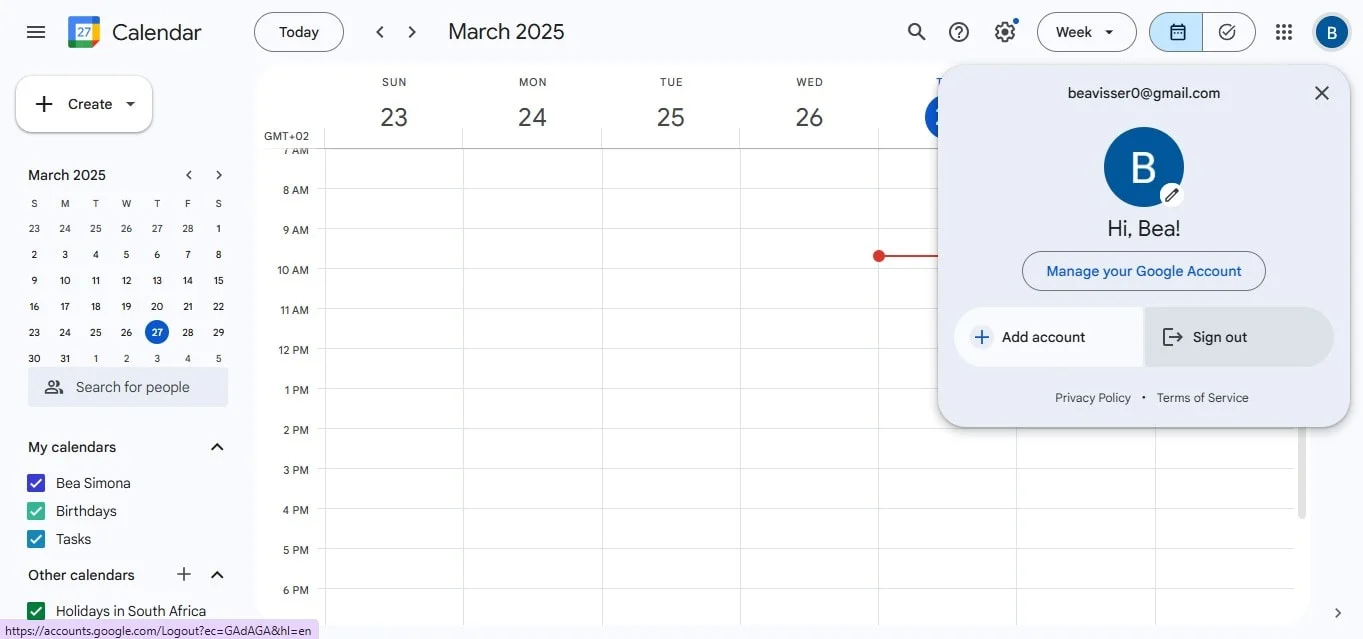
3。ログアウトして再ログインする
一度Googleアカウントからサインアウトしてから再度サインインすることで、全体が更新され、同期の問題が解消されることがあります。
4。キャッシュを削除またはアプリを再インストールする
モバイルアプリを使用している場合は、キャッシュを削除するか、アプリを再インストールしてみましょう。これにより設定がリセットされ、表示の更新に関する問題が解決されることがあります。
Googleカレンダーへの不正アクセスを解決する
Googleカレンダーへの不正アクセスが心配な場合は、以下の手順に従って確認と対処を行ってください:
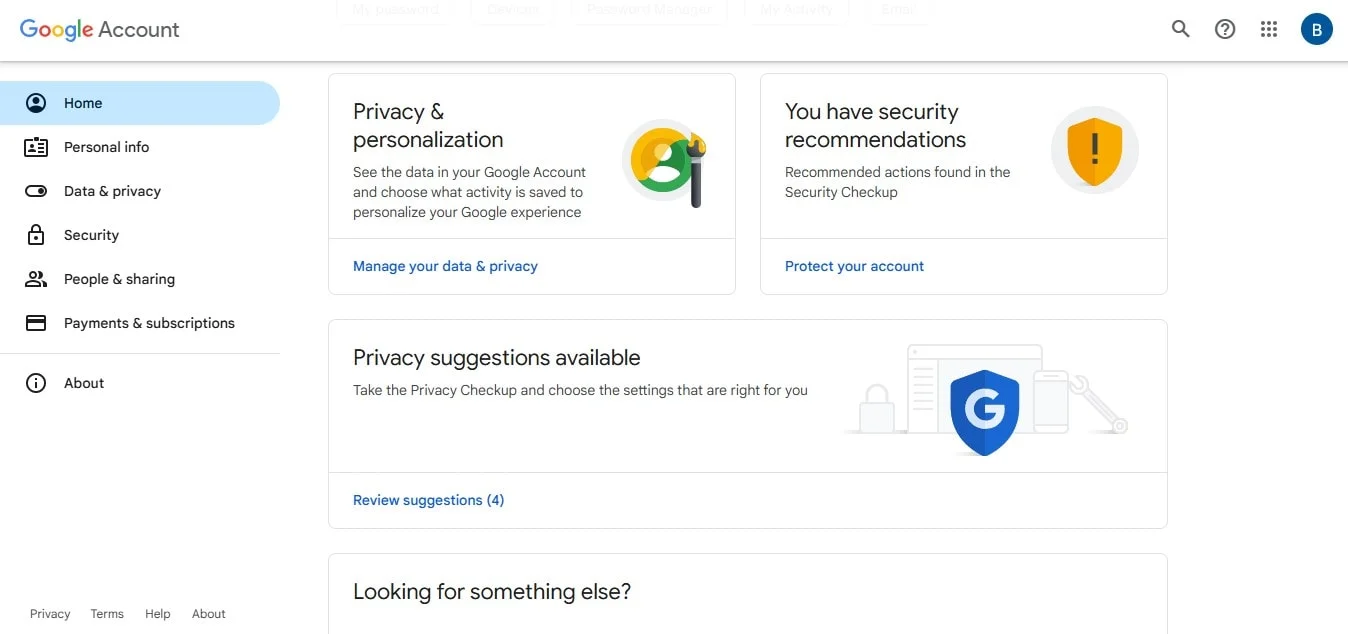
1。Googleアカウントの設定を確認する
Googleアカウントの設定にアクセスし、「セキュリティ」セクションを探します。
2。アプリとデバイスのアクセス権限を確認する
どのデバイスやサードパーティアプリがGoogleアカウントにアクセスしているかを確認します。怪しいものがあれば、クリックして「アクセスを削除」してください。
3。カレンダーの共有設定を確認する
Googleカレンダーで「設定」>「アクセス権限」に進み、不正なユーザーがアクセスできないように確認します。許可されていない相手がいた場合は削除してください。
4。Googleアカウントのパスワードを変更する
誰かにアカウントへアクセスされた可能性がある場合は、すぐにパスワードを変更して情報を保護しましょう。
5。2段階認証を有効にする
Googleアカウントのセキュリティを強化するために、2段階認証(2FA)を有効にしてください。これにより今後の不正アクセスを防ぐことができます。
結論
Googleカレンダーのプライバシー設定を適切に設定することで、自分のスケジュールを誰に見せるかを完全にコントロールできます。個人のイベントでも仕事の会議でも、一部の詳細を非公開にしておくことはとても重要です。Googleカレンダーのプライバシー設定を調整することで、カレンダーを簡単に非公開にでき、自分が選んだ人だけがイベントにアクセスできるようになります。各イベントごとに「非公開」や「予定あり」と設定することで、他人に詳細を見せずに済ませることも可能です。
Googleカレンダーのすばらしい点は、自動的に追加されるイベントに対しても、細かい設定ができることです。新しいイベントでも既存のイベントでも、可視性の設定を自由にカスタマイズできます。デスクトップでもモバイルでも、設定を調整すれば、すべてのデバイスでカレンダーを非公開に保つことができます。Googleカレンダーには、iPhoneとの同期や、Googleカレンダーの勤務時間の設定など、他にも多くの機能があります。
Googleカレンダーを非公開モードにするためにいくつかの簡単なステップを踏むだけで、あなたのスケジュールは安全に、そして自分の手の中に保たれます。単に詳細を隠すことだけでなく、他人に何を見せるかを自分で決められるという安心感を得ることが目的です。Googleカレンダーのプライバシーオプションを使えば、あなたのカレンダーが安全で、信頼できる人だけに見せることができるという自信を持てるようになります。
よくある質問(FAQ)
Googleカレンダーを非公開にすると、すべてのイベントが非表示になりますか?
Googleカレンダーを非公開に設定すると、他のユーザーが特定のイベントやその詳細を閲覧できなくなります。ただし、イベントごとのプライバシー設定は個別にカスタマイズ可能です。たとえば、イベントを「非公開」または「予定あり」に設定すれば、たとえカレンダー自体にアクセスできる相手であっても、そのイベントの詳細は表示されません。Googleカレンダー全体を非公開に設定しつつも、各イベントの可視性を個別にコントロールすることができます。
他人は非公開にしたGoogleカレンダーを見られますか?
一度Googleカレンダーを非公開に設定すれば、特定のユーザーと明示的に共有していない限り、他人がその内容を見ることはできません。以前にカレンダーを共有したことがある場合は、共有設定を確認し、必要に応じてアクセスを取り消してください。必要であれば、メールでミーティングのキャンセルも可能です。Googleカレンダーのプライバシー設定は過去の共有を自動的に解除することはないため、手動で設定を見直して、公開状態のままになっていないか確認することが重要です。
1つのイベントだけを非公開にするにはどうすればいいですか?
1つのイベントだけを非公開にしたい場合は、以下の手順に従ってください:
- Googleカレンダーで対象のイベントを開く。
- 「イベントの詳細」セクションで「可視性」オプションを探す。
- 「非公開」に変更するか、「予定あり」を選択して詳細を非表示にしつつ、不在であることだけを表示する。
この設定を行うことで、自分または招待した人以外にはそのイベントの詳細が見えなくなり、それ以外のGoogleカレンダーの内容は非公開のままに保たれます。Google Meetでは、ゲストが参加を希望した際に自動で入室許可を出すこともできます。
Googleカレンダーはすべてのデバイスで非公開のままになりますか?
はい、一度Googleカレンダーを非公開に設定すると、その設定はすべてのデバイス(デスクトップ、タブレット、スマートフォン)に適用されます。Googleカレンダーのプライバシー設定は同期されるため、どの端末からアクセスしてもカレンダーは非公開のまま維持されます。すべてのデバイスで同じGoogleアカウントにログインしていることを確認することで、Googleカレンダーのプライバシー設定を一貫して保つことができます。






