
Google CalendarをiPhoneと同期しておくことで、どこにいてもスケジュールの把握が簡単になります。仕事の会議、個人的なイベント、他のサービスのリマインダーなどを管理する場合でも、すべてを一箇所にまとめておくことで整理された状態を保てます。
このガイドでは、Google CalendarをiPhoneと同期する手順を、初期設定からGoogle Calendarが同期されないときの一般的なトラブルシューティングまで詳しく説明します。また、複数のカレンダーを追加する方法、同期設定をカスタマイズする方法、スケジュール管理をさらに便利にする主要機能の使い方についても学べます。必要に応じて、iPhoneとの同期からGoogle Calendarを削除する方法も紹介します。
なぜGoogle CalendarをiPhoneと同期するべきか
Google CalendarをiPhoneと同期しておくことで、どのデバイスを使用していても、すべての予定が常に最新の状態に保たれ、生活がよりシンプルになります。iPhone、iPad、Macでメインのカレンダーやスケジュールを確認しても、すべてが自動的に同期されるため、大切な会議、誕生日、リマインダーを見逃すことがありません。
同期する価値がある理由:
- どこからでもカレンダーにアクセス可能 – Google CalendarアプリでもiOSの標準カレンダーアプリでも、Appleデバイス上でイベントを確認できます。
- イベントの管理が簡単に – 会議や予定、タスクの直前に、リアルタイムでメール通知やアラートを受け取れます。
- リマインダーとタスクの同期 – Google CalendarのタスクをAppleのカレンダーアプリと同期して、ToDoを簡単に管理。
- 複数のアカウントを管理可能 – 仕事とプライベートのスケジュールを分けたい?iPhoneに複数のGoogleアカウントを同期して整理できます。
Google Calendarの機能をiPhoneと同期すると、Appleの標準アプリとスムーズに連携します。他のGoogleアプリやカレンダーイベントもiOSカレンダーアプリに自動的に表示され、アプリを切り替えることなくスケジュールを確認できます。Google Calendarのタスクはリマインダーアプリと直接同期され、整理された状態を保てます。連絡先アプリはGoogleアカウントから誕生日やイベントの招待を取得し、大切な日を忘れることがありません。
誰がGoogle CalendarをiPhoneと同期できるのか?
Googleアカウントを持っていれば誰でも、Google Calendarの連絡先やイベントをiPhoneと同期できます。Googleアカウントにサインインしていれば、iPhoneやiPadなどすべてのiOSデバイスで利用可能です。
Google CalendarをiPhoneのカレンダーアプリと同期する方法
Google CalendarをiPhoneのカレンダーアプリと直接同期しておくと、どこからでもスケジュールを簡単に管理できます。以下はGoogle CalendarをiPhoneに接続する方法です:
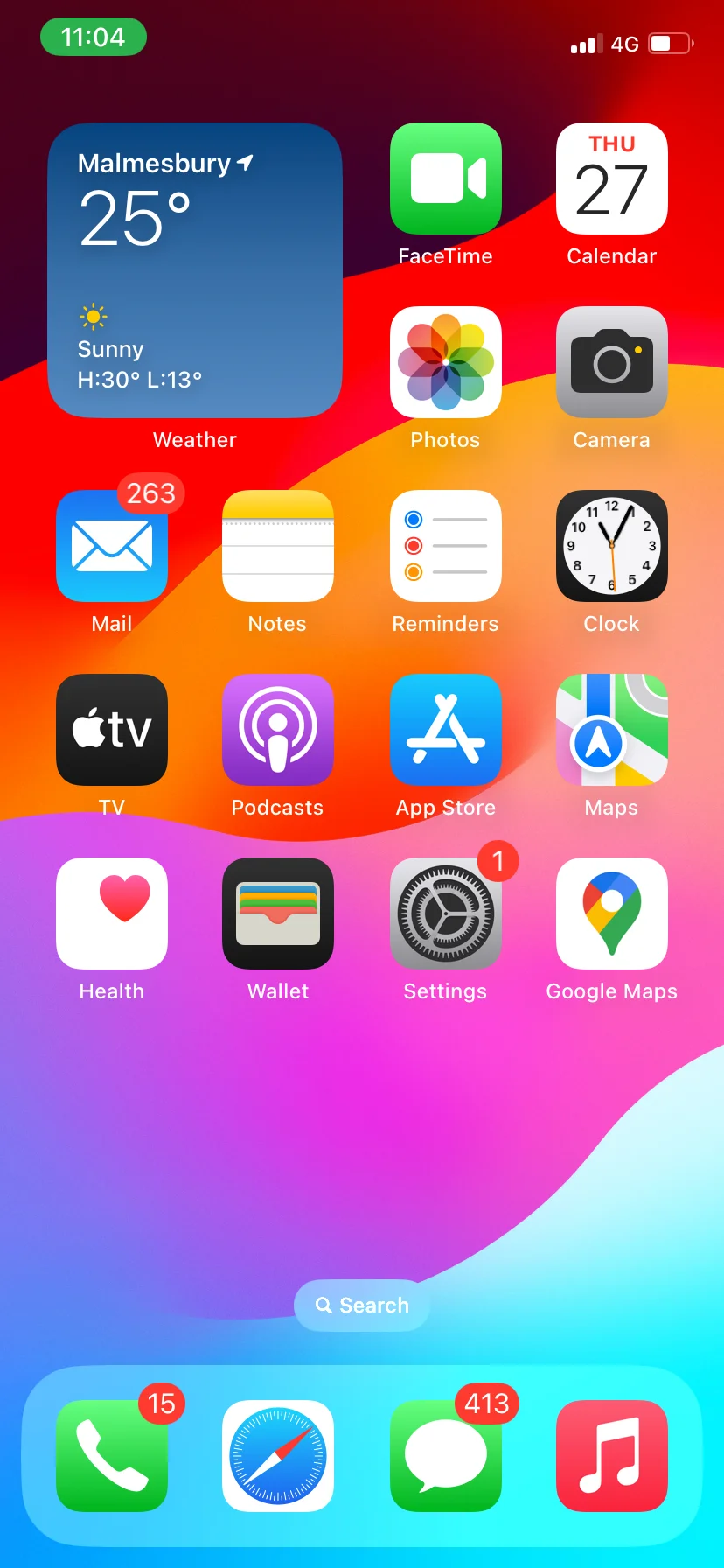
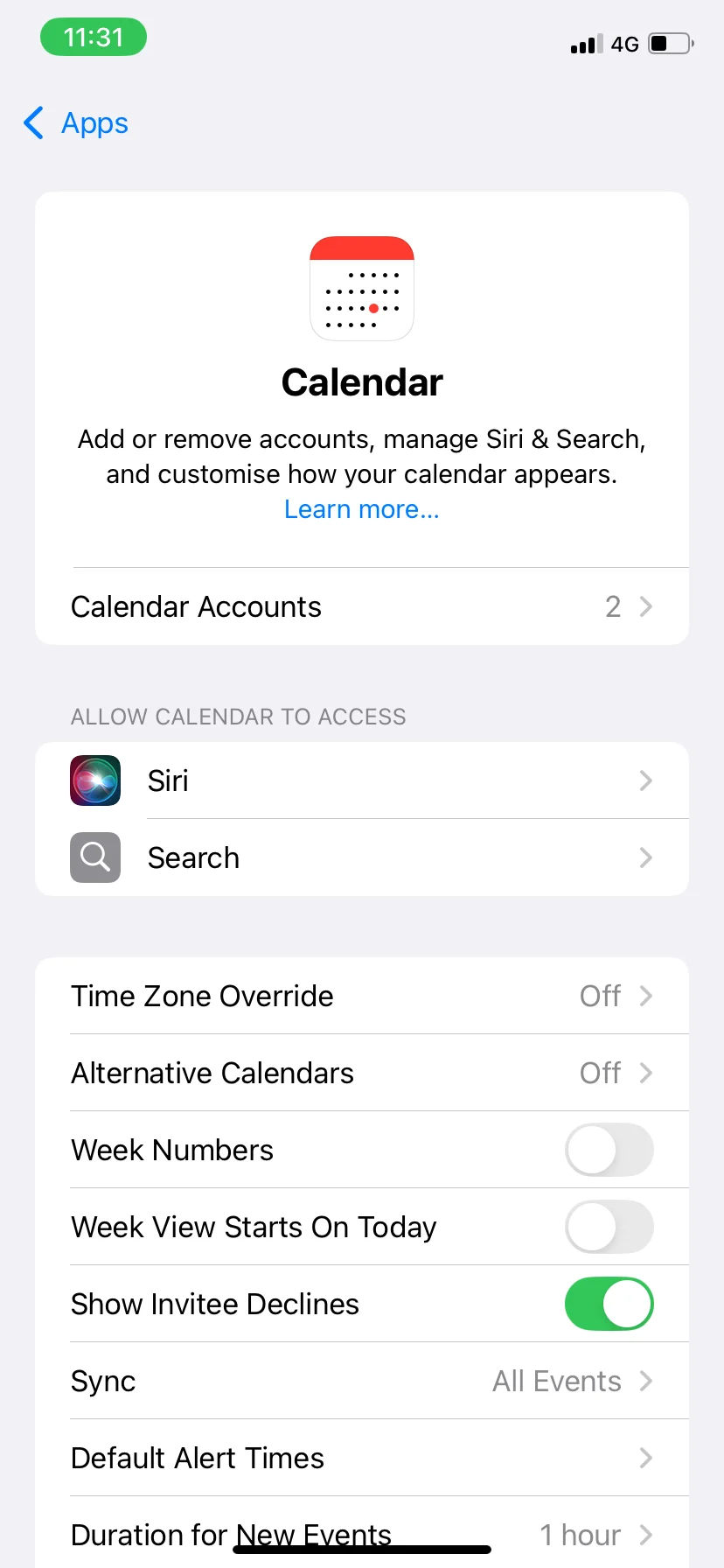
1。iPhoneまたはiPadで「設定」アプリを開きます。
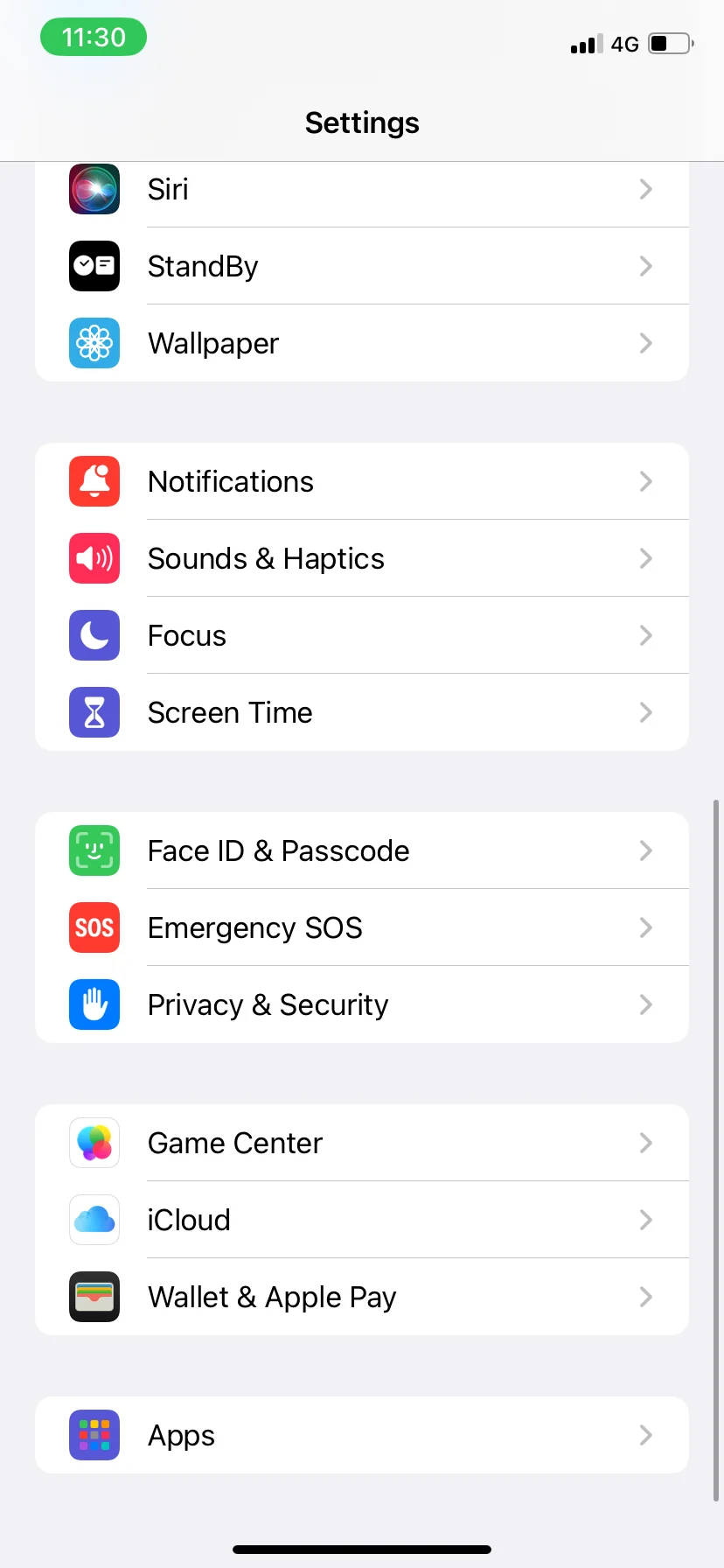
2。一番下までスクロールし、「アプリ」をタップします。
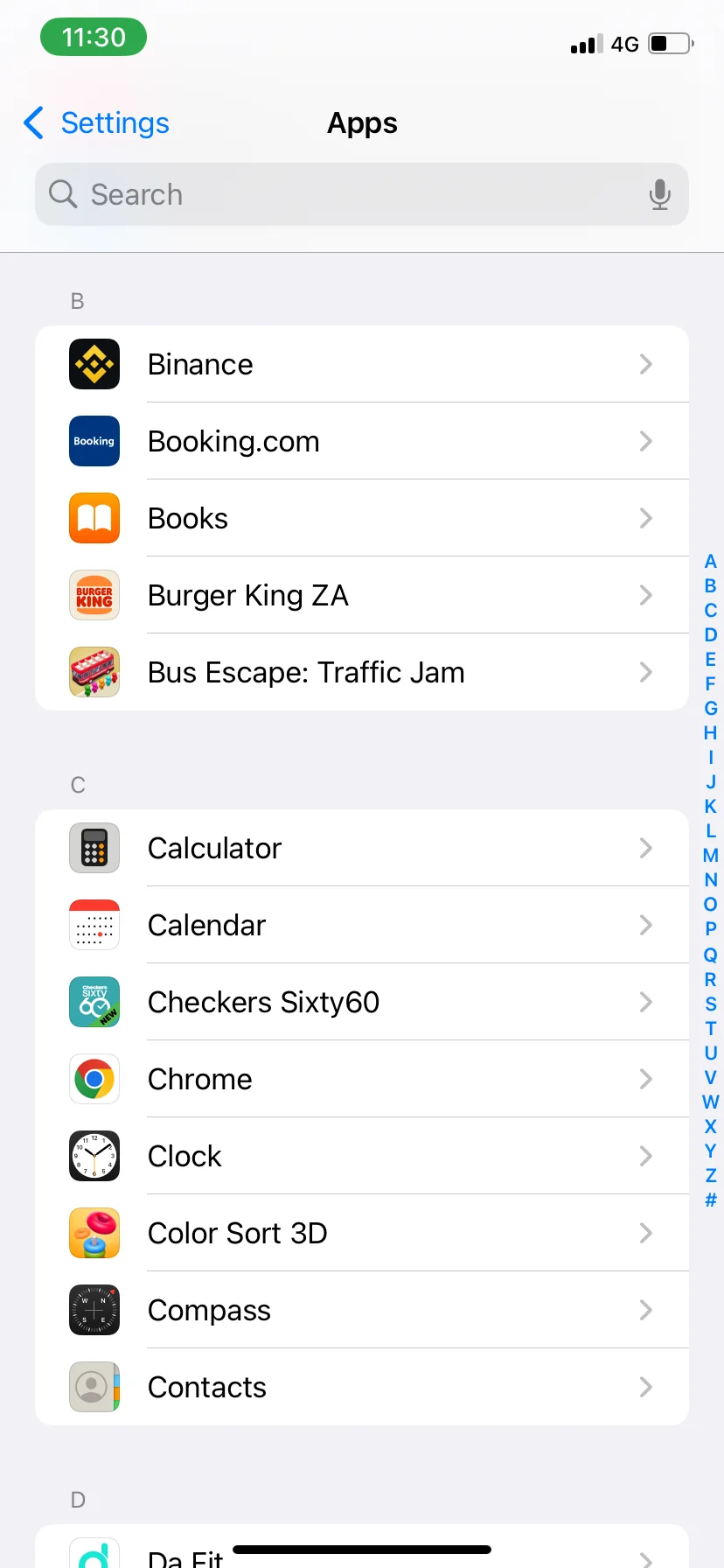
3。「カレンダー」に進みます 。
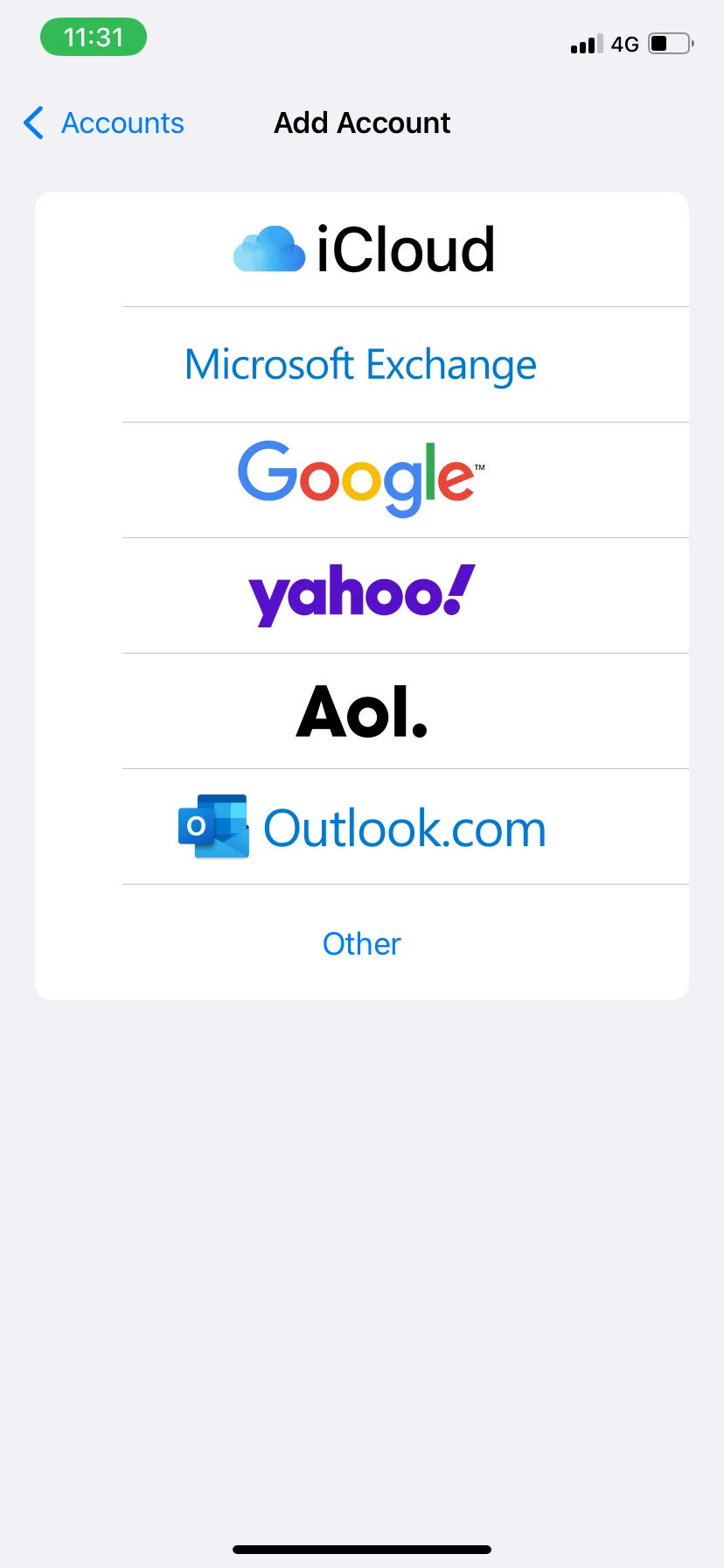
4。「カレンダーアカウント」をタップし、「アカウントを追加」を選択します。
5。「Google」を選択し、Googleアカウントでサインインします。アプリ用パスワードを使っている場合は、通常のパスワードの代わりにそれを入力します
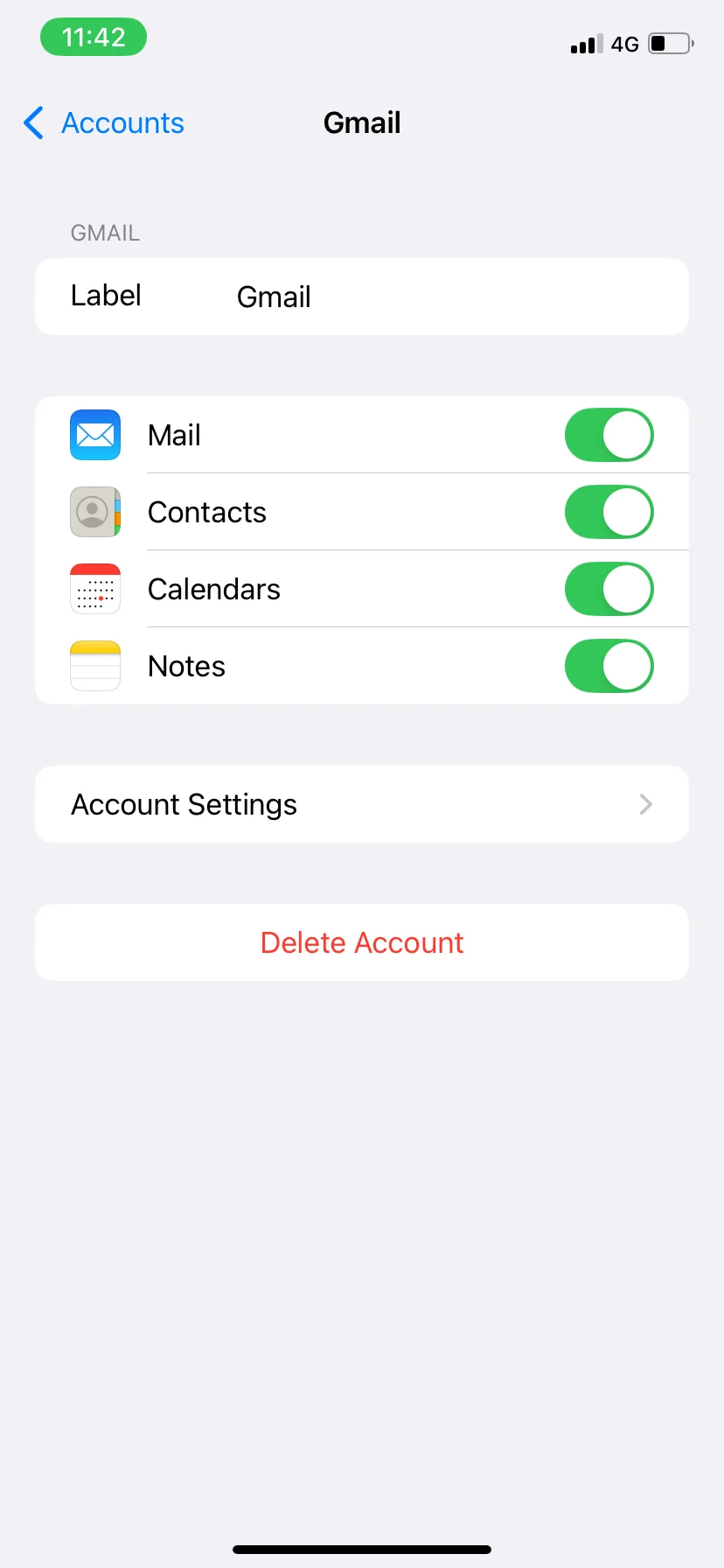
6。「カレンダー」をオンにして、カレンダーイベントを同期します。
7。Appleのカレンダーアプリを開いて、イベントが表示されているか確認します。
カレンダーが同期されていない場合は、以下を確認してください:
- 「設定 > カレンダー > デフォルトカレンダー」で、デフォルトカレンダーが正しく設定されていること。
- 正しいGoogleアカウントにサインインしていること。
- iPhoneのOSが最新バージョンであること。
複数のカレンダーをiPhoneに同期する方法
複数のGoogle CalendarをiPhoneアプリと同期している場合:
- iPhoneまたはMacのブラウザでGoogle Calendarにアクセスします。
- 左側のサイドバーを開き、「その他のカレンダー」セクションを確認します。
- 同期したいカレンダーを選択します。
- iPhoneの「設定 > メール > アカウント」に移動し、Googleアカウントを選択します。
- 「カレンダー」がオンになっていることを確認し、Appleのカレンダーアプリで同期が反映されているかチェックします。
共有カレンダーや購読カレンダーを利用している場合は、「設定 > カレンダー」でそれらが有効になっているか確認してください。
Google Calendarの同期設定をカスタマイズする方法
iPhoneでGoogle Calendarの同期設定を細かく調整することで、より効率的に管理できます:
- 表示するカレンダーを選択 – 「設定 > カレンダー > アカウント」で、表示したい同期済みカレンダーを選択します。
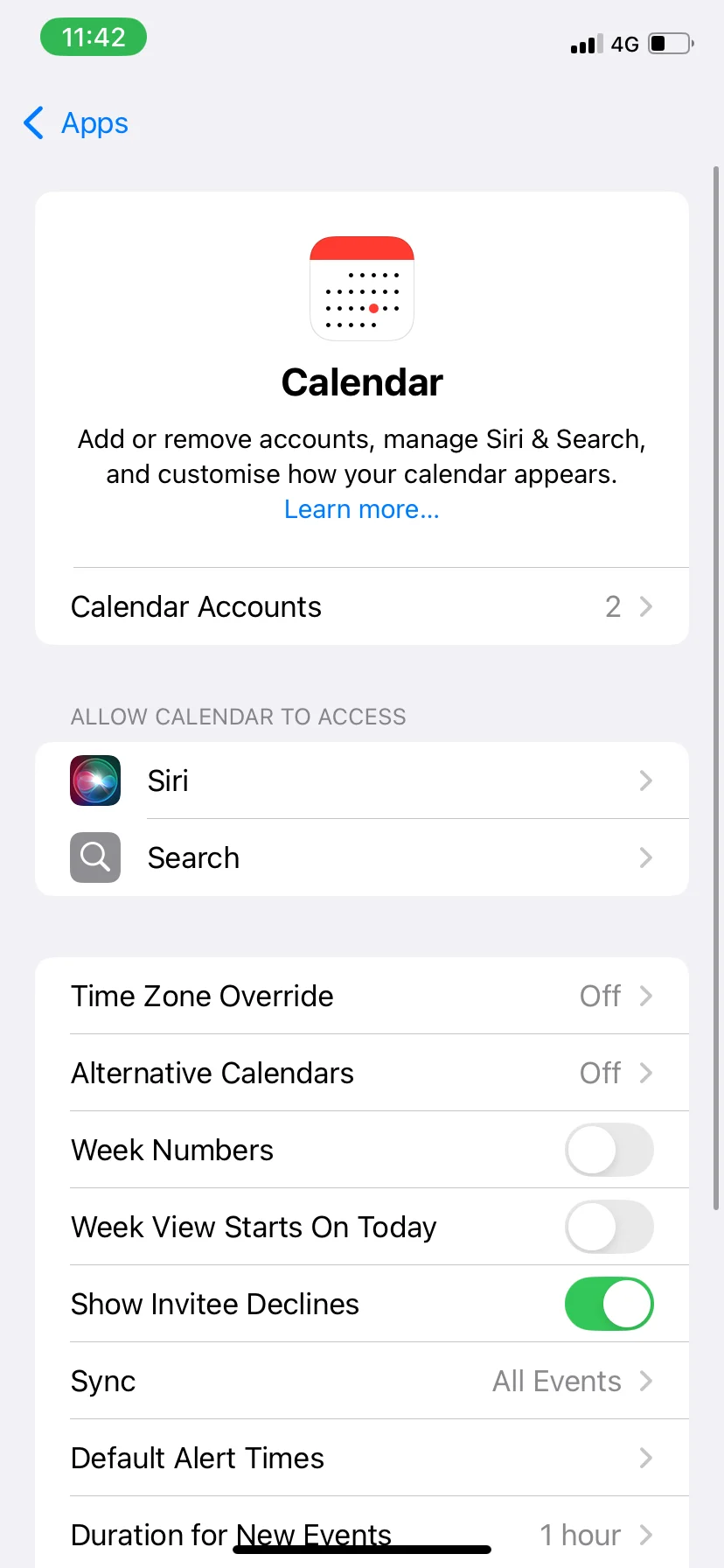
- デフォルトカレンダーの設定 – 新しいイベントをよく作成する場合は、「設定 > カレンダー」でメインのカレンダーをデフォルトに設定します。
- 通知の調整 – Google Calendarの設定で、アラート、ポップアップ、メール通知をカスタマイズできます。
- 共有カレンダーの管理 – Google Calendarアプリで、誰がカレンダーを閲覧・編集できるかを管理できます。
イベントが正しく同期されていない場合は、デバイスの設定を開き、カレンダーが正しくGoogleアカウントにリンクされているか確認してください。
iPhoneでGoogle Calendarアプリを使う方法
Google Calendarを使えば、iPhoneやiPadからカレンダーイベントを簡単に管理できます。会議のスケジュール設定、リマインダーの作成、日々の予定確認など、Appleのカレンダーアプリと同期することで、すべてのモバイルデバイスで最新の情報を保つことができます。
Google Calendarのダウンロードと同期
始めるには、以下の手順に従ってください:
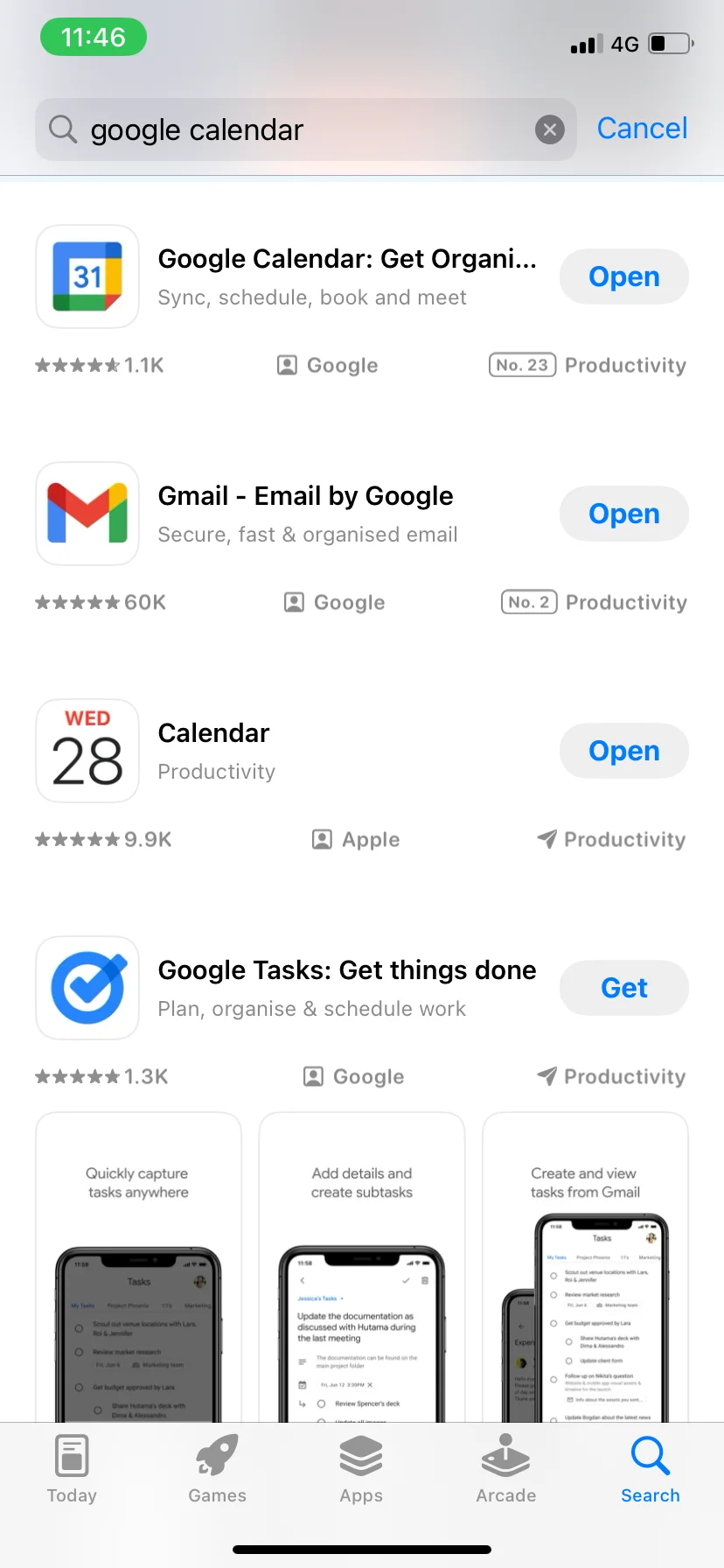
1。Google Calendarをダウンロードする – iPhoneのApp Storeを開き、「Google Calendar」と検索します。「インストール」をタップしてアプリをダウンロードします。
2。Googleアカウントでログインする – アプリを開いて、Googleアカウントの認証情報でログインします。
3。カレンダー同期を有効にする – iPhoneの設定で「カレンダー」を選択し、「アカウント」をタップしてGoogleアカウントが追加されていることを確認します。
4。カレンダー同期をオンにする – Googleアカウントの設定内で、Google Calendarの同期オプションを有効にして、カレンダーイベントがiPhoneのカレンダーアプリに表示されるようにします。
5。イベントを確認する – Google Calendarを開き、すべてのイベントが表示されているか確認します。
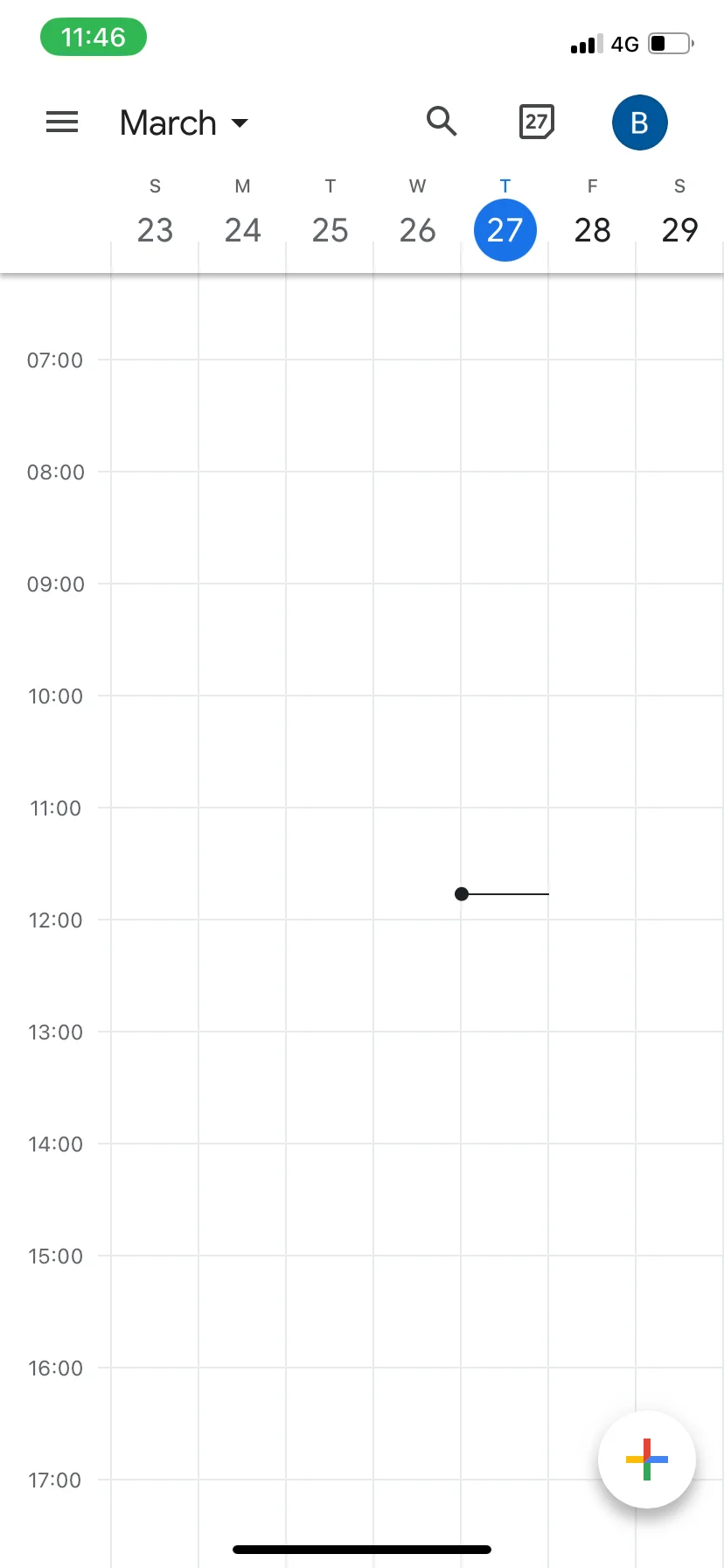
複数のカレンダーを持っている場合は、「設定 > カレンダー > アカウント」からGoogleを選択し、それぞれのカレンダーごとに同期をオンにすることができます。
iPhoneで使えるGoogle Calendarの機能
Google Calendarは、iPhoneでのスケジュール管理をより簡単にする便利な機能を多数備えています:
- ウィジェットで素早くアクセス – ホーム画面にGoogle Calendarウィジェットを追加すれば、今後のイベントを一目で確認できます。
- スマートスケジューリング – Googleのスマート提案を使って、すばやく新しいイベントを作成できます。
- Appleカレンダーと同期 – Google CalendarのイベントをAppleのカレンダーアプリと同期させることで、スムーズに予定を追跡できます。
- 共有カレンダー対応 – 仕事、家族、個人の計画など、共有カレンダーを管理できます。
- カスタム通知 – メール通知やプッシュアラートを設定して、大切なイベントを見逃しません。
設定をカスタマイズするには、Google Calendarを開き、サイドバーをタップして、同期された連絡先、カレンダー、通知設定、表示オプションなどを調整してください。
iPhoneやiPadでGoogle Calendarアプリを使えば、イベントの整理、Google Meetの招待送信、Google Meetコードの共有、スケジュールの管理が簡単になり、Appleデバイス間でシームレスに同期できます。
iPhoneでのGoogle Calendar同期の問題を解決する方法
Google CalendarがiPhoneと正しく同期されない、またはカレンダーイベントが重複して表示される場合でも、心配はいりません。ほとんどの場合、簡単に解決できます。カレンダーアプリをスムーズに動作させるための方法を以下に紹介します。
Google CalendarがiPhoneと同期されない場合の対処法
Google CalendarのイベントがiPhoneのカレンダーアプリに表示されない場合は、以下の手順を試してください:
1。インターネット接続を確認する – iPhoneがWi-Fiまたはモバイルデータに接続されていることを確認してください。
2。同期設定を確認する – 設定を開き、「カレンダー > アカウント > Google」に進み、同期がオンになっているか確認してください。
3。Google Calendarのイベントを更新する – Google Calendarアプリで、左側のサイドバーをタップし、「更新」を選択してイベントをリフレッシュしてください。
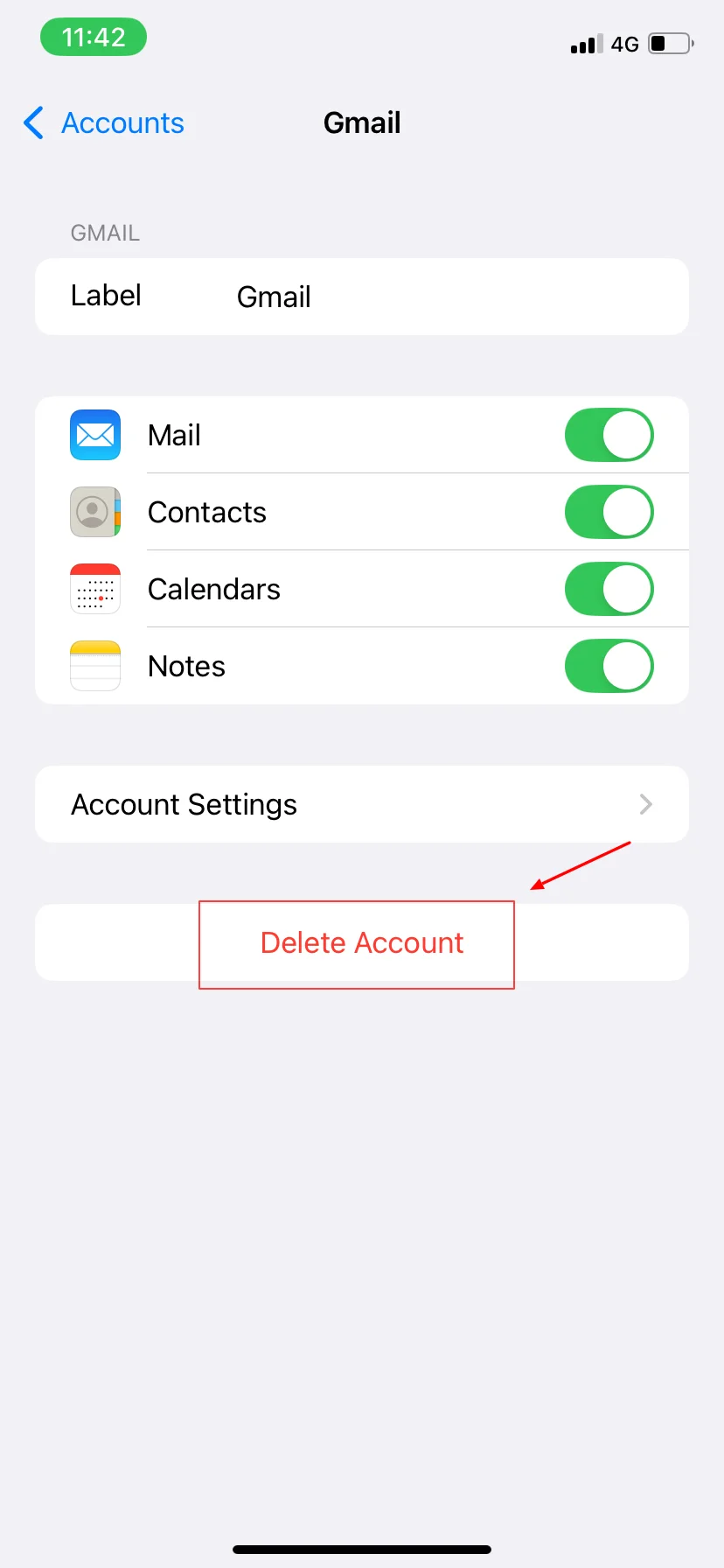
4。Googleアカウントを削除して再追加する – 設定で「カレンダー > アカウント > Google」に進み、「アカウントを削除」をタップします。その後、「アカウントを追加」からGoogleを選択して再追加します。
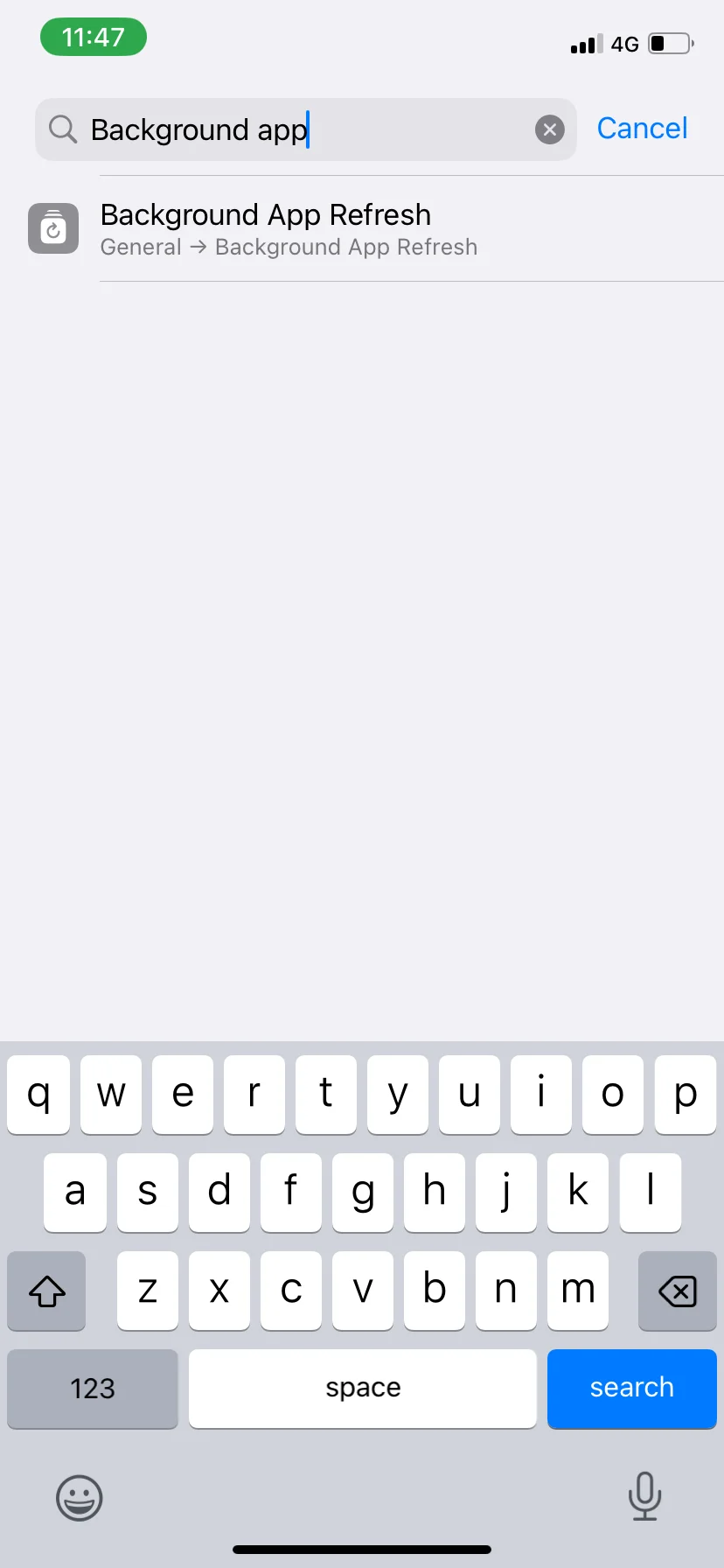
5。バックグラウンド更新を有効にする – 「設定 > 一般 > Appのバックグラウンド更新」に移動し、Google Calendarの機能に対してオンになっていることを確認します。
6。iPhoneとGoogle Calendarを最新の状態に更新する – App Storeでアップデートを確認し、iPhoneのOSが最新であることを確認してください。
カレンダーアプリでイベントが重複表示される場合の解決方法
同じイベントが複数回表示される場合は、以下の手順で対処できます:
- 重複アカウントがないか確認する – 「設定 > カレンダー > アカウント」を開き、同じGoogleアカウントが2回登録されていないか確認します。
- 不要なアカウントをオフにする – 複数のGoogleアカウントを使用している場合、同じイベントが異なるアカウントから同期されていないか確認してください。
- アカウントを削除して再追加する – 「設定 > カレンダー > アカウント > Google」で「アカウントを削除」をタップし、再追加して重複データをリセットします。
- 購読しているカレンダーを確認する – ブラウザでGoogle Calendarを開き、「設定 > 他のカレンダー」に進み、不要な購読カレンダーや共有カレンダーを削除します。
- キャッシュデータをクリアする – カレンダーアプリで設定を開き、Googleアカウントを選択してキャッシュをクリアし、カレンダーを更新します。
結論
Google CalendarをiPhoneと同期することで、スケジュール管理が格段に簡単かつ効率的になります。一度カレンダー名を設定して同期すれば、iPhoneのカレンダーアプリでもGoogle Calendarアプリでも、すべての予定やリマインダーを一箇所で管理できます。異なるカレンダー間を行き来する必要がなくなり、すべてが自動的に整理・更新されるのです。
Google CalendarのイベントをiPhoneと同期することで、時間の管理がより自由になります。いつでもどこでもイベントにアクセスでき、常にスケジュールを把握することができます。また、この設定により、生産性も向上します。通知のカスタマイズ、複数カレンダーの簡単な管理、Google Calendarの色の変更、会議のキャンセルなども可能です。さらには、Google CalendarをNotionに埋め込むこともできます。プライベートのイベントであれ、仕事の会議であれ、同期するカレンダーを調整することで、整理された状態を保ち、ストレスを軽減し、1日を最大限に活用できます。
iPhoneにGoogleカレンダーを追加する方法 - よくある質問
Google CalendarはiPhoneと自動で同期されますか?
Google CalendarをiPhoneと同期すると、イベントはデバイス間で自動的に更新されます。iPhone、パソコン、または他のデバイスでカレンダーに変更を加えると、即座に反映されます。同期が有効になっているか確認するには、「設定 > カレンダー > アカウント > Google」に移動し、Google Calendarとの同期がオンになっているか確認してください。
Google CalendarをオフラインでiPhoneと同期できますか?
はい、Google CalendarをiPhoneに同期した後は、オフラインでもイベントを閲覧できます。ただし、オフライン中に加えた変更は、再びオンラインになったときにのみ更新されます。長時間オフラインになる予定がある場合は、事前にGoogle Calendarの同期が最新であることを確認しておきましょう。
Google CalendarがiPhoneと同期されないのはなぜですか?
Google CalendarがiPhoneと同期されない場合は、以下の方法をお試しください:
- インターネット接続を確認する – 接続が不安定または切断されていると、更新が行われません。
- 同期設定を確認する – 「設定 > カレンダー > アカウント > Google」に進み、Google Calendarの機能との同期が有効になっているか確認します。
- アプリを更新する – 古いバージョンのGoogle Calendarを使用していると、同期の問題が発生する可能性があります。
- デバイスを再起動する – シンプルな再起動で、iPhoneとGoogle Calendarの同期問題が解決することがあります。
- アカウントを削除して再追加する – それでも解決しない場合は、Googleアカウントを一度削除し、iPhoneの設定から再度追加してみてください。
iPhoneとのGoogle Calendar同期を解除するには?
もうGoogle CalendarをiPhoneと同期したくない場合は、以下の手順に従ってください:
- iPhoneの「設定」アプリを開きます。
- 「カレンダー」をタップし、「アカウント」に進みます。
- Googleアカウントを選択します。
- 「カレンダー」をオフにして、同期を停止します。






