
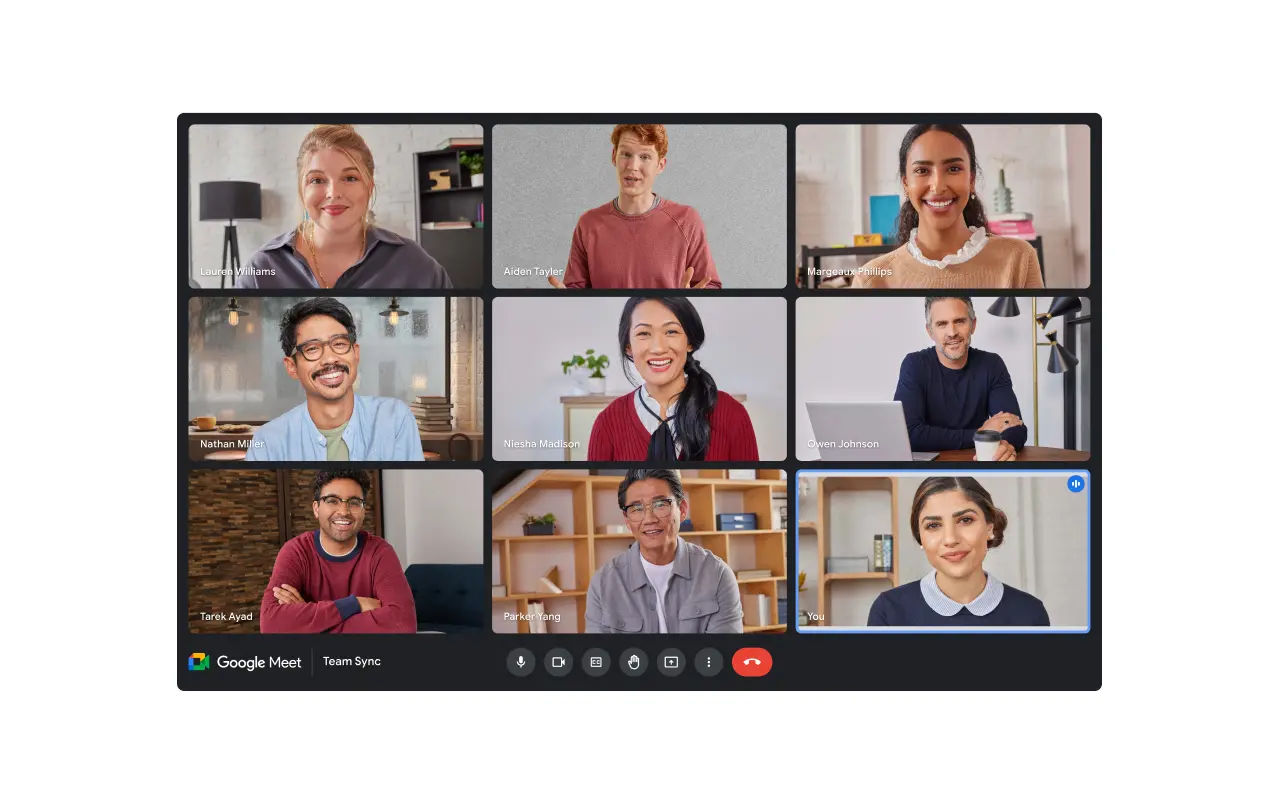
Google Meet は、現在最も人気のあるビデオ会議プラットフォームのひとつであり、多くのチームや個人がオンラインミーティングに利用しています。
しかし、ユーザーの中には Google Meet の招待の作成方法や送信方法について戸惑うことがあります。
この記事では、Google Meet に誰かを招待する方法について、詳しいガイドを提供します。この課題を乗り越えるお手伝いができれば幸いです。
それでは始めましょう!
Google Meet の招待を送る主な方法
初めてミーティングに参加する前に、マイクとカメラの使用許可が付与されていることを確認してください。必要な許可を与えた後は、次の操作が可能になります:
- マイクのアイコンをクリックして、マイクのオン/オフを切り替える
- カメラのアイコンをクリックして、カメラのオン/オフを切り替える
- 「今すぐ参加」ボタンをクリックして通話に参加する
- 「通話を終了」アイコンをクリックして退出する
Google Meet ホームページ
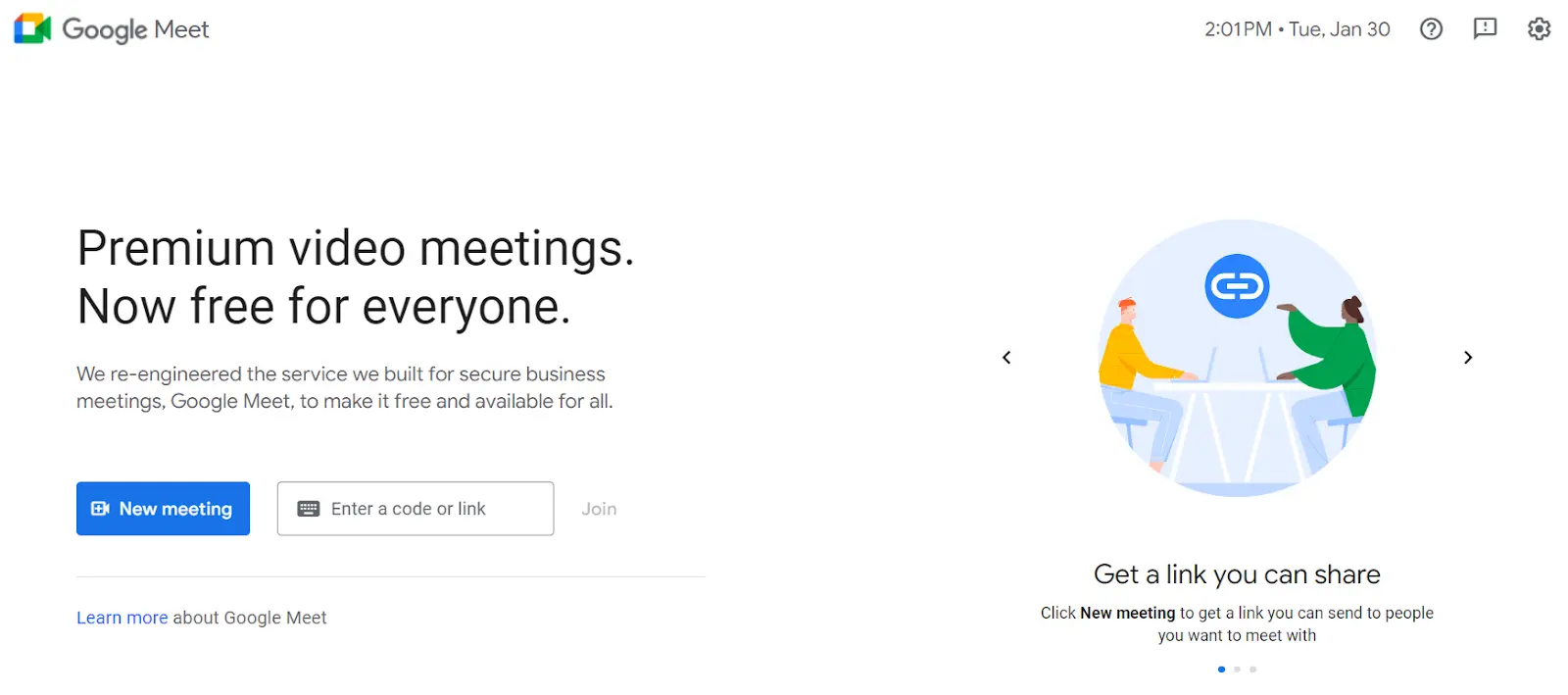
Google Meet のホームページは、会議の主催や招待の送信のためのハブとして機能します。プラットフォームから直接招待を送る手順は以下の通りです:
- Google Meet を開く
- 「新しい会議」をクリック
- 以下のいずれかのオプションを選択:
a) 後で使用する会議を作成- 後で会議を開始するには、会議リンクをコピーし、チャットやメールで出席者と共有します
- 会議を開始するには、生成されたリンクをブラウザに貼り付けるか、「コードまたはリンクを入力」欄に入力して「参加」をクリックします
b) 今すぐ会議を開始:このオプションでは、すぐに新しい会議を作成して参加できます
Google カレンダー
Google カレンダーのイベントに、ビデオ会議のリンクや電話参加用の番号を追加することができます。
注意点として、出席者は会議リンクを共有できますが、招待されていない人が参加しようとした場合は、組織の参加者が承認する必要があります。
個人の Google アカウントで作成された会議では、参加者を許可できるのは会議の作成者のみです。
Google カレンダーから Google Meet を開始する方法はこちらです:
- カレンダーでイベントを作成する
- 「ゲストを追加」をクリックする
- 招待したい人の名前やメールアドレスを入力する
- 「保存」をクリックする
- ゲストに通知するには、「送信」をクリックする
以上で完了です!
さらに、すべての参加者をセッション中に「閲覧者」役割に設定したい場合は、次の手順に従ってください:
- パソコンで Google カレンダーを開く
- 新しい会議を作成してゲストを追加する
- Google カレンダーの会議招待内で「ホストのコントロール」オプションにアクセスする
- 「ホスト管理」を有効にする
- 「ゲスト」タブで「デフォルトですべての参加者を閲覧者にする」をオンにする
- 発言権を持たせたい人は、必ず会議招待に追加してください。メールアドレスが表示されていない場合は、先に招待に追加する必要があります
なお、Google Workspace Essentials のユーザーは Google カレンダーで会議をスケジュールすることができません。
Gmail
最後に、Gmail を使って Google Meet に誰かを招待する手順は以下のとおりです:
- Gmail を開く
- Meet セクションで「新しい会議」を選択
- 会議の招待をリンクまたはメールで共有するには「招待を送信」を選択。会議の詳細をコピーするには「会議の招待をコピー」を選択
- メールで招待を送るには、「メールで共有」をクリック
- Meet セッションに参加する準備ができたら、「今すぐ参加」をクリック
Gmail でビデオ会議を開始するには、Gmail 内の Google Meet が有効になっている必要があります:
- Gmail を開く
- 右上の「設定」をクリックし、「すべての設定を表示」を選択
- 「チャットと会議」タブを選択
- 会議セクションで該当するオプションを選択
- 「変更を保存」をクリック
自分がホストでなくても Google Meet に誰かを招待できますか?
もちろん可能です!Google Meet を使ってミーティングを実施している場合、会議にアクセスできる参加者であれば誰でも他の人を招待できます。ただし、ホストはその招待された参加者を承認または拒否する必要があります。
モバイル端末で Google Meet セッションをスケジュールする
iOS と Android どちらのデバイスでも、Google Meet の会議をスケジュールする手順は同じです:
- デバイスで Meet アプリを起動
- 右下の「新しいミーティング」をタップ
- 「Google カレンダーでスケジュール」を選択。このオプションを選ぶと Google カレンダーアプリが開き、イベントのタイトル・時間・ゲストリストなどを編集できます
- 右上の「保存」をタップ
- 戻るボタンを使用して Meet アプリに戻る
- その後、Meet アプリのホーム画面またはカレンダーイベントのリンクから会議にアクセスできます
Google カレンダーの招待から Google Meet を削除する
Google カレンダーのイベントから Google Meet セッションや招待を削除したい場合、以下の手順に従ってください:
- Google カレンダーを開き、編集権限のあるイベントを選択
- 「編集」(鉛筆マーク)をクリックして既存のイベントを修正
- イベント詳細の中にある「ビデオ会議」セクションを探す
- 「削除(×)」を選択してビデオ会議を削除
- 「保存」をクリックして会議リンクを無効化
Google Meet の参加者を招待・承認するためのルール
Google Meet セッションに人を招待・承認するための基本的なルールは以下の3つです:
- 誰でも Google Meet に他の人を招待できる:参加者は、自身の役割に関係なく、他の人を Google Meet セッションに招待できます。
- アクセスを許可できるのはホストまたはモデレーターのみ:誰でも招待は可能ですが、会議へのアクセスを許可できるのはホストまたはモデレーターのみです。
- Gmail・非Gmailユーザーはモデレーターなしでは参加できない:メールサービスの種類に関係なく、出席者はホストまたはモデレーターの承認なしに Google Meet に参加することはできません。
結論
このガイドが、あなたに最適な方法で Google Meet の招待を送る手助けになれば幸いです。
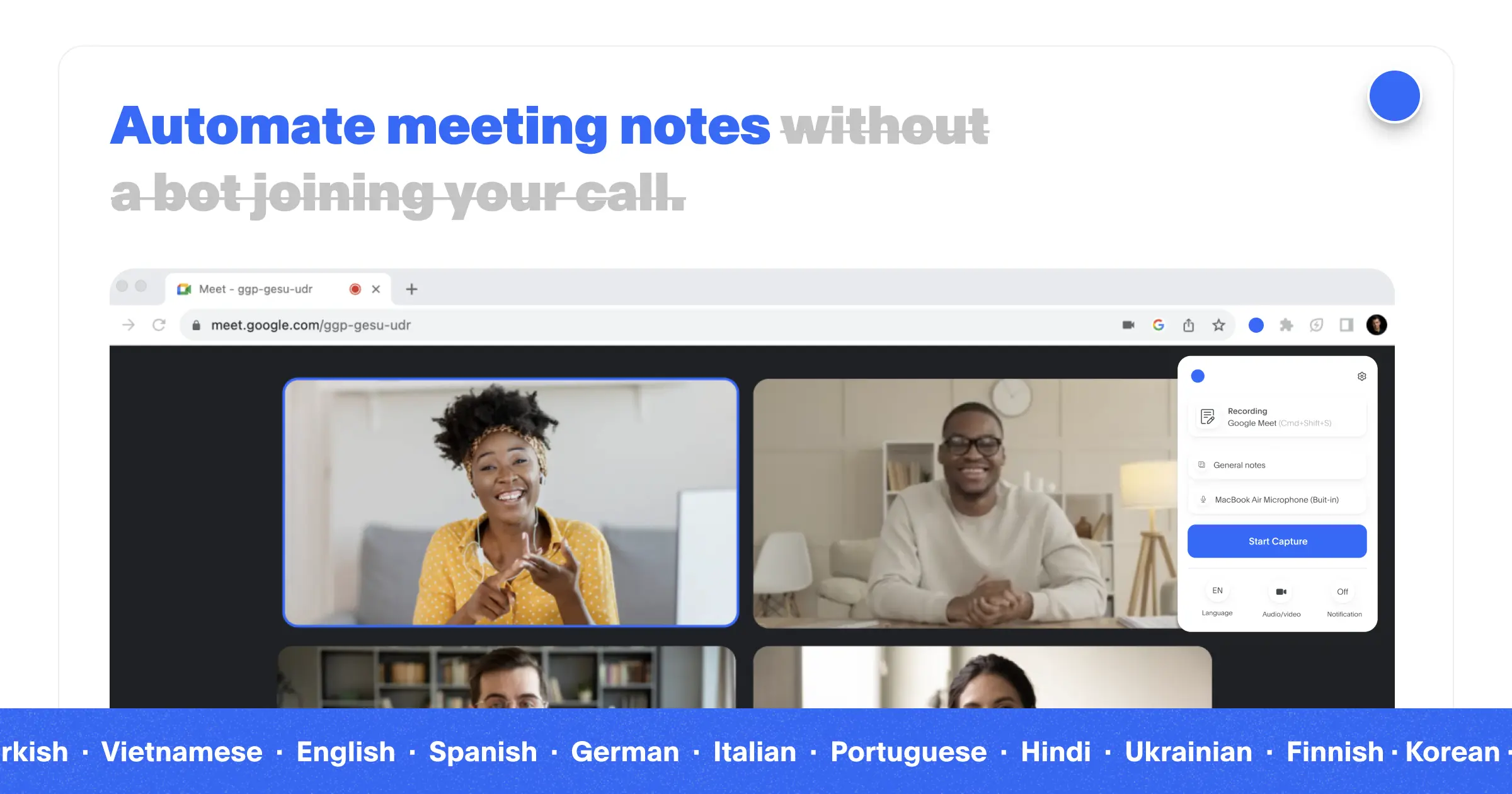
Google Meet の体験をさらに高めたい方には、Bluedot をおすすめします。これは、Google Meet セッションを正確に録画・文字起こし・要約するためのプレミアムソリューションです。
ユーザーフレンドリーなインターフェースとシンプルな機能により、Bluedot は手間のかからないオンライン会議体験を求めるすべての方にとって理想的な選択肢です。
他のツールと異なり、Bluedot はカレンダーへのアクセスを必要とせず、会議に迷惑なボットを招くこともありません。Chrome の無料画面録画拡張機能をインストールするだけで、Google Meet セッションを自動でキャプチャ・文字起こしできます。
Bluedot は GDPR への準拠を優先しており、データ保護法を厳格に守っています。あなたの個人情報は、強力な暗号化と堅牢なセキュリティ対策によって安全に保護されます。
今すぐ Bluedot の AI 会議録画&ノート作成ツールをインストールしましょう
追加リソース:






