Chromebook に画面を録画することは、生産性とコミュニケーションを向上させる簡単なプロセスです。組み込みのツールとシンプルなキーボードショートカットを使用すると、Chromebook の画面を簡単にキャプチャして、チュートリアルを作成したり、プレゼンテーションを共有したり、ゲームプレイを記録したりできます。このガイドでは、全画面をキャプチャする場合でも、特定のウィンドウをキャプチャする場合でも、適切な録画オプションを選択するための貴重な情報を提供します。
Chromebook で効果的に画面を録画する方法を学ぶことで、情報を効果的に伝えたり、問題をトラブルシューティングしたり、魅力的なコンテンツを作成したりするためのソリューションを見つけることができます。お使いの Chromebook の画面記録機能を最大限に活用し、デジタルコミュニケーションスキルを高めるには、引き続きお読みください。
内蔵スクリーンレコーダーでスクリーンレコーディングする方法
Chromebook の組み込みツールを使用して画面を録画するには、まずキー(通常はキーボードの一番上の行にあります)を押してスクリーンキャストアプリにアクセスします。これにより、スクリーンキャプチャツールバーが表示されます。ここでは、全画面を録画するか、特定のウィンドウまたはブラウザウィンドウを選択してキャプチャするかを選択できます。
選択したら、ギアアイコンをクリックして追加設定を行い、オーディオやその他のオプションを調整できます。録画を開始するには、「ビデオを録画」ボタンをクリックします。録画が終了したら、右下隅の上矢印をクリックして録画を停止します。キャプチャした動画は webm ファイル形式で保存されるので、ダウンロードフォルダで見つけやすくなります。
簡単なキーボードショートカットを使用して録画をスクリーンする方法
Chromebook で画面をすばやく録画するには、キーボードショートカットを使用すると効率的です。Ctrl + Shift + Show Windows(キーボードの Windows キー)を押して、スクリーンキャプチャツールバーを開きます。ここでは、全画面をキャプチャするか、特定のウィンドウをキャプチャするかを選択できます。
音声を含める場合は、歯車アイコンの関連設定を確認してください。録音設定を選択したら、スクリーンショットのキーをもう一度押すだけで録音を開始できます。完了したら、キーボードショートカット Search + Shift + X. を使用して録音を停止します。
スクリーンレコーディングはダウンロードフォルダに自動的に保存され、ビデオプロジェクトや共有の準備が整います。
ブラウザ拡張機能を使用した画面録画
ブラウザ拡張機能を使用して Chromebook で画面記録を行うには、まず Chrome ウェブストアから信頼性の高いスクリーンレコーダーをインストールします。その方法は次のとおりです。
1。Chrome ウェブストアにアクセスしてください。
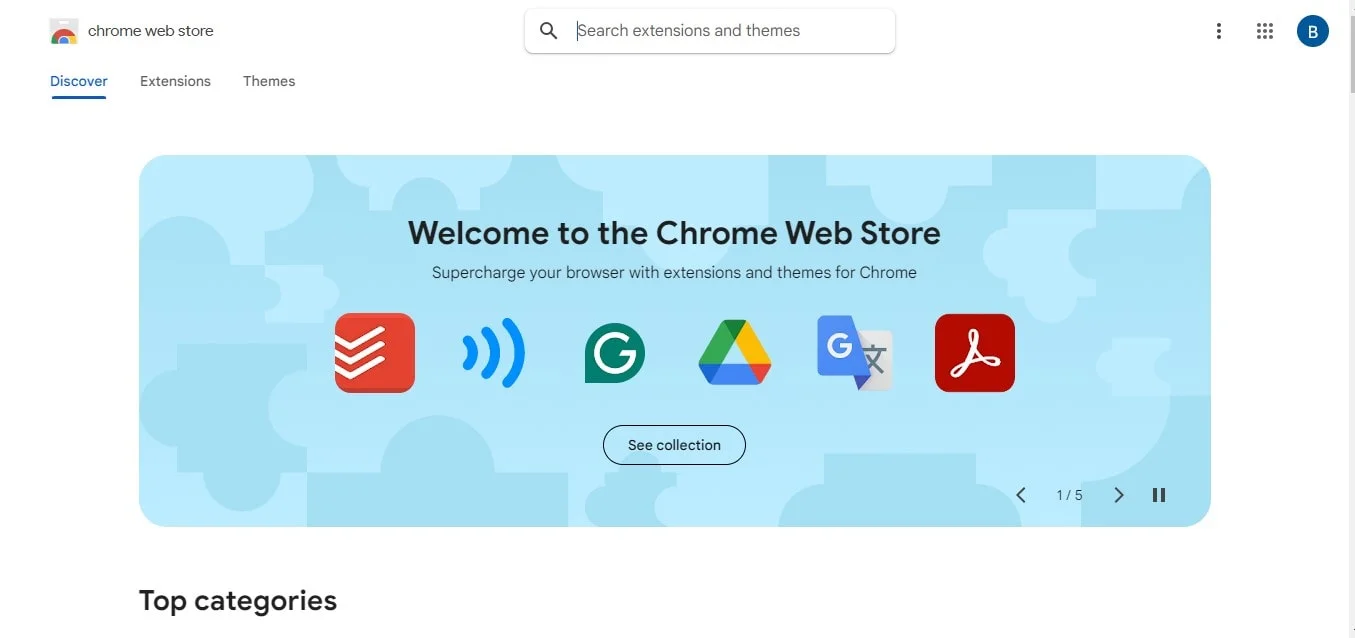
2。検索バーで「スクリーンレコーダー」を検索します。
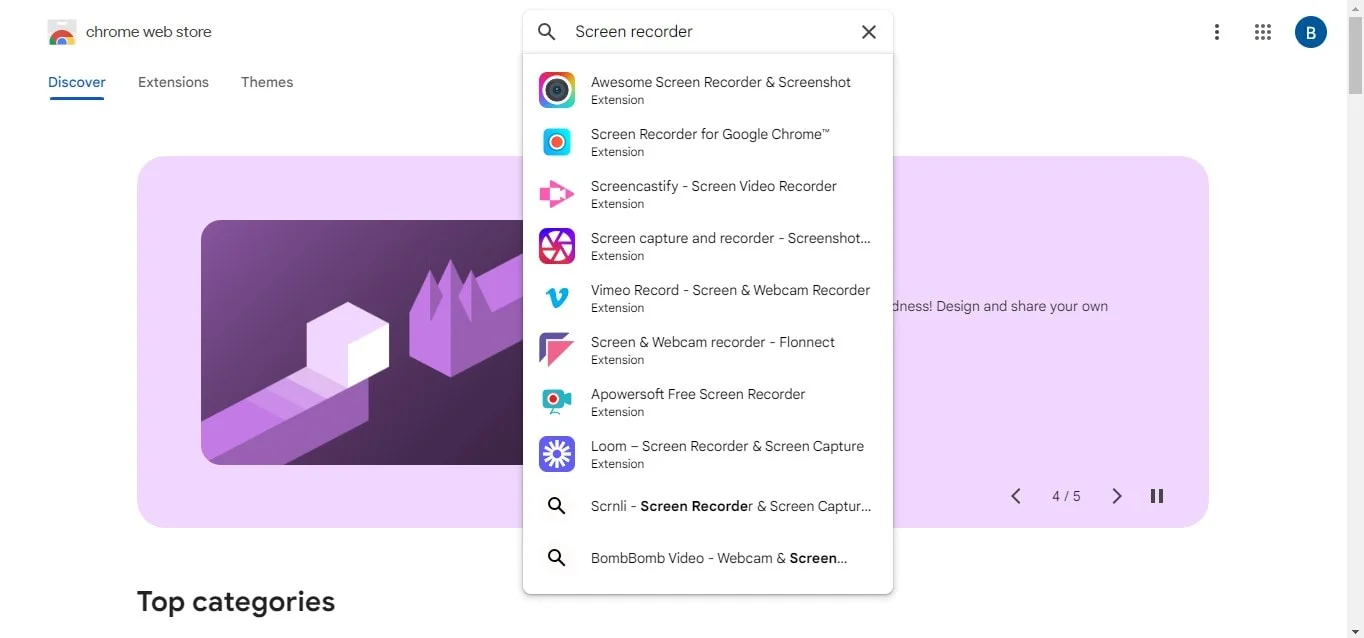
3。目的のアプリを選択します。
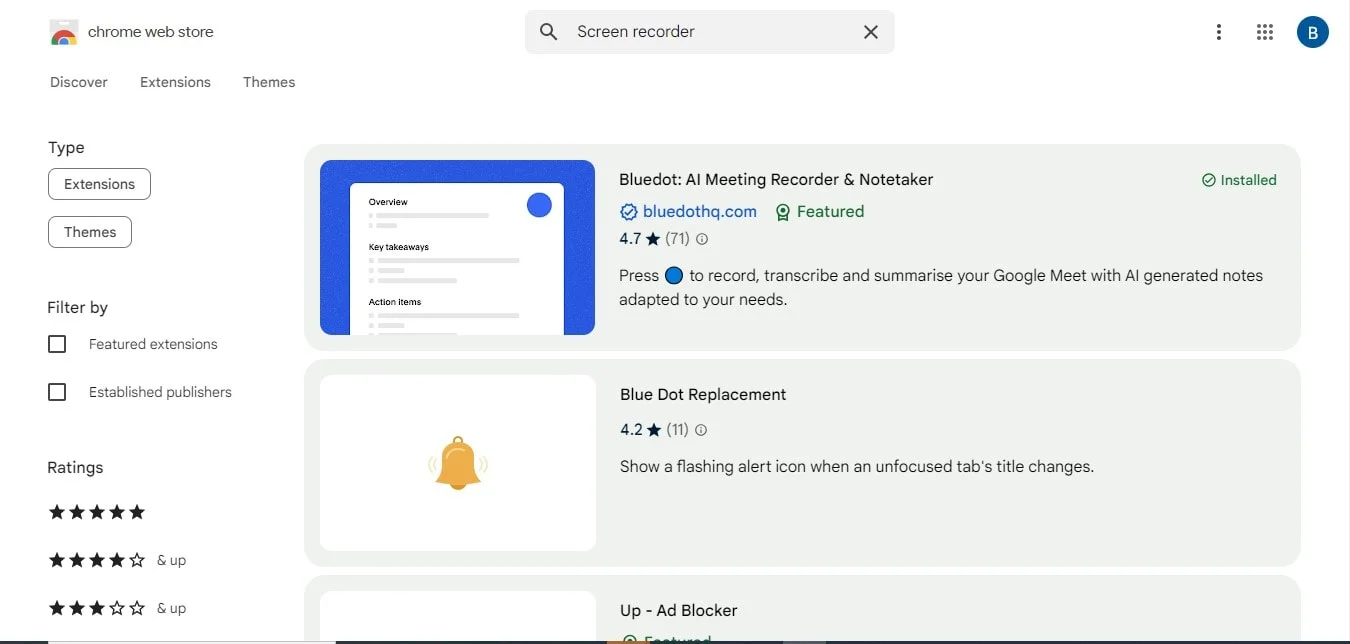
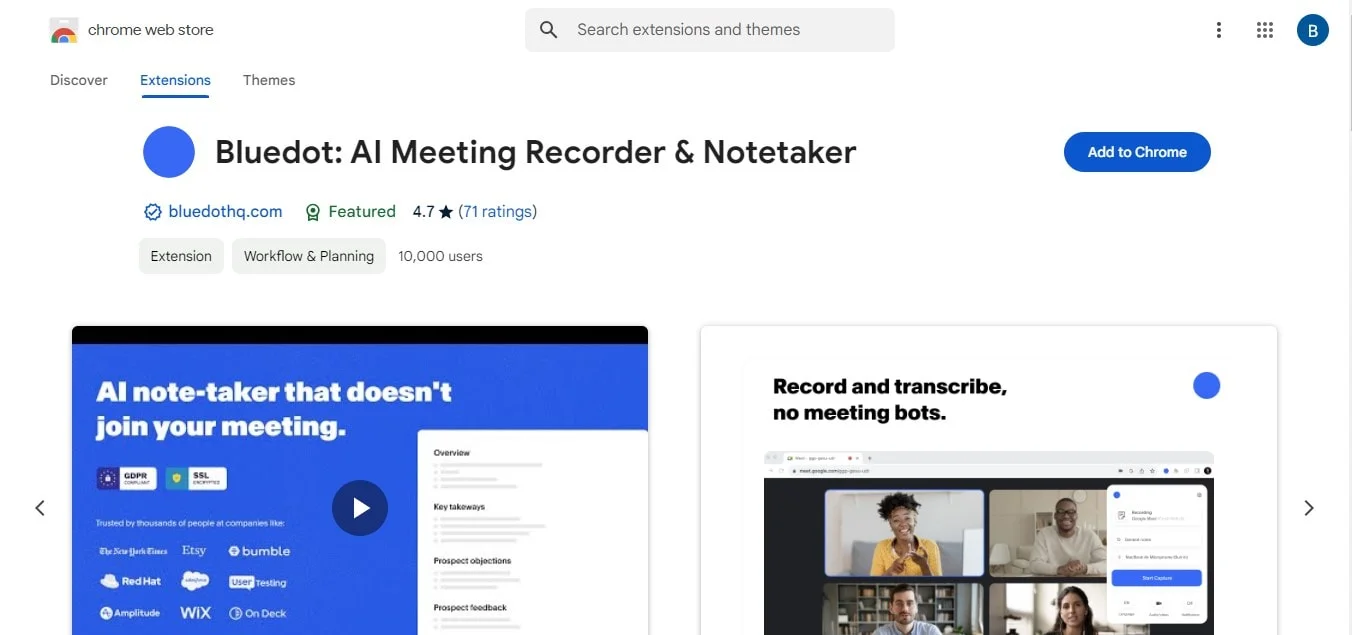
4。[Chrome に追加] をクリックします。
5。必要な権限を付与します。
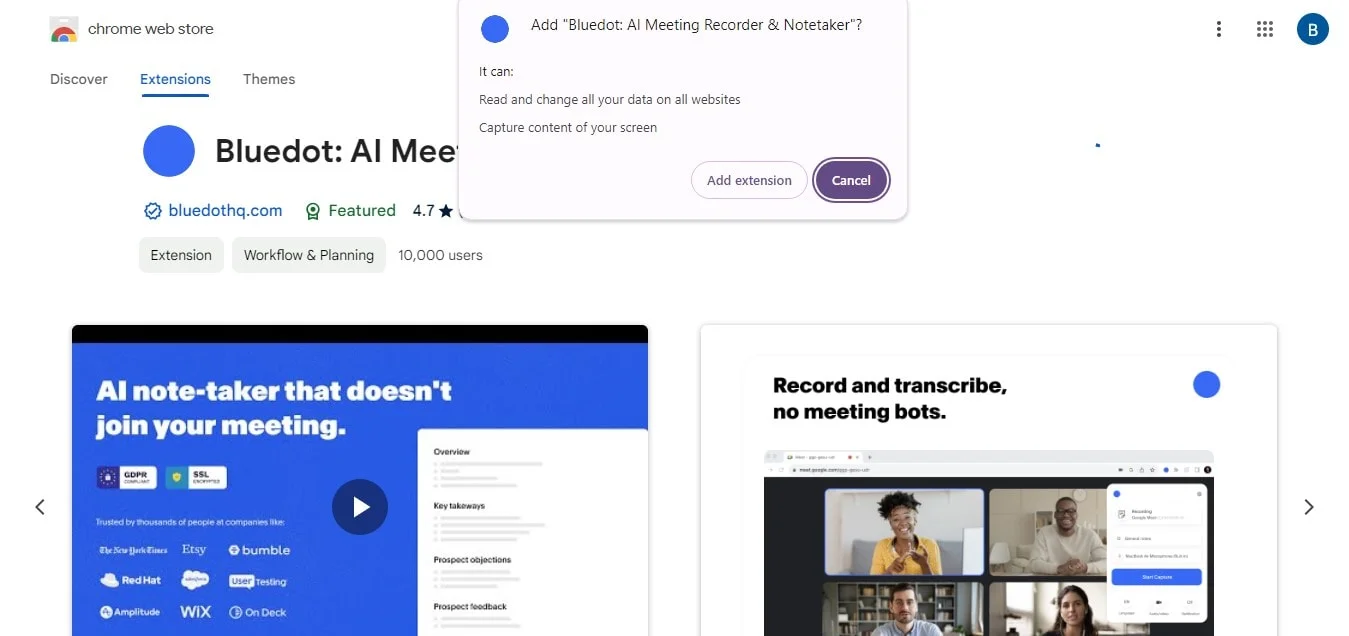
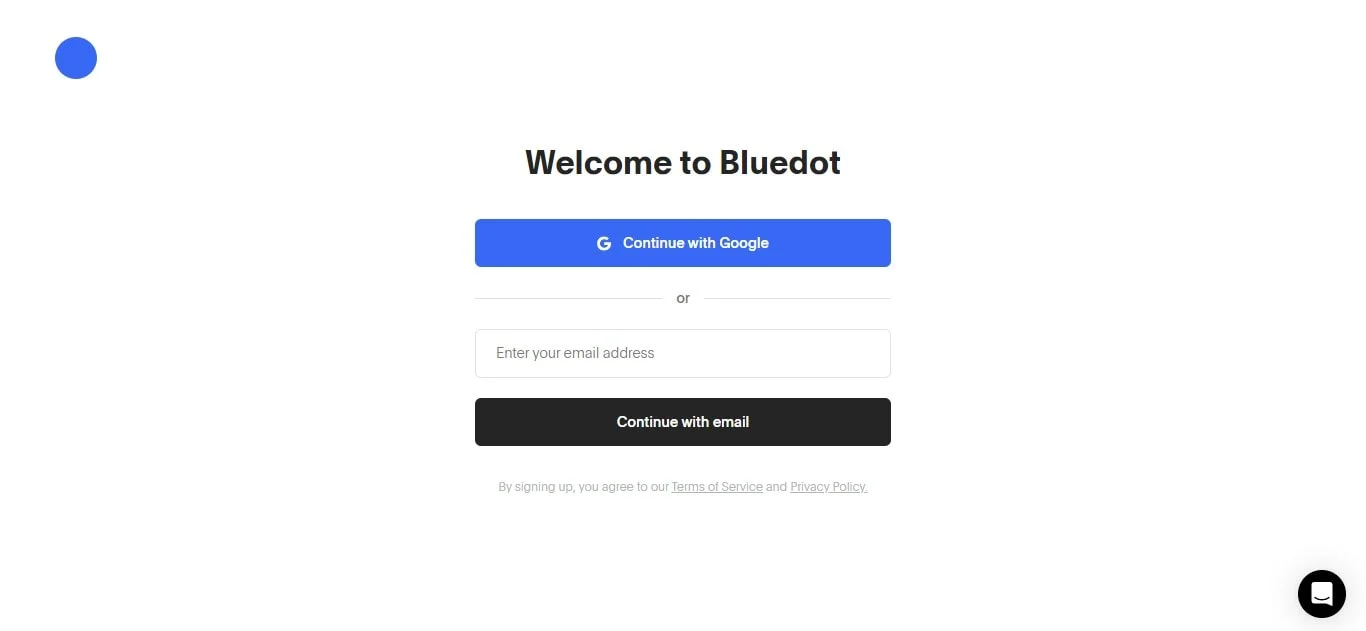
インストールしたら、拡張機能を開いてその機能にアクセスできます。通常、画面全体をキャプチャするか、画面の一部をキャプチャするかを選択するオプションが表示されます。
エリアを選択したら、ビデオカメラアイコンまたは録画開始ボタンをクリックして Chromebook 画面のキャプチャを開始します。拡張機能によっては、追加機能用のツールバーも用意されています。
画面の録画が完了したら、キャプチャを停止すると、ビデオが自動的に保存されるため、チュートリアル、プレゼンテーション、または情報共有用の画面録画を簡単に作成できます。拡張機能にすばやくアクセスできるように、クイック設定パネルにピン留めしておくと、後で使用できるようになります。
音声なしで画面をキャプチャする方法
デバイスで音声なしで画面をキャプチャするには、次の簡単な手順に従ってください。
- スクリーンレコーダーツールを選択してください: お好みの画面録画ソフトウェアを開くか、デバイスに組み込まれている画面キャプチャツールを使用します。ブラウザ拡張機能を使用している場合は、その拡張機能がインストールされていて準備が整っていることを確認してください。
- 設定を調整: キャプチャを開始する前に、ツール内のオーディオ設定に移動します。「オーディオを録音」オプションを無効にできるオプションを探してください。「音声を録音」、「マイク」、「音声入力」と表示されている場合があります。オーディオオプションがすべてオフになっていることを確認します。
- 記録領域を選択する: 全画面をキャプチャするか、画面の一部のみをキャプチャするかを選択します。画面キャプチャツールの適切なオプションを使用して領域を定義します。
- 録音を開始する: 録画ボタンをクリックして、画面のキャプチャを開始します。オーディオ録音は無効になっているため、ビジュアルコンテンツのみがキャプチャされます。
- 録音を停止: 目的のコンテンツの録画を開始したら、指定の停止ボタンまたはショートカットを使用して録画を停止します。
- 録音を保存する: スクリーンキャプチャを停止したら、後でスクリーンレコーディングを検索できるように、ビデオファイルを任意の場所に保存します。
Chromebookでスクリーン録画する最適な方法を選択する方法
Chromebook で画面録画を開始する最適な方法を決定する際には、次の要素を考慮してください。
- 組み込みツールと拡張機能: Chromebook には画面キャプチャツールが組み込まれているため、追加のソフトウェアを必要とせずにすばやく画面を録画できます。これは基本的な録画に最適です。ただし、編集、注釈、システムのオーディオの追加などの高度な機能が必要な場合は、ブラウザ拡張機能の方が適している場合があります。
- レコーディングオプション: 全画面をキャプチャするのか、画面の一部のみをキャプチャするのかを検討してください。組み込みのツールではこれらのオプションを選択できます。また、多くの拡張機能では画面の特定の領域を柔軟に録画できます。
- オーディオニーズ: 録音に音声が必要な場合は、選択したツールでマイク入力とシステム音声の両方を録音できることを確認してください。オーディオソースを簡単に管理できるオプションを提供する拡張機能もありますが、ビルトインツールは主にビデオに焦点を当てています。
- アクセスのしやすさ: スクリーンキャプチャボタンまたは拡張機能にどれだけ早くアクセスできるかを検討してください。ビルトインツールはキーボードの簡単なショートカット (Ctrl+Shift+Show windows) で起動できますが、拡張機能をピン留めしないとすばやくアクセスできない場合があります。
- 出力場所: 録画が終わったら、スクリーンレコーディングの場所を把握しておきます。通常、組み込みの録画はダウンロードフォルダーに直接保存されますが、拡張機能ではクラウドサービスに直接保存または共有するための追加オプションが提供されている場合があります。
結論
Chromebook での画面録画をマスターすることで、効果的なコミュニケーションと生産性の向上につながる可能性が広がります。チュートリアルを作成する場合でも、プレゼンテーションを共有する場合でも、重要な瞬間をとらえる場合でも、適切なツールを用意することが不可欠です。会議をシームレスに録画したい人にとって、Bluedotは最高のソリューションとして際立っています。
その直感的なインターフェイスにより、ユーザーはGoogle Meet、Microsoft Teams、Zoomなどのプラットフォーム間で会議を簡単にキャプチャ、文字起こし、要約することができます。 会議の録画 特に誰かがいる場合はさらに重要になります 画面を共有する; これにより、詳細を見逃すことがなくなります。
Bluedotは文字起こしだけでなく、文字起こしの録音などの機能も備えています。 自動生成メール、 電話会議の文字起こし、 自動ノートテイカー、 議事録の書き起こし、 インタビュー文字起こしソフトウェア、および 会議テンプレート、レコーディングのニーズに対応する包括的なツールになります。
さらに、安全です 画面記録を保存します ローカルで後で使用できるようにすることで、コラボレーションを強化し、重要な情報に簡単にアクセスできるようにします。レコーディングのあらゆるニーズに応えるBluedotを選んで、会議体験を向上させましょう。
よくある質問
画面録画を停止するにはどうすればいいですか?
Chromebook での画面録画を停止するには、録画中に画面の隅に表示される動画アイコンをクリックします。または、キーボードショートカット Ctrl + Shift + Q を使用してセッションを終了することもできます。画面のアクティビティを停止すると、録画したビデオが自動的に保存されます。
Chromebook で画面を録画しても音声が出ないのはなぜですか?
画面録画中に音声が聞こえない場合は、画面録画機能がデフォルトでシステムオーディオをキャプチャしないことが原因である可能性があります。画面録画に音声を含めて記録するには、録音ツールで適切なオプションを選択するか、音声をキャプチャできる拡張機能を使用してください。
Chromebook のスクリーンレコーディングはどこで見ることができますか?
Chromebook で画面記録を完了すると、ダウンロードフォルダに選択した画面記録が表示されます。録画は通常、自動的にそこに保存されるので、キャプチャしたコンテンツに簡単にアクセスして確認することができます。