
Microsoft Teams ミーティングはシンプルで多目的に開始できます。カレンダー、チャネル、グループチャットから開始することも、すぐに開始することもできます。このガイドでは、それぞれの方法を説明し、ニーズに最適なアプローチを選択するのに役立ちます。
このガイドをご覧いただくと、会議を簡単に開始し、生産性を向上させ、重要な詳細情報を確実にキャプチャして後で使用できるように整理する方法を学ぶことができます。
マイクロソフトチームミーティングを開始する 3 つの方法
ここでは、チャンネル会議出席依頼、Microsoft カレンダービュー、およびグループチャットから Microsoft Teams Meetings を開始する最も簡単な方法を 3 つ紹介します。
チャンネルミーティング中
- オープンチーム: アプリの左側にある [チーム] ボタンをクリックします。
- チャンネルを選択してください: 会議を開始したいチャンネルを選択してください。
- チャンネルミーティングを開始する: 「投稿」タブの右上隅にある「今すぐ会う」ボタンをクリックします。
- コンテキストを維持: 特定の会話に関連する会議を開始するには、投稿の下にある [返信] をクリックし、作成ボックスで [今すぐ会う] を選択します。
- 会議に参加: 「今すぐ参加」をクリックして会議に参加してください。
カレンダータブから
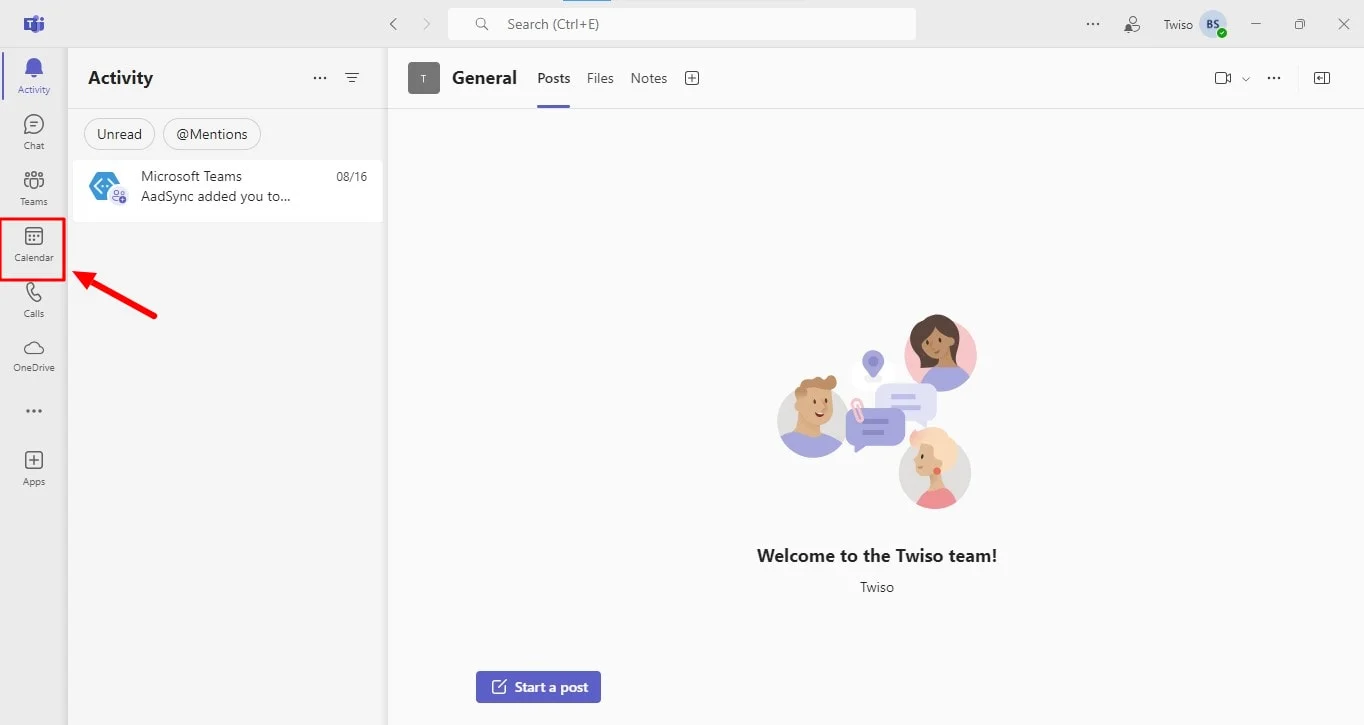
1。マイクロソフトチームを開く: アプリの左側にある [カレンダー] ボタンをクリックします。
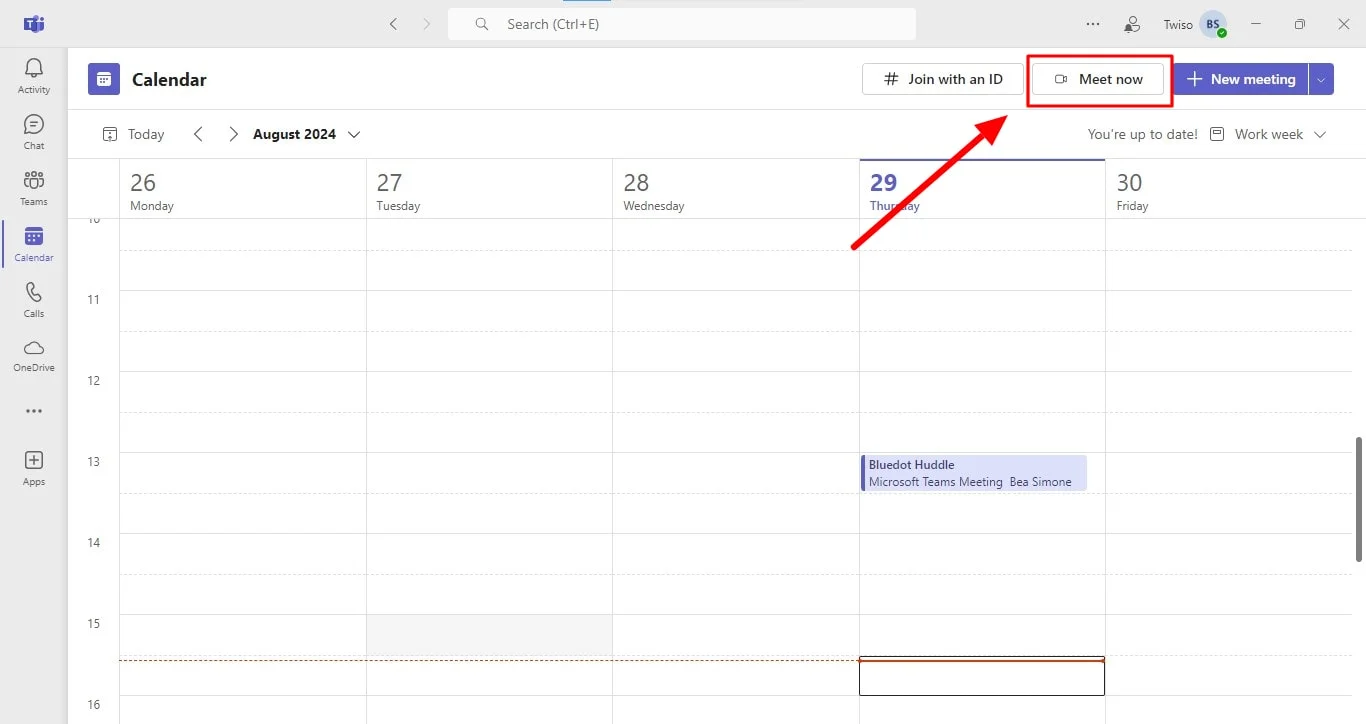
2。ミーティングを開始する: 上部の右隅にある [今すぐ会う] ビデオ通話ボタンを選択します。
3。会議の設定: 必要に応じて会議名を変更します。リンクを共有する場合は、[共有用のリンクを取得] をクリックします。
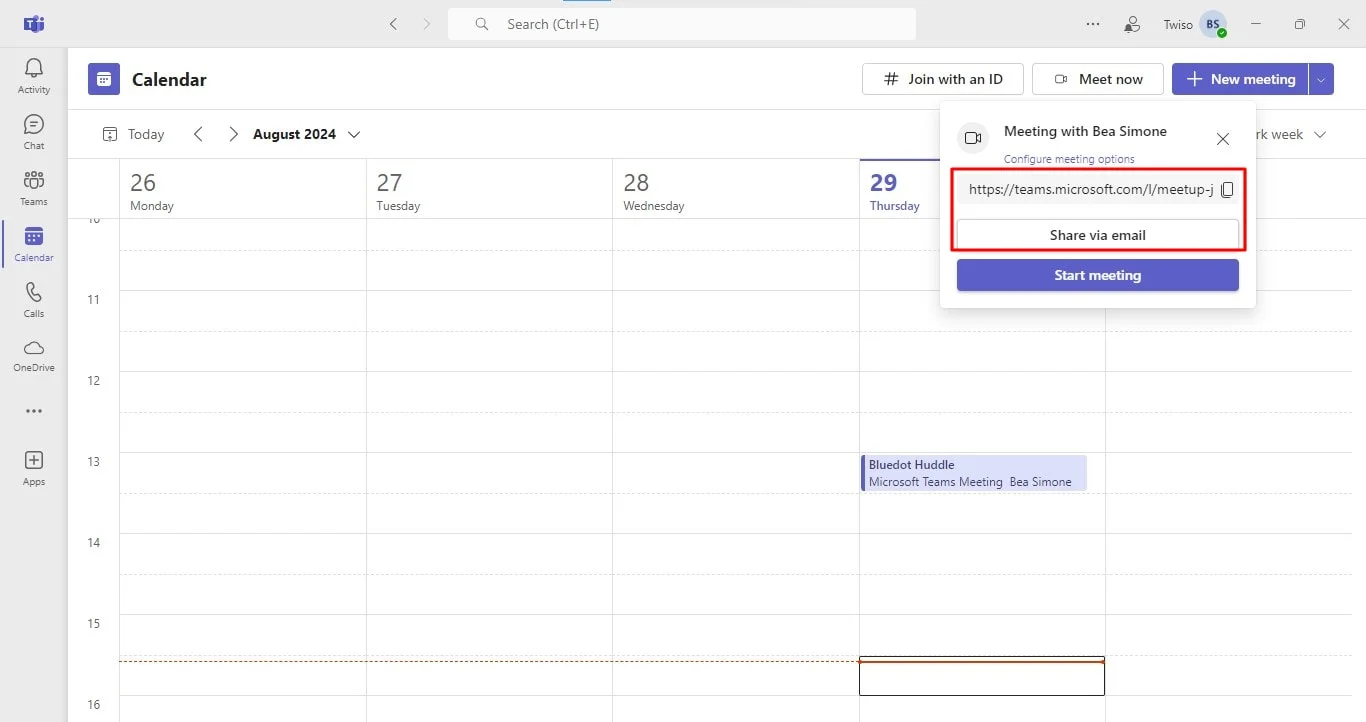
4。設定の調整: リンクを作成したら、[会議オプションの設定] をクリックして設定を微調整します。
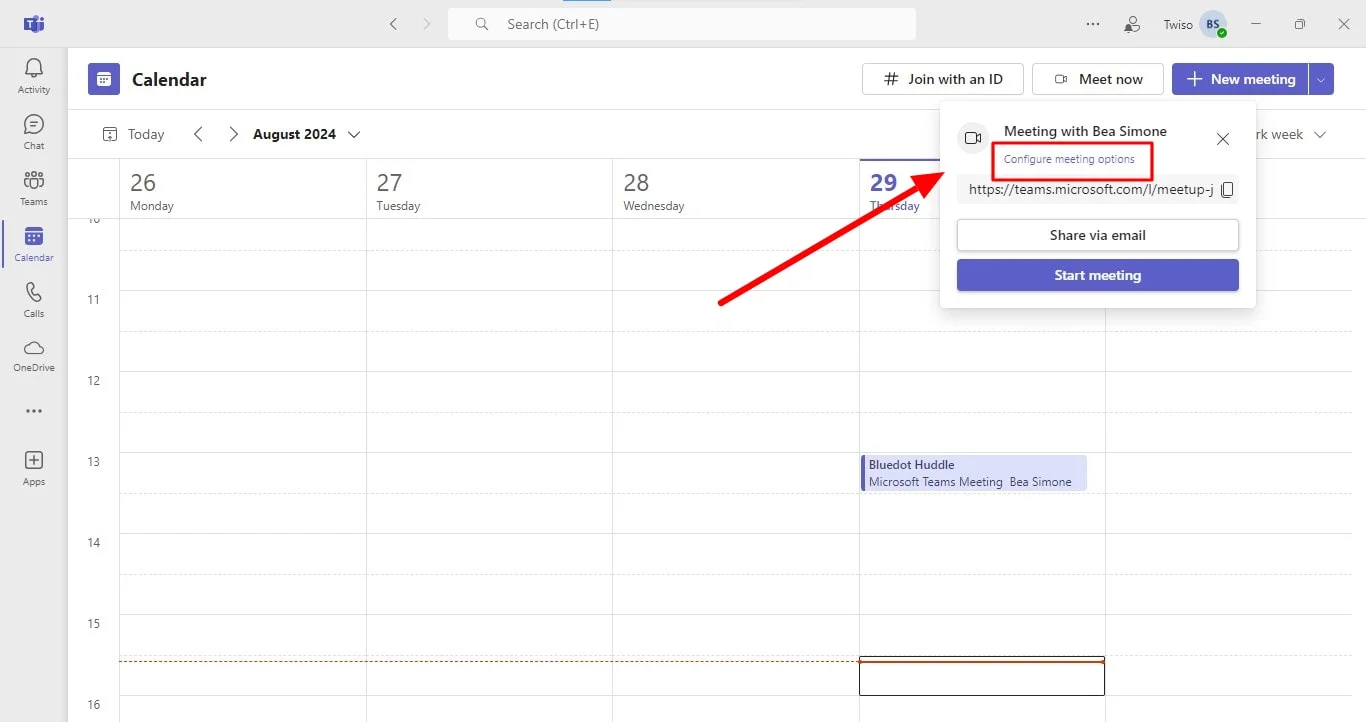
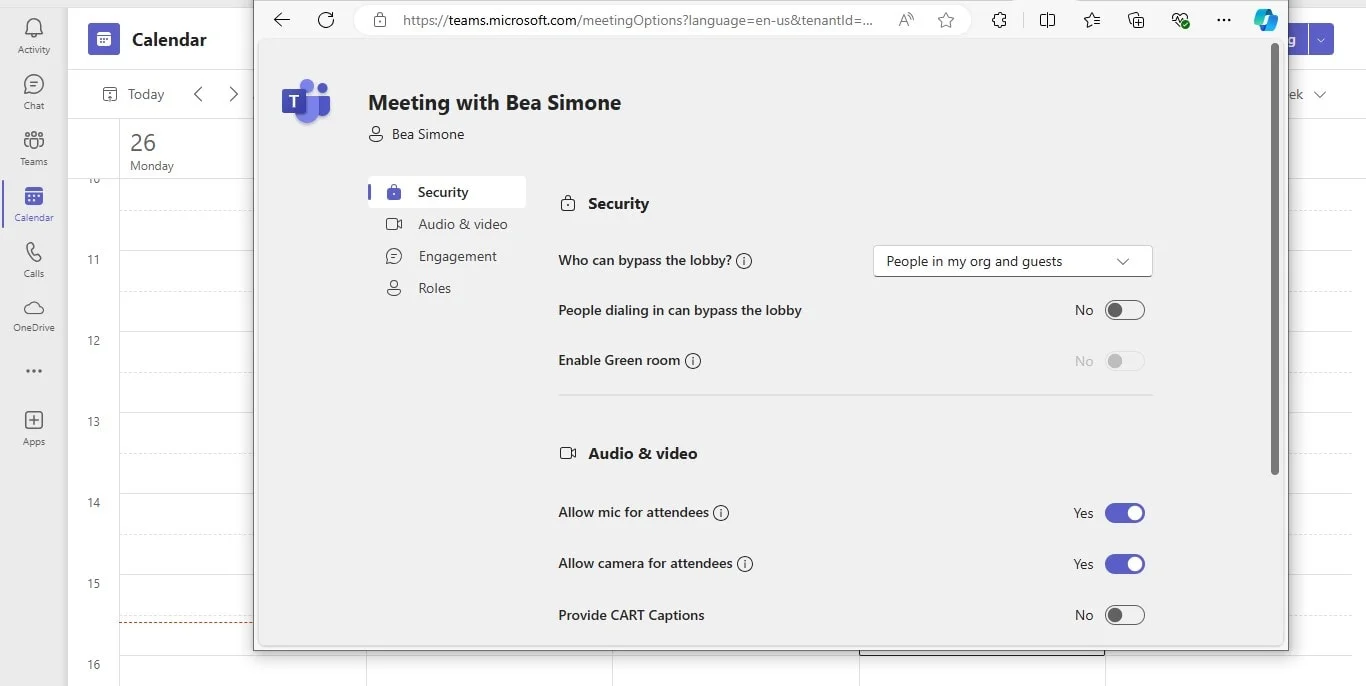
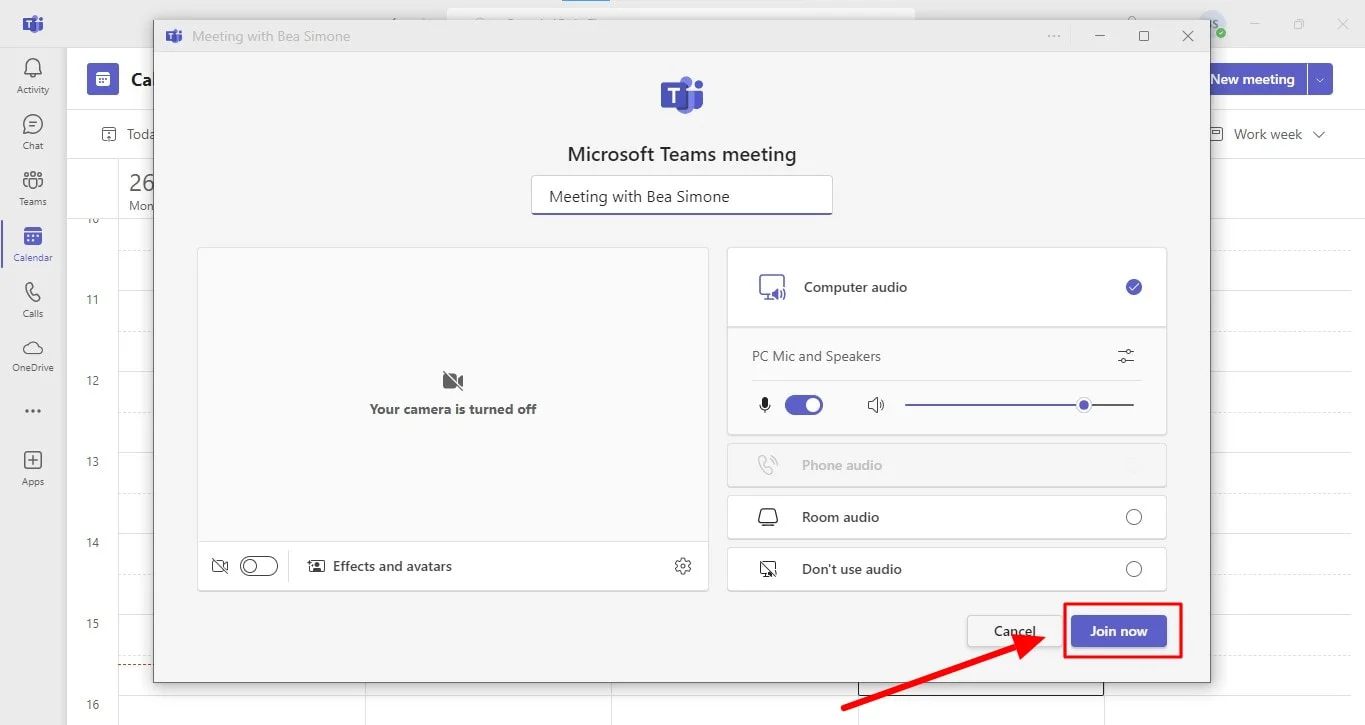
5。会議に参加: 準備ができたら、「開始」をクリックして事前結合画面を開きます。次に、[今すぐ参加] を選択して開始するか、リンクをコピーしてユーザーを招待します。
グループ会議チャットから
Microsoft Teams ミーティングチャットでインスタントミーティングを開始すると、他のユーザーの邪魔をしたり、誤って電話をかけたりすることなく、メンバーとすばやくつながることができます。また、これらの会議ではメッセージと録音が 1 か所にまとめられます。
グループチャットからインスタントミーティングを開始する方法は次のとおりです。
- チャットを開く: まず、会議を開始したいグループチャットを開きます。
- ミーティングを開始する: チャットの上部にある [今すぐ会う] をクリックします。
- 他のユーザーへの通知: 会議が始まると、他のグループメンバーにチャットリストに通知が表示されます。
- 会議に参加: グループチャットに参加し、「参加」をクリックして参加できます。
- 参加者を表示: チャットの上部にあるライブインジケーターをクリックすると、現在会議に参加しているユーザーが表示されます。
- その他の指輪: チャットに参加している他のユーザーに会議について知らせるには:
- [他のユーザーに参加を呼びかける] をクリックします。
- 個々のチャット参加者に電話をかけるには、名前をクリックして [着信音] をクリックします。
- まだ会議に参加していない全員に通知するには、[全員に通知する] をクリックします。
- 会議から退出: 完了したら、ウィンドウの [退出] をクリックして会議を終了します。
マイクロソフトチームミーティングを開始するためのヒント
ここでは、Microsoft Teams ミーティングを開始するための実践的なヒントをいくつか紹介します。
- スケジューリングアシスタントを使う: Microsoft Teamsで会議をスケジュールする場合は、スケジュールアシスタントを活用して、全員にとって都合の良い最適な時間を見つけてください。このツールは、数回クリックするだけでスケジュールの重複を回避できるため、Outlook カレンダーから Teams への招待状を送信する場合に特に便利です。
- コントロールを最適化: 会議が始まったら、コントロールに慣れてください。これらのオプションを使用すると、参加者の管理と追加、画面の共有、その他の重要な機能へのアクセスが可能になり、スムーズで生産的な会議体験が可能になります。
- 定期的な電話会議を検討してください: 定期的にチームの最新情報やチェックインを行う場合は、定期的な会議を設定することで時間を節約し、一貫性を保つことができます。ドロップダウンメニューから「新規招待」を選択し、必要に応じて頻度設定を調整してください。
- 招待状を送る: 参加者を選択して会議をスケジュールする必要がある場合、会議への招待状を簡単に送信できます。スケジュールフォームを使用して、全員が対応可能であることを確認し、すぐに通話のスケジュールを設定します。
結論
Microsoft Teams ミーティングの開始方法はさまざまです。カレンダーからスケジュールしたり、チャンネルやグループチャットから開始したり、インスタントミーティングを開始したりできます。いずれの方法でも、チームと効果的につながり、新しい会議シナリオに適応できます。
会議を次のレベルに引き上げるために、BluedotはMicrosoft Teams会議を記録および管理するための最高のツールとして際立っています。会議の録画、特に次の場合 画面共有 必要不可欠なディテールやビジュアルをすべてキャプチャするために必要不可欠です。
Bluedotが優れているのは次の点だけではありません 高品質録音 そして 転写 しかし、次のような機能を提供する上でも 自動メールサマリー、 カスタマイズ可能な会議テンプレート、さらにはアクセス セキュア・ストレージ Google Meet セッション用です。
よくある質問
ミーティングリンクを他の人と共有するにはどうすればいいですか?
カレンダーから会議を開始する場合、[共有リンクを取得] をクリックして URL を取得できます。このリンクをコピーしてメールやメッセージに貼り付けて、他の出席者や他の人と共有できます。チャンネルまたはグループチャットで開始された会議では、そのチャンネルまたはチャットのメンバー全員が会議リンクを自動的に利用できるようになります。Teams 以外で共有する必要がある場合は、会議の詳細からリンクをコピーすることもできます。
Teams ミーティングを開始する前にミーティングオプションを調整できますか?
はい、会議を開始する前に会議オプションを調整できます。カレンダーから [共有するリンクを取得] を選択すると、[会議オプションの設定] をクリックすることもできます。これにより、誰が出席できるか、参加者がロビーを迂回できるかどうか、その他の設定など、会議の制御などの設定を変更できます。
会議の開始時に問題が発生した場合はどうすればいいですか?
新しい会議の開始中に問題が発生した場合は、まずインターネット接続が安定していることを確認してください。古いソフトウェアは問題を引き起こす可能性があるため、Microsoft Teams が最新バージョンに更新されていることを確認してください。会議を開始するのに必要な権限があることを確認します。問題が解決しない場合は、Teams アプリまたはブラウザを再起動してみてください。






