
Google Docs の Speech to Text は、話し言葉を書いたテキストに変換する強力なツールです。これにより、文書をすばやく簡単に作成できます。タイピングが遅い、アクセシビリティが制限されている、ハンズフリー操作が必要などの一般的な問題を解決します。これにより、職業上の仕事から学業に至るまで、さまざまな場面でメリットが得られます。
さらに読むと、この機能によって生産性がどのように向上し、音声コマンドによる正確な文字起こしが可能になるかがわかります。その価値は、ワークフローを簡素化し、時間を節約しながら全体的なライティング体験を向上させることができることにあります。
Googleドキュメントの音声入力が有益なのはなぜですか?
- 効率の向上: 入力するよりも速く文書を作成できます。すばやくメモを取ったり、ブレインストーミングをしたりするのに最適です。
- ハンズフリー操作: 音声コマンドを使用すると、キーボードに触れることなくドキュメントをナビゲートおよび編集できます。
- 言語の柔軟性: ニーズに合わせてドキュメント言語を簡単に切り替えることができ、多様なユーザーをサポートします。
- カスタマイズ可能な設定: 外部マイクを使用するか内蔵マイクを使用するかにかかわらず、最適な精度になるようにマイクの設定を調整します。
- 正確な音声テキスト変換: 音声テキスト変換機能により高い精度が得られ、広範囲にわたる編集の必要性が最小限に抑えられます。
Googleドキュメントで音声入力する方法
準備
開始する前に、Google Chrome を使用していることを確認してください。音声入力機能がこのブラウザに最適化されているためです。マイクの設定をチェックして、正しく機能していることを確認します。また、使用する言語が好みの言語に設定されていることを確認すると音声合成機能の精度に影響が出るため、確認したほうがよい場合もあります。
はじめに
- Google ドキュメントを開いて新しいドキュメントを作成するか、既存のドキュメントを開きます。
- Google ドキュメントの音声入力を有効にするには、[ツール] メニューに移動します。
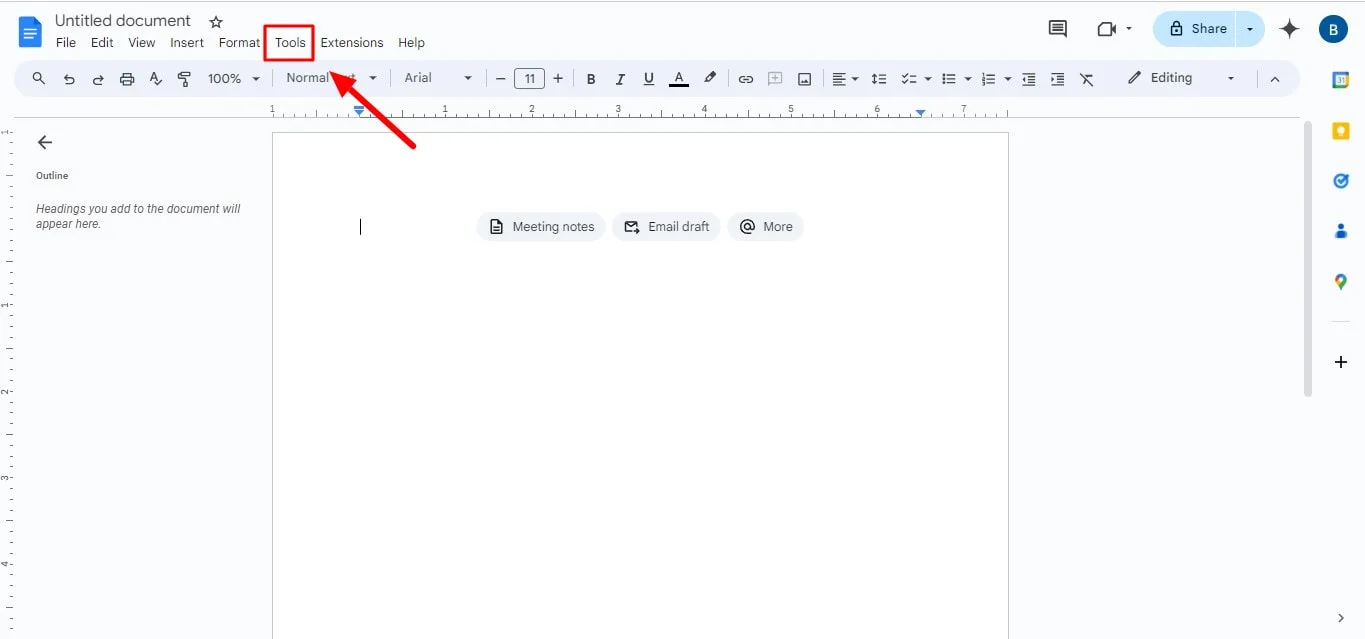
- [音声入力] を選択します。画面の左側にマイクボックスが表示されます。
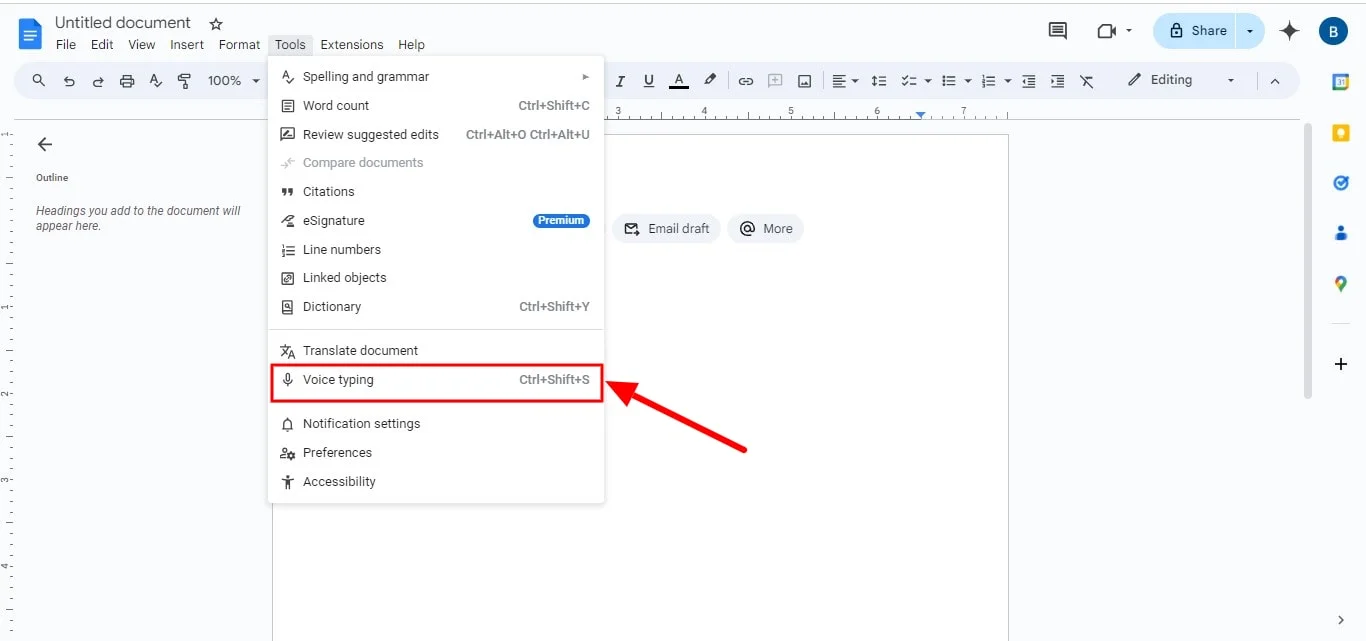
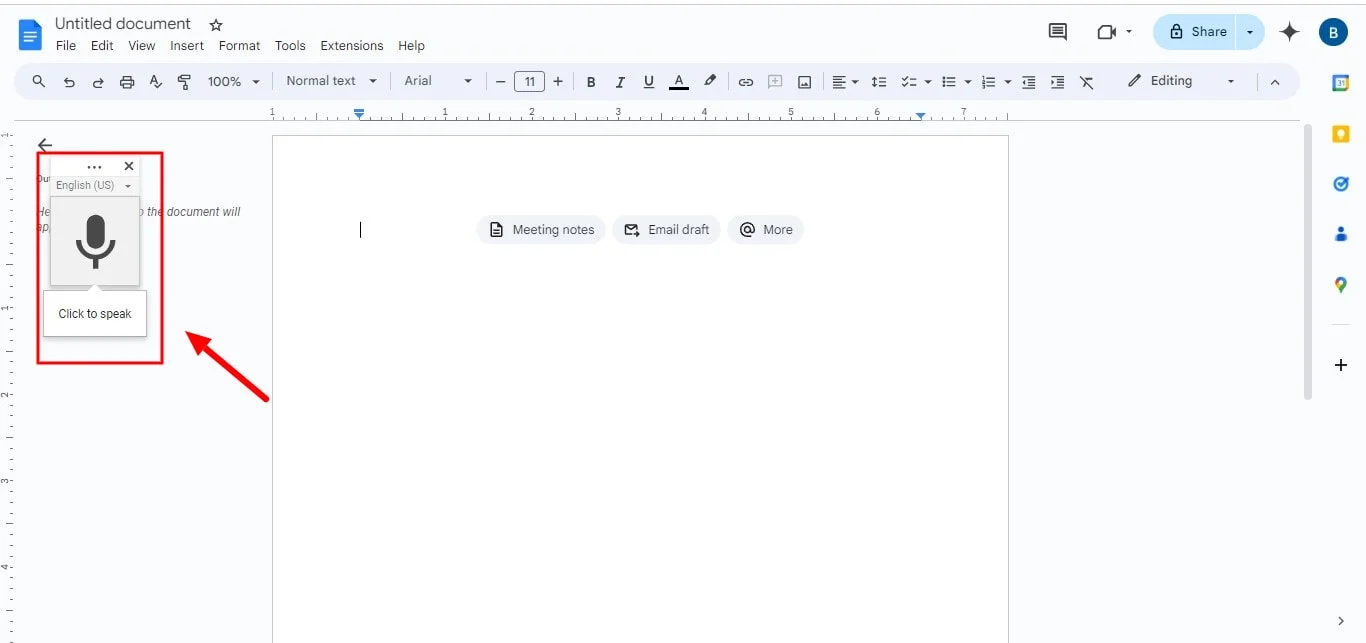
- マイクアイコンをクリックして音声入力を開始します。キーボードショートカット (Ctrl + Shift + S) を使用すると、音声機能にすばやくアクセスできます。
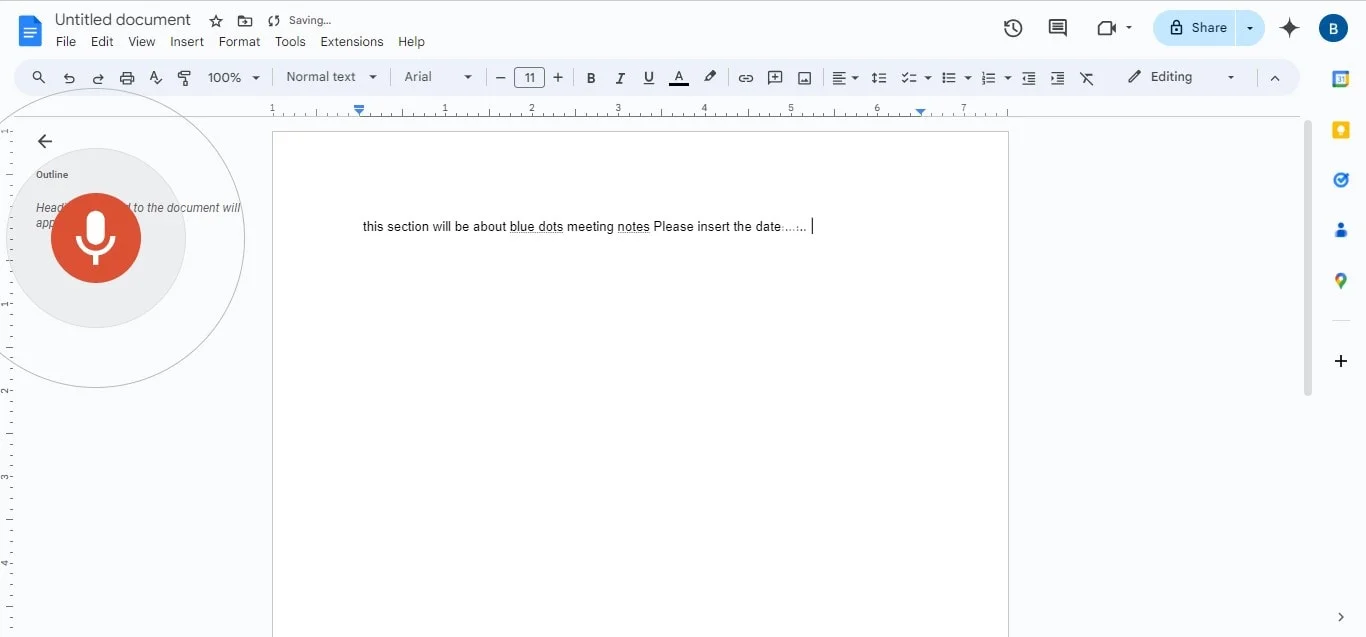
音声コマンドを使用する
Google で音声入力を使用する際は、音声コマンドを活用して文書作成を効率化できます。例えば:
- 「句読点を追加」と言って句読点を挿入します。
- 「リンクを削除」や「テーブルを編集」などのコマンドを使用すると、ドキュメントを簡単に変更できます。
- 「行の末尾に移動」や「新しい段落を始める」などのフレーズを使用して文書内を移動することもできます。
Google ドキュメントの音声入力を活用すると、Google ドキュメントの入力プロセスを効率化し、生産性を向上させることができます。
Google ドキュメントでの音声入力のチェックリスト
スピーチスタイル
Googleで音声入力を使用する場合、わかりやすさが重要です。正確な文字起こしができるように、はっきりと適度なペースで話してください。自然言語とイントネーションを使って認識力を高めましょう。
シームレスなナビゲーションと編集のために、必ず音声コマンドを組み込んでください。たとえば、「句読点を追加」などのフレーズを言う練習をして、ワークフローを改善しましょう。
Google ドキュメント設定
始める前に、Google ドキュメントで音声入力機能が有効になっていることを確認してください。ドキュメントを開き、[ツール] メニューに移動して [音声入力] を選択します。
キーボードショートカット (Ctrl + Shift + S) を使用してすばやくアクセスすることもできます。セッション中に中断されないように、Google Chrome 内で設定が正しく行われていることを確認してください。
環境とツール
Google ドキュメントで入力しやすい環境を作りましょう。静かな場所を選ぶと、周囲の雑音が最小限に抑えられ、正確さが向上します。
より良いサウンドキャプチャのために、高品質のマイクの使用を検討してください。パソコンや Google Chrome などのツールがスムーズに音声入力できるよう正しく機能していることを確認してください。
音声入力のヒント
Google ドキュメントの音声文字変換機能を使用する際のヒントをいくつか紹介します。
- 音声入力を有効にする: まず、Google ドキュメントを開き、[ツール] メニューに移動して [音声入力] を選択します。キーボードショートカット (Ctrl + Shift + S) を使用して音声入力を有効にすると、すばやくアクセスできるようになります。
- 高品質のオーディオを確保: 鮮明度を高めるには、信頼性の高いコンピューターマイクを使用してください。優れたマイクを使用すると音声入力の精度が向上し、単語が正しく書き起こされます。
- はっきりと話す:安定したペースを保ち、言葉をはっきりと表現してください。これにより、音声入力機能が音声を正確にキャプチャし、音声を通常のテキストに変換するのに役立ちます。
- 音声コマンドを使用する: 文書を効率的に操作するための音声コマンドに慣れてください。たとえば、「改行」と言うとコンテンツの構造化に役立ち、「句読点を追加」と言うと句読点をシームレスに挿入できます。
- 接続状態を維持: 音声入力中は、インターネット接続が安定していることを確認してください。スムーズな操作と正確な文字起こしには、信頼性の高い接続が不可欠です。
- 音声を文字起こし: 会議や講義の音声を書き起こす場合は、音声機能を使用して話した内容を直接文書に取り込んでください。これは特に作成時に便利です。 スピーカーノート Google スライドなどのアプリケーションで。
- 効率的な編集:「列を削除」などのコマンドを使用すると、ドキュメントをすばやく編集できます。さまざまな音声コマンドに慣れると、音声入力を使用する際の編集プロセスが効率化されます。
結論
まとめると、Google ドキュメントの音声合成は、ドキュメント作成を効率化し、より速く、よりアクセスしやすくする革新的な機能です。タイピングが遅いことやハンズフリー操作の必要性など、一般的な課題に効果的に対処し、さまざまなタスクの生産性を高めます。
さらに堅牢なソリューションをお探しの方にとって、Bluedotは録音や会議などの文字起こしに最適なツールとして際立っています。
Bluedotの主な利点の1つは、次のことができることです。 会議を録画、特に誰かがいる場合は重要です 画面を共有する。これにより、視覚的に表示される重要な情報を見逃すことがなくなります。
Bluedotには単なる文字起こし以外にも、次のような機能があります 自動生成メール、 電話会議の文字起こし、 自動ノートテイカー、 議事録の書き起こし、 インタビュー文字起こしソフトウェア そして 会議テンプレート、および セキュア・ストレージ あなたのセッションのために。
Bluedotを選択することで、すべての詳細が確実にキャプチャされ、効果的なコミュニケーションとコラボレーションにとってかけがえのない資産になります。
よくある質問
Google ドキュメントで音声入力ができないのはなぜですか?
Google ドキュメントで音声入力ができない場合は、サイトの設定を確認して、マイクへのアクセスが許可されていることを確認してください。Google Chrome は最新のブラウザで最適に動作するため、必ず最新バージョンの Google Chrome を使用してください。
さらに、アカウントの言語とドキュメントの設定が一致していることを確認してください。一致しないと機能が妨げられる可能性があります。マイクのアイコンが表示されているのにアクティブにならない場合は、ページを更新するか、ブラウザを再起動してみてください。
Google ドキュメントの音声入力は無料ですか?
はい、Google ドキュメントの音声入力機能は完全に無料で使用できます。必要なのは Google アカウントだけで、ドキュメントからこの機能にアクセスできます。
音声コマンドや書式設定オプション (箇条書きリストの作成やフォントサイズの調整など) の使用に伴う追加コストはありません。






