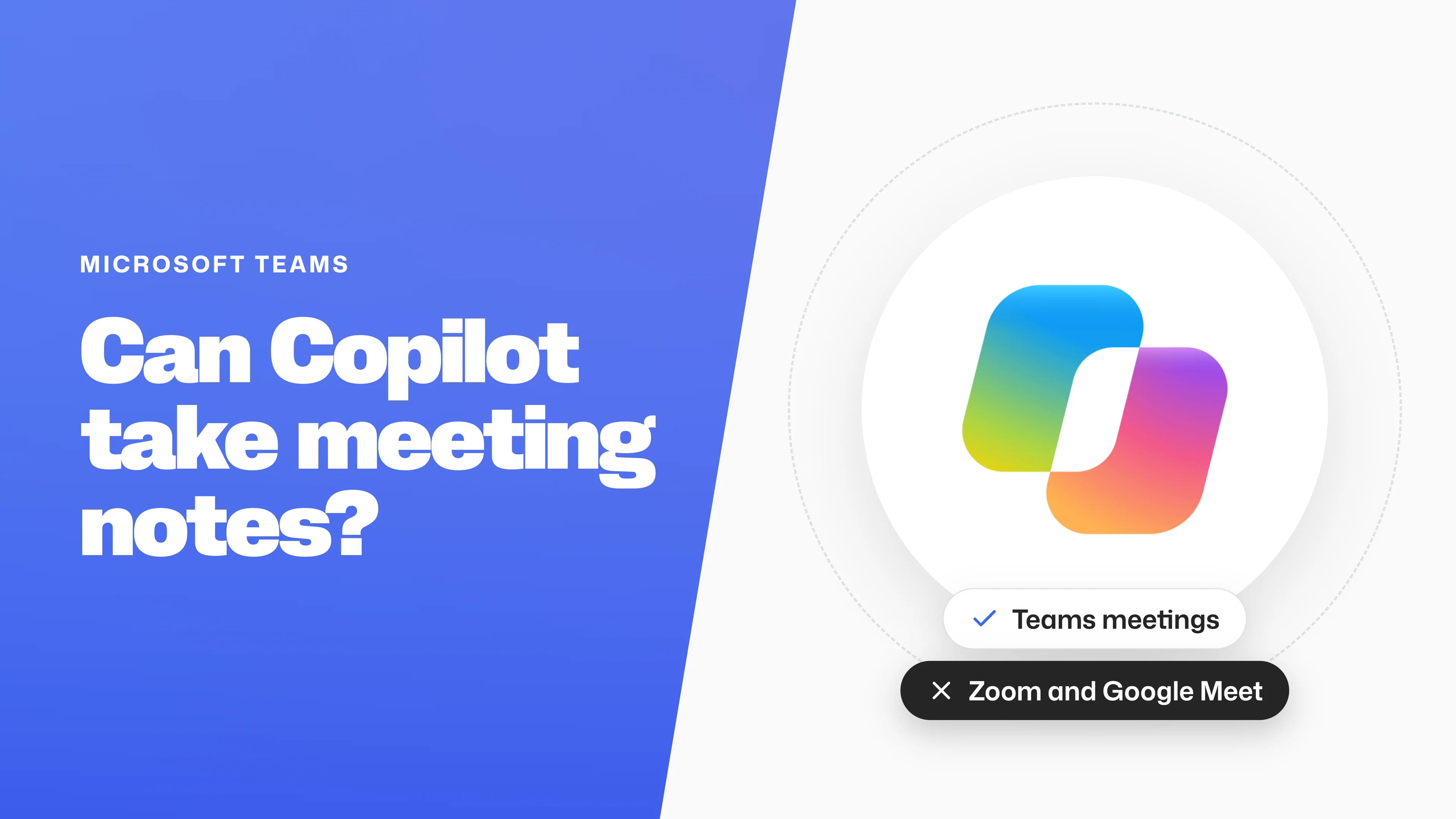
Microsoft 365 Copilot kann Besprechungsnotizen in Microsoft Teams erstellen, allerdings nur mit der richtigen Konfiguration. Eine Copilot-Lizenz gewährt Ihnen den Zugriff, aber in der Regel benötigen Sie eine Transkription, um nach der Besprechung Fragen zum Diskussionsverlauf stellen zu können.
Ein kurzer Hinweis: Wir sprechen hier über Microsoft 365 Copilot in Teams-Besprechungen, nicht über GitHub Copilot, Copilot Notebooks oder Copilot in OneNote.
Schauen wir uns genauer an, wie Copilot mit Besprechungsnotizen in Teams umgeht, einschließlich dessen, was automatisch funktioniert und was Sie selbst einrichten müssen.
Kann Copilot in Teams Besprechungsnotizen erstellen?
Ja, aber es gibt nicht nur den einen Copilot-Notizassistenten. Microsoft bietet drei KI-Optionen an, von denen jede einen anderen Zweck erfüllt.
Copilot-Bereich: Notizen auf Anfrage
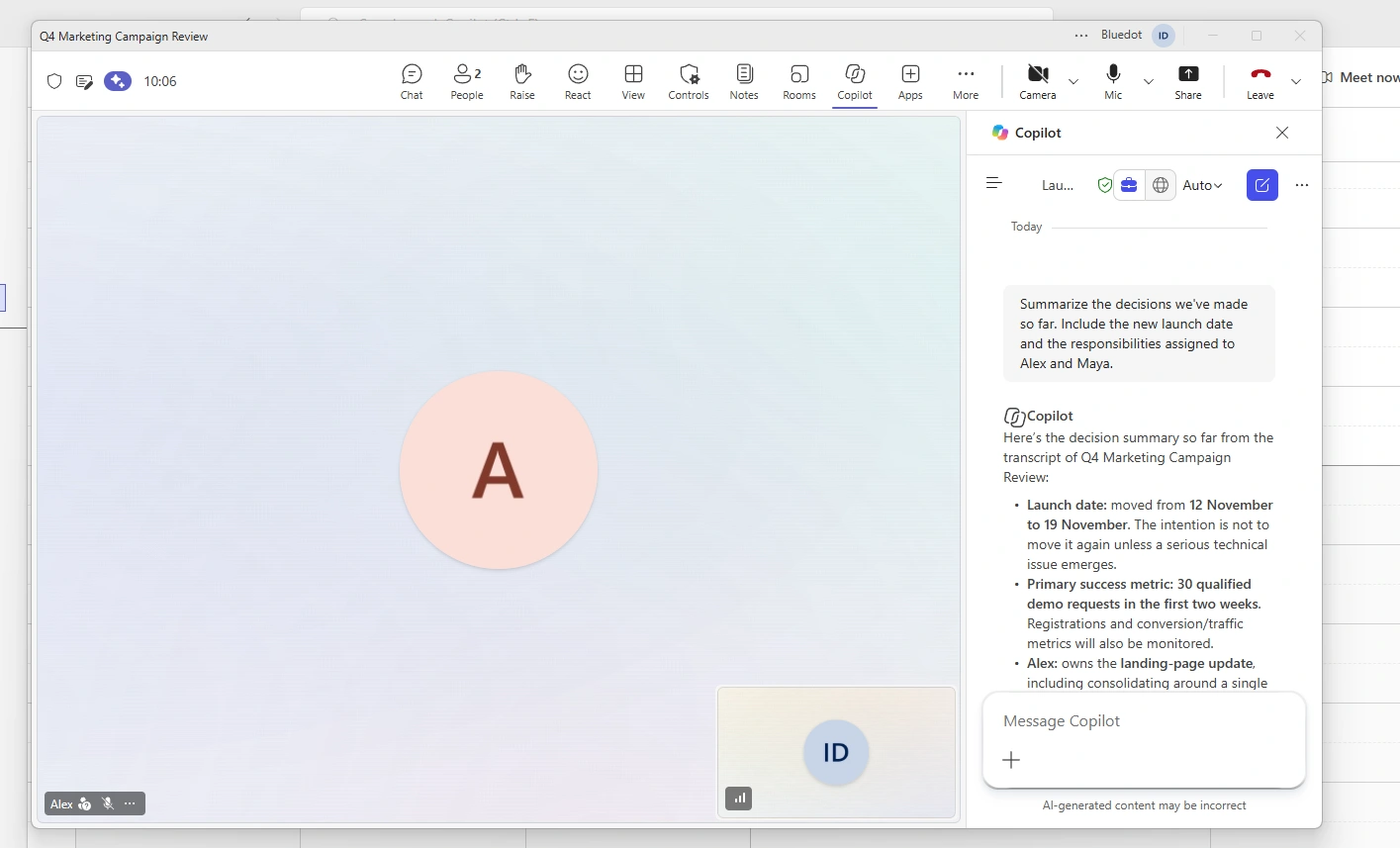
Öffnen Sie Copilot über die Besprechungssteuerung, um die Diskussion nachzuvollziehen oder Fragen zu Aussagen von Teilnehmern zu stellen.
Ihr Gespräch mit Copilot ist ein privater Chat. Andere Teilnehmer können Ihre Prompts oder die Antworten nicht sehen.
Der Copilot-Bereich erstellt nicht automatisch vollständige Notizen, nur weil Sie ihn öffnen. Sie müssen eine Zusammenfassung der wichtigsten Punkte anfordern oder einen der vorgeschlagenen Prompts auswählen.
Facilitator: Gemeinsame Notizen während der Besprechung
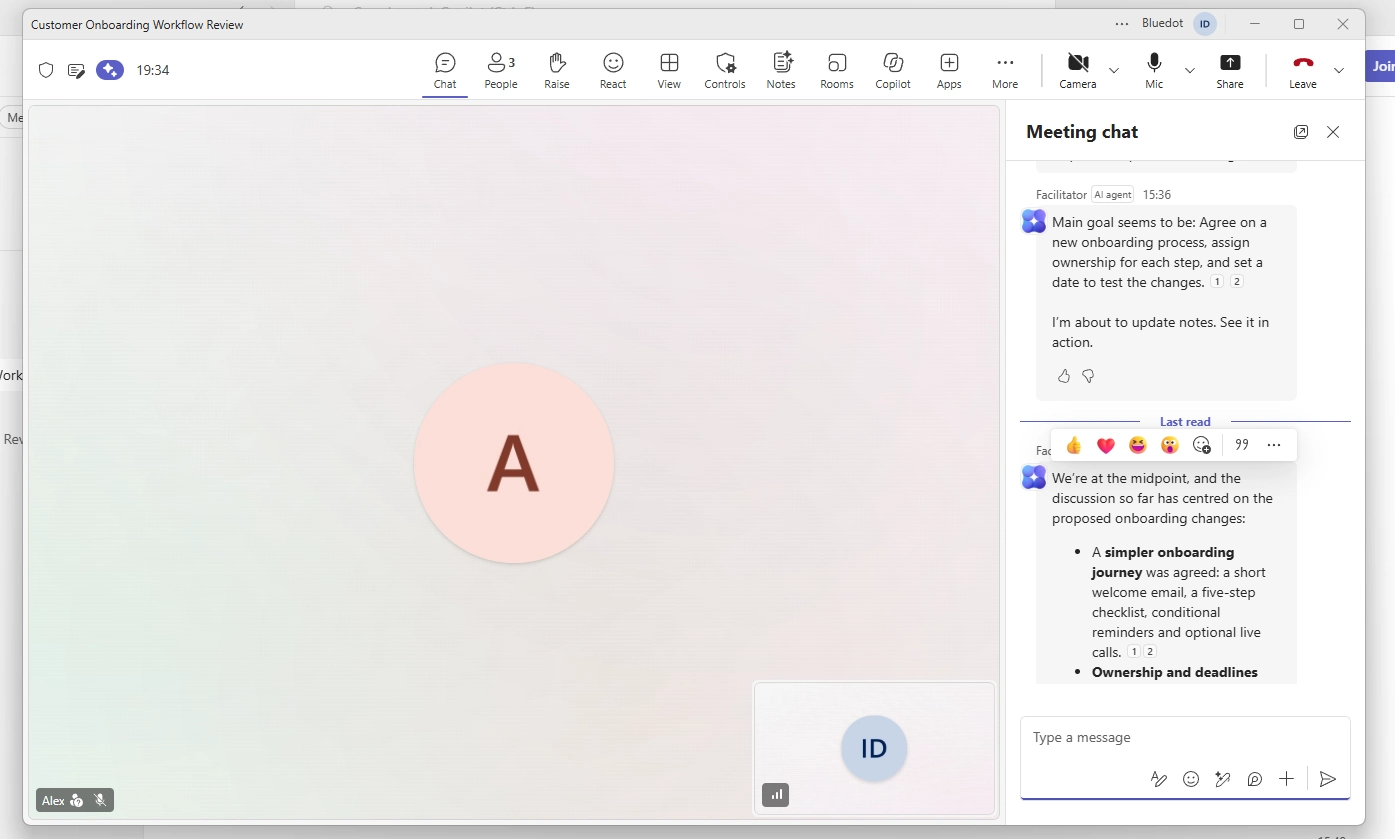
Die komfortablere Option. Sie erstellt während des Gesprächs KI-Notizen, einschließlich der wichtigsten Diskussionspunkte, Entscheidungen und offenen Fragen.
Facilitator speichert die Notizen auf einer Microsoft Loop-Seite, auf der Ihr Team sie während oder nach der Besprechung überprüfen und bearbeiten kann. Der Teams-Facilitator kann zudem die Agenda nachverfolgen, um den Zeitplan der Besprechung einzuhalten.
Sie benötigen eine geplante Teams-Besprechung, um diese Funktion zu nutzen. Facilitator funktioniert nicht bei Sofortbesprechungen, Kanalbesprechungen oder Teams-Anrufen. Jemand mit einer Copilot-Lizenz muss die Funktion aktivieren, aber Kollegen ohne Lizenz können ebenfalls auf die Notizen zugreifen.
Intelligente Zusammenfassung: Notizen nach dem Anruf
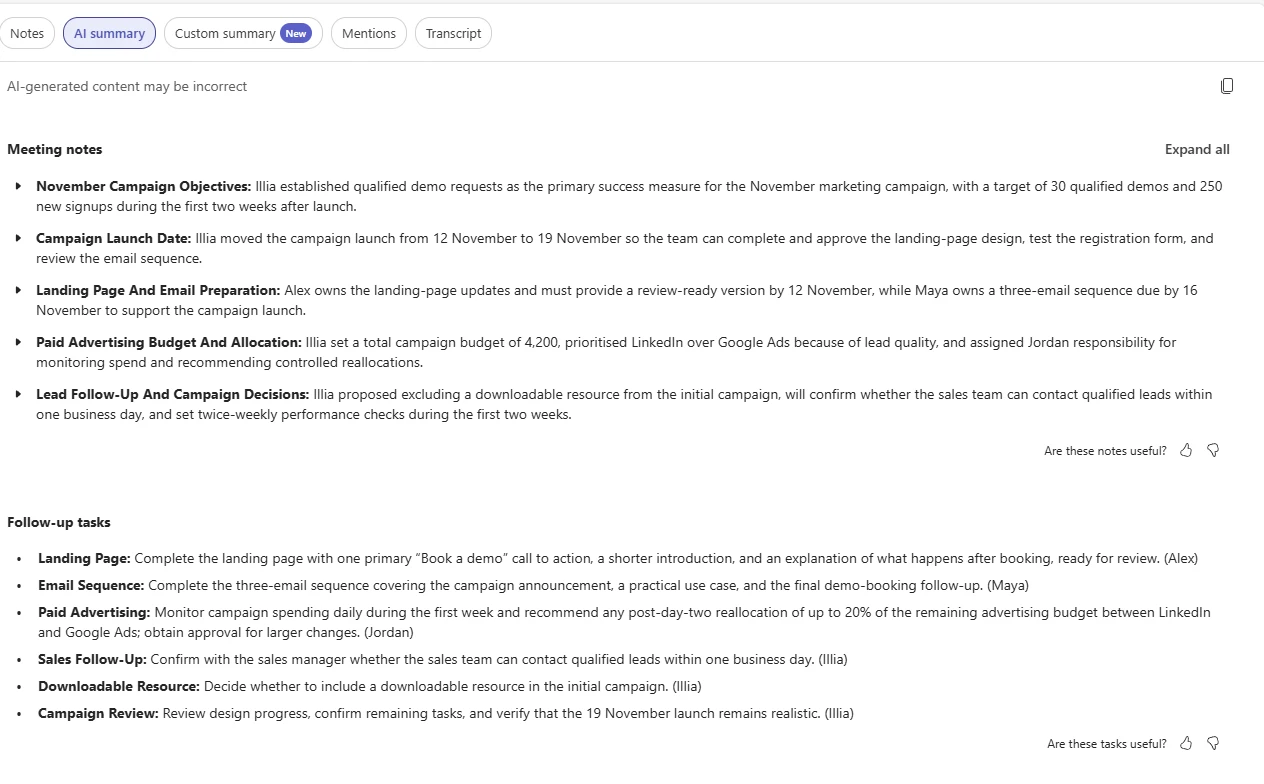
Die intelligente Zusammenfassung organisiert die KI-generierten Notizen und Aufgabenvorschläge der Besprechung im Register „Zusammenfassung“. Bei Aufzeichnungen erhalten Sie zudem Zeitmarkierungen, die Ihnen helfen, bestimmte Momente schnell wiederzufinden.
Im Gegensatz zum Copilot-Bereich ist die intelligente Zusammenfassung sowohl über Teams Premium als auch über Microsoft 365 Copilot verfügbar. Je nach Microsoft 365-Abonnement haben Sie möglicherweise bereits Zugriff auf einige dieser Funktionen.
Was benötigen Sie für Microsoft Copilot-Besprechungsnotizen?
Eine Lizenz. Sie benötigen Microsoft 365 Copilot, um den Copilot-Bereich oder Facilitator nutzen zu können. Copilot Business kostet für Unternehmen mit bis zu 300 Nutzern in der Regel 21 $ pro Nutzer/Monat, während die Enterprise-Version 30 $ kostet. Beide erfordern ein berechtigtes Microsoft 365-Abonnement, wobei die Preise auf einer jährlichen Abrechnung basieren. Wenn Sie nur die intelligente Zusammenfassung benötigen, ist Teams Premium mit 10 $ pro Nutzer/Monat bei jährlicher Abrechnung günstiger.
Besprechungsberechtigungen. Der Organisator steuert Copilot unter Besprechungsoptionen → Copilot und andere KI. Er kann die Nutzung während und nach der Besprechung erlauben, nur während der Besprechung zulassen oder sie vollständig deaktivieren. Ihr IT-Administrator kann diese Optionen ebenfalls einschränken. Für Facilitator muss zudem Loop aktiviert sein.
Transkription für die standardmäßige Copilot-Erfahrung nach der Besprechung. Um Copilot nach der Besprechung nutzen zu können, muss die Transkription während des Anrufs aktiviert sein. Wenn Sie diese Funktion später weiter nutzen möchten, stellen Sie sicher, dass Microsoft Teams-Transkription aktiviert ist.
Der Besprechungsorganisator kann Copilot-Einstellungen auch ohne Lizenz ändern, aber jeder, der den Copilot-Bereich nutzen möchte, benötigt eine eigene Lizenz. Wenn Sie keine besitzen, können einige der besten KI-Notiz-Tools Teams-Besprechungen ohne Copilot-Abonnement aufzeichnen und zusammenfassen.
So erstellst du mit Copilot Meeting-Notizen in Teams
- Meeting einrichten. Plane ein Teams-Meeting über Teams oder Outlook. Öffne Besprechungsoptionen → Copilot und andere KI-Funktionen und wähle Während und nach der Besprechung.
- Transkription starten. Wähle zu Beginn des Meetings Weitere (...) → Aufzeichnen und transkribieren → Transkription starten.
- Copilot öffnen. Wähle Copilot in der Meeting-Steuerung aus. Nutze anschließend einen vorgeschlagenen Prompt oder stelle eine konkrete Frage, zum Beispiel: „Was hat [Name] zu [Thema] gesagt?“
- Facilitator für gemeinsame Notizen aktivieren. Aktiviere die Funktion bei einem unterstützten, geplanten Meeting über die Besprechungsoptionen oder während des Meetings über Weitere (...) → Facilitator aktivieren.
- Notizen nach dem Meeting finden. Wenn du Facilitator oder die intelligente Zusammenfassung verwendet hast, öffne den Meeting-Chat und wähle Zusammenfassung. Du kannst Copilot auch direkt im Teams-Chat öffnen und Weitere Prompts → Besprechungsnotizen erstellen auswählen.
Damit Copilot Aufgaben den richtigen Personen zuordnet, sollten alle Beteiligten klar sagen, wer für welche Folgeaufgabe verantwortlich ist. Überprüfe außerdem die KI-generierten Notizen, bevor du sie teilst. Copilot kann weiterhin Details übersehen oder Aufgaben der falschen Person zuweisen.
Kann Copilot Besprechungsnotizen ohne Aufzeichnung erstellen?
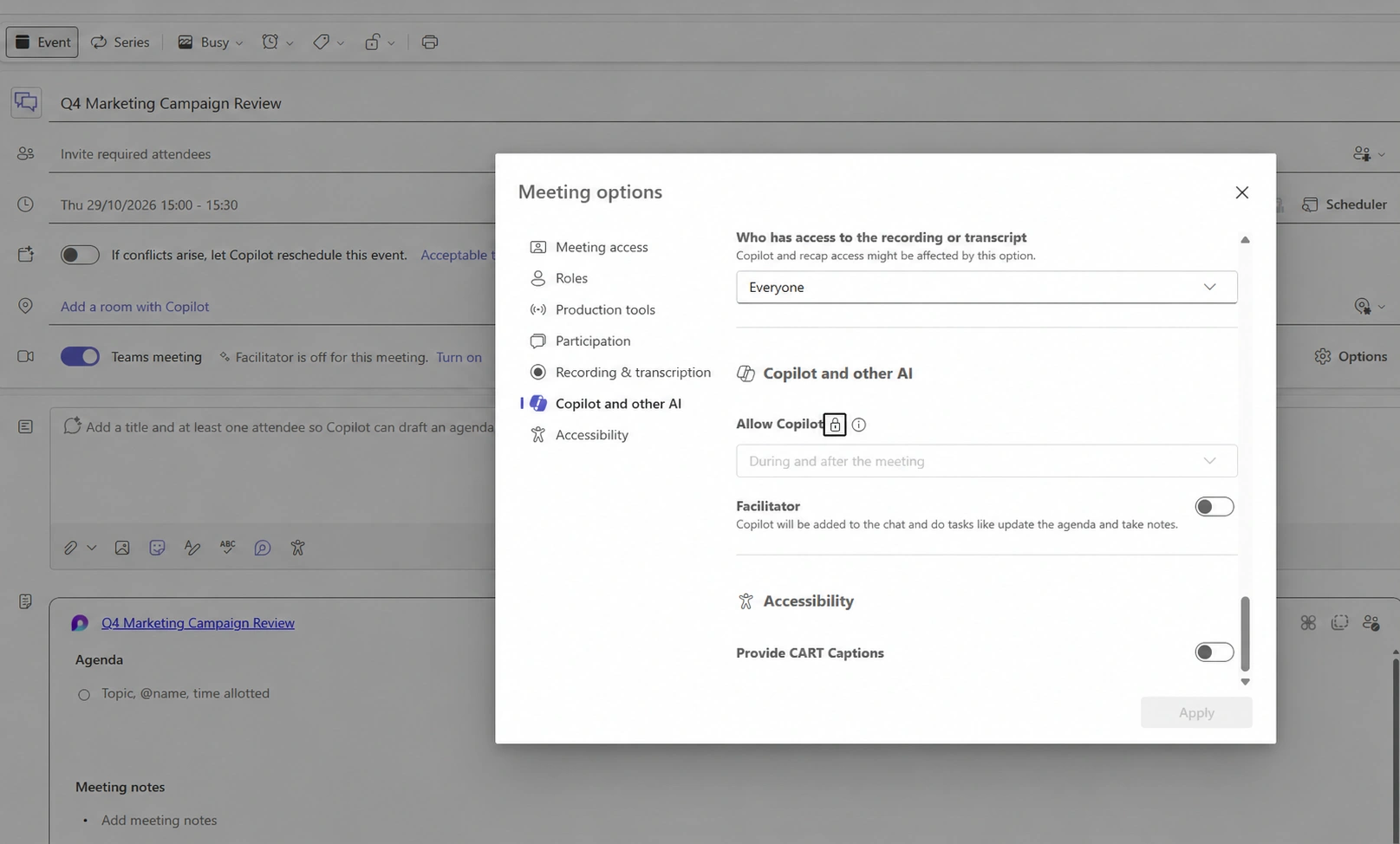
Sie können Copilot ohne Videoaufzeichnung und sogar ohne aktivierte Transkription verwenden.
Mit Transkription, aber ohne Aufzeichnung
Wenn Sie die Transkription aktivieren, ohne die Besprechung aufzuzeichnen, kann Copilot dennoch das Transkript der Besprechung verwenden, um Zusammenfassungen zu erstellen und Fragen nach dem Anruf zu beantworten.
Dies macht Teams-Transkription ohne Aufzeichnung nützlich, wenn Sie ein schriftliches Besprechungsprotokoll wünschen, aber keine Videowiedergabe benötigen.
Für die umfassendste Zusammenfassung auf Basis der Aufzeichnung, einschließlich Video- und Zeitachsenfunktionen, müssen Sie Teams-Besprechung aufzeichnen.
Ohne Aufzeichnung oder Transkription
Copilot einstellen auf Nur während der Besprechung. Er kann der Live-Diskussion zuhören und Fragen beantworten, ohne ein Transkript oder eine Aufzeichnung zu speichern.
Denken Sie daran: Sobald die Besprechung endet, verlieren Sie den Zugriff auf den normalen Copilot-Chat zu den nicht transkribierten Inhalten. Kopieren Sie wichtige Antworten, bevor Sie die Besprechung verlassen.
Microsoft ermöglicht es Ihnen auch, eine intelligente Zusammenfassung zu erstellen, ohne ein Transkript zu speichern. Diese Funktion ist verfügbar, wenn Ihr Administrator Copilot in Ihrer Teams-Besprechungsrichtlinie aktiviert hat. Der Besprechungsorganisator benötigt eine Copilot-Lizenz, und die Funktion funktioniert nur bei unterstützten geplanten Besprechungen. Die Zusammenfassung wird als Word-Datei im OneDrive des Organisators gespeichert.
Wo die Copilot-Besprechungsnotizen an ihre Grenzen stoßen
Besprechungen, die von einer anderen Organisation gehostet werden. Wenn ein Kunde Sie zu seiner Teams-Besprechung einlädt, funktioniert Ihre Copilot-Lizenz dort in der Regel nicht. Es gibt Ausnahmen für Unternehmen mit einer Mehrmandanten-Einrichtung, aber die IT-Administratoren beider Organisationen müssen dies entsprechend konfigurieren.
Andere Besprechungsplattformen. Copilot in Teams kann keine Notizen während Zoom- oder Google Meet-Anrufen erstellen.
Externe Gäste. Auch wenn sie eingeladen sind, können Personen außerhalb Ihrer Organisation nicht auf Ihre intelligente Zusammenfassung oder Facilitator-Notizen zugreifen.
Nicht unterstützte Besprechungstypen. Facilitator funktioniert nicht bei Sofortbesprechungen oder Kanalbesprechungen. Andere KI-Funktionen von Teams haben unterschiedliche Einschränkungen; es hängt also davon ab, welche Sie verwenden.
Besprechungen mit mehreren Sprachen. Facilitator erstellt Notizen nur in der Sprache, die Sie beim Einschalten ausgewählt haben.
Persönliche Gespräche. Facilitator unterstützt einige persönliche Besprechungen über die mobile Teams-App, dies ist jedoch ein separater Arbeitsablauf.
Sie finden Ihre Zusammenfassungen in Teams, aber Aufzeichnungen werden normalerweise in OneDrive oder SharePoint gespeichert. Ihr Besprechungstyp beeinflusst wo Teams-Aufzeichnungen gespeichert werden, und die Aufbewahrungsrichtlinien Ihres Unternehmens bestimmen, wie lange sie gespeichert bleiben.
Bluedot oder Copilot: Was ist besser für Meeting-Notizen?
Copilot ist eine gute Option, wenn Ihr Unternehmen bereits dafür bezahlt und die meisten Besprechungen intern in Teams stattfinden. Kompliziert wird es jedoch, wenn ein Kunde das Meeting hostet oder Ihr nächstes Meeting über Zoom stattfindet.
Bluedot hat diese Einschränkungen nicht. Es ist ein sicherer, auf Datenschutz ausgerichteter KI-Notizassistent, der Teams-, Zoom- und Google Meet-Meetings direkt von Ihrem Gerät aus aufzeichnet – ganz ohne Copilot-Lizenz oder Meeting-Bot. Sie erhalten zudem die Originalaufnahme zusammen mit Ihrem Transkript und den KI-Notizen, sodass Sie jederzeit überprüfen können, was tatsächlich gesagt wurde.
Hier ist der Vergleich:
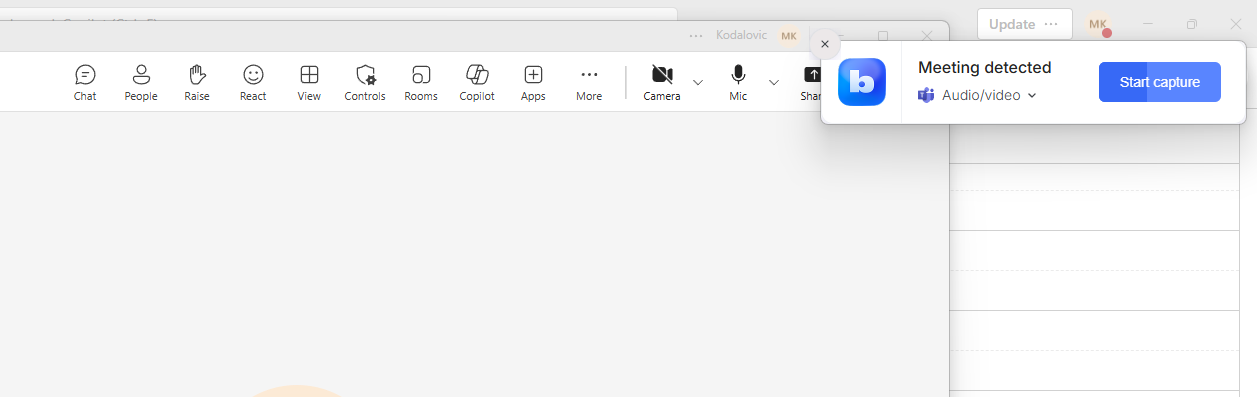
Auch die Aufzeichnungsmethode macht einen Unterschied. Manche KI-Notiztools für Microsoft Teams treten als Bots bei, die von Kunden erst zugelassen werden müssen oder komplett blockiert werden können. Bluedots KI-Notiztool für Microsoft Teams zeichnet stattdessen über eine Chrome-Erweiterung oder Desktop-App auf. Sie können von Kunden gehostete Meetings aufzeichnen, ohne den Organisator um die Aktivierung der Teams-Aufzeichnung bitten zu müssen. Beachten Sie dabei einfach die Regeln zur Zustimmung für Aufzeichnungen.
Bluedot zeichnet persönliche Treffen über Ihr Smartphone oder Ihre Apple Watch auf (ohne dass Ihr iPhone in der Nähe sein muss) und synchronisiert alles mit Ihrem Bluedot-Konto, auf das Sie von jedem Gerät aus zugreifen können. Es ist SOC 2 Typ II-konform, folgt der DSGVO, verschlüsselt Aufzeichnungen sowie Notizen und trainiert keine KI-Modelle mit Ihren Daten.
Pro umfasst benutzerdefinierte Vorlagen und unbegrenzte Videoaufzeichnungen. Business fügt CRM- und ATS-Integrationen hinzu. Fünf Meetings sind kostenlos. Bluedot gehört zu den Microsoft Copilot-Alternativen, die kein zusätzliches Microsoft-Abonnement erfordern.
Was ist, wenn Sie keine Copilot-Lizenz haben?
Teams bietet auch ohne Copilot-Lizenz einige nützliche Funktionen für die Notizenverwaltung.
Sie können beispielsweise kollaborative Notizen verwenden, um während eines Meetings Entscheidungen festzuhalten und Aufgaben zuzuweisen. Jeder mit Zugriff kann diese bearbeiten Microsoft Teams-Besprechungsnotizen, auch nachdem das Gespräch beendet ist.
Sie können auch die Live-Transkription aktivieren, sofern Ihre Organisation dies zulässt. Das Transkript ist zusammen mit allen Aufzeichnungen und geteilten Notizen im Reiter „Zusammenfassung“ verfügbar. KI-generierte Zusammenfassungen erhalten Sie jedoch nur mit Teams Premium oder Microsoft 365 Copilot.
Ihre Meeting-Notizen an einem Ort
Microsoft 365 Copilot ist nützlich, wenn Ihr Team bereits mit Teams arbeitet und über die entsprechenden Lizenzen verfügt. Sobald Sie jedoch an von Kunden gehosteten Meetings teilnehmen oder andere Plattformen nutzen, werden die Einschränkungen deutlicher.
Bluedot funktioniert über Teams, Zoom, Google Meet und bei persönlichen Treffen, ohne dass ein Bot zu Ihren Anrufen hinzugefügt werden muss. Sie erhalten KI-Notizen zusammen mit der Originalaufnahme, sodass Sie Details jederzeit überprüfen können. Und Sie benötigen kein Copilot-Abonnement, um loszulegen.
Häufig gestellte Fragen
Hat Copilot ein Tool für Meeting-Notizen?
Ja. Der Copilot-Bereich erstellt auf Anfrage Notizen, Facilitator erstellt während des Meetings gemeinsame Notizen und die intelligente Zusammenfassung liefert anschließend eine Zusammenfassung.
Gibt es eine KI, die Meeting-Notizen erstellen kann?
Ja. Copilot funktioniert innerhalb von Teams, während spezialisierte Tools wie Bluedot, Otter.ai und Fireflies.ai auch andere Meeting-Plattformen unterstützen.
Braucht man eine Lizenz für Meeting-Notizen mit Copilot in Teams?
Ja, für den Copilot-Bereich und Facilitator. Teams Premium enthält ebenfalls die intelligente Zusammenfassung. Für manuell erstellte gemeinsame Notizen ist keines dieser KI-Add-ons erforderlich.
Was ist der Unterschied zwischen Copilot und der intelligenten Zusammenfassung?
Copilot beantwortet Fragen und erstellt auf Anfrage Zusammenfassungen. Die intelligente Zusammenfassung organisiert nach dem Meeting automatisch Notizen und vorgeschlagene Aufgaben.
Erhalten externe Teilnehmer die KI-Zusammenfassung von Teams?
In der Regel nicht. Externe Gäste erhalten nicht denselben Zugriff auf Copilot-Besprechungsprotokolle und KI-Zusammenfassungen wie berechtigte Benutzer innerhalb der gastgebenden Organisation.
Wie kann ich Copilot nutzen, um Besprechungsnotizen ohne Teams zu erstellen?
Die Standard-Besprechungsversion von Copilot zeichnet keine Zoom- oder Google Meet-Meetings auf. Microsoft bietet zwar separate Optionen für persönliche Treffen an, doch für andere Besprechungs-Apps ist ein plattformübergreifender KI-Notizassistent praktischer.
Warum wurde meine Teams-KI-Zusammenfassung nicht angezeigt?
Überprüfen Sie Ihre Lizenz, die Besprechungseinstellungen und die Transkription. Möglicherweise wurde die Besprechung auch von einer anderen Organisation gehostet oder die Funktion Facilitator war nicht aktiviert.
Sollte ein Vertriebsteam anstelle von Copilot in Teams einen separaten Notizassistenten verwenden?
Oft ja. Verkaufsgespräche finden häufig über Teams, Zoom oder Google Meet statt, die vom Kunden gehostet werden. Ein dedizierter Notizassistent kann diese erfassen und die Notizen direkt mit einem CRM verknüpfen.