
Das Zeichnen auf Google Meet mithilfe von Jamboard ermöglicht die Zusammenarbeit und visuelle Interaktion in Echtzeit während Besprechungen. Dieses Tool ermöglicht es den Teilnehmern, zu zeichnen und zu schreiben, wodurch das Engagement und das Verständnis durch visuelle Hilfsmittel verbessert werden. Durch die direkte Integration dieser Funktionen in Google Meet wird das Problem gelöst, separate Anwendungen für die visuelle Zusammenarbeit zu benötigen, wodurch der Besprechungsprozess optimiert wird.
Erkunden Sie dieses Thema weiter, um zu erfahren, wie Jamboard seine Vorstandssitzungen in interaktivere und produktivere Sitzungen verwandeln kann, indem es Kreativität fördert und die Kommunikation verbessert.
Was ist Google Jamboard oder Whiteboard?
Jamboard, früher in Google Meet als Whiteboard bekannt, ist ein Tool für digitale Zusammenarbeit, das wie ein virtuelles neues Whiteboard für die Google Workspace-App funktioniert. Es ermöglicht Ihnen, während eines Google Meet-Videoanrufs in Echtzeit sowohl Ideen zu brainstormen als auch Ideen visuell mit anderen zu teilen.
Hier ist eine Aufschlüsselung seiner Funktionen:
- Zusammenarbeit in Echtzeit: Mehrere Teilnehmer können gleichzeitig auf das Jamboard schreiben, zeichnen und Haftnotizen hinzufügen.
- Verschiedene Tools: Es bietet Tools wie Stifte, Textmarker, Formen und Textfelder, um das Brainstorming zu erleichtern.
- Bildintegration: Sie können Bilder direkt in der Google-Suche suchen und einfügen, um Ihre Ideen zu verbessern.
So verwenden Sie Jamboard in Google Meet auf einem Laptop
Hier finden Sie eine schrittweise Anleitung zur Verwendung des Google Meet (Whiteboard) Jamboards auf Ihrem Laptop oder PC-Browser:
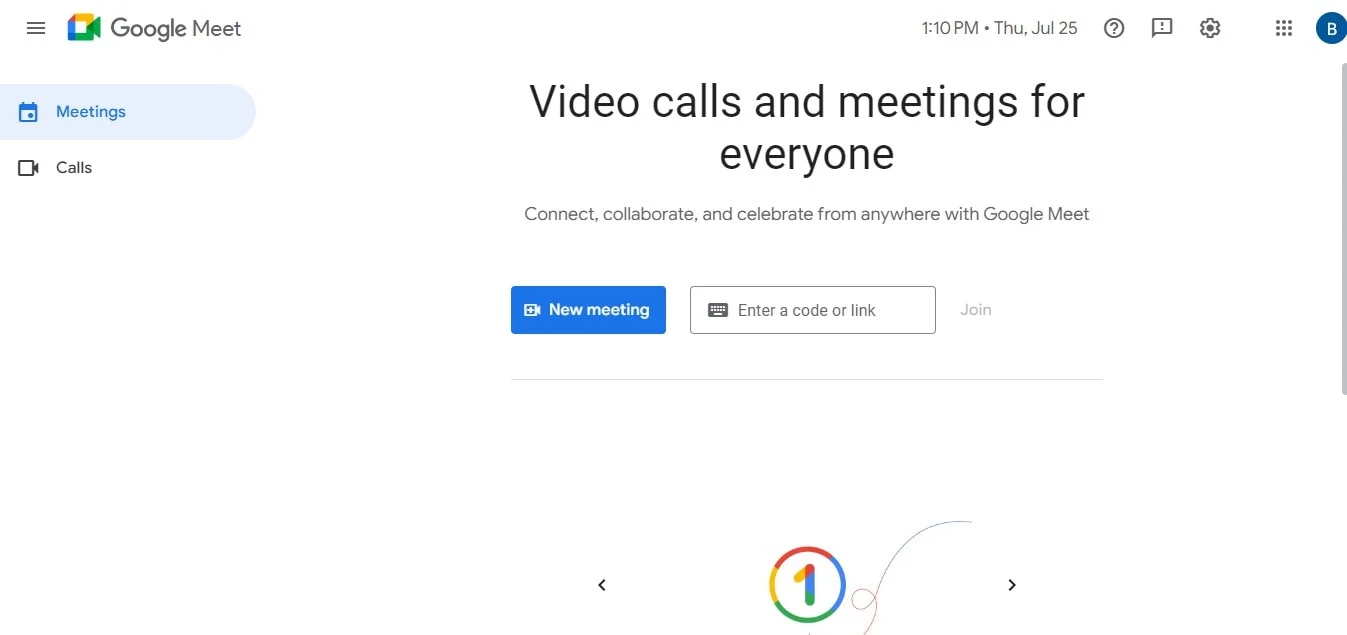
1. Starten Sie ein Google-Meeting oder nehmen Sie an einem Meeting teil:
- Öffnen Sie Google Meet in Ihrem Webbrowser und starten Sie entweder ein neues Meeting oder treten Sie einem bestehenden Meeting bei.
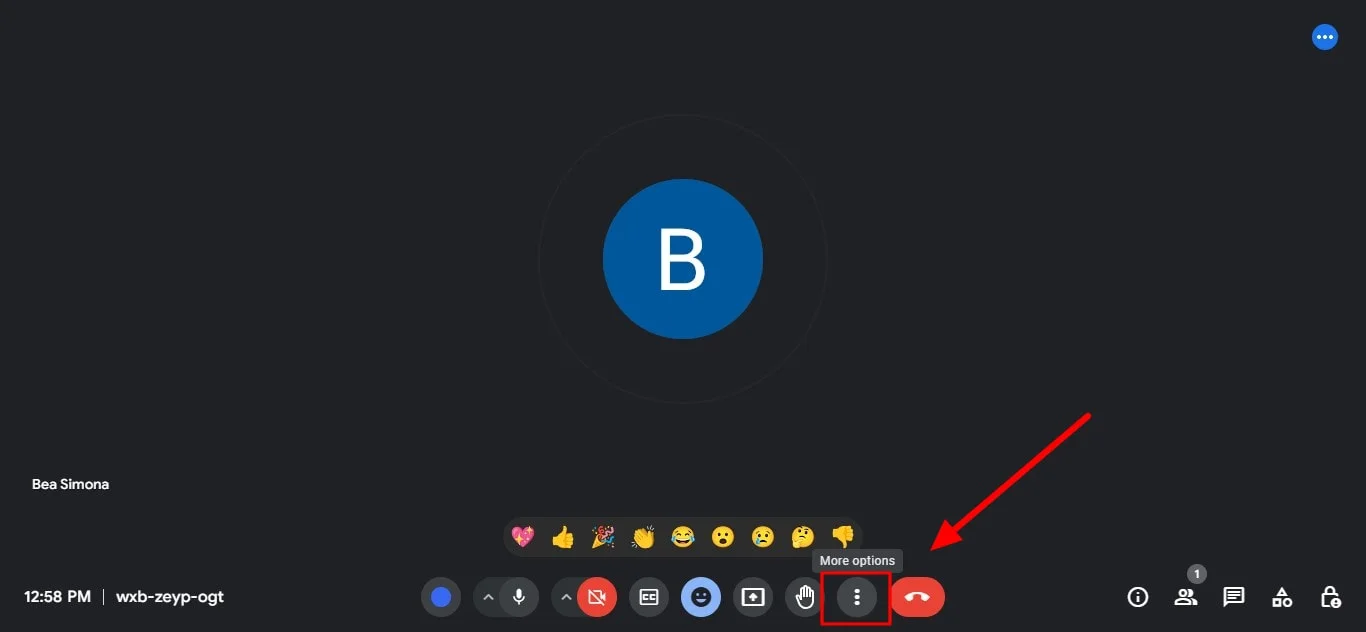
2. Auf Jamboard zugreifen:
- Suchen Sie nach den drei Punkten in der unteren rechten Ecke Ihres Google Meet-Fensters. Klicken Sie auf sie.
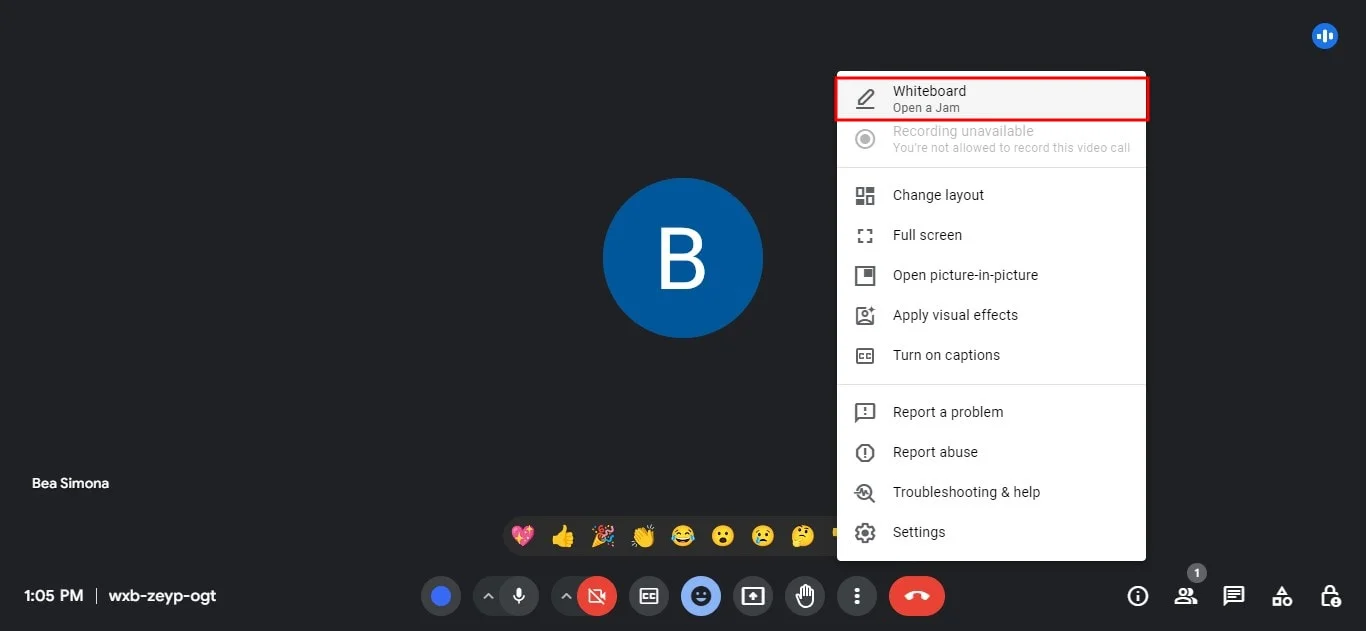
- Wählen Sie im daraufhin angezeigten Menü „Whiteboard“ aus.
3. Wählen Sie, wie Sie das Whiteboard verwenden möchten:
- Ihnen werden zwei Optionen angeboten:
Fangen Sie neu an: Dadurch wird ein neues Jamboard-Dokument erstellt, das mit allen Teilnehmern des Meetings geteilt wird.
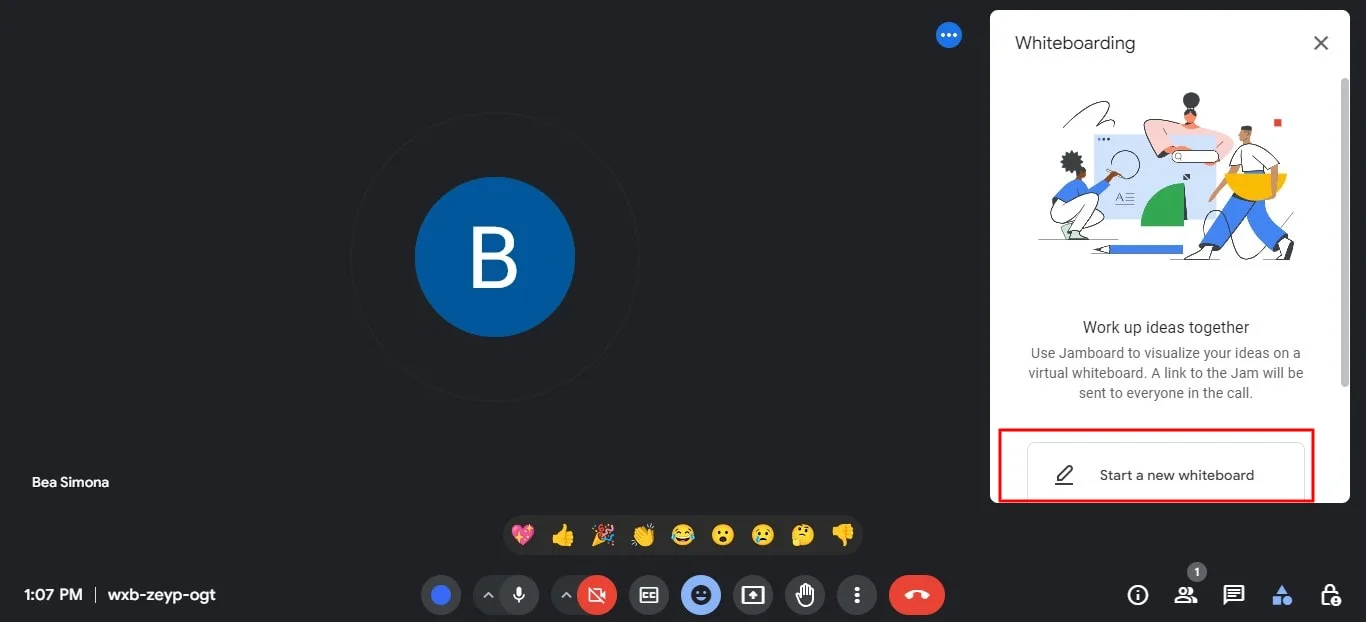
Wählen Sie aus Drive: Auf diese Weise können Sie eine bestehende Jamboard-Datei von Ihrem Google Drive aus öffnen und mit den Teilnehmern teilen.
4. Benutze das Jamboard:
- Es öffnet sich ein neues Fenster oder Tab, in dem das Jamboard angezeigt wird.
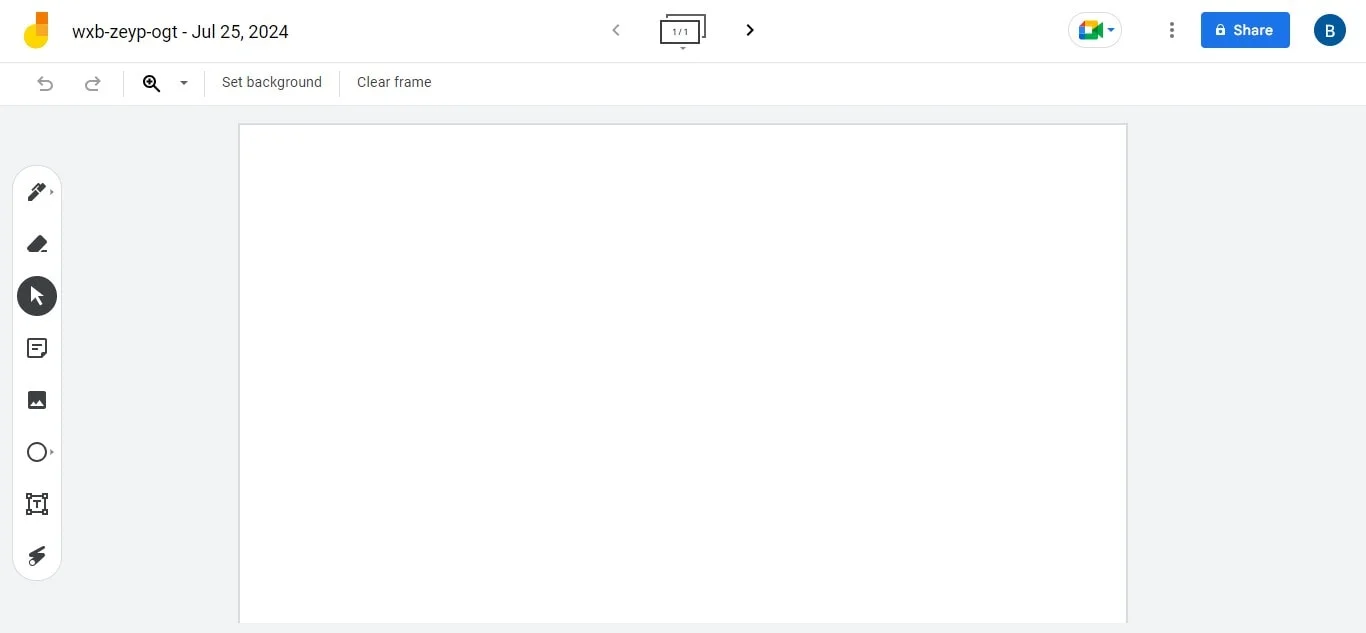
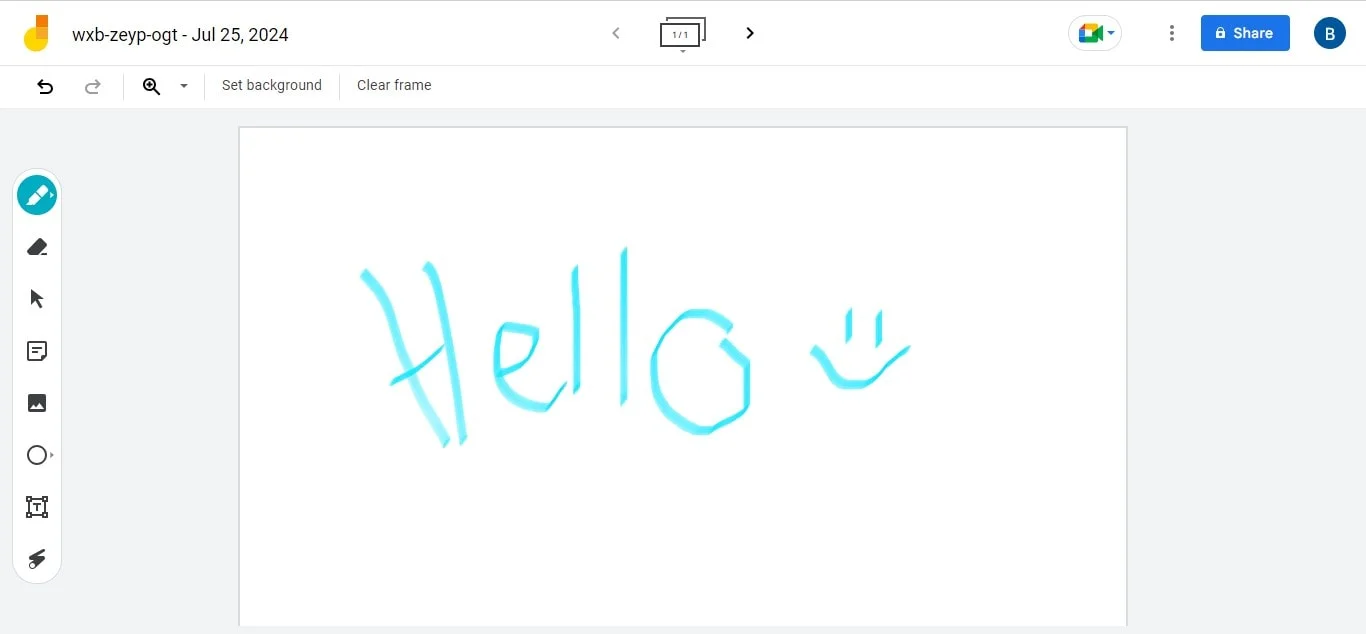
- Auf der rechten Seite finden Sie verschiedene Tools, darunter Stifte, Textmarker, Formen, Haftnotizen und eine Option zum Einfügen von Bildern.
- Verwenden Sie diese Tools, um gemeinsam mit anderen Teilnehmern des Meetings während der Bildschirmübertragung ein Brainstorming durchzuführen, Ideen zu skizzieren oder Informationen visuell zu präsentieren.
Zusätzliche Tipps:
- Sie können den neuen Jamboard-Tab minimieren und zurück zum Hauptfenster von Google Meet wechseln, um die Teilnehmer zu sehen und Ihr Meeting fortzusetzen.
- Das Jamboard wird automatisch in Ihrem Google Drive gespeichert.
- Sie können die Whiteboard-Sitzung beenden, indem Sie einfach das Jamboard-Fenster schließen.
So verwenden Sie Whiteboard in Google Meet auf einem Android-Gerät
Leider ist die integrierte Jamboard-Funktion von Google Meet derzeit in der Android-App nicht verfügbar.
Hier sind zwei Optionen, die Sie beachten und in Betracht ziehen sollten, wenn Sie während eines Google Meet-Anrufs auf Ihrem Android-Gerät ein Whiteboard verwenden möchten:
Verwenden Sie eine Whiteboard-App eines Drittanbieters:
- Laden Sie eine Whiteboard-App aus dem Google Play Store herunter. Geben Sie „Whiteboard“ ein und sehen Sie, welche Optionen Sie für Ihre virtuellen Besprechungen am liebsten installieren.
- Starten Sie ein Meeting in Google Meet.
- Tippe während des Anrufs auf die drei Punkte in der unteren rechten Ecke und wähle „Bildschirm teilen“.
- Bestätigen Sie die Bildschirmübertragung, indem Sie auf „Übertragung starten“ tippen.
- Minimiere die Google Meet-App und öffne die von dir gewählte Whiteboard-App.
- Jetzt sehen alle Teilnehmer Ihres Meetings Ihren Bildschirm und alle Zeichnungen oder Notizen, die Sie in der Whiteboard-App machen.
So verwenden Sie ein Whiteboard in Google Meet auf einem iPhone
Seit dem 24. Juli 2025 gibt es keine direkte Möglichkeit, die integrierte Jamboard-Funktion (früher in Whiteboard integriert) in der iPhone-App zu verwenden.
Hier ist eine Problemumgehung mit einer Whiteboard-App eines Drittanbieters:
1. Laden Sie eine Whiteboard-App herunter:
- Gehen Sie zum App Store und laden Sie eine mit dem iPhone kompatible Whiteboard-App herunter.
2. Initiieren Sie ein Google Meet-Meeting oder nehmen Sie daran teil:
- Öffnen Sie die Google Meet-App und starten Sie ein neues Meeting oder treten Sie einem bestehenden Meeting bei.
3. Teile deinen Bildschirm:
- Tippen Sie während des Anrufs auf die drei vertikalen Punkte in der unteren rechten Ecke Ihres Bildschirms.
- Wählen Sie im Menü „Bildschirm teilen“ aus.
4. Bildschirmübertragung bestätigen:
- Es erscheint ein Pop-up, in dem Sie aufgefordert werden, die Bildschirmübertragung zu bestätigen. Tippe auf „Übertragung starten“, um zu beginnen.
5. Zur Whiteboard-App wechseln:
- Minimiere die Google Meet-App, indem du auf dem Bildschirm nach oben wischst.
- Öffnen Sie die von Ihnen gewählte Whiteboard-App.
6. Verwenden Sie die Whiteboard-App:
- Jetzt sehen alle Teilnehmer Ihres Meetings Ihren iPhone-Bildschirm, sodass Sie in der Whiteboard-App schreiben oder zeichnen können.
Fazit
Indem Sie Whiteboard oder Jamboard in Ihre Google Meet-Sitzungen integrieren, können Sie Präsentationen und Brainstorming-Sitzungen neues Leben einhauchen. Es enthält eine interaktivere Umgebung, die sich perfekt eignet, um komplexe Ideen visuell zu erklären oder die kreative Zusammenarbeit zwischen den Teammitgliedern anzuregen.
Um die Magie Ihres Google Meet-Meetings wirklich einzufangen, sollten Sie Bluedot für die Aufzeichnung verwenden. Im Gegensatz zu den integrierten Aufzeichnungsfunktionen von Google Meet bietet Bluedot eine Fülle zusätzlicher Vorteile. Stellen Sie sich einfach herunterladbare Aufzeichnungen, Redneridentifikation und erweiterte Transkriptionen vor — all das wurde entwickelt, um Ihren Arbeitsablauf nach dem Meeting zu optimieren und den Wert Ihrer Diskussionen mit anderen Teilnehmern zu maximieren.
Bluedot nimmt nahtlos das Video des gesamten Meetings auf, einschließlich Bildschirmübertragungund stellt sicher, dass Sie keinen Beat verpassen.
Bluedot ist ein Umfassende Suite, die entwickelt wurde, um Ihr Google Meet-Erlebnis zu verbessern. Darüber hinaus Aufzeichnung und Transkription, Bluedot bietet Funktionen wie automatisch generierte E-Mails, Assistentin treffen, Vorlagen für Besprechungen um Ihre Agenda zu rationalisieren und sicherer Cloud-Speicher für deine Aufnahmen.






