
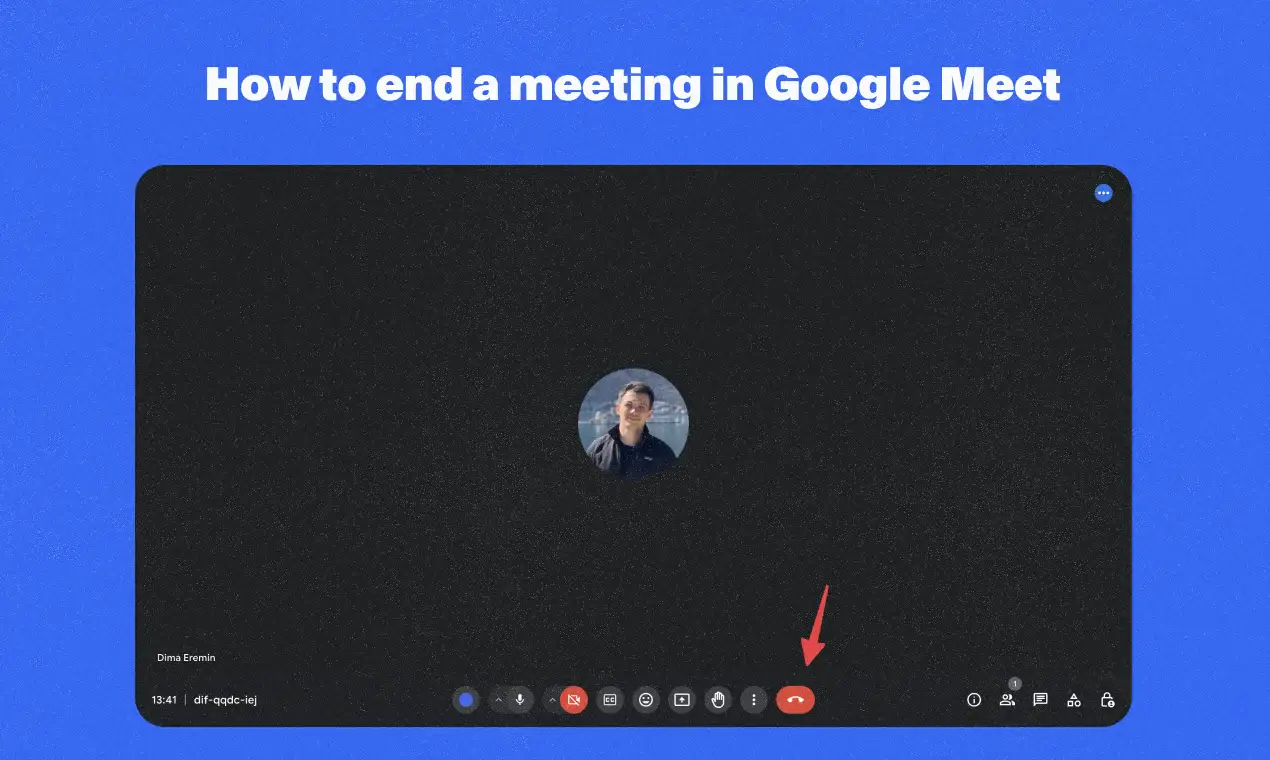
Haben Sie das Bedürfnis, Ihre Meet-Sitzung schnell abzuschließen? Als Gastgeber können Sie das Meeting mit einem einzigen Klick effizient für alle abschließen. Dies spart nicht nur Zeit, da keine Teilnehmer manuell entfernt werden müssen, sondern gewährleistet auch einen klaren Endpunkt für alle Teilnehmer.
Lesen Sie weiter, um die einfachen Schritte zur Nutzung dieser Funktion zu erfahren und zu erfahren, wie Sie damit Ihr Google Meet-Videokonferenzerlebnis verbessern können.
So beenden Sie ein Google Meet-Meeting für alle
Gehen Sie wie folgt vor, um ein Google Meet-Videomeeting für alle als Meeting-Gastgeber zu beenden:
1. Nehmen Sie am Treffen teil: Stellen Sie sicher, dass Sie als Gastgeber in das Meeting eingeloggt sind.
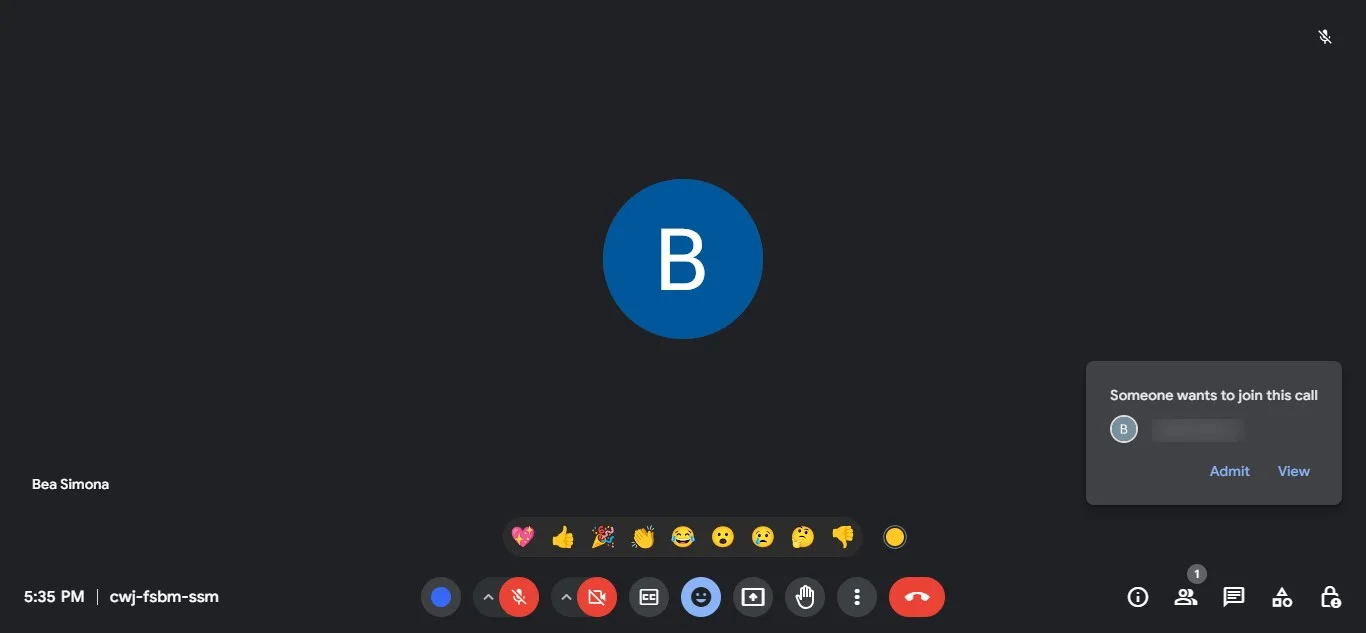
2. Suchen Sie die Schaltfläche „Anruf verlassen“: In der unteren rechten Ecke des Bildschirms sehen Sie eine rote Taste mit einem Telefonsymbol.
3. Klicken Sie auf die Schaltfläche „Anruf verlassen“: Klicken Sie auf diesen Button, um das Meeting zu verlassen.
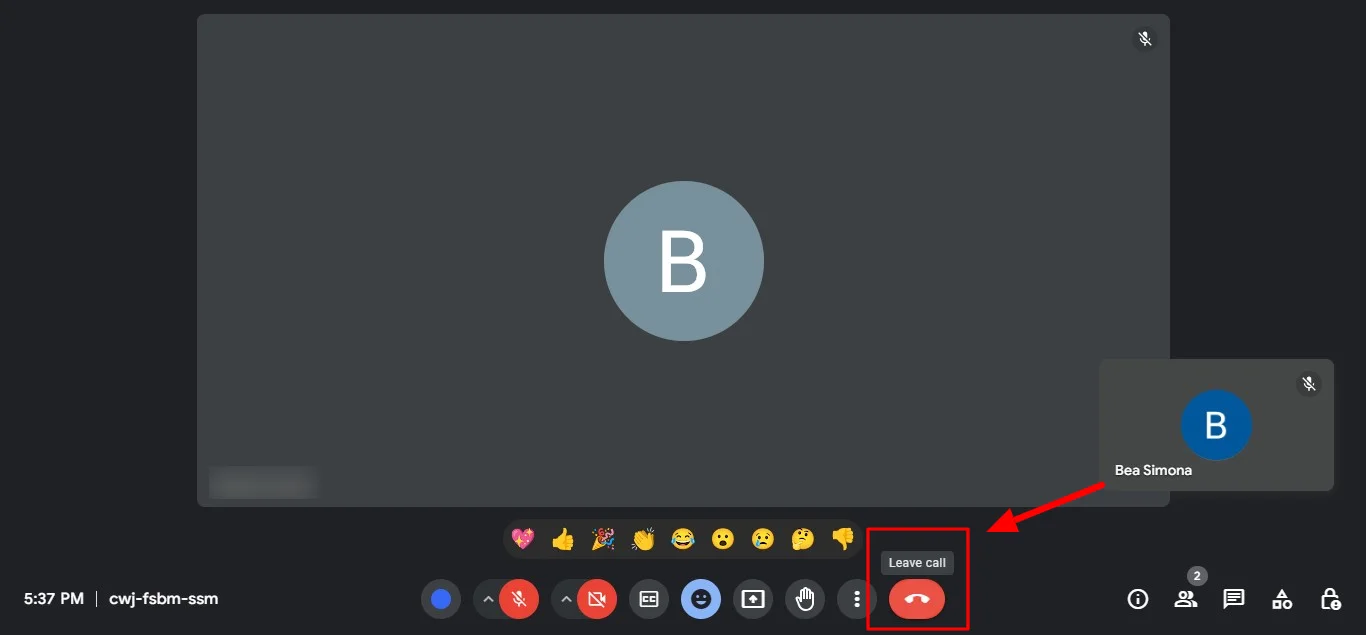
4. Wählen Sie „Meeting für alle beenden“: Ein Popup-Fenster wird angezeigt. Wählen Sie „Meeting für alle beenden“ statt „Besprechung verlassen“.
Diese Schritte stellen sicher, dass das Meeting für alle Teilnehmer geschlossen ist, und werden bei zukünftigen Treffen hilfreich sein. Diese Funktion steht nur dem Gastgeber der Besprechung oder Personen mit Gastgeberrechten zur Verfügung.
So hinterlassen Sie einen Google Meet-Anruf, ohne ihn zu beenden
Gehen Sie wie folgt vor, um einen Meet-Anruf zu beenden, ohne ihn für alle anderen zu beenden:
1. Treten Sie dem Google Meet bei: Stellen Sie sicher, dass Sie bei der Besprechung angemeldet sind.
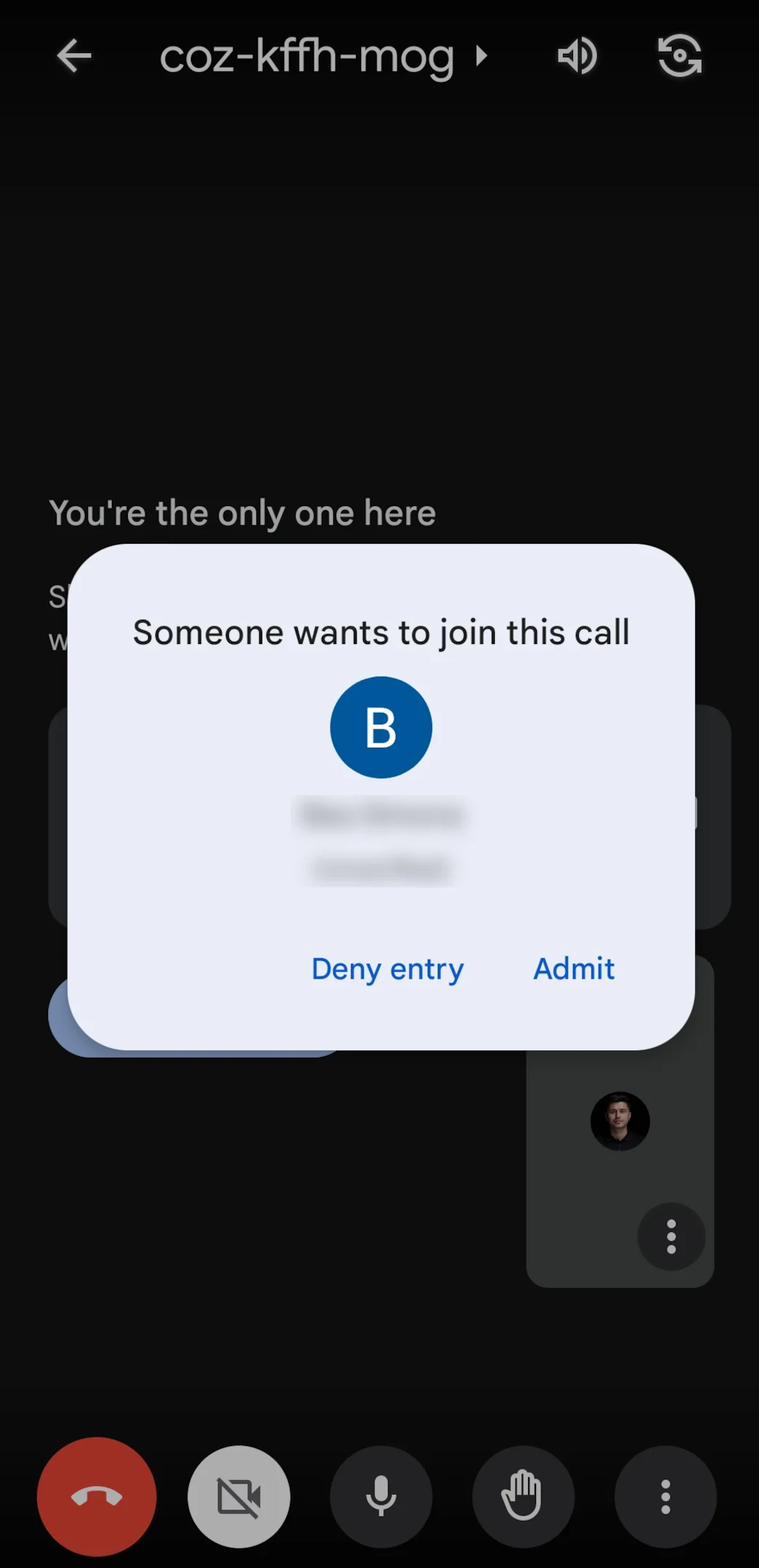
2. Suchen Sie die Schaltfläche „Anruf verlassen“: In der unteren rechten Ecke des Bildschirms sehen Sie eine rote Taste mit einem Telefonsymbol.
3. Klicken Sie auf die Schaltfläche „Anruf verlassen“: Klicken Sie auf diesen Button, um das Meeting zu verlassen.
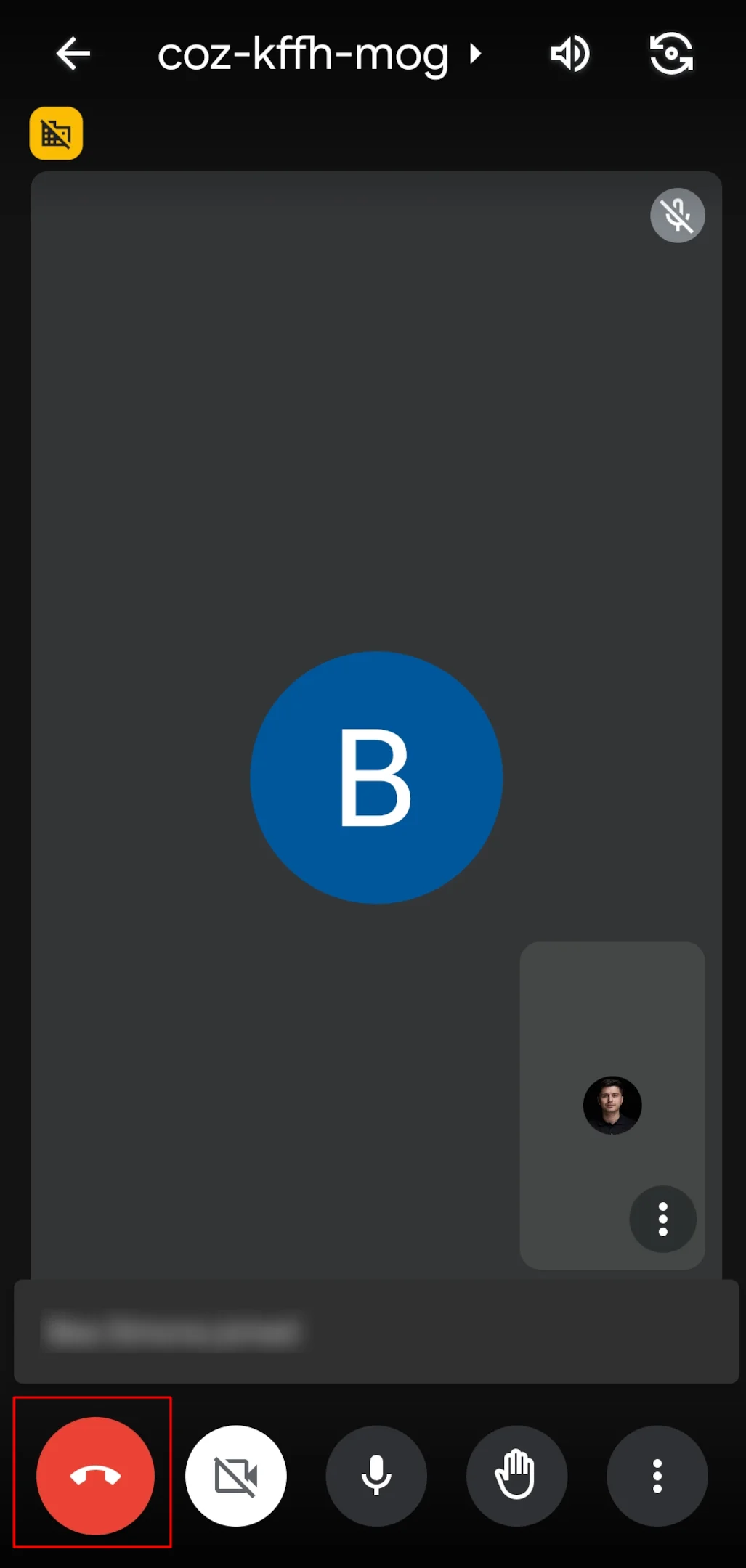
Wenn Sie in der Google Meet-App auf die Schaltfläche „Anruf verlassen“ klicken, verlassen Sie das Meeting, ohne es für die anderen Teilnehmer zu beenden. Das Meeting wird für alle anderen fortgesetzt, bis sie das Meeting verlassen oder der Gastgeber beschließt, das Meeting zu beenden.
Was passiert, wenn der Gastgeber Google Meet verlässt
Google hat in Meet einige Sicherheitsverbesserungen eingeführt. Wenn der Gastgeber (der beim Öffnen des Google-Kalenders für die Besprechungsdetails als Organisator der Besprechung identifiziert wurde) das Meeting nun verlässt, werden ihm zwei Optionen angeboten:
Hinterlassen Sie einfach den Anruf: Der Moderator verlässt das Meeting, aber die Sitzung wird für die verbleibenden Teilnehmer fortgesetzt.
Technischer Tipp: Wählen Sie diese Option, wenn Sie möchten, dass die Teilnehmer nach Ihrer Abreise weitermachen, oder wenn es sich um eine wiederkehrende Besprechung handelt, bei der die Teilnehmer die nächste Sitzung ohne den Moderator beginnen müssen.
Beenden Sie den Anruf: Alle Teilnehmer, auch diejenigen in Gruppenräumen, werden aus dem Meeting entfernt.
Fazit
Wenn Sie die Kunst beherrschen, Google Meet für alle als Gastgeber zu beenden, können Sie sicherstellen, dass Ihre Online-Meetings und alle zukünftigen oder früheren Teilnehmer reibungslos und effizient abgeschlossen werden.
Die Erfassung wichtiger Diskussionen geht jedoch oft über das eigentliche Gespräch hinaus.
Hier ist Bluedot mehr als nur ein Aufnahmetool. Es befähigt Sie dazu Nehmen Sie Ihr Google Meet privat auf, sogar aufnehmend, wenn du Präsentieren Sie Ihren Bildschirm, ohne dass die Zustimmung der Teilnehmer erforderlich ist — und das alles, bevor der Anruf für alle beendet wird.
Aber Bluedot bietet so viel mehr als nur Aufnahmen. Es bietet auch intelligente Transkription, automatisch generierte Sitzungszusammenfassungen sowie automatisch generierte E-Mail-Vorlagen für eine einfache Nachverfolgung und die Möglichkeit, etwas zu erstellen benutzerdefinierte Meeting-Vorlagen um Ihren Arbeitsablauf zu optimieren.
Bluedot speichert Ihre Google Meet-Aufzeichnungen sicher für den späteren Zugriff, sodass Sie auch nach Beendigung der Besprechung nichts verpassen.
Kostenlose Erweiterung installieren
Häufig gestellte Fragen
Können die Teilnehmer das Meeting fortsetzen, wenn der Gastgeber geht?
Ja, wenn der Gastgeber die Option „Einfach den Anruf verlassen“ auswählt, können die Teilnehmer das Meeting ohne den Gastgeber fortsetzen.
Kann ein Meeting erneut gestartet werden, wenn der Gastgeber es beendet?
Nein, wenn der Moderator den Anruf beendet, ist die Sitzung geschlossen und die Teilnehmer können nicht wieder beitreten. Anstelle der wiederkehrenden Besprechung müsste eine neue Besprechung geplant werden.
Kann ich einem Meeting wieder beitreten, nachdem ich es verlassen habe?
Ja, wenn die Besprechung noch nicht abgeschlossen ist und vom Organisator der Besprechung nicht beendet wurde, können Sie erneut an der Besprechung teilnehmen, indem Sie denselben Meeting-Link oder denselben Meeting-Code in Ihrer Google-Kalendereinladung verwenden.
Was muss ich tun, wenn ich den Anruf versehentlich beende?
Wenn das Meeting versehentlich beendet wurde, müssten Sie ein neues Meeting planen und den neuen Link mit den Teilnehmern teilen. Leider können die ursprünglichen Videokonferenzen vom Host-Management nicht erneut geöffnet werden.






