
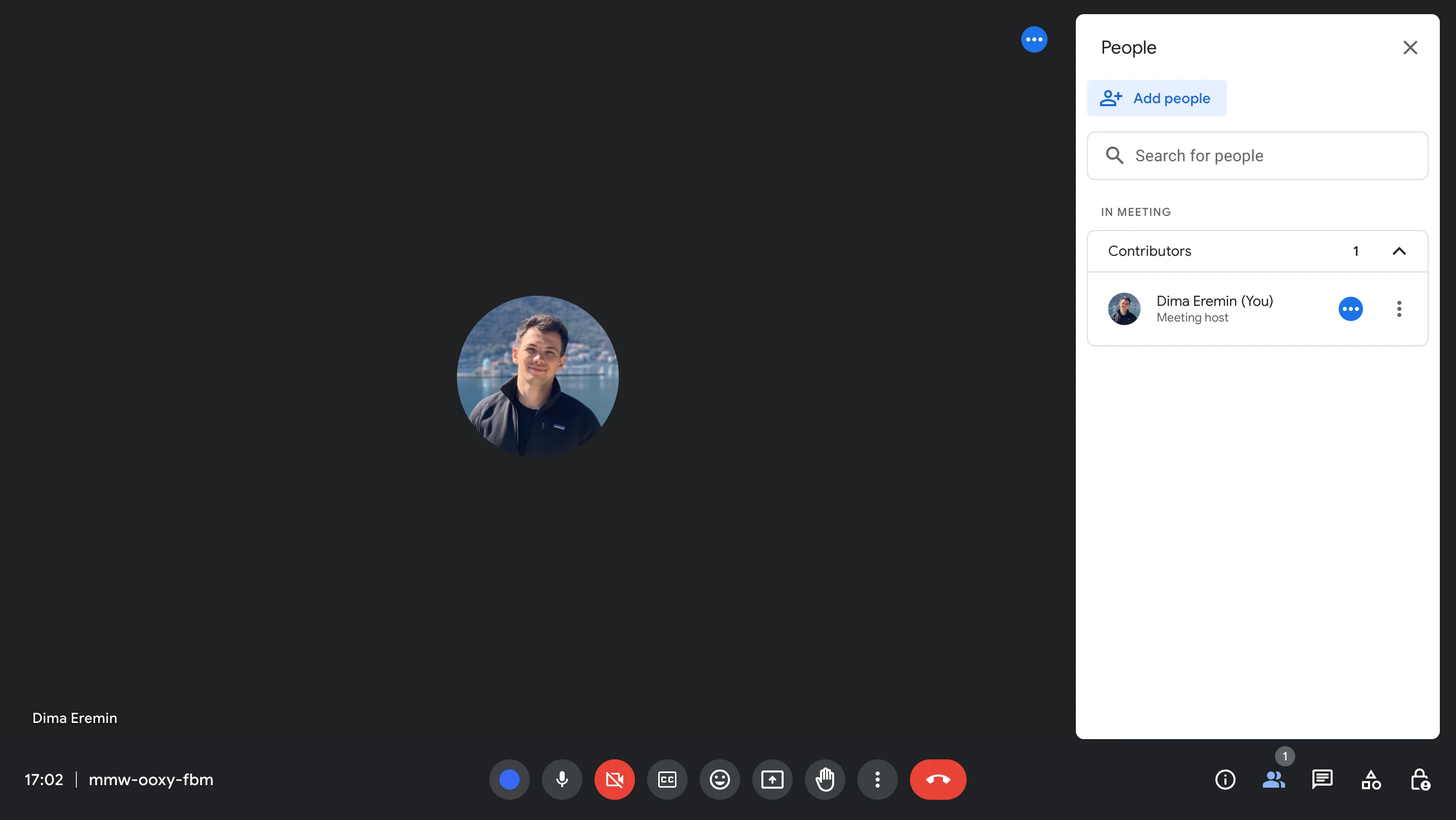
Kannst du sehen, wer an einem Google Meet teilgenommen hat? Die Erfassung der Teilnahme an Google Meet-Besprechungen ist für die Aufzeichnung der Teilnahme, die Abrechnung und die Messung des Engagements von entscheidender Bedeutung. In diesem Leitfaden wird das Potenzial der integrierten Funktionen von Google Meet ausgeschöpft und alternative Lösungen für ein robusteres Erlebnis untersucht.
Wir werden die wertvollen Erkenntnisse enthüllen, die Meet-Anwesenheitsberichte bieten, wie Namen, Dauer und Zeitstempel der Teilnehmer. Erfahren Sie, wie diese Informationen Ihre Besprechungen optimieren, und entdecken Sie leistungsstarke Tools, die über das einfache Tracking hinausgehen, für diejenigen, die erweiterte Funktionen suchen. Lesen Sie weiter, um ein Profi in der Anwesenheitserfassung bei Meet zu werden. Es ist viel einfacher als Sie es sich vorgestellt hätten.
Erkunden Sie die Anwesenheitsliste von Google Meets
Haben Sie sich jemals gefragt, wer an Ihren Google Meet-Sitzungen teilnimmt und für wie lange? Die Anwesenheitslisten von Google Meet bieten einen Einblick in die Teilnahme an Besprechungen und enthüllen eine Fülle wertvoller Erkenntnisse. Warum sollten Sie das verfolgen? Es hilft dabei, die Rechenschaftspflicht sicherzustellen, Trends in Bezug auf das Engagement zu erkennen und sogar die Abrechnung für bestimmte Besprechungen zu optimieren.
Sie eignen sich perfekt für wiederkehrende Besprechungen, Webinare oder jede Sitzung, bei der es wichtig ist, die Teilnahme zu verfolgen. Wie funktioniert das? Für Google Workspace-Konten können Organisatoren die Anwesenheitserfassung bei der Planung von Besprechungen aktivieren. Dadurch wird nach der Besprechung ein Bericht generiert, in dem die Teilnehmer und ihre Eintritts-/Abwesenheitszeiten aufgeführt sind. Fantastische Funktionen wie Zeitstempel und Daten zur Dauer bieten ein detailliertes Bild der Besprechungsdynamik.
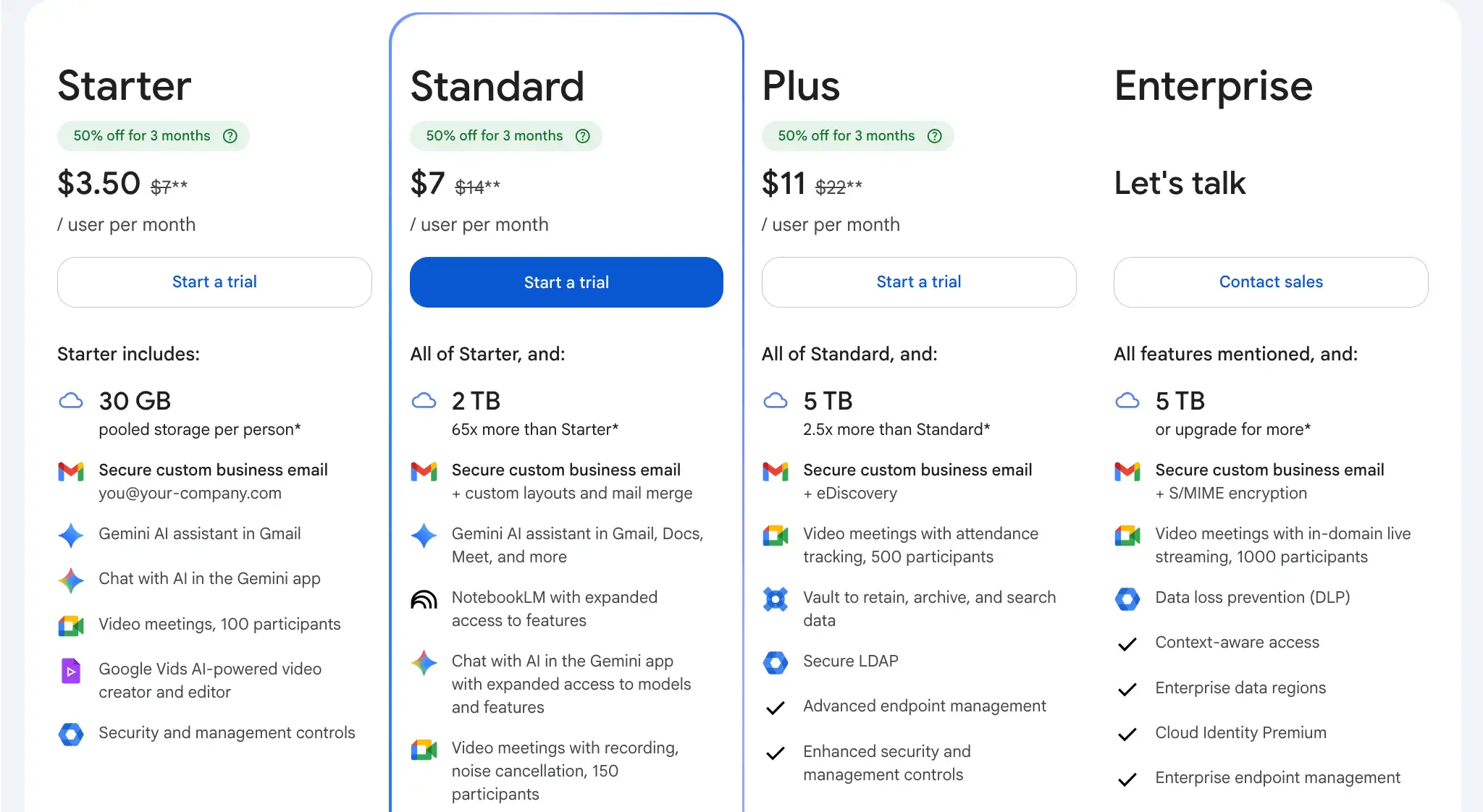
Es ist wichtig zu beachten, dass diese Funktion nur für die verfügbar ist kostenpflichtige Version von Google Meet wie der Business Starter-Plan, der Business Standard-Plan, der Business Plus-Plan sowie der Enterprise-Plan.
So sehen Sie Google Meet-Teilnehmer
Wenn du ein Google Meet vereinbaren, zu sehen, wer sich in Ihre Google Meet-Sitzung eingewählt hat, ist für eine effektive Kommunikation unerlässlich und fördert das Gefühl der Verbundenheit während Ihrer Besprechungen oder Vorlesungen. Sehen wir uns einige wichtige Methoden an, um Ihre Google Meet-Teilnehmer zu identifizieren:
Teilnehmer während eines Meetings über „Host Controls“ anzeigen
So können Sie mithilfe der Host-Steuerelemente auf einfache Weise sehen, wer an Ihrer Google Meet-Sitzung teilgenommen hat:
1. Achten Sie während Ihres Meetings auf das Bedienfeld am unteren Bildschirmrand. Dieses Panel enthält verschiedene Schaltflächen zur Verwaltung des Meetings.
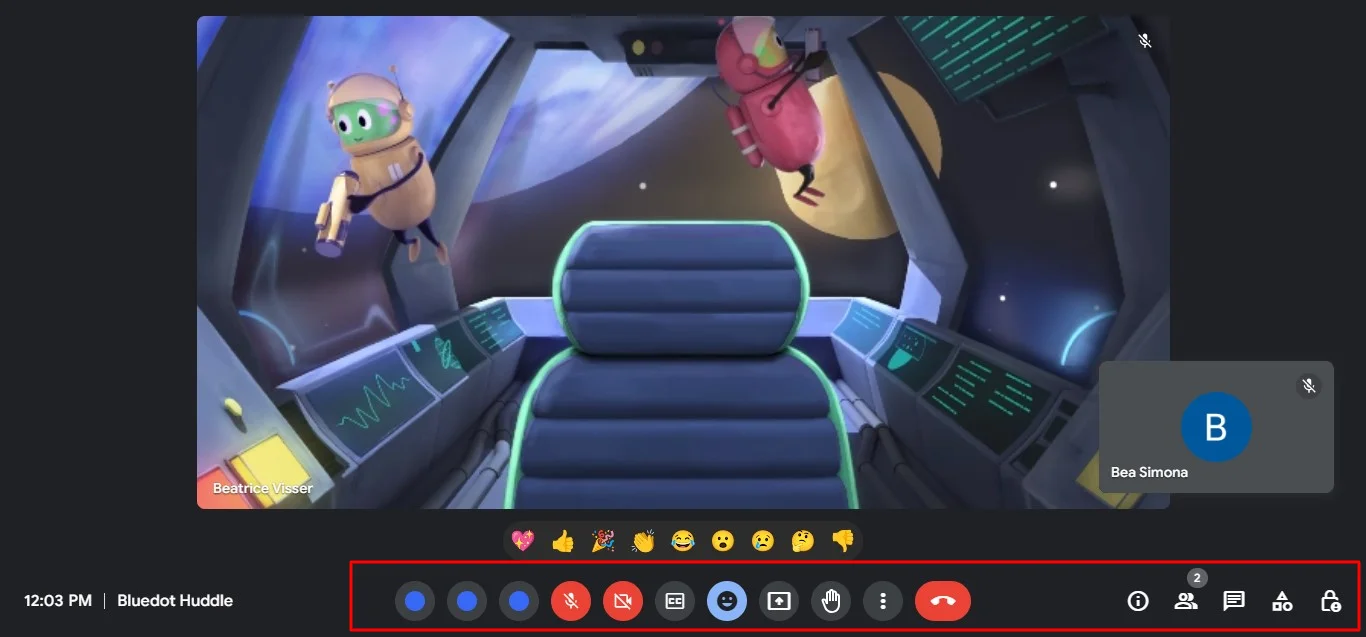
2. Identifizieren Sie im Kontrollfeld die Schaltfläche, die die Teilnehmer darstellt. Es kann sich um ein Symbol handeln, das an Silhouetten von Personen erinnert (oft mit „Personen“ bezeichnet), oder einfach um das Wort „Teilnehmer“.
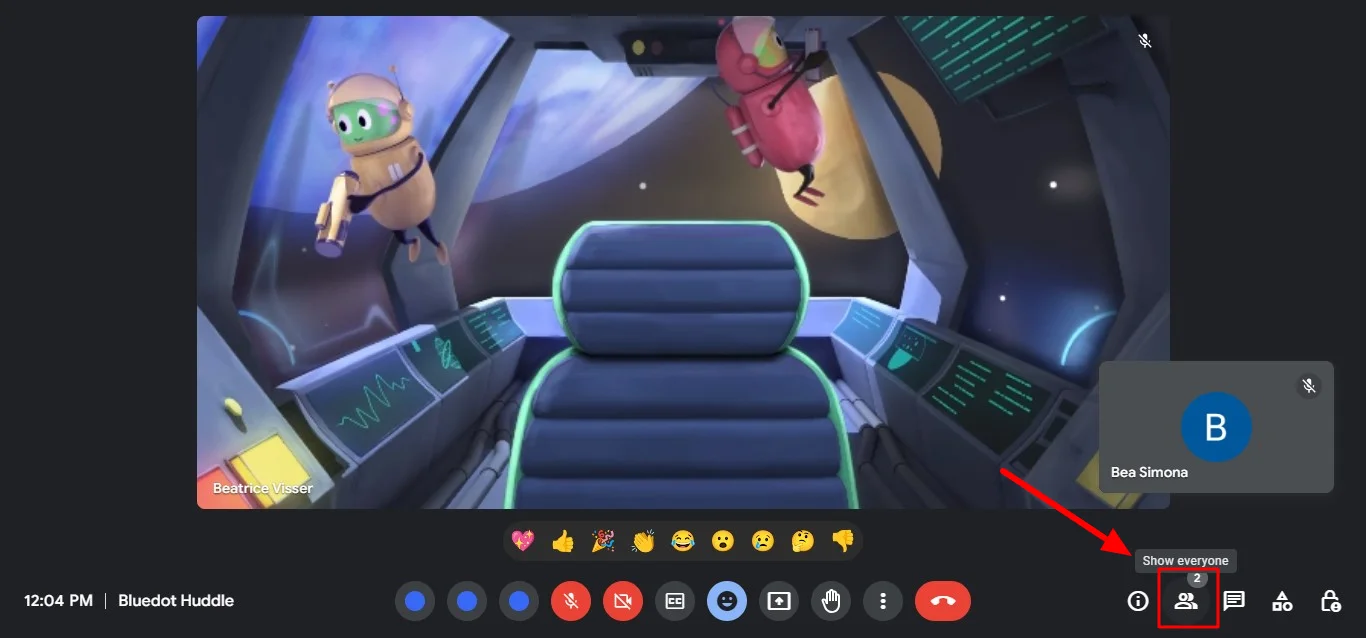
3. Klicken Sie auf die Schaltfläche „Teilnehmer“.
4. In der Teilnehmerliste werden die Namen und Profilbilder aller Personen angezeigt, die derzeit an der Besprechung teilnehmen. Du siehst auch Informationen darüber, wer stummgeschaltet ist, sein Video ausgeschaltet hat oder gerade seinen Bildschirm teilt.
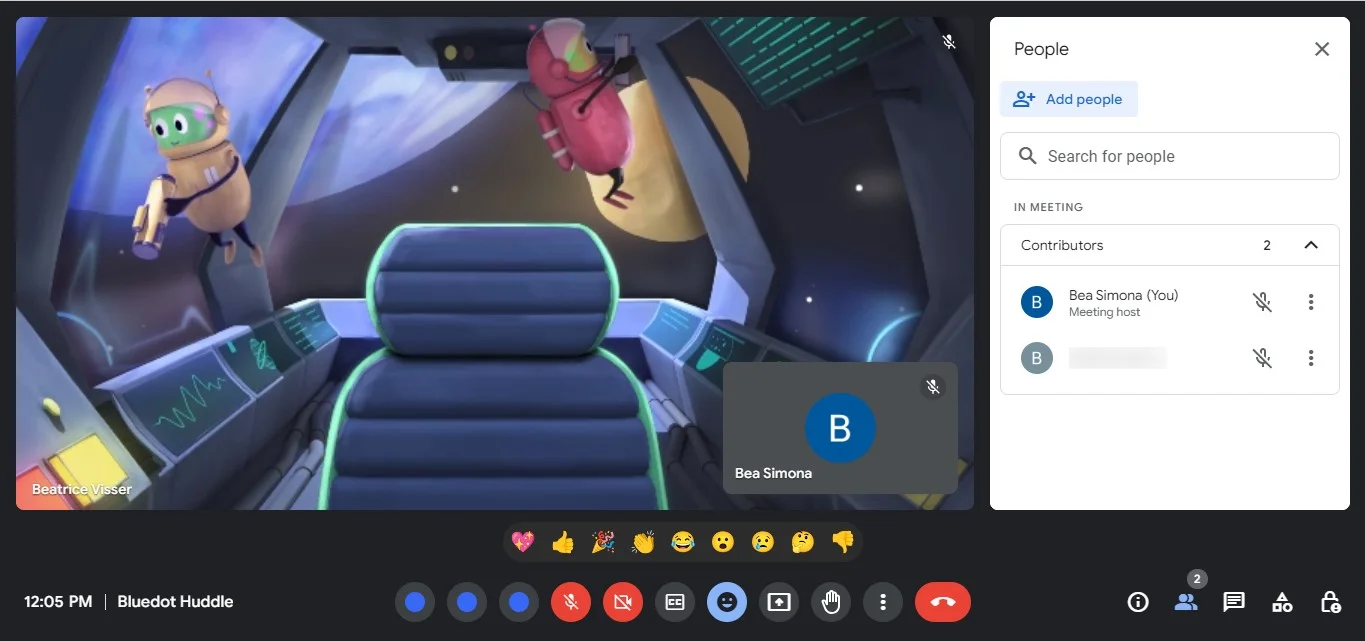
Mit dieser schnellen und einfachen Methode erhalten Sie in Echtzeit einen Überblick darüber, wer sich eingewählt hat, sodass Sie den Ablauf der Besprechung verwalten und die Teilnehmer identifizieren können. Dies ist unerlässlich, um eine mühelose Kommunikation zwischen Kollegen zu gewährleisten.
Anwesenheitsliste aktivieren von Google-Kalender
- Öffnen Sie Ihren Google-Kalender und suchen Sie das Meeting, für das Sie die Anwesenheitsverfolgung aktivieren möchten.
- Klicken Sie auf das Meeting, um die Detailansicht zu öffnen.
- Suchen Sie nach einem Abschnitt mit der Bezeichnung „Besprechungsoptionen“ oder ähnlichem. In diesem Abschnitt werden verschiedene Einstellungen für Ihr Meeting angezeigt.
- Suchen Sie in den Besprechungsoptionen nach der Einstellung „Anwesenheitsverfolgung“ oder ähnlichem. Je nach Benutzeroberfläche kann es sich um ein Kontrollkästchen oder ein Dropdownmenü handeln.
- Aktivieren Sie die Option „Anwesenheitsverfolgung“, indem Sie auf das Kontrollkästchen klicken oder die entsprechende Option aus dem Drop-down-Menü auswählen.
- Sobald Sie die Anwesenheitsverfolgung aktiviert haben, stellen Sie sicher, dass Sie Ihre Änderungen speichern, indem Sie auf die Schaltfläche „Speichern“ klicken.
Wenn Sie der Besprechung nicht die richtigen Personen hinzugefügt haben, können Sie die Besprechungseinladung jederzeit bearbeiten oder löschen Google Meet aus deinem Kalender vollständig.
Kann ich Google Meet-Anwesenheitsdaten exportieren?
Ja, Sie können die Anwesenheitsliste aus Google Meet exportieren. So geht's:
- Für diese Methode ist ein Google Workspace-Konto erforderlich (kein reguläres Gmail-Konto).
- Der Organisator der Besprechung muss die „Anwesenheitsverfolgung“ aktivieren, wenn er die Besprechung über Google Kalender plant.
- Wenn das Tracking aktiviert ist, wird nach der Konferenz automatisch ein Bericht generiert. Dieser Bericht kann möglicherweise exportiert werden, aber nur von Workspace-Administratoren, die die Funktion „Besprechungsverlauf“ verwenden.
Kann ich die Teilnahme an früheren Google Meet-Sitzungen verfolgen?
Ob du siehst, wer an vergangenen Google Meet-Sitzungen teilgenommen hat, hängt von deinem Kontotyp ab und davon, ob für das Meeting die Anwesenheitsverfolgung aktiviert war. So überprüfen Sie dies nach dem Meeting in Google Meet:
- Persönliche Google-Konten: Reguläre Gmail-Konten (die auf "@gmail .com“ enden) verfügen nicht über eine integrierte Funktion zum Anzeigen vergangener Besprechungsteilnahmen oder eines vollständigen Besprechungsverlaufs.
- Google Workspace-Konten: Für Workspace-Konten (Organisationen, die die Unternehmens-Apps von Google verwenden) haben Administratoren Zugriff auf eine Funktion „Besprechungsverlauf“, die Details wie die Teilnahme anzeigen kann, sofern sie während des Meetings aktiviert ist.
- Anwesenheitsverfolgung während der Sitzung aktiviert: Selbst bei Google Workspace-Konten wird nicht aufgezeichnet, wer teilgenommen hat, wenn der Organisator der Besprechung die Anwesenheitserfassung während der Sitzung nicht aktiviert hat.
Fazit
Google Meet bietet zwar einige integrierte Funktionen zur Anwesenheitsverfolgung für Google Workspace-Konten, die Funktionen können jedoch eingeschränkt sein. Zum Exportieren von Anwesenheitsberichten sind beispielsweise Administratorrechte erforderlich. Für eine robustere Lösung sollten Sie erwägen, Bluedot zum Aufzeichnen Ihrer Google Meet-Sitzungen zu verwenden.
Bluedot erfasst nicht nur das gesamte Video und Audio von Google Meet, sondern bietet auch detaillierte Anwesenheitsberichte, einschließlich Zeitstempeln darüber, wer dem Meeting beigetreten ist und es verlassen hat. Dies kann von unschätzbarem Wert sein, um die Teilnahme zu verfolgen, abzurechnen oder eine Aufzeichnung des Treffens erstellen indem Sie eine kostenlose Bluedot-Erweiterung installieren.
Darüber hinaus bietet Bluedot zusätzliche Funktionen wie sicheren Cloud-Speicher, Google Meet AI-Assistent, Transkriptionen und Analysen, was es zu einer einfachen und dennoch umfassenden Lösung für die Verwaltung Ihrer Google Meet-Aufzeichnungen und Anwesenheitsdaten macht.






