
Haben Sie jemals in einer Besprechung gesessen, bei der die Hintergrundgeräusche außer Kontrolle geraten sind? Zum Glück bietet Google Meet eine Stummschaltfunktion. Lassen Sie uns in den Prozess des Stummschaltens aller Teilnehmer bei Google Meet eintauchen und so eine Lösung für die häufig auftretende Herausforderung bieten, Hintergrundgeräusche während virtueller Besprechungen zu bewältigen.
Wenn Sie die restlichen Schritte befolgen, können Sie ganz einfach die Kontrolle über die Audioumgebung wiedererlangen und so für eine reibungslosere Kommunikation und weniger Unterbrechungen sorgen. Dieses Handbuch bietet Einblicke in die Bedeutung von Stummschaltungsfunktionen für die Aufrechterhaltung von Effizienz und Professionalität.
Wer kann in einem Google Meet-Meeting alle stummschalten
Bevor Sie sich mit dem Stummschalten einer Person in Google Meet befassen, sollten Sie die folgenden Szenarien in Betracht ziehen:
- Bei Videoanrufen, die über persönliche Google-Konten veranstaltet werden, sind nur die Meeting-Hosts befugt, Teilnehmer stummzuschalten.
- Bei Google Meet-Anrufen, die über die Google Workspace-Editionen getätigt werden, können nur Personen aus der organisierenden Domain Teilnehmer stummschalten.
- Bei Videoanrufen, die über ein Google-Konto für Bildungseinrichtungen organisiert wurden, kann nur der Ersteller der Besprechung oder der Kalenderinhaber andere nach eigenem Zeitplan stummschalten.
So schalten Sie Ihr Mikrofon in Google Meet stumm
Der Vorgang, sich bei Google Meet stummzuschalten, mag für manche entmutigend erscheinen, ist aber eigentlich eine relativ einfache Aufgabe.
Um die Stummschaltfunktion zu starten, genügt ein kurzer Klick auf das Mikrofonsymbol, das sich während des Meetings bequem am unteren Bildschirmrand befindet. Sobald Sie darauf klicken, wird Ihr Audio stummgeschaltet, sodass Sie die Stille aufrechterhalten oder verhindern können, dass Hintergrundgeräusche das Gespräch stören.
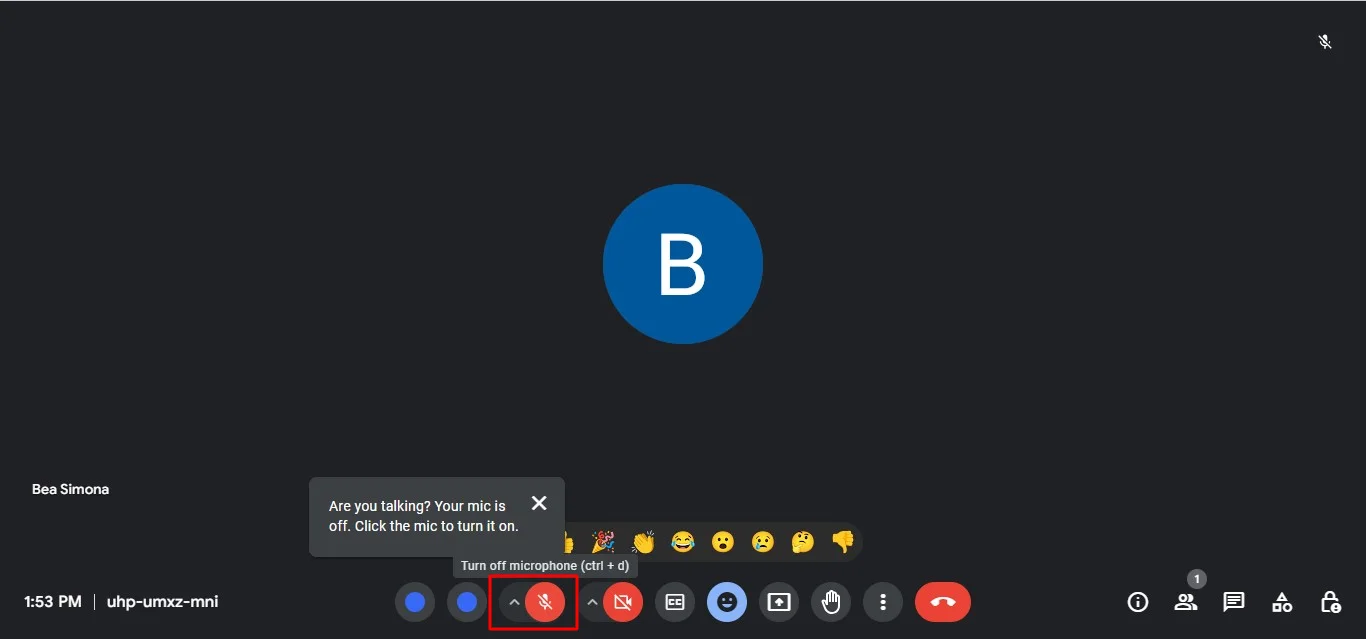
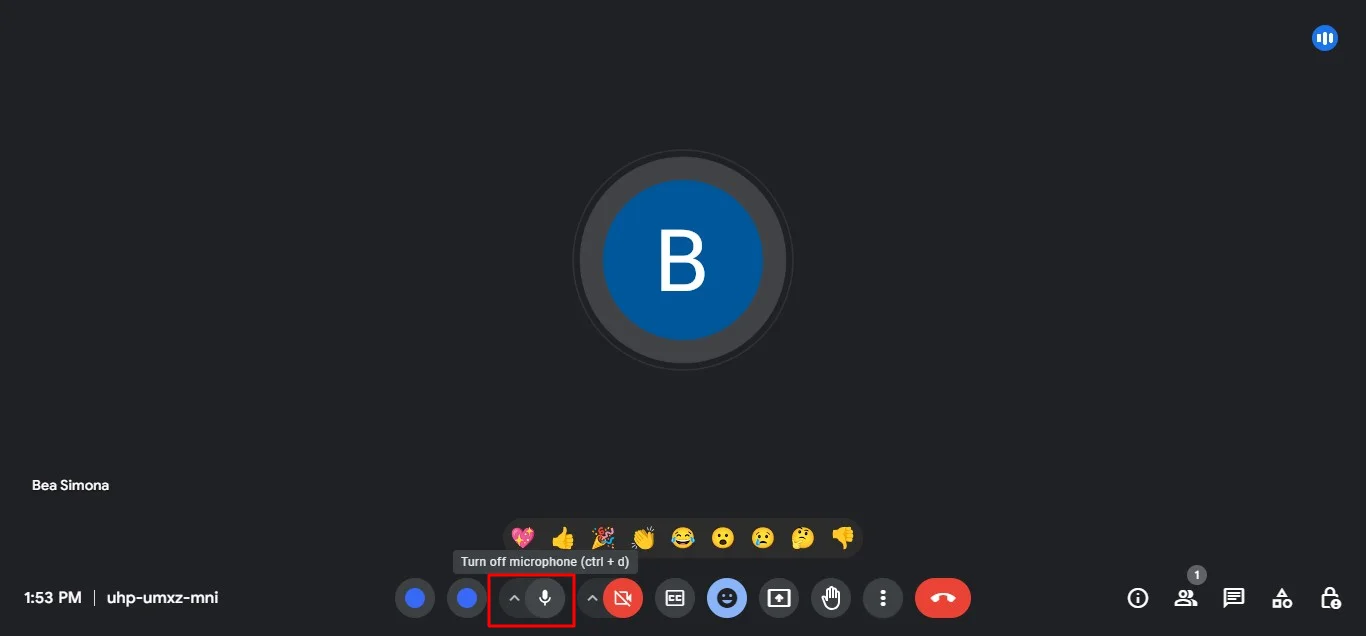
Umgekehrt können Sie, wenn Sie sich selbst sprechen hören oder an der Diskussion teilnehmen möchten, die Stummschaltung ganz einfach aufheben, indem Sie erneut auf dieselbe Mikrofontaste klicken.
So schalten Sie Google Meet-Teilnehmer stumm
Um sicherzustellen, dass Ihre Nachricht ohne Unterbrechungen gehört wird, können Sie ganz einfach alle Teilnehmer Ihrer Google Meet-Sitzung stummschalten. So geht's:
- Host-Verwaltung aktivieren: Bevor das Meeting beginnt, stellen Sie sicher, dass dies aktiviert ist. Dies ist notwendig, um die Funktion „Alle stummschalten“ zu verwenden.
- Alle stummschalten: Klicken Sie in Ihrem Google Meet-Fenster unten rechts auf „Personen“ und dann auf die Schaltfläche „Alle stummschalten“.
Randnotiz: Die Funktion „Alle stummschalten“ ist nur für Educational- und Suite Basic-Konten verfügbar und kann nur von einem Meeting-Host, nur von Benutzern oder Kalenderbesitzern verwendet werden.
So schalten Sie jemanden in der Google Meet-Sitzung stumm
Manchmal merken die Teilnehmer möglicherweise nicht, dass Hintergrundgeräusche das Meeting stören. Während einer Besprechung haben der Moderator oder andere Teilnehmer möglicherweise die Möglichkeit, das Mikrofon einer anderen Person stumm zu schalten, um den Überblick zu behalten. Möglicherweise müssen jedoch bestimmte Bedingungen (Zulassungskriterien) erfüllt sein, bevor eine Person stummgeschaltet werden kann.
Alternativ können Sie auch ein oder zwei Chrome-Erweiterungen finden, mit denen Sie alle Ihre Teilnehmer gleichzeitig stummschalten können, wenn Sie einer der Ersteller des Meetings sind.
Fazit
Indem du die Stummschaltfunktion beherrschst und alternative Geräuschmanagement-Techniken ausprobierst, kannst du sicherstellen, dass deine Chat- und Google Meet-Sitzungen produktiv und konzentriert bleiben. Denken Sie daran, dass effektive Kommunikation keine Einbahnstraße ist. Daher sind Transparenz und klare Richtlinien zur Stummschaltung von entscheidender Bedeutung.
In Situationen, in denen eine umfassende Aufzeichnung Ihres Meetings erforderlich ist, reichen die integrierten Aufzeichnungsfunktionen von Google Meet jedoch möglicherweise nicht aus. Hier kommt Bluedot ins Spiel. Bluedot stellt sich als erste Wahl heraus. Mit seiner benutzerfreundlichen Oberfläche, seinen robusten Funktionen und seiner zuverlässigen Leistung vereinfacht Bluedot das Aufnahmevorgang, sodass Benutzer wichtige Besprechungsdiskussionen mühelos aufzeichnen und überprüfen können, insbesondere wenn Bildschirme gemeinsam genutzt werden.
Bluedot geht über bloße Grenzen hinaus Transkription; es bietet die Transkription von Aufzeichnungen, Anrufaufzeichnungssoftware, automatisch generierte E-Mails, Vorlagen für Besprechungen, und sichere Speicherung von Google Meet-Aufzeichnungen zur späteren Verwendung. Erleben Sie mehr Effizienz und Komfort mit Bluedot als Ihrer bevorzugten Aufnahmelösung für Google Meet.






