Microsoft 365 Copilot puede tomar notas de las reuniones en Microsoft Teams, pero solo con la configuración adecuada. Una licencia de Copilot te da acceso, pero normalmente necesitarás la transcripción para poder consultar lo que se discutió después de la reunión.
Una nota rápida: aquí hablamos de Microsoft 365 Copilot en las reuniones de Teams, no de GitHub Copilot, Copilot Notebooks ni Copilot en OneNote.
Echemos un vistazo más de cerca a cómo gestiona Copilot las notas de las reuniones en Teams, incluyendo lo que funciona automáticamente y lo que tendrás que configurar tú mismo.
¿Puede Copilot tomar notas de las reuniones en Teams?
Sí, pero no existe un único tomador de notas de Copilot. Microsoft ofrece tres opciones de IA, cada una con un propósito diferente.
Panel de Copilot: notas cuando las pides
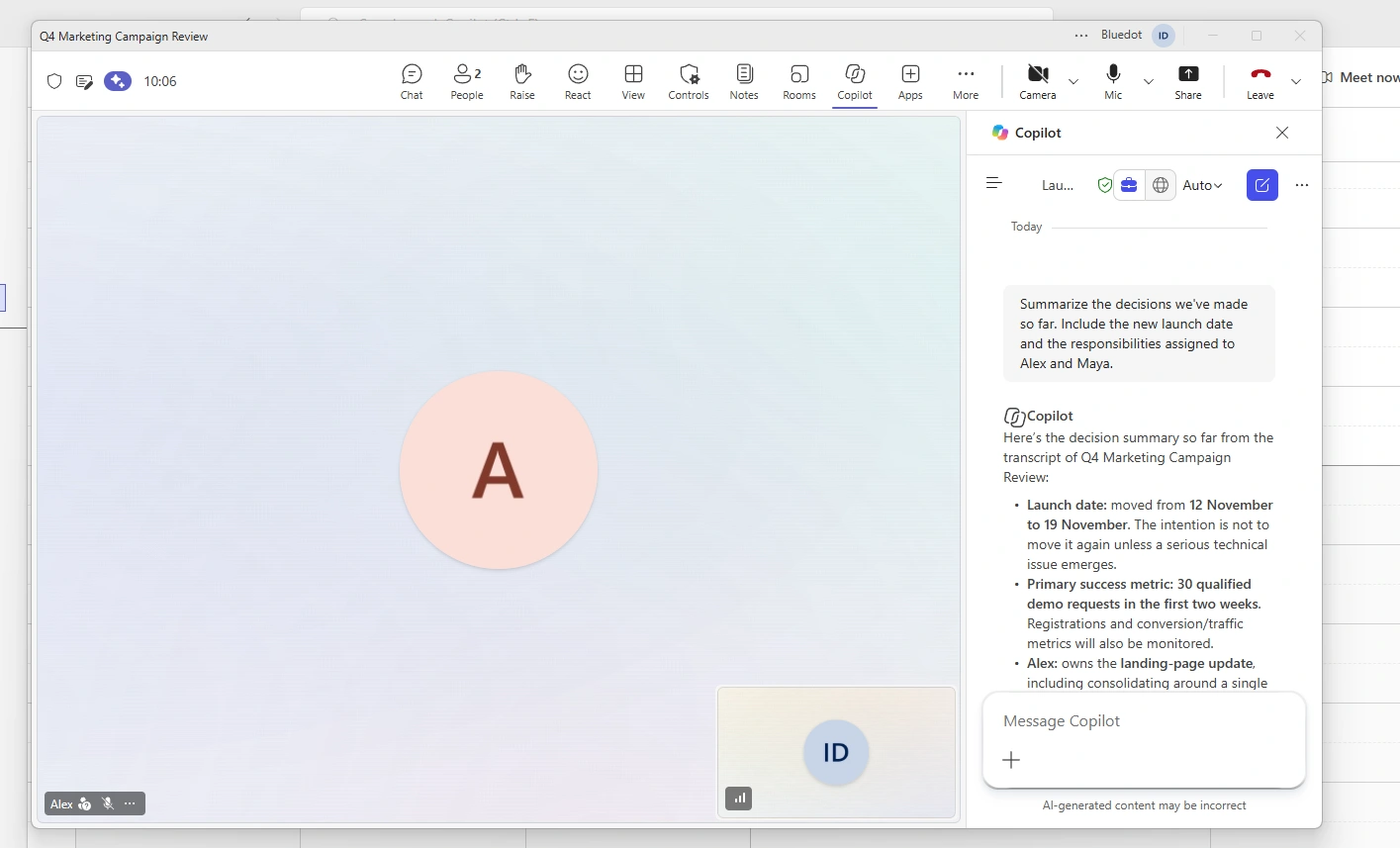
Abre Copilot desde los controles de la reunión para ponerte al día con la discusión o preguntar sobre algo que un participante haya dicho anteriormente.
Tu conversación con Copilot es un chat privado. Los demás participantes no pueden ver tus mensajes ni las respuestas.
El panel de Copilot no escribe automáticamente un conjunto completo de notas solo por abrirlo. Debes pedirle un resumen de los puntos clave o seleccionar una de sus sugerencias.
Facilitador: notas compartidas durante la reunión
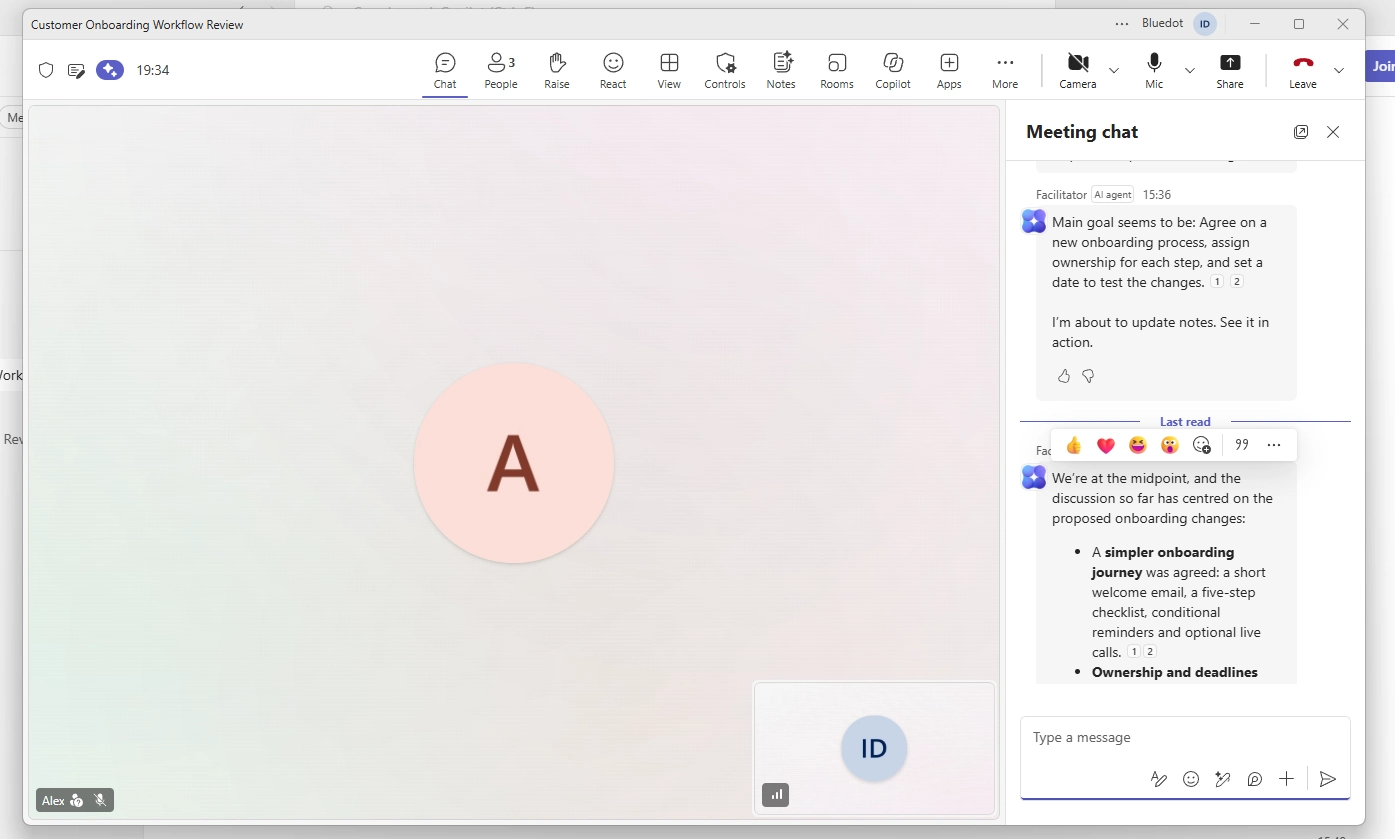
La opción que requiere menos intervención. Genera notas con IA mientras los participantes hablan, incluidos los puntos principales de la conversación, las decisiones tomadas y las preguntas pendientes.
Facilitador guarda las notas en una página de Microsoft Loop, donde tu equipo puede revisarlas y editarlas durante o después de la reunión. Facilitador de Teams también puede hacer un seguimiento de la agenda para ayudar a que la reunión se mantenga dentro del tiempo previsto.
Para utilizarlo, necesitas una reunión programada de Teams. Facilitador no funciona en reuniones instantáneas, reuniones de canal ni llamadas de Teams. Una persona con licencia de Copilot debe activarlo, pero los compañeros que no tengan esa licencia también pueden acceder a las notas.
Resumen inteligente: notas después de la llamada
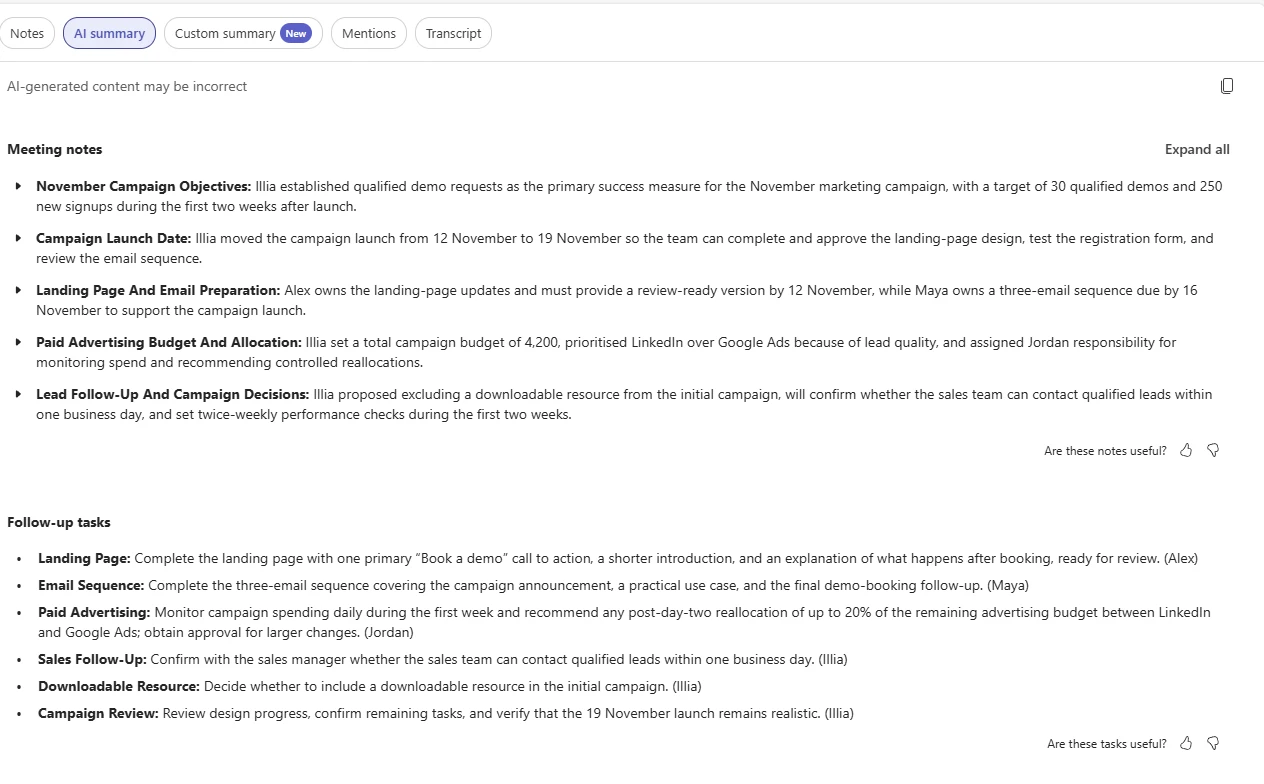
El Resumen inteligente organiza las notas generadas por IA de la reunión y las tareas sugeridas en la pestaña Resumen. Con las grabaciones, también puedes obtener marcadores de tiempo que te ayudan a encontrar momentos específicos.
A diferencia del panel de Copilot, el Resumen inteligente está disponible tanto a través de Teams Premium como de Microsoft 365 Copilot. Por lo tanto, es posible que ya tengas acceso a algunas de estas funciones, dependiendo de tu suscripción a Microsoft 365.
¿Qué necesitas para las notas de reunión de Microsoft Copilot?
Una licencia. Necesitas Microsoft 365 Copilot para utilizar el panel de Copilot o Facilitador. Copilot Business suele costar 21 dólares por usuario al mes para empresas de hasta 300 usuarios, mientras que la versión empresarial cuesta 30 dólares. Ambas requieren una suscripción a Microsoft 365 compatible, con precios basados en la facturación anual. Si solo necesitas Resumen inteligente, Teams Premium es más económico: 10 dólares por usuario al mes, con facturación anual.
Permisos de la reunión. El organizador controla Copilot desde Opciones de reunión → Copilot y otras herramientas de IA. Puede permitir su uso durante y después de la reunión, solo durante la reunión o desactivarlo. El administrador de TI también puede restringir estas opciones. Facilitador también requiere que Microsoft Loop esté habilitado.
Transcripción para la experiencia estándar de Copilot después de la reunión. Para usar Copilot después de la reunión, deberás tener la transcripción activada durante la llamada. Si quieres seguir usándolo más tarde, asegúrate de que la transcripción de Microsoft Teams esté habilitada.
El organizador de la reunión puede cambiar la configuración de Copilot sin tener una licencia, pero cualquiera que desee usar el panel de Copilot necesita la suya propia. Si no tienes una, algunas de las mejores asistentes de notas con IA pueden grabar y resumir reuniones de Teams sin una suscripción a Copilot.
Cómo usar Copilot para tomar notas en Teams
- Configura la reunión. Programa una reunión de Teams desde Teams u Outlook. Abre Opciones de reunión → Copilot y otras herramientas de IA y selecciona Durante y después de la reunión.
- Inicia la transcripción. Cuando comience la reunión, selecciona Más (...) → Grabar y transcribir → Iniciar transcripción.
- Abre Copilot. Selecciona Copilot en los controles de la reunión y elige una de las sugerencias o haz una pregunta específica, como «¿Qué dijo [nombre] sobre [tema]?».
- Activa Facilitador si quieres notas compartidas. En una reunión programada compatible, actívalo desde las opciones de la reunión o selecciona Más (...) → Activar Facilitador durante la llamada.
- Consulta tus notas después de la reunión. Si utilizaste Facilitador o Resumen inteligente, abre el chat de la reunión y selecciona Resumen. También puedes abrir Copilot en Teams desde el chat y seleccionar Más sugerencias → Generar notas de la reunión.
Si quieres que Copilot identifique correctamente a los responsables de las tareas, los participantes deben indicar claramente quién se encargará de cada acción de seguimiento. Revisa también las notas generadas por IA antes de compartirlas. Copilot puede pasar por alto algunos detalles o asignar tareas a la persona equivocada.
¿Puede Copilot tomar notas de la reunión sin grabarla?
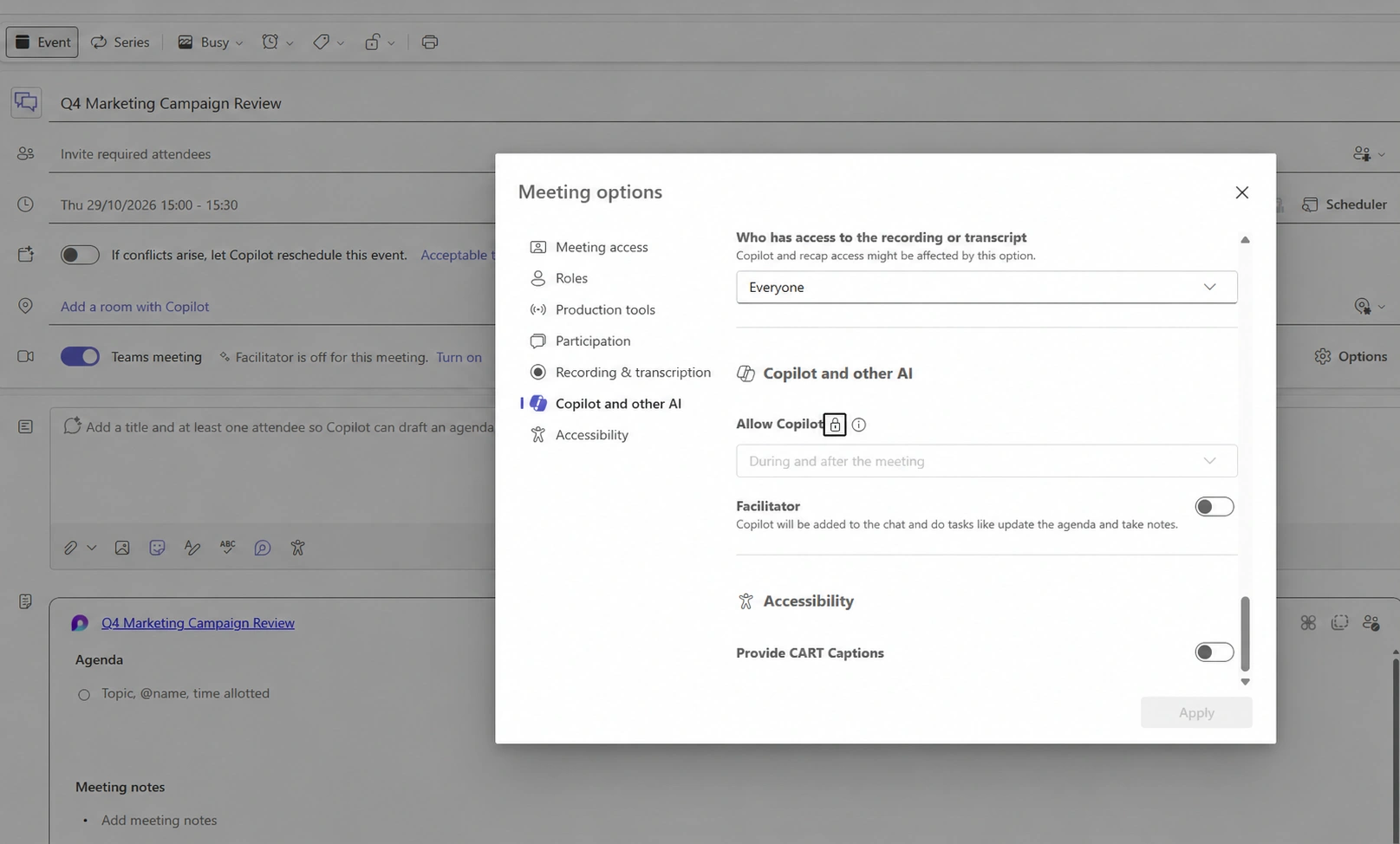
Puedes usar Copilot sin grabar el video e incluso sin activar la transcripción.
Con transcripción pero sin grabación
Si activas la transcripción sin grabar la reunión, Copilot aún puede usar la transcripción para generar resúmenes y responder preguntas después de la llamada.
Esto hace que la transcripción de Teams sin grabación sea útil cuando necesitas actas de reunión por escrito pero no requieres la reproducción del video.
Para obtener el resumen más completo basado en grabaciones, incluyendo las funciones de video y línea de tiempo, necesitarás grabar una reunión de Teams.
Sin grabación ni transcripción
Configurar Copilot en Solo durante la reunión. Puede escuchar la conversación en directo y responder preguntas sin guardar una transcripción ni una grabación.
Solo recuerda que, una vez que termine la reunión, perderás el acceso a la conversación normal de Copilot sobre el contenido hablado que no se haya transcrito. Copia cualquier respuesta importante antes de salir.
Microsoft también te permite generar un Resumen inteligente sin guardar una transcripción. Está disponible cuando tu administrador ha habilitado Copilot en tu política de reuniones de Teams. El organizador de la reunión necesita una licencia de Copilot y la función solo funciona con reuniones programadas compatibles. El resumen se guarda como un archivo de Word en el OneDrive del organizador.
Limitaciones de las notas de reunión de Copilot
Reuniones organizadas por otra organización. Si un cliente te invita a su reunión de Teams, normalmente tu licencia de Copilot no funcionará allí. Existen excepciones para empresas con una configuración multiinquilino, pero los administradores de TI de ambas organizaciones deben configurarlo.
Otras plataformas de reuniones. Copilot en Teams no puede tomar notas durante llamadas de Zoom o Google Meet.
Invitados externos. Aunque estén invitados, las personas ajenas a tu organización no pueden acceder a tus notas de Resumen inteligente ni de Facilitador.
Tipos de reuniones no compatibles. Facilitador no funciona en reuniones instantáneas ni en reuniones de canal. Otras funciones de IA de Teams tienen restricciones diferentes, por lo que depende de cuál utilices.
Reuniones en varios idiomas. Facilitador solo toma notas en el idioma seleccionado al activarlo.
Conversaciones presenciales. Facilitador permite tomar notas en algunas reuniones presenciales a través de la aplicación móvil de Teams, pero requiere un proceso diferente.
Puedes encontrar tus resúmenes en Teams, pero las grabaciones suelen almacenarse en OneDrive o SharePoint. Tu tipo de reunión afecta a dónde se guardan las grabaciones de Teams, y las políticas de retención de su organización determinan cuánto tiempo se conservan.
Bluedot o Copilot: ¿cuál es mejor para tomar notas de reuniones?
Copilot es una buena opción si su empresa ya paga por él y la mayoría de las reuniones se realizan internamente en Teams. Pero las cosas se complican cuando un cliente organiza la llamada o su próxima reunión es en Zoom.
Bluedot no tiene esas restricciones. Es un asistente de notas con IA seguro y centrado en la privacidad que graba Teams, Zoom y Google Meet directamente desde su dispositivo, sin necesidad de una licencia de Copilot ni de un bot de reuniones. También obtiene la grabación original junto con la transcripción y las notas de la IA, para que pueda verificar lo que realmente se dijo.
Así es como se comparan:
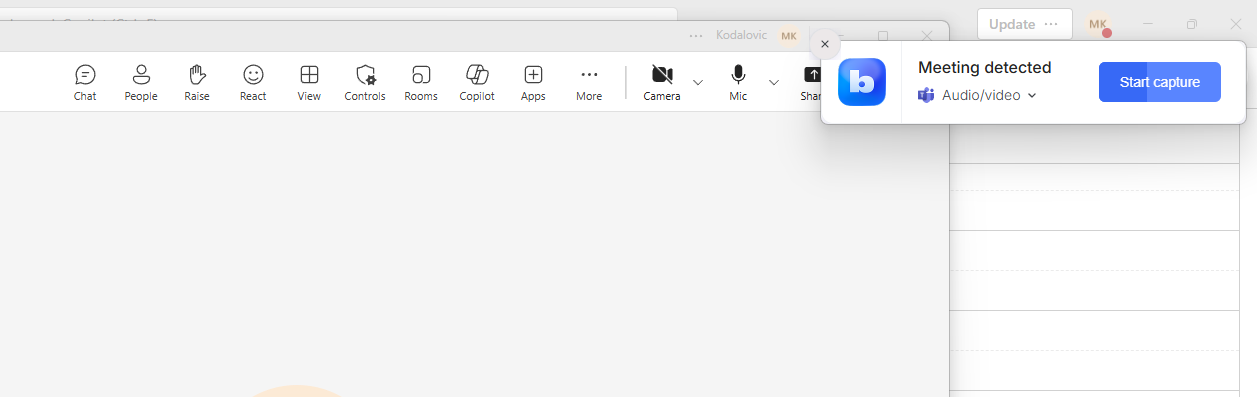
El método de grabación también marca la diferencia. Algunos Tomadores de notas con IA para Microsoft Teams se unen como bots que los clientes pueden tener que admitir o que pueden bloquear por completo. El sistema de Bluedot tomador de notas con IA para Microsoft Teams graba a través de una extensión de Chrome o una aplicación de escritorio. Puedes capturar reuniones organizadas por clientes sin pedirle al organizador que habilite la grabación de Teams. Solo asegúrate de seguir las normas de consentimiento para grabaciones.
Bluedot graba reuniones presenciales desde tu teléfono o Apple Watch (sin necesidad de tener el iPhone cerca) y sincroniza todo con tu cuenta de Bluedot, a la que puedes acceder desde cualquier dispositivo. Cumple con la norma SOC 2 Tipo II y el RGPD, cifra las grabaciones y notas, y no utiliza tus datos para entrenar modelos de IA.
La versión Pro incluye plantillas personalizadas y grabación de video ilimitada. La versión Business añade integraciones con CRM y ATS. Las primeras cinco reuniones son gratuitas. Bluedot es una de las alternativas a Microsoft Copilot que no requiere una suscripción adicional de Microsoft.
¿Qué pasa si no tienes una licencia de Copilot?
Teams aún cuenta con algunas funciones útiles para tomar notas si no tienes una licencia de Copilot.
Por ejemplo, puedes usar notas colaborativas para registrar decisiones y asignar tareas durante una reunión. Todos los que tengan acceso pueden editar estas notas de reuniones de Microsoft Teams, incluso después de que termine la llamada.
También puedes activar la transcripción en vivo si tu organización lo permite. La transcripción estará disponible en la pestaña de Resumen, junto con cualquier grabación y nota compartida. Sin embargo, no obtendrás resúmenes generados por IA a menos que tengas Teams Premium o Microsoft 365 Copilot.
Mantén tus notas de reunión en un solo lugar
Microsoft 365 Copilot es útil si tu equipo ya trabaja en Teams y cuenta con las licencias adecuadas. Pero una vez que empiezas a unirte a reuniones organizadas por clientes o a usar otras plataformas, sus limitaciones se vuelven difíciles de ignorar.
Bluedot funciona en Teams, Zoom, Google Meet y reuniones presenciales sin necesidad de añadir un bot a tus llamadas. Obtienes notas de IA junto con la grabación original, para que puedas verificar los detalles siempre que lo necesites. Y no necesitas una suscripción a Copilot para empezar.
Preguntas frecuentes
¿Tiene Copilot una herramienta para tomar notas en las reuniones?
Sí. El panel de Copilot genera notas cuando se le solicita, Facilitador crea notas compartidas durante las reuniones y el Resumen inteligente proporciona resúmenes después de estas.
¿Existe alguna IA que pueda tomar notas de las reuniones?
Sí. Copilot funciona dentro de Teams, mientras que herramientas especializadas como Bluedot, Otter.ai y Fireflies.ai también son compatibles con otras plataformas de reuniones.
¿Necesitas una licencia para usar las notas de reunión de Copilot en Teams?
Sí, para el panel de Copilot y Facilitador. Teams Premium también incluye el Resumen inteligente. Las notas colaborativas manuales no requieren ninguno de estos complementos de IA.
¿Cuál es la diferencia entre Copilot y el Resumen inteligente?
Copilot responde preguntas y crea resúmenes bajo demanda. El Resumen inteligente organiza automáticamente las notas posteriores a la reunión y sugiere tareas.
¿Los asistentes externos reciben el resumen de IA de Teams?
Por lo general, no. Los invitados externos no tienen el mismo acceso a las minutas de las reuniones y al resumen de IA de Copilot que los usuarios elegibles dentro de la organización anfitriona.
¿Cómo usar Copilot para tomar notas de reuniones sin Teams?
La versión estándar de Copilot para reuniones no graba Zoom ni Google Meet. Microsoft cuenta con opciones independientes para reuniones presenciales, pero un asistente de notas con IA multiplataforma resulta más práctico para otras aplicaciones de reuniones.
¿Por qué no apareció mi resumen de IA de Teams?
Revisa tu licencia, la configuración de la reunión y la transcripción. Es posible que la reunión haya sido organizada por otra entidad o que la función de Facilitador no estuviera habilitada.
¿Debería un equipo de ventas usar un asistente de notas independiente en lugar de Copilot en Teams?
A menudo, sí. Las llamadas de ventas suelen realizarse a través de Teams, Zoom o Google Meet organizados por el cliente. Un asistente de notas especializado puede capturarlas y vincular la información directamente a un CRM.