

Dessiner sur Google Meet avec Jamboard permet une collaboration en temps réel et une interaction visuelle pendant les réunions. Cet outil permet aux participants de dessiner et d’écrire, améliorant ainsi l’engagement et la compréhension grâce à des supports visuels. En intégrant ces fonctionnalités directement dans Google Meet, cela résout le problème de devoir utiliser des applications séparées pour la collaboration visuelle, simplifiant ainsi le déroulement des réunions.
Continuez à explorer ce sujet pour découvrir comment Jamboard peut transformer vos réunions de conseil en sessions plus interactives et productives, en apportant de la valeur grâce à la stimulation de la créativité et à l’amélioration de la communication.
Qu’est-ce que Google Jamboard ou Google Whiteboard?
Jamboard, anciennement appelé Whiteboard dans Google Meet, est un outil de collaboration numérique qui fonctionne comme un tableau blanc virtuel pour l’application Google Workspace. Il vous permet de brainstormer des idées et de les partager visuellement avec d’autres en temps réel lors d’un appel vidéo Google Meet.
Voici un aperçu de ses fonctionnalités:
- Collaboration en temps réel: Plusieurs participants peuvent écrire, dessiner et ajouter des notes autocollantes sur le Jamboard simultanément.
- Divers outils: Il propose des outils tels que des stylos, des surligneurs, des formes et des zones de texte pour faciliter le brainstorming.
- Intégration d’images: Vous pouvez rechercher et insérer des images directement depuis Google Search pour enrichir vos idées.
Comment utiliser Jamboard dans Google Meet sur un ordinateur portable
Voici un guide étape par étape pour utiliser Jamboard (le tableau blanc) dans Google Meet sur votre ordinateur portable ou navigateur PC:
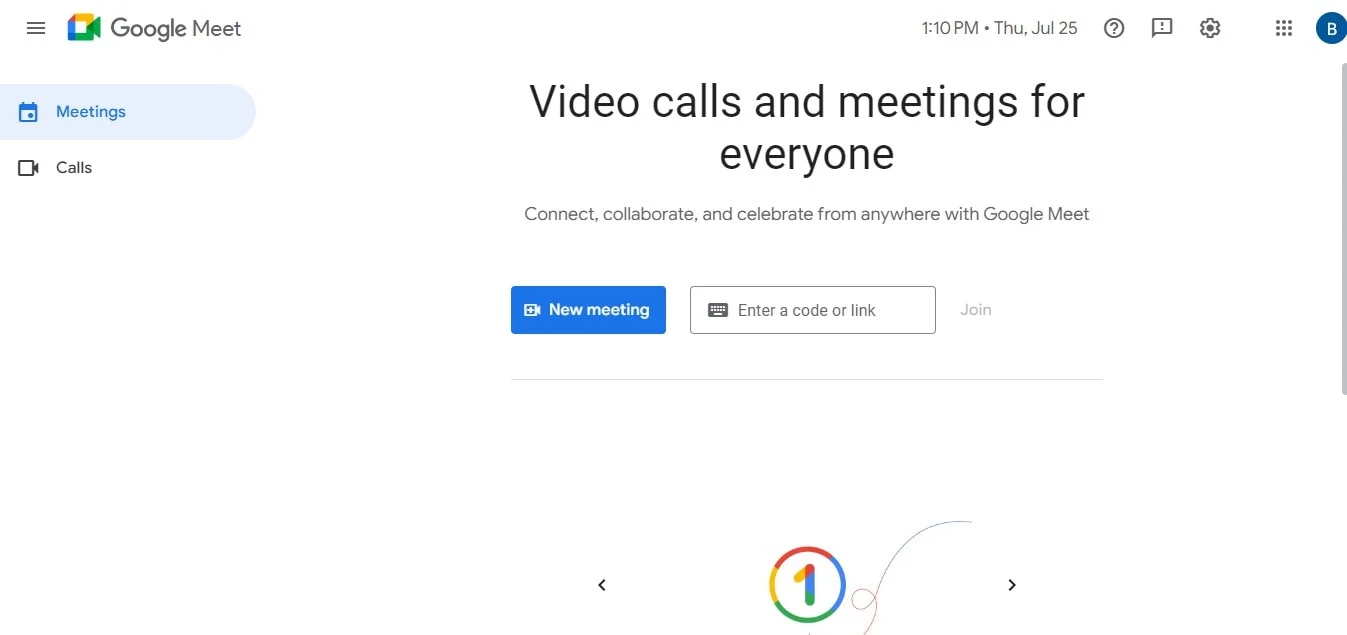
1. Démarrez une réunion Google Meet ou rejoignez-en une:
- Ouvrez Google Meet dans votre navigateur web et lancez une nouvelle réunion ou rejoignez-en une existante.
2. Accédez à Jamboard:
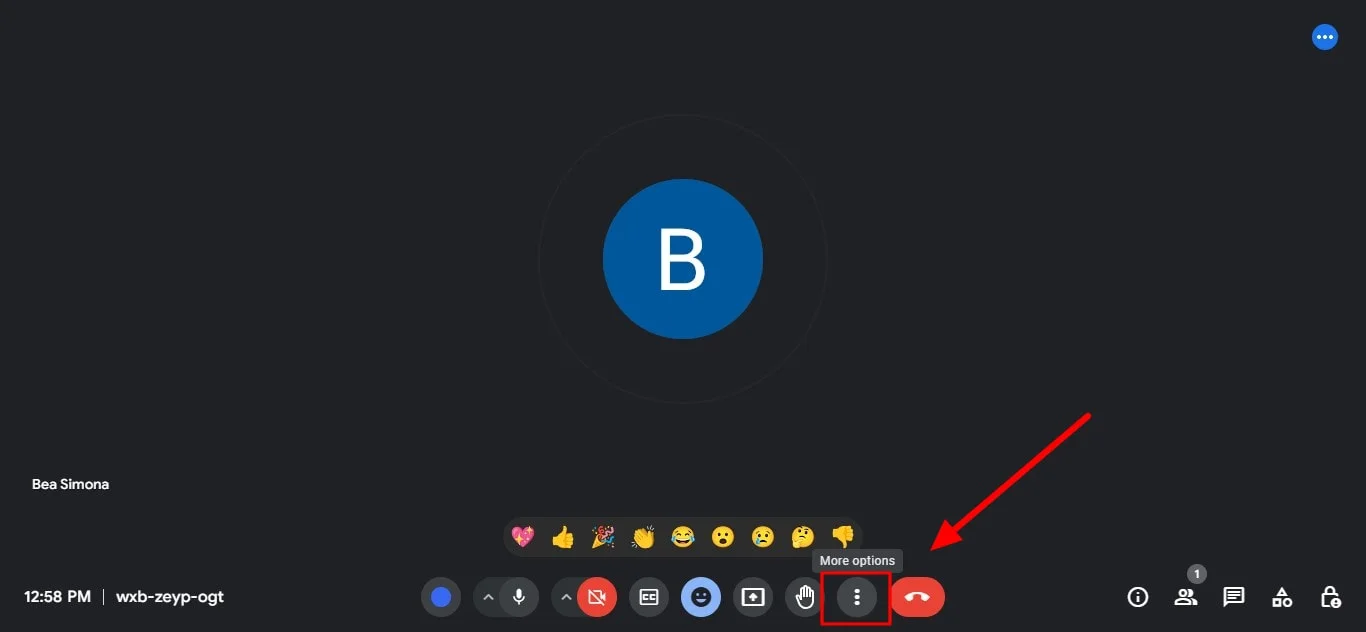
- Cherchez les trois points situés en bas à droite de la fenêtre Google Meet. Cliquez dessus.
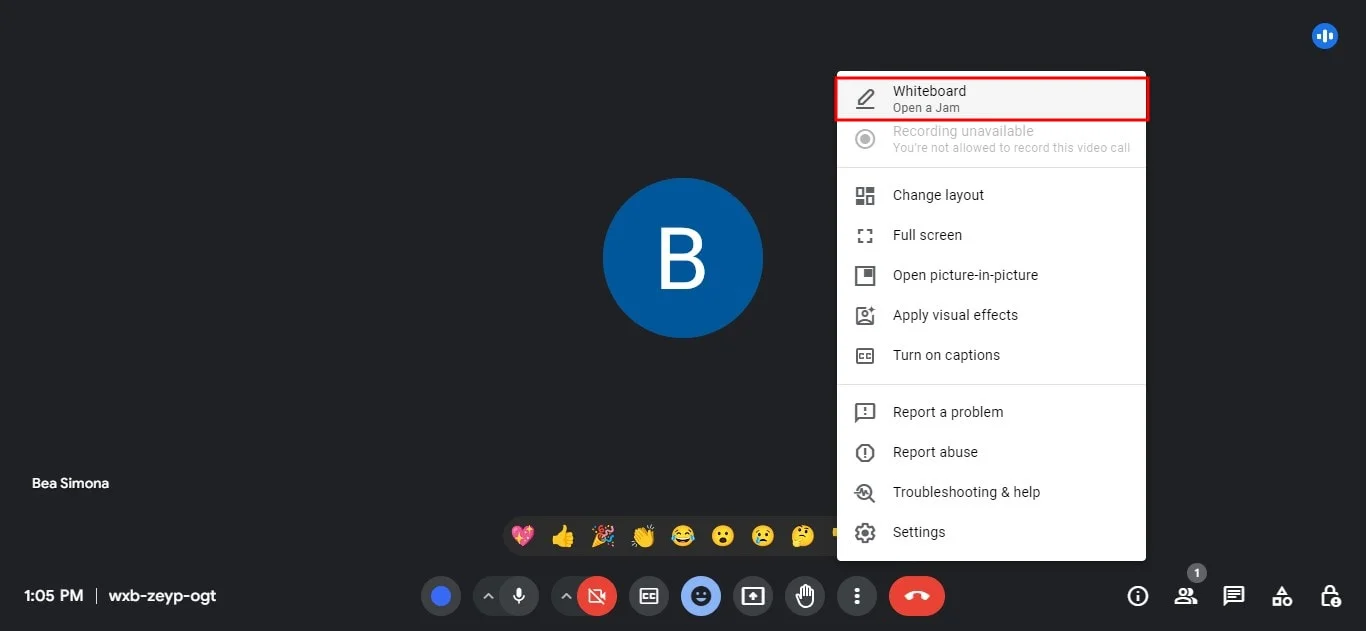
- Dans le menu qui apparaît, sélectionnez "Tableau blanc".
3. Choisissez comment utiliser le tableau blanc:
- Vous aurez deux options:
Commencer un nouveau: cela crée un nouveau document Jamboard qui sera partagé avec tous les participants à la réunion.
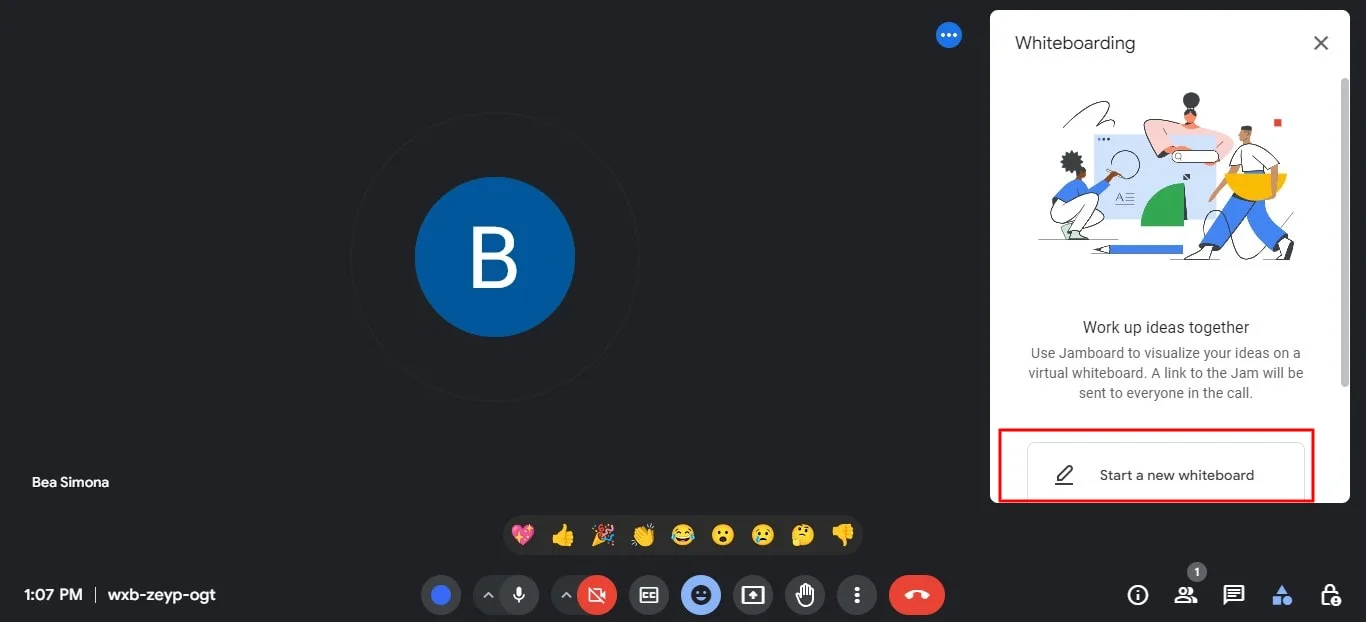
Choisir depuis Drive: cela vous permet d’ouvrir un fichier Jamboard existant depuis votre Google Drive et de le partager avec les participants.
4. Utilisez le Jamboard:
- Une nouvelle fenêtre ou un nouvel onglet s’ouvrira affichant le Jamboard.
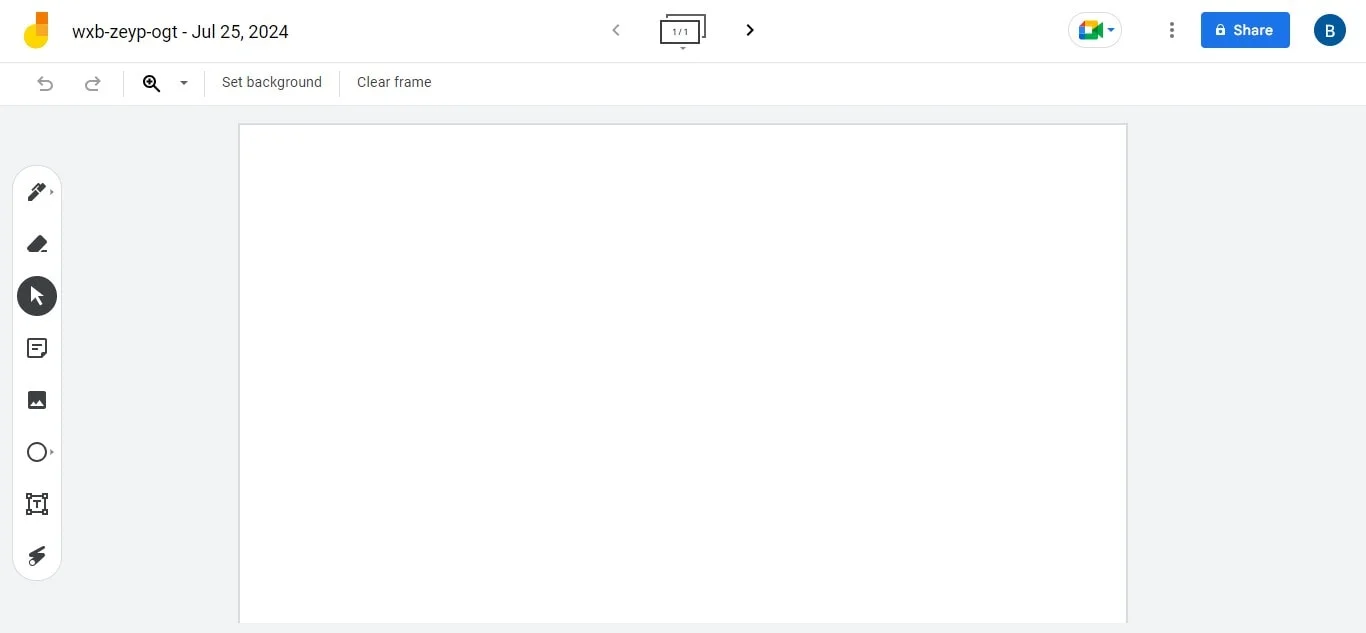
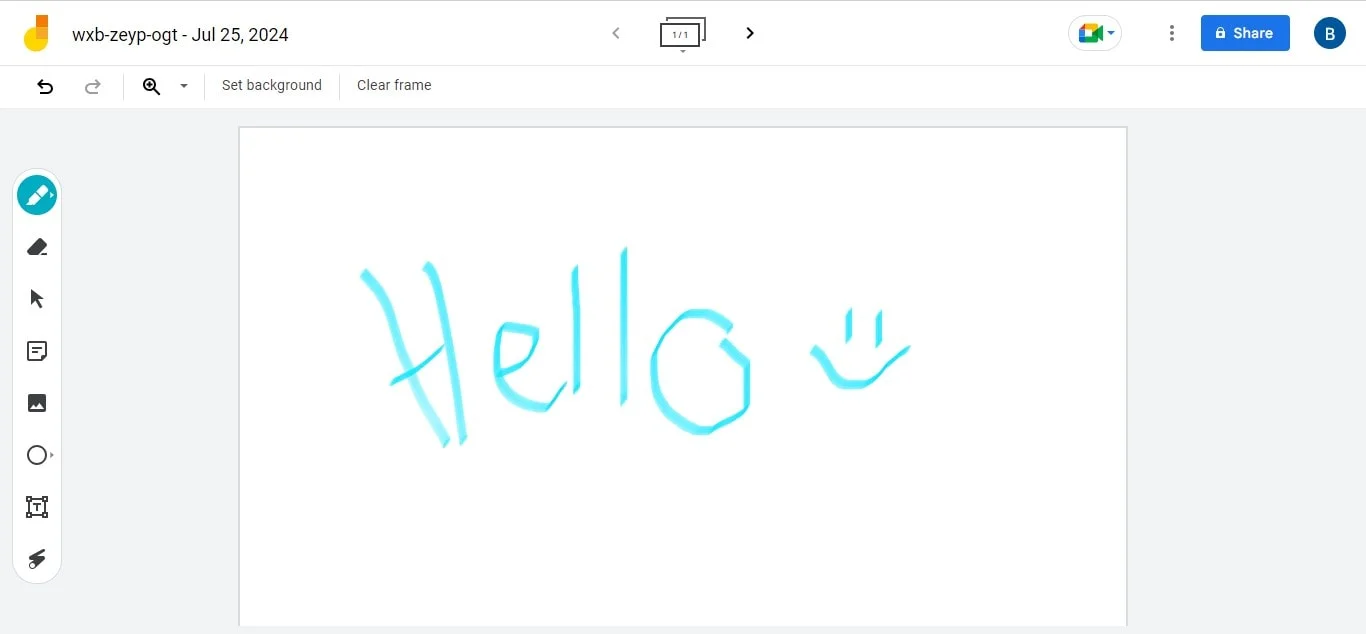
- Vous trouverez plusieurs outils sur le côté droit, y compris des stylos, des surligneurs, des formes, des notes autocollantes et une option d’insertion d’image.
- Utilisez ces outils pour brainstormer, esquisser des idées ou présenter visuellement des informations de manière collaborative avec les autres participants lors du partage d’écran.
Conseils supplémentaires:
- Vous pouvez réduire le nouvel onglet Jamboard et revenir à la fenêtre principale de Google Meet pour voir les participants et poursuivre votre réunion.
- Le Jamboard sera automatiquement enregistré dans votre Google Drive.
- Vous pouvez mettre fin à la session du tableau blanc en fermant simplement la fenêtre du Jamboard.
Comment utiliser le tableau blanc dans Google Meet sur un appareil Android
Malheureusement, la fonctionnalité intégrée Jamboard de Google Meet n’est actuellement pas accessible sur l’application Android.
Voici deux options à noter et à considérer si vous souhaitez utiliser un tableau blanc pendant un appel Google Meet sur votre appareil Android:
Utilisez une application de tableau blanc tierce:
- Téléchargez une application de tableau blanc depuis le Google Play Store. Tapez "tableau blanc" et voyez quelles options vous préférez installer pour vos réunions virtuelles.
- Lancez une réunion dans Google Meet.
- Pendant l'appel, appuyez sur les trois points en bas à droite et sélectionnez "Partager l’écran".
- Confirmez le partage d’écran en appuyant sur "Démarrer la diffusion".
- Réduisez l’application Google Meet et ouvrez l’application de tableau blanc que vous avez choisie.
- Maintenant, tous les participants à la réunion verront votre écran ainsi que tous les dessins ou notes que vous ferez dans l’application de tableau blanc.
Comment utiliser un tableau blanc dans Google Meet sur un iPhone
Il n'existe pas de moyen direct d'utiliser la fonctionnalité Jamboard intégrée (anciennement intégrée dans Whiteboard) dans l'application iPhone au 24 juillet 2025.
Voici une solution de contournement utilisant une application de tableau blanc tierce:
1. Téléchargez une application de tableau blanc:
- Rendez-vous sur l’App Store et téléchargez une application de tableau blanc compatible avec l’iPhone.
2. Démarrez ou rejoignez une réunion Google Meet:
- Ouvrez l’application Google Meet et lancez une nouvelle réunion ou rejoignez-en une existante.
3. Partagez votre écran:
- Pendant l'appel, appuyez sur les trois points verticaux situés en bas à droite de votre écran.
- Dans le menu, sélectionnez "Partager l’écran".
4. Confirmez le partage d’écran:
- Une fenêtre contextuelle apparaîtra vous demandant de confirmer le partage d’écran. Appuyez sur "Démarrer la diffusion" pour commencer.
5. Passez à l’application de tableau blanc:
- Minimisez l’application Google Meet en faisant glisser votre doigt vers le haut sur l’écran.
- Ouvrez l’application de tableau blanc que vous avez choisie.
6. Utilisez l’application de tableau blanc:
- Maintenant, tous les participants à la réunion verront l’écran de votre iPhone, ce qui vous permettra d’écrire ou de dessiner sur l’application de tableau blanc.
Conclusion
En intégrant Whiteboard ou Jamboard à vos sessions Google Meet, vous pouvez insuffler une nouvelle dynamique à vos présentations et séances de brainstorming. Cela crée un environnement plus interactif, idéal pour expliquer des idées complexes de manière visuelle ou stimuler la collaboration créative entre les membres de l’équipe.
Pour vraiment capturer l’essence de votre réunion Google Meet, envisagez d’utiliser Bluedot pour l’enregistrement. Contrairement aux fonctions d’enregistrement intégrées de Google Meet, Bluedot offre de nombreux avantages supplémentaires. Imaginez des enregistrements facilement téléchargeables, l’identification des intervenants, et des transcriptions avancées – le tout conçu pour faciliter votre travail après la réunion et maximiser la valeur de vos échanges avec les autres participants.
Bluedot capture sans interruption la vidéo de toute la réunion, y compris le partage d’écran, pour que vous ne manquiez aucun détail.
Bluedot est une suite complète conçue pour améliorer votre expérience Google Meet. Au-delà de la capture et de la transcription, Bluedot propose des fonctionnalités telles que des emails automatiques générés, un assistant de réunion, des modèles de réunion pour optimiser votre agenda, ainsi qu’un stockage sécurisé dans le cloud pour vos enregistrements.






