
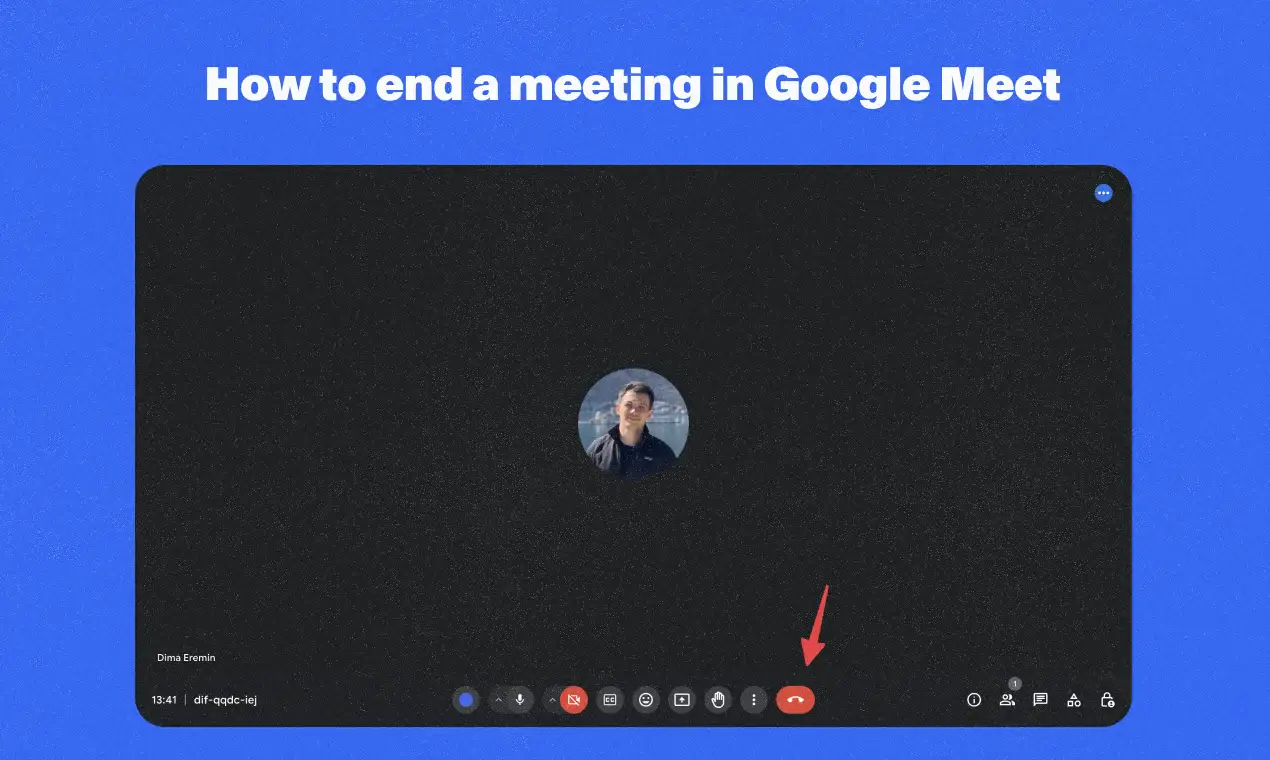
Vous ressentez le besoin de conclure rapidement votre session Meet? En tant qu’hôte, vous pouvez mettre fin efficacement à la réunion pour tous d’un simple clic. Cela permet non seulement de gagner du temps en évitant de retirer manuellement les participants, mais aussi d’assurer une fin claire pour tous les participants.
Continuez à lire pour découvrir les étapes simples pour utiliser cette fonctionnalité et apprendre comment elle peut améliorer votre expérience de réunion vidéo sur Google Meet.
Comment mettre fin à une réunion Google Meet pour tous
Pour mettre fin à une réunion vidéo Google Meet pour tous en tant qu’hôte, suivez ces étapes simples:
1. Rejoignez la réunion: assurez-vous d’être connecté à la réunion en tant qu’hôte.
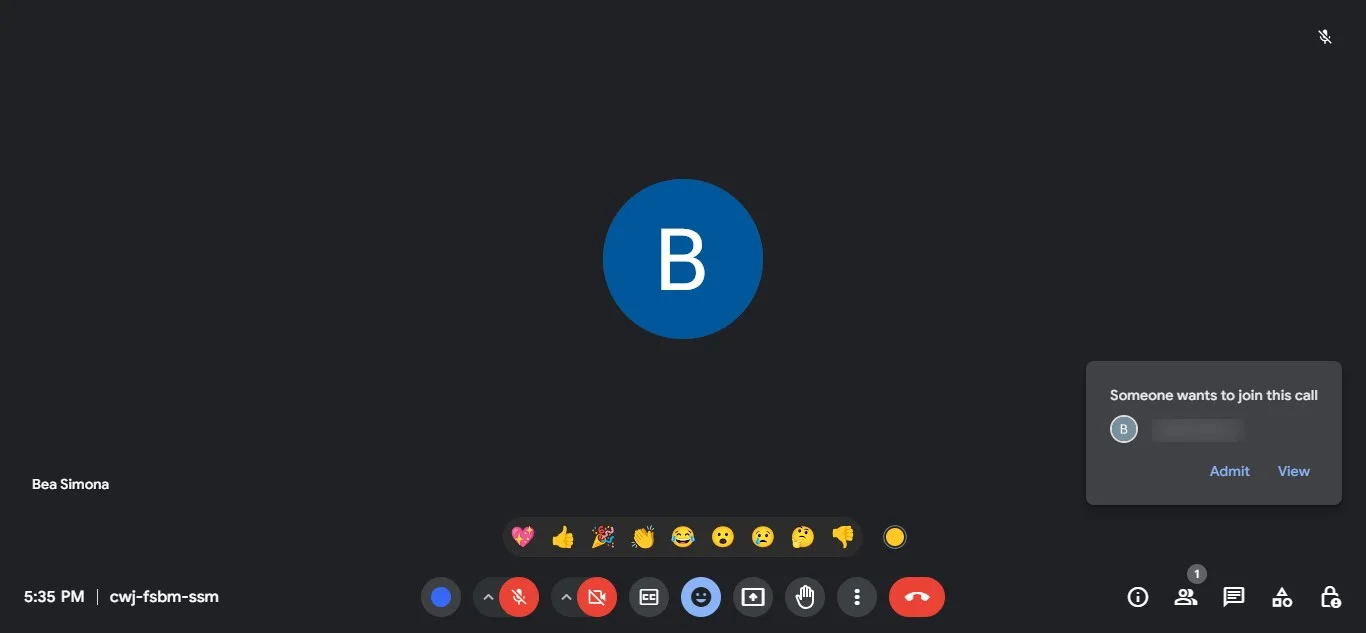
2. Repérez le bouton "Quitter l’appel": en bas à droite de l’écran, vous verrez un bouton rouge avec une icône de téléphone.
3. Cliquez sur le bouton "Quitter l’appel": cliquez sur ce bouton pour quitter la réunion.
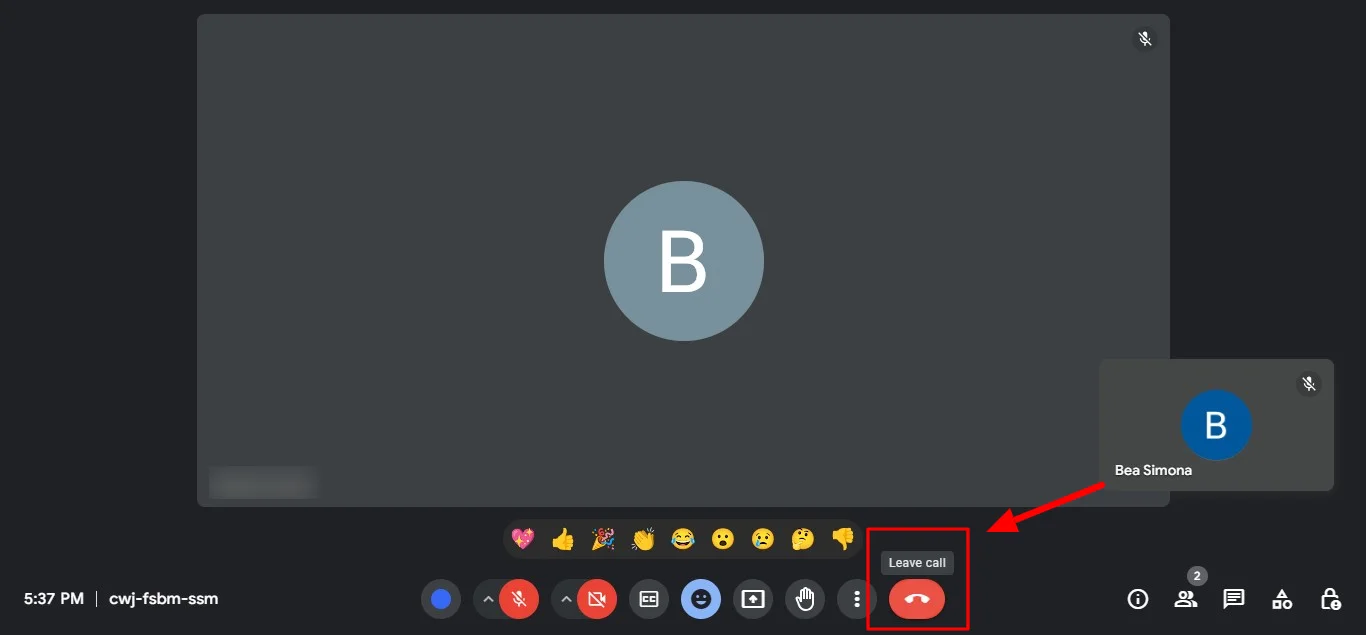
4. Choisissez "Mettre fin à la réunion pour tous": une fenêtre contextuelle apparaîtra. Sélectionnez "Mettre fin à la réunion pour tous" au lieu de "Quitter la réunion".
Ces étapes garantissent que la réunion est terminée pour tous les participants et vous aideront lors des réunions futures. Cette fonctionnalité est uniquement disponible pour l’hôte de la réunion ou les personnes disposant des privilèges d’hôte.
Comment quitter un appel Google Meet sans y mettre fin
Pour quitter un appel Meet sans le terminer pour les autres, suivez ces étapes:
1. Rejoignez la réunion Google Meet: assurez-vous d’être connecté à la réunion.
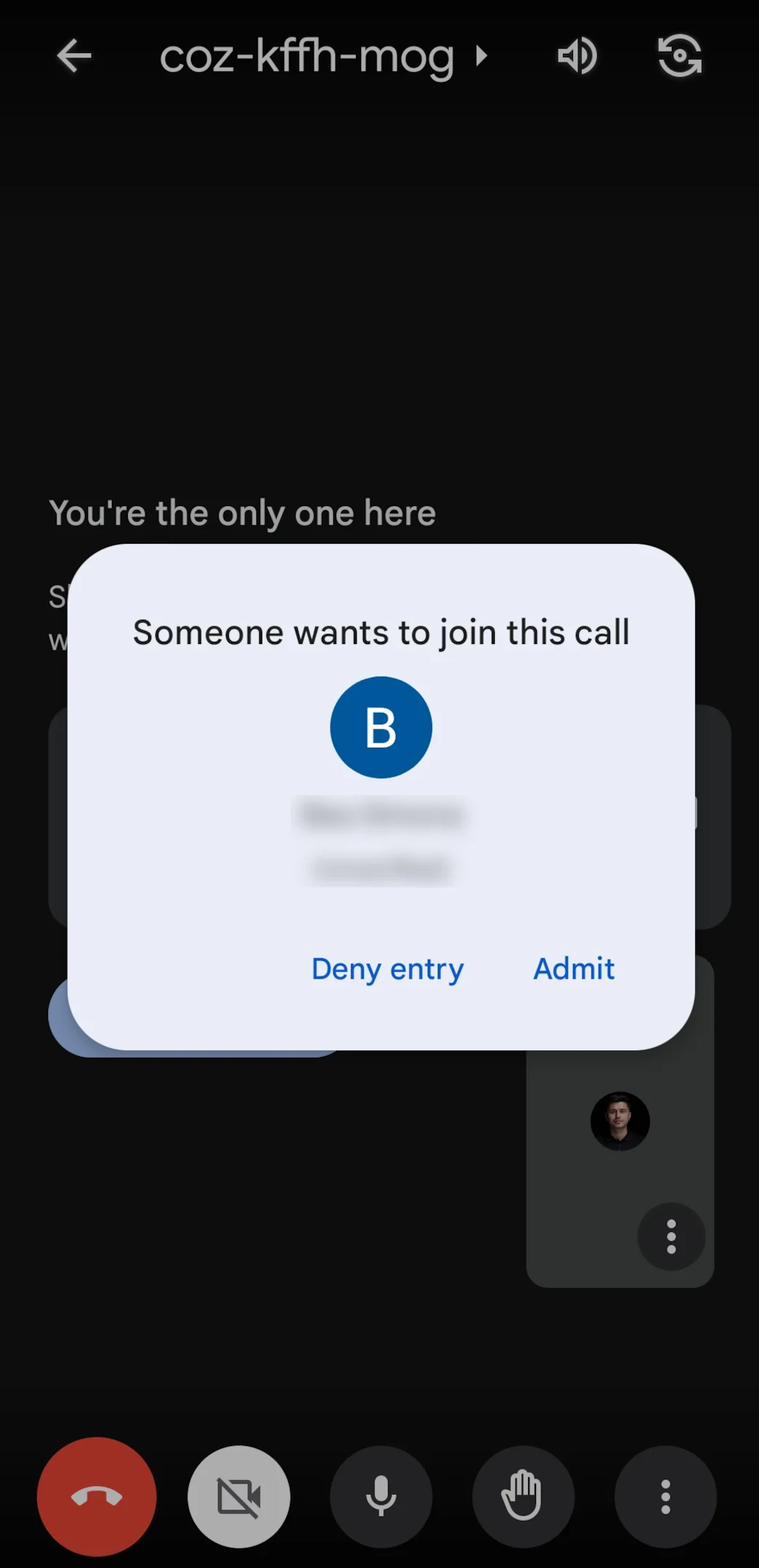
2.Repérez le bouton Quitter l’appel": en bas à droite de l’écran, vous verrez un bouton rouge avec une icône de téléphone.
3. Cliquez sur le bouton "Quitter l’appel": cliquez sur ce bouton pour quitter la réunion.
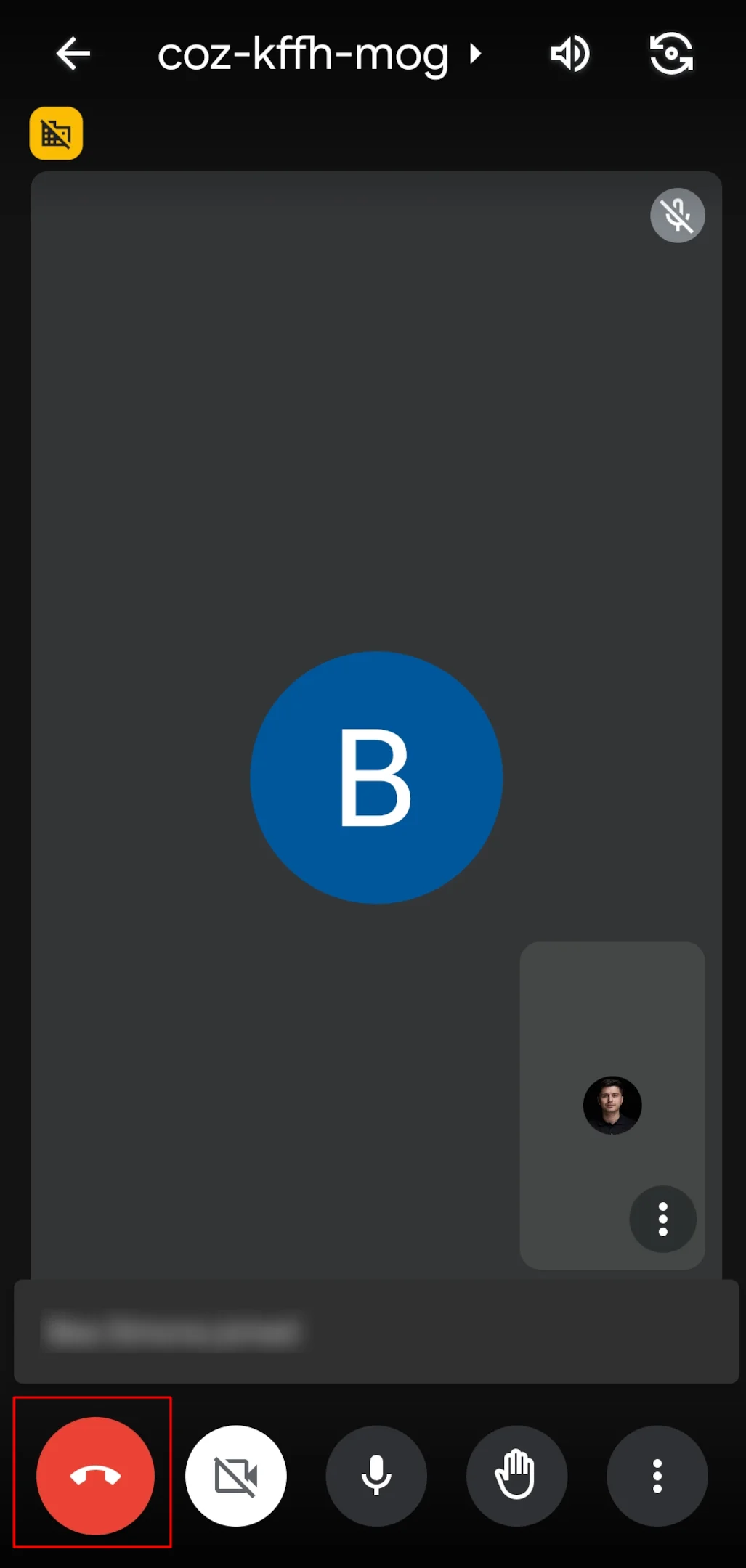
Lorsque vous cliquez sur le bouton "Quitter l’appel" dans l’application Google Meet, vous quittez la réunion sans la terminer pour les autres participants. La réunion continue pour tous les autres jusqu’à ce qu’ils choisissent de partir ou que l’hôte décide de la clôturer.
Que se passe-t-il si l’hôte quitte Google Meet
Google a introduit des améliorations de sécurité dans Meet. Désormais, lorsque l’hôte (identifié comme l’organisateur de la réunion dans Google Agenda en consultant les détails de la réunion) quitte la réunion, deux options lui sont proposées:
Quitter simplement l’appel: l’hôte quitte la réunion, mais la session se poursuit pour les autres participants.
Astuce technique: choisissez cette option si vous souhaitez que les participants poursuivent la réunion après votre départ ou s’il s’agit d’une réunion récurrente où les participants doivent pouvoir démarrer la prochaine session sans l’hôte.
Terminer l’appel: tous les participants, y compris ceux dans les salles de répartition, seront exclus de la réunion.
Conclusion
En maîtrisant l’art de terminer une réunion Google Meet pour tout le monde en tant qu’hôte, vous pouvez assurer une conclusion fluide et efficace de vos réunions en ligne, ainsi que pour les participants passés ou futurs.
Cependant, l’importance de capturer les discussions clés dépasse souvent le cadre de l’appel lui-même.
C’est là que Bluedot dépasse le simple rôle d’outil d’enregistrement. Il vous permet d’enregistrer en privé votre Google Meet, y compris lorsque vous partagez votre écran, sans avoir besoin de la permission des participants – et ce, avant de terminer l’appel pour tout le monde.
Mais Bluedot offre bien plus que l’enregistrement. Il propose également une transcription intelligente, des résumés de réunion générés automatiquement, ainsi que des modèles d’e-mails générés automatiquement pour un suivi facilité, et la possibilité de créer des modèles de réunion personnalisés pour optimiser votre flux de travail.
Bluedot stocke en toute sécurité vos enregistrements Google Meet pour un accès ultérieur, vous assurant de ne rien manquer, même lorsque vous terminez les réunions.
Installer l’extension gratuite
FAQ
Les participants peuvent-ils continuer la réunion si l’hôte quitte?
Oui, si l’hôte choisit l’option "Quitter simplement l’appel", les participants peuvent continuer la réunion sans lui.
Une réunion peut-elle être relancée si l’hôte la termine?
Non, si l’hôte termine l’appel, la session est clôturée et les participants ne peuvent pas rejoindre à nouveau. Il faudra programmer une nouvelle réunion plutôt que d’utiliser la réunion récurrente.
Puis-je rejoindre une réunion après en être parti?
Oui, si la réunion est toujours en cours et n’a pas été terminée par l’organisateur, vous pouvez rejoindre de nouveau la réunion en utilisant le même lien ou le même code de réunion dans votre invitation Google Agenda.
Que dois-je faire si je termine accidentellement l’appel?
Si la réunion a été terminée par accident, vous devrez planifier une nouvelle réunion et partager le nouveau lien avec les participants. Malheureusement, les réunions vidéo originales ne peuvent pas être rouvertes par l’organisateur.






