
Si vous faites une présentation sur Google Meet et que vous devez retourner ou dupliquer votre appareil photo, il s'agit d'une solution simple qui peut faire toute la différence. Cette fonctionnalité est idéale pour les situations où vous partagez du texte, des documents ou des notes manuscrites, afin de garantir que tout s'affiche correctement pour le flux de caméra de votre public.
Que vous enseigniez, collaboriez ou présentiez, la mise en miroir de votre appareil photo permet d'éviter toute confusion quant à l'orientation de votre contenu. Ce guide vous montrera comment retourner votre appareil photo en quelques étapes, résoudre les problèmes courants et rendre vos réunions et présentations en ligne plus claires et plus professionnelles. Poursuivez votre lecture pour découvrir comment un simple réglage de la caméra virtuelle peut améliorer vos appels vidéo.
Quand utiliser Google Meet Mirror
Google Meet ne propose pas de fonction de retournement intégrée à votre appareil photo, mais vous pouvez ajouter cette fonctionnalité à l'aide d'une extension ou d'un logiciel tiers. Cela peut être particulièrement utile lorsque vous présentez du texte, un écran partagé, des documents ou des objets avec écriture, comme un tableau blanc, afin qu'ils s'affichent correctement pour votre public. Voici quelques situations courantes dans lesquelles la mise en miroir de votre appareil photo peut s'avérer utile :
- Présentation du texte
- Affichage de notes manuscrites
- Afficher des logos ou des enseignes
- Enseignement ou formation
- Travail collaboratif
Comment retourner votre appareil photo sur Google Meet
En retournant votre appareil photo, vous pouvez faciliter la lecture et la compréhension de votre texte, de vos documents et de vos visuels pour les participants. Voici comment retourner votre appareil photo sur Google Meet, que vous utilisiez un ordinateur portable ou un téléphone.
Sur votre ordinateur portable
Pour retourner votre appareil photo horizontalement sur Google Meet lorsque vous utilisez un ordinateur portable, vous pouvez suivre les étapes suivantes :
1. Ouvrez votre navigateur Web et accédez à Google Meet. Participez à une réunion existante ou créez-en une nouvelle.
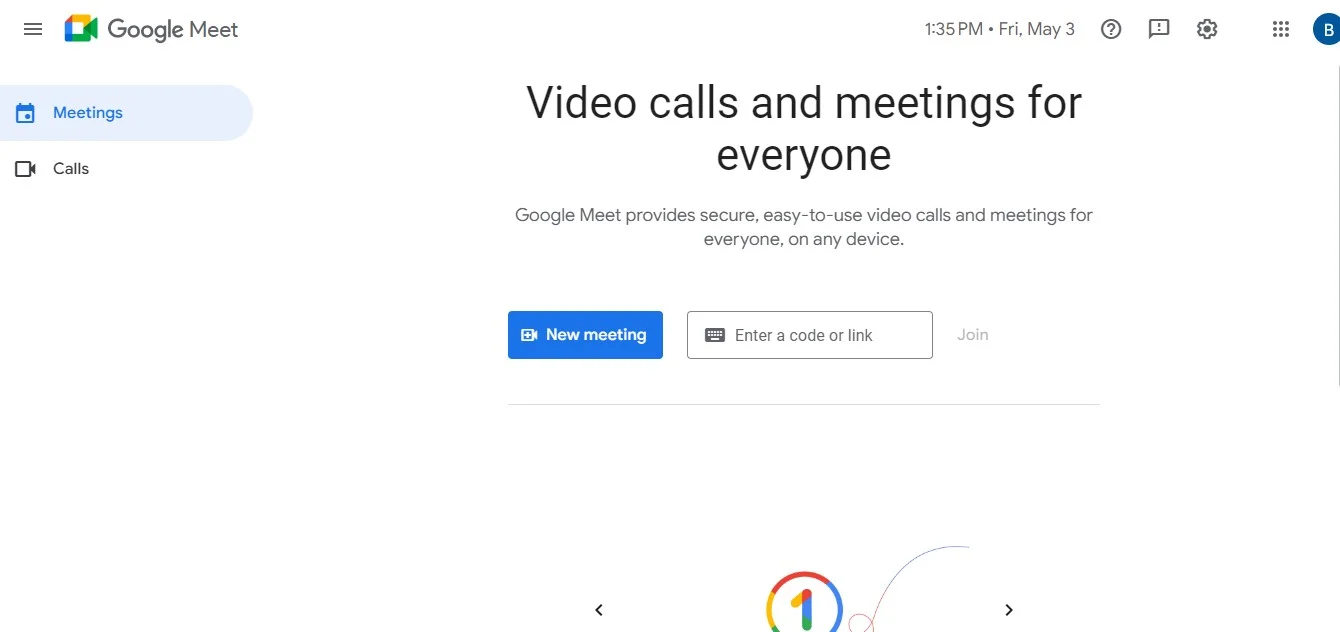
2. Une fois que vous êtes en réunion, recherchez l'icône du menu à trois points (Plus d'options) située en bas de l'écran. Cliquez dessus pour ouvrir le menu.
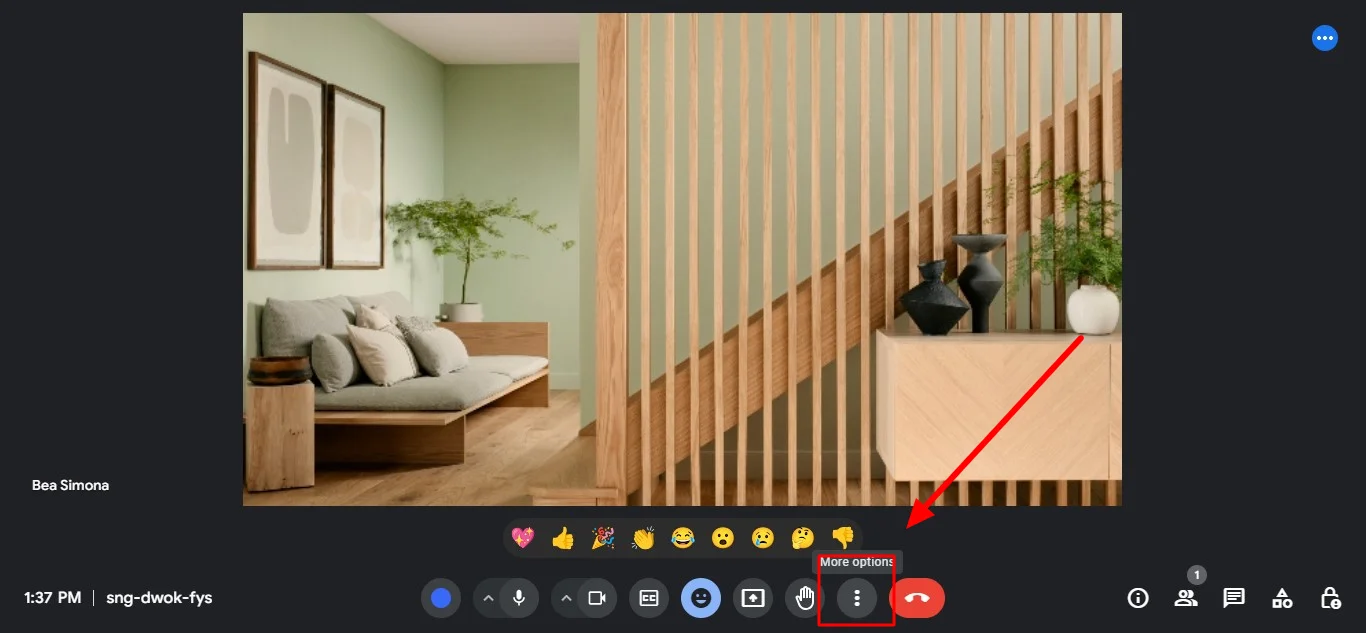
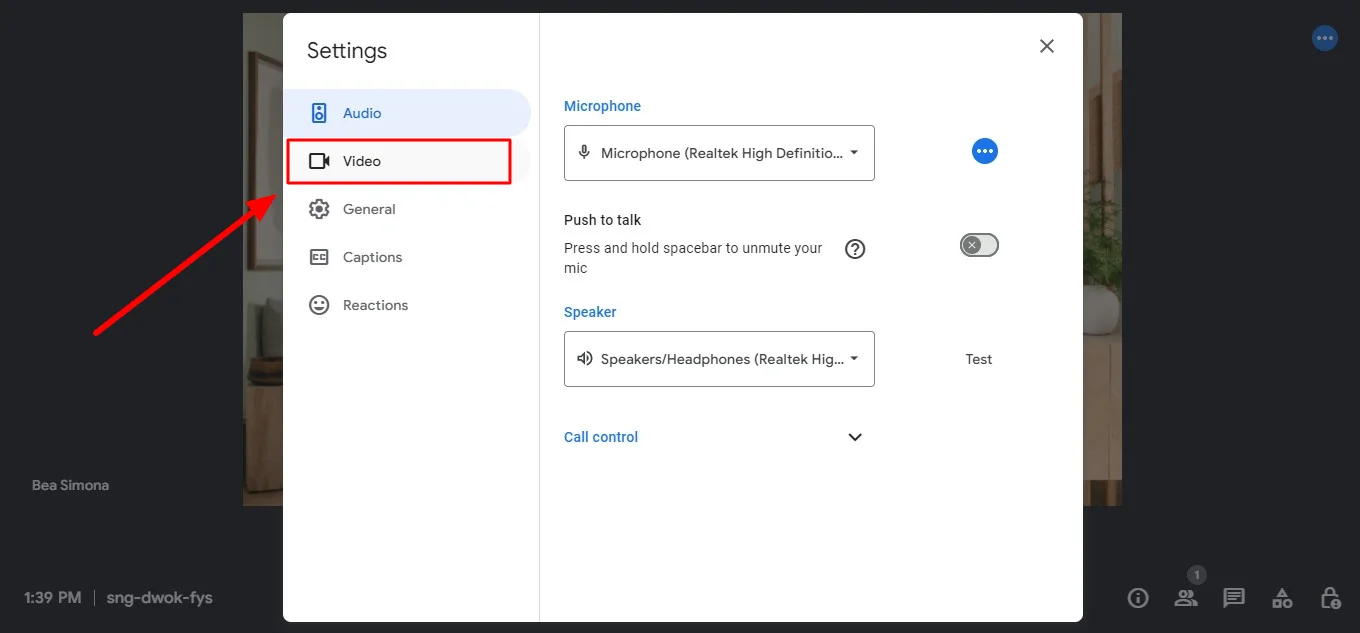
3. Sélectionnez « Paramètres » dans le menu en bas à droite. Cela ouvrira la fenêtre des paramètres.
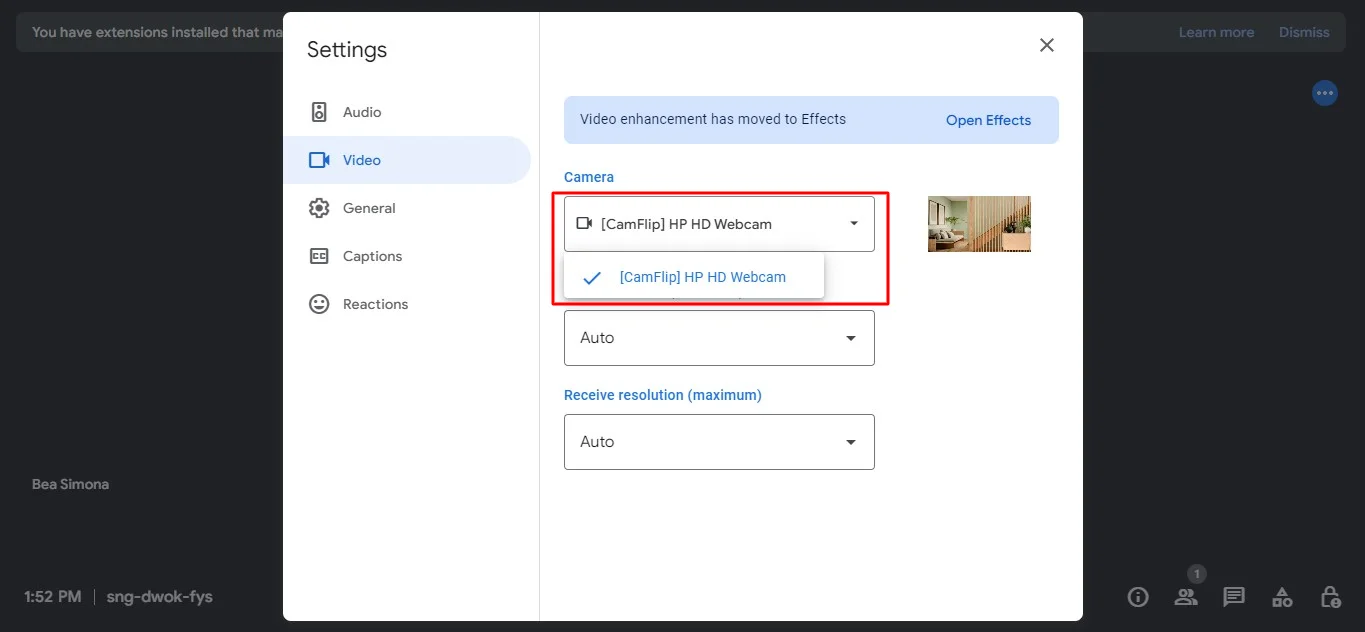
4. Dans la section « Vidéo », recherchez l'extension que vous avez installée. Vous verrez l'option permettant d'activer la caméra en miroir et de retourner votre vidéo horizontalement.
5. Recherchez l'extension que vous avez installée. Cette option se trouve à proximité des paramètres. Choisissez l'extension pour activer la caméra miroir et retournez votre caméra horizontalement.
Sur votre téléphone
Malheureusement, l'application mobile Google Meet par défaut ne prend pas en charge les extensions. Vous ne pouvez donc pas retourner votre appareil photo sur mobile. Cependant, vous pouvez utiliser d'autres effets vidéo tels que modification de votre arrière-plan, réglage de l'éclairage, éteindre votre appareil photo, ou ajout de filtres amusants. Si vous avez besoin d'une image miroir, nous vous recommandons d'utiliser un ordinateur de bureau ou un ordinateur portable pour cette fonctionnalité.
Comment réparer l'image en miroir
Parfois, vous pouvez rencontrer des problèmes de votre côté qui vous empêchent de retourner votre appareil photo.
Si vous ne trouvez pas l'option appropriée pour régler l'effet miroir ou si le problème persiste après avoir apporté des modifications, vous pouvez essayer les étapes supplémentaires suivantes pour réparer votre appareil photo sur Google Meet:
- Redémarrer l'application: fermez complètement l'application Google Meet, puis rouvrez-la pour voir si le problème résout la caméra miroir.
- Désinstallez l'extension: Il se peut que l'extension soit défectueuse. Essayez de le réinstaller.
- Redémarrez votre appareil: Parfois, un simple redémarrage de votre appareil peut aider à résoudre des problèmes techniques liés à l'appareil photo.
- Vérifiez les paramètres de la caméra en dehors de l'outil: si votre appareil dispose de paramètres permettant de contrôler l'orientation de la caméra en dehors de votre application Google Meet, vous pouvez également essayer de les ajuster à cet endroit.
Si aucune de ces solutions ne permet de résoudre le problème, il peut y avoir un problème matériel ou logiciel avec votre appareil, votre appareil photo ou un logiciel tiers nécessitant un dépannage supplémentaire ou une assistance professionnelle.
Conclusion
Inverser ou dupliquer votre appareil photo sur Google Meet est un moyen simple de vous assurer que vos présentations, votre texte et vos visuels sont adaptés à votre public. Que vous enseigniez, collaboriez ou partagiez des informations importantes, ce petit changement peut faire une grande différence dans la façon dont votre réunion est perçue par changer votre caméra dans Google Meet.
Pour aller encore plus loin, Bluedot Preneur de notes IA est l'outil idéal pour enregistrer le flux de votre caméra Google Meet. Il capture non seulement des sons et des vidéos clairs, mais permet également d'enregistrer la transcription, de créer des notes automatisées et de créer des modèles de réunion.
De plus, Bluedot enregistre en toute sécurité vos sessions Google Meet pour y accéder facilement ultérieurement. Capturez vos réunions, en particulier lorsque vous partagez votre écran, garantit que tout le contenu précieux est enregistré. Et grâce à la nouvelle fonctionnalité de chat IA de Bluedot, vous pouvez interagir avec le contenu de votre réunion d'une toute nouvelle manière. Il s'agit d'une solution tout-en-un pour rendre vos réunions plus efficaces et productives.
Installez l'extension gratuite
Questions Fréquentes (FAQ)
Le fait de retourner ma caméra affecte-t-il le flux vidéo de tout le monde ?
Le fait de retourner la caméra dans Google Meet n'affecte que votre flux. Les autres participants à la réunion verront la version de votre vidéo telle que vous l'avez configurée, qu'elle soit mal orientée.
Le fait de retourner la caméra affecte-t-il l'enregistrement vidéo de la réunion ?
Le fait de retourner votre caméra sur Google Meet n'affecte généralement que le flux de caméra en direct utilisé pendant votre réunion, car les autres participants à la réunion pourront remarquer l'image miroir. Cela ne devrait pas affecter l'orientation de la vidéo enregistrée de la réunion.






