
L'enregistrement audio sur un Chromebook est un processus simple qui peut améliorer votre productivité et votre communication. Que vous souhaitiez capturer votre voix, créer des tutoriels ou enregistrer des réunions, votre Chromebook dispose des outils nécessaires. Ce guide couvre les différentes façons d'enregistrer de l'audio, que vous utilisiez le microphone intégré ou un enregistreur audio externe, ainsi que la gestion de la qualité audio.
En apprenant à enregistrer sur un Chromebook, vous débloquerez le potentiel de créer des enregistrements vocaux, d'éditer de l'audio, de capturer des réunions ou de produire des enregistrements audio de haute qualité. Continuez à lire pour découvrir les meilleurs outils et paramètres pour capturer des enregistrements audio clairs et détaillés.
Comment enregistrer de l'audio sur un Chromebook en utilisant l'enregistreur audio intégré
Pour commencer, utilisez les outils intégrés de votre Chromebook. Accédez à la fonctionnalité d'enregistrement audio en appuyant sur les touches appropriées ou en lançant une application d'enregistrement audio. Cela ouvre l'interface de capture audio où vous pouvez ajouter des enregistrements et choisir d'enregistrer votre voix ou d'autres sons.
Une fois que vous êtes prêt à commencer l'enregistrement, ajustez vos paramètres en sélectionnant l'icône du micro, qui contrôle l'entrée du microphone intégré de votre Chromebook. Après avoir configuré les paramètres selon vos préférences, il vous suffit de cliquer sur le bouton d'enregistrement pour commencer à capturer l'audio.
Quand vous avez terminé, appuyez sur arrêter l'enregistrement, et votre audio enregistré sera sauvegardé sous forme de fichier audio, généralement au format WAV ou MP3. Ces fichiers sont stockés dans votre dossier de téléchargements, où vous pouvez facilement y accéder, les modifier ou les partager.
Comment enregistrer de l'audio avec des raccourcis clavier
Pour enregistrer rapidement sur votre Chromebook, utilisez un raccourci clavier pour accéder à l'outil d'enregistrement audio. Appuyez sur Ctrl + Shift + S pour ouvrir l'interface d'enregistrement, puis sélectionnez si vous souhaitez capturer l'audio de l'écran entier ou uniquement des sections spécifiques de l'écran. Si vous voulez capturer l'audio, assurez-vous que l'accès à votre micro est activé.
Après avoir choisi l'option d'enregistrement souhaitée, appuyez sur le bouton rouge d'enregistrement pour commencer à capturer votre audio. Une fois terminé, vous pouvez arrêter l'enregistrement en utilisant le raccourci Ctrl + Shift + Q. Le fichier audio enregistré sera automatiquement sauvegardé dans votre dossier de téléchargements.
Comment enregistrer de l'audio à l'aide d'une extension de navigateur
Pour utiliser un enregistreur vocal sur un Chromebook à l'aide d'une extension de navigateur, suivez ces étapes:
1. Va sur le Chrome Web Store et cherche "enregistreur audio".
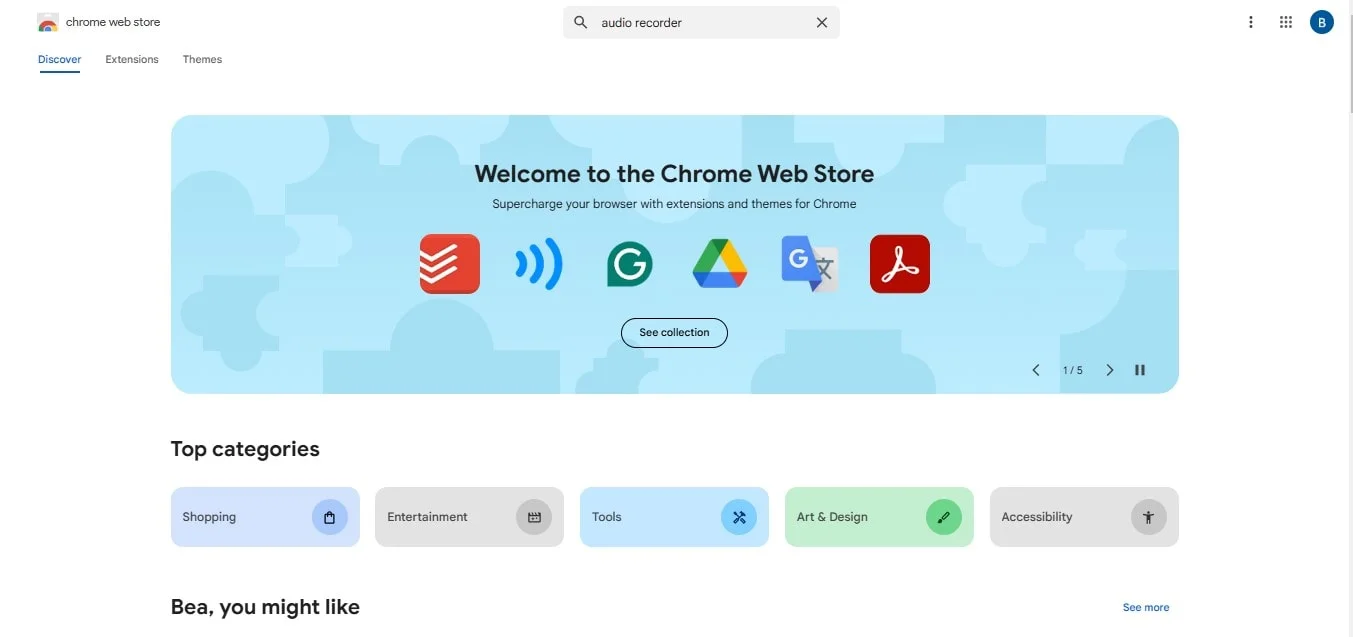
2. Choisis une extension d'enregistrement audio qui correspond à tes besoins.
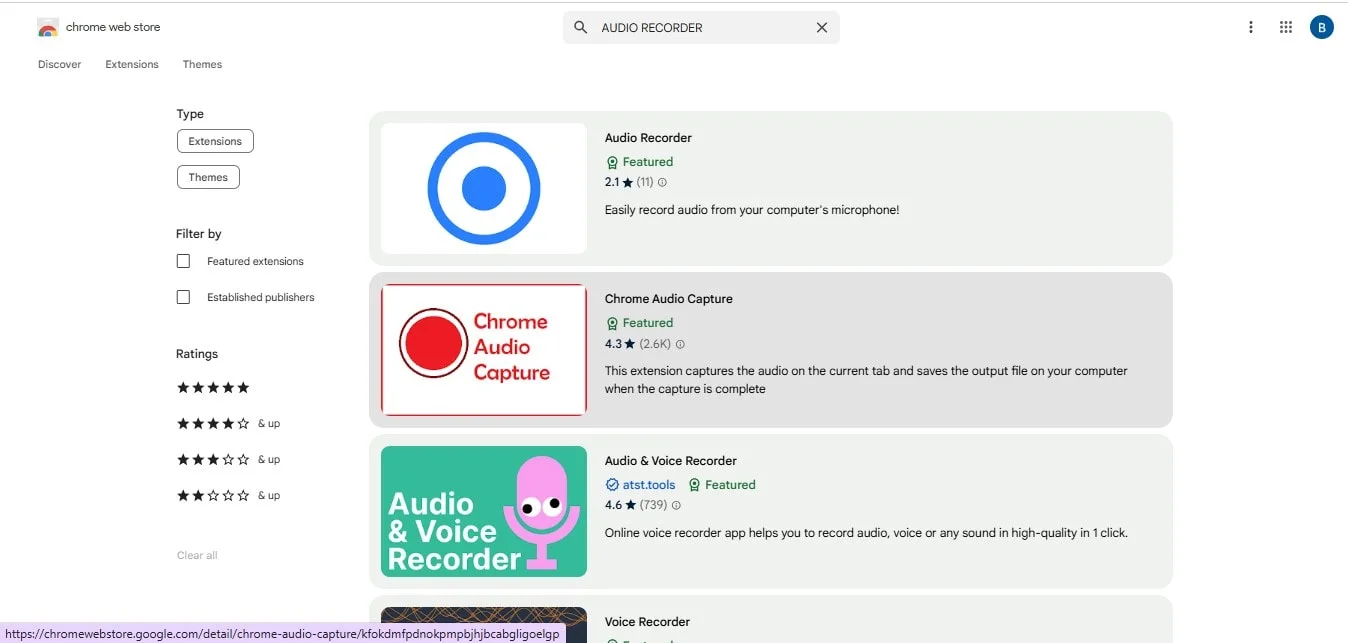
3.Cliquez sur "Ajouter à Chrome" pour installer l'extension.
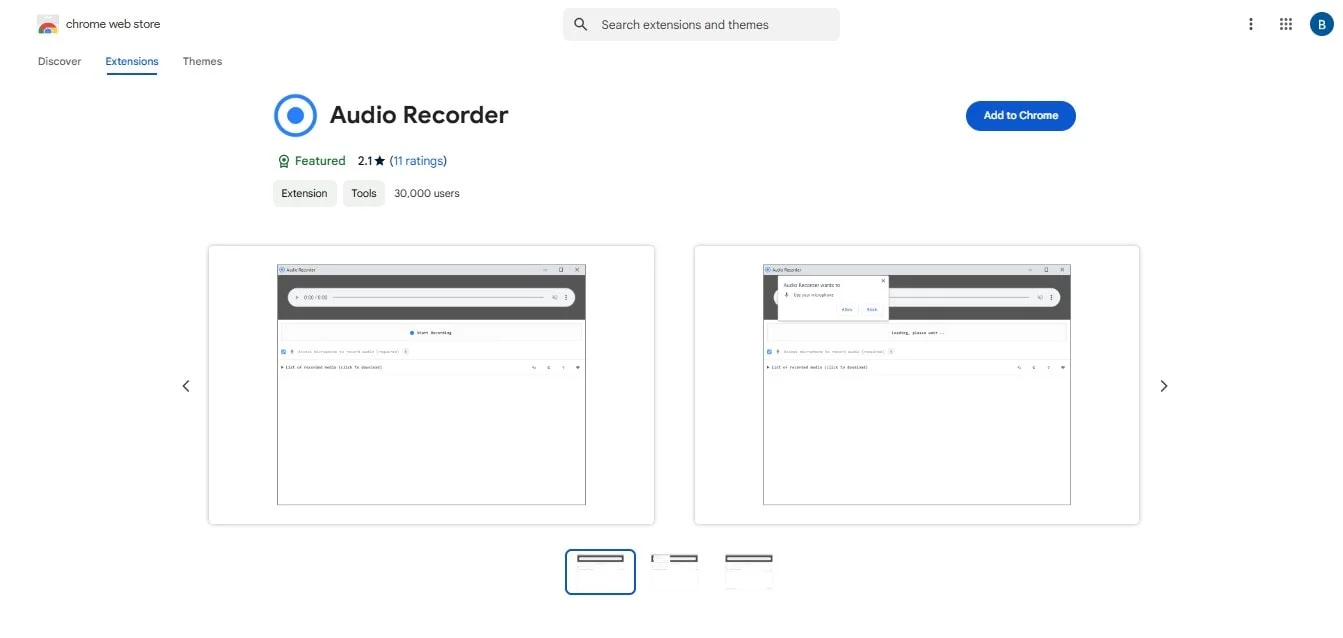
4. Accordez les autorisations nécessaires.
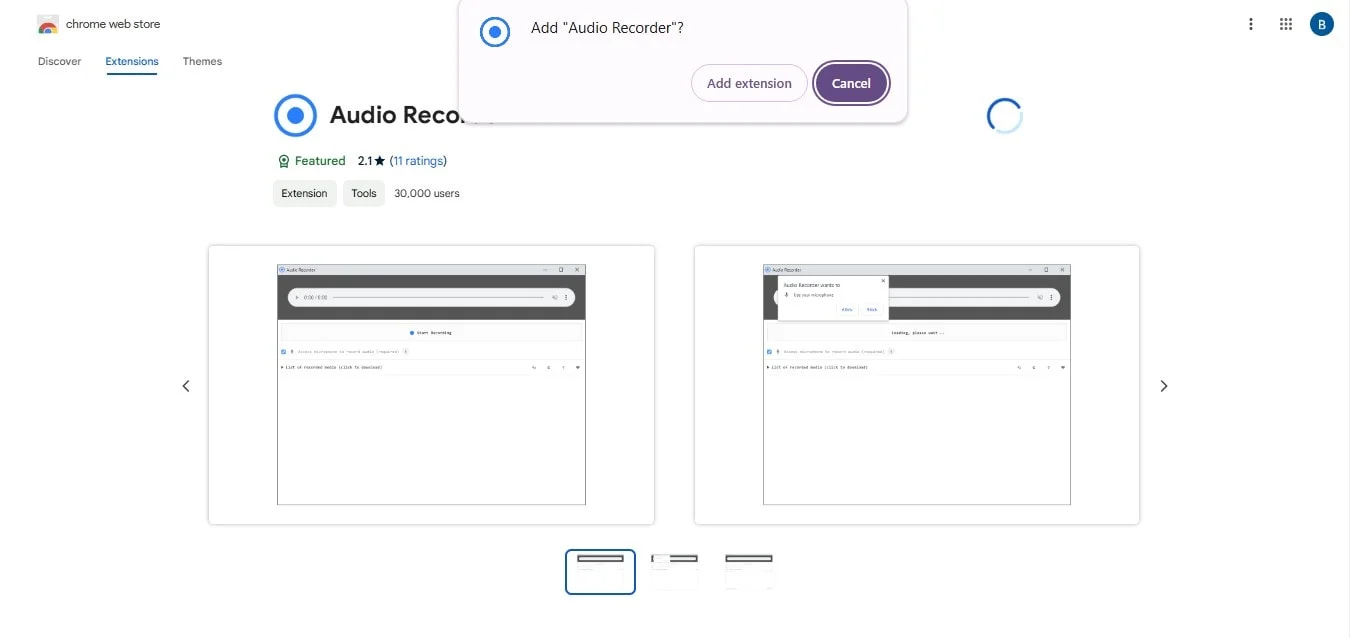
5. Une fois installée, lancez l'extension en cliquant sur son icône d'extension dans le coin supérieur droit de votre navigateur.
Ces enregistreurs audio vous permettent de capturer des enregistrements de haute qualité directement depuis votre navigateur. Certaines extensions peuvent même offrir des fonctionnalités avancées, telles que des outils d'édition ou la prise en charge de plusieurs formats audio, facilitant ainsi l'enregistrement et la capture de l'audio pour divers usages. Après avoir terminé votre enregistrement, arrêtez la capture, et votre fichier audio sera sauvegardé dans votre dossier de téléchargements.
Enregistrement audio sans bruit de fond
Si vous devez capturer de l'audio sans bruits indésirables, suivez ces étapes:
- Ouvrez vos applications d'enregistrement audio et sélectionnez les paramètres du microphone.
- Désactivez le bruit de fond en ajustant vos paramètres audio pour vous concentrer uniquement sur le son souhaité.
- Choisissez la zone d'enregistrement ou commencez à enregistrer votre voix.
- Appuyez sur le bouton d'enregistrement pour commencer ou arrêter l'enregistrement audio.
Après avoir terminé votre enregistrement, arrêtez la session et vos enregistrements seront sauvegardés automatiquement. Cette fonctionnalité est utile pour enregistrer des podcasts, des interviews ou d'autres formats de doublage sans interférence.
Comment choisir la meilleure méthode pour enregistrer de l'audio sur un Chromebook
Lorsque vous décidez comment enregistrer de l'audio sur votre Chromebook, tenez compte de ces facteurs clés:
- Outils intégrés vs extensions: Les Chromebooks sont équipés d’un microphone intégré et d’un enregistreur audio gratuit, ce qui est parfait pour des enregistrements vocaux de base. Cependant, si vous avez besoin d’outils avancés comme l’audio multi-piste, une application d’enregistrement audio ou un logiciel tiers pourrait être plus adapté.
- Qualité: Assurez-vous que l’application ou l’extension que vous utilisez offre une bonne qualité. De nombreuses extensions permettent également de gérer l’accès au microphone, garantissant ainsi la meilleure qualité sonore possible pour les enregistrements audio.
- Zone d’enregistrement: Décidez si vous souhaitez enregistrer le son sur l’ensemble de l’écran ou seulement sur une partie. Les outils intégrés proposent généralement une capture plein écran, tandis que les extensions peuvent offrir plus de flexibilité.
- Facilité d’accès: Prenez en compte la facilité avec laquelle vous pouvez accéder à l’outil d’enregistrement audio. Par exemple, les outils basés sur le navigateur nécessitent souvent un lancement depuis le Chrome Web Store, tandis que les outils intégrés peuvent être activés à l’aide d’un raccourci.
- Formats de fichiers: Si vous avez besoin de plusieurs formats pour vos enregistrements, vérifiez que l’outil choisi permet d’exporter les fichiers audio dans les formats souhaités, comme MP3 ou WAV.
Conclusion
Maîtriser l’utilisation d’un enregistreur vocal sur un Chromebook ouvre de nouvelles possibilités en matière de productivité et de créativité. Que vous créiez des tutoriels, enregistriez des réunions ou capturiez des enregistrements vocaux, votre Chromebook vous fournit les outils nécessaires. Pour ceux qui recherchent une solution d’enregistrement audio fluide, Bluedot se distingue comme le meilleur choix.
Bluedot permet aux utilisateurs d’enregistrer des vidéos et de l’audio sur des plateformes comme Google Meet, Microsoft Teams et Zoom. Son interface intuitive garantit que vous capturiez tous les détails importants, en particulier lorsque quelqu’un partage son écran. De plus, Bluedot offre des fonctionnalités supplémentaires comme la transcription automatique, les e-mails générés automatiquement, la transcription des appels en conférence, la prise de notes automatique, les modèles de réunion, la transcription des comptes rendus de réunion, un logiciel de transcription d’entretiens, tout en enregistrant les enregistrements de manière sécurisée pour une consultation ultérieure.
En utilisant Bluedot, vous pouvez garantir une capture audio de haute qualité et des enregistrements efficaces, ce qui en fait l’outil d’enregistrement vocal idéal pour vos besoins sur Chromebook.
Installer l’extension gratuite
FAQ
Comment puis-je arrêter mon enregistrement audio sur un Chromebook?
Pour arrêter votre enregistrement audio, cliquez sur le bouton rouge d’enregistrement ou utilisez le raccourci Ctrl + Maj + Q. Votre audio sera automatiquement enregistré dans votre dossier de téléchargements.
Pourquoi n'y a-t-il pas de son dans mes enregistrements audio sur mon Chromebook ?
Si votre Chromebook n’enregistre pas le son, cela peut être dû au fait que la capture audio du système n’est pas activée par défaut. Vérifiez les paramètres d’accès au micro ou utilisez une extension compatible avec la capture audio.
Où puis-je trouver mes enregistrements sur mon Chromebook?
Selon l’endroit où vous avez téléchargé votre enregistreur audio open source, comme le Google Play Store ou une page Web Chrome, l’emplacement peut varier. En général, une fois l’enregistrement terminé, vous pouvez retrouver le fichier audio dans le dossier Téléchargements, prêt à être utilisé, modifié ou partagé.






