

Découvrez comment voir tout le monde sur Teams en ajustant votre vue par défaut et vos paramètres, et en optimisant votre affichage. Ce guide offre des conseils précieux pour améliorer votre expérience de réunion en assurant la visibilité de tous les participants, ce qui facilite la reconnaissance des indices sociaux et favorise une communication plus efficace sur cette plateforme de collaboration.
En poursuivant votre lecture, vous apprendrez à tirer le meilleur parti des fonctionnalités de Microsoft Teams pour améliorer la collaboration et l’interaction lors de vos réunions virtuelles. Cette approche résout non seulement les problèmes courants de visibilité, mais apporte également une valeur significative en favorisant un environnement de réunion plus inclusif et productif.
Quelle est la limite de durée d'une réunion Teams?
Les réunions Microsoft Teams peuvent accueillir jusqu'à 10 000 participants. Cependant, une fois que 1 000 participants ont rejoint, les participants suivants seront en mode consultation uniquement. Les participants en mode consultation peuvent regarder la réunion, mais ne peuvent pas y participer activement. Les organisateurs de la réunion sont informés lorsque le nombre de participants approche les 500 pour se préparer à la transition vers le mode consultation, les avertissant que seuls certains membres de l’équipe pourront parler.
Expériences de réunion
- Les 1 000 premiers participants: vous pouvez accéder à toutes les fonctionnalités de la réunion, y compris le partage audio/vidéo, le partage de contenu et le chat.
- Les participants suivants: vous ne pouvez rejoindre qu’en mode consultation uniquement, accessible via le bureau, le web ou l’application mobile Teams (Android et iOS).
Contrôle administrateur
En tant qu’administrateur, vous pouvez décider si les organisateurs peuvent activer le mode consultation pour leur appel vidéo. Si cette option est désactivée, la participation en mode consultation est limitée à 1 000 participants.
Voir tout le monde sur Microsoft Teams
Pour optimiser la visibilité des participants et améliorer la communication lors d’une réunion Microsoft Teams, suivez ces étapes:
1. Localisez la liste des participants:
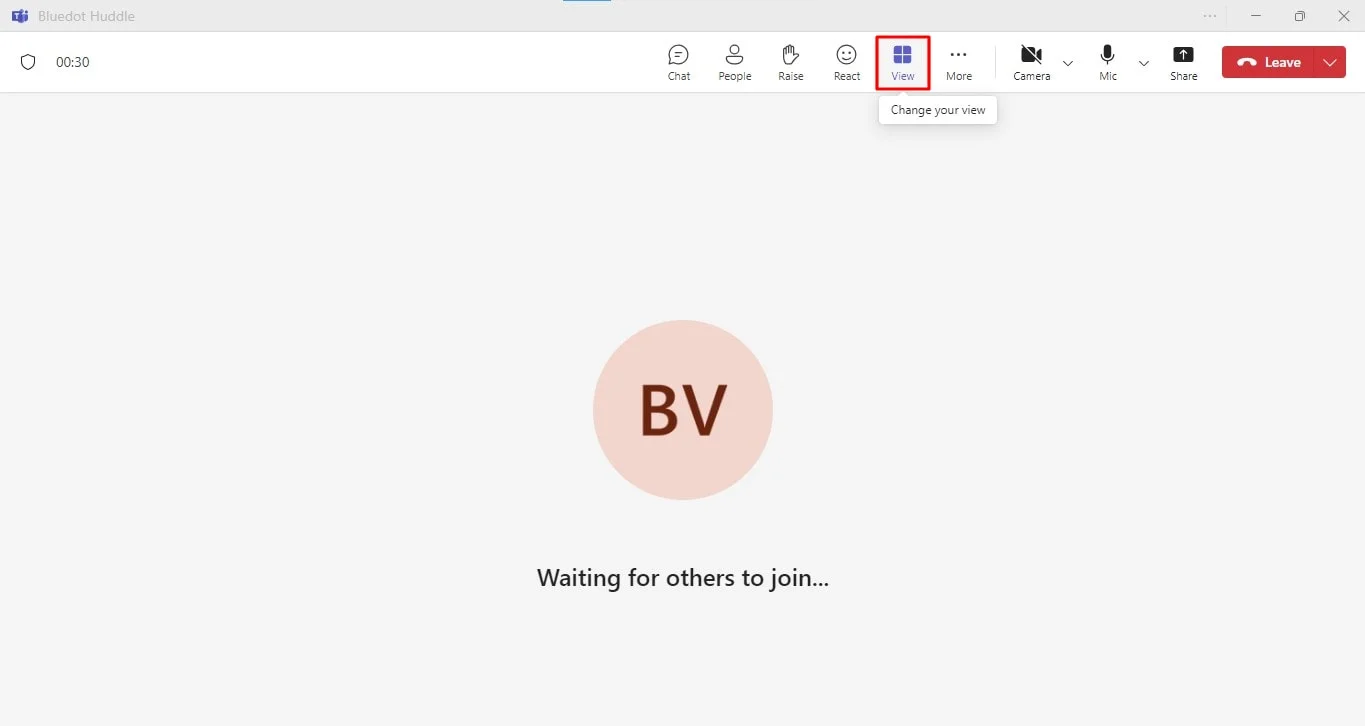
- Pendant un appel vidéo, cliquez sur l’icône "vue" en haut au centre de l’écran pour accéder au menu.
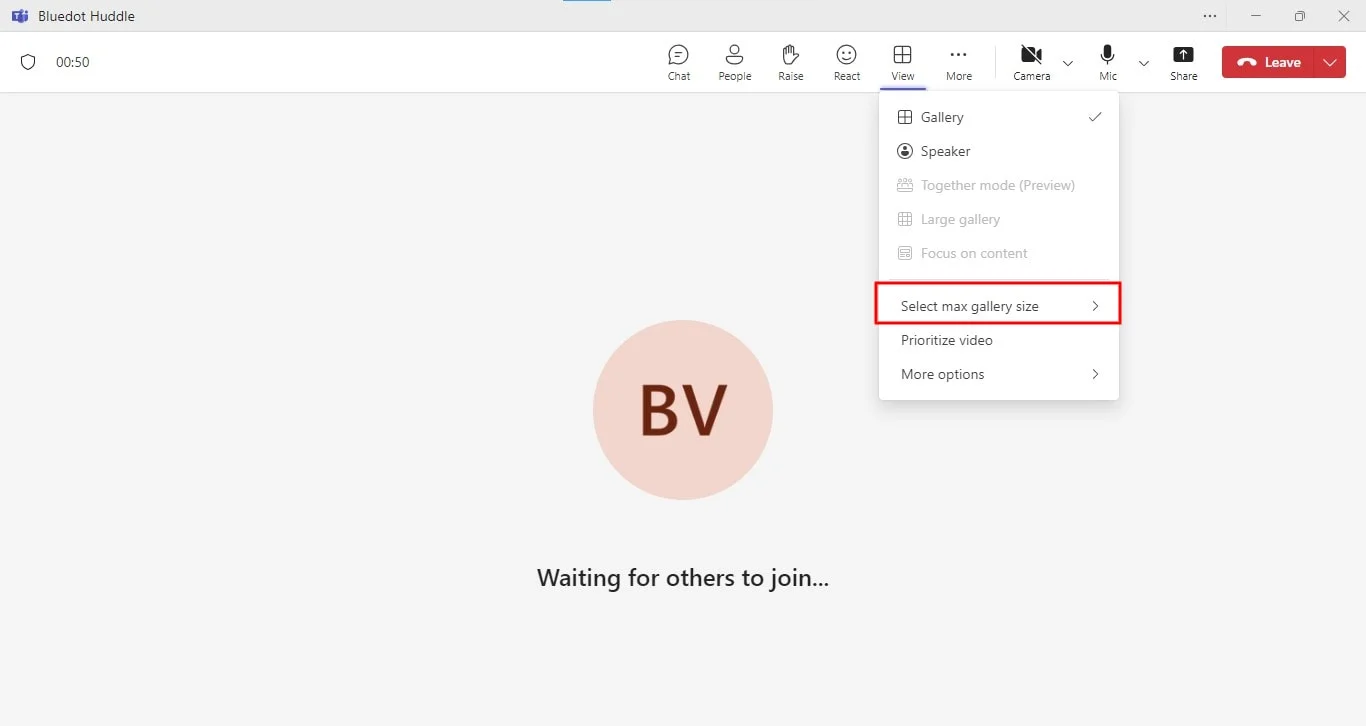
- Sélectionnez "Choisir la taille maximale de la galerie".
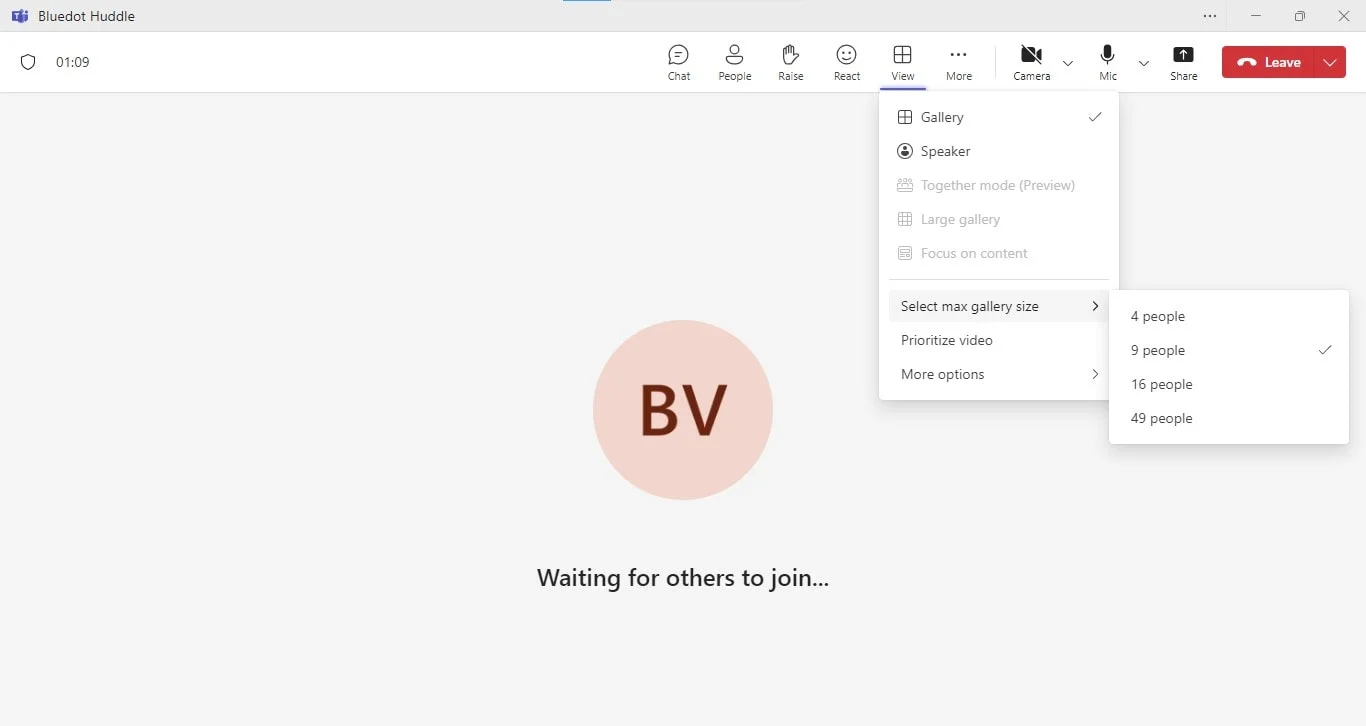
- Choisissez le nombre de participants que vous souhaitez voir.
2. Maximisez la visibilité: pour une visualisation optimale, ajustez la résolution de votre écran et maximisez l’application Teams. De plus, encouragez tous les participants à activer leur vidéo.
En appliquant ces étapes, vous pouvez améliorer la communication et la collaboration en veillant à ce que tous les participants soient visibles et activement impliqués dans la réunion.
Vues: Galerie et Grande Galerie
Teams propose des mises en page vidéo flexibles pour optimiser votre expérience d’appel vidéo. Choisissez entre Galerie, Grande Galerie ou Mode Ensemble, en fonction de la taille de la réunion et de vos préférences de disposition.
La vue Galerie par défaut affiche les participants sous forme de grille (2x2 ou 3x3). Pour les réunions plus importantes (10 personnes ou plus), passez à la vue Grande Galerie pour voir davantage de participants. Lors des très grandes réunions (50 personnes ou plus), Teams priorise les flux vidéo : ceux des intervenants actifs et des participants ayant la caméra allumée.
Pour les participants sans vidéo, l’application Teams affiche leur photo de profil ou leurs initiales.
Passer à la vue Grande Galerie lors des réunions virtuelles sur Microsoft Teams
Pour voir tous les participants dans une disposition vidéo:
- Localisez le menu: recherchez l’icône des trois points (points de suspension) en haut à droite de l’écran de votre ordinateur ou en bas au centre de votre appareil mobile.
- Sélectionnez la vue Grande Galerie: cliquez sur les points de suspension pour ouvrir le menu et choisissez "Vue Grande Galerie".
Remarque: cette option est disponible uniquement lorsque au moins dix personnes ont activé leur caméra, ce qui vous permet de voir les arrière-plans personnalisés dans Teams.
La vue Grande Galerie de Microsoft Teams est un outil précieux pour tous les participants aux réunions vidéo sur Microsoft Teams, améliorant la collaboration et l’engagement durant les réunions. En permettant aux utilisateurs de voir davantage de participants.
Avantages de voir tout le monde dans Microsoft Teams
Voir tous les participants à une réunion grâce à des fonctionnalités comme la vue Grande Galerie offre plusieurs avantages:
- Communication améliorée: Observer les expressions faciales, le langage corporel et les signes non verbaux peut grandement améliorer la compréhension et la communication.
- Engagement accru: Voir les réactions des collègues peut rendre les réunions plus dynamiques et captivantes, favorisant un sentiment de connexion.
- Collaboration améliorée: Observer les interactions des membres de l’équipe peut stimuler de nouvelles idées et conduire à une résolution de problèmes plus efficace.
- Meilleure prise de décision: Comprendre la dynamique de groupe et la construction du consensus est facilité en voyant les réactions de tous.
- Inclusion renforcée: En voyant tous les participants, vous pouvez vous assurer que chacun se sente inclus et valorisé.
- Relations d’équipe renforcées: Les connexions visuelles peuvent aider à instaurer la confiance et à renforcer les liens entre les membres de l’équipe.
En résumé, la possibilité de voir tous les participants lors d’une réunion Microsoft Teams peut contribuer à une expérience de réunion plus productive, collaborative et engageante.
La vue Grande' galerie de Microsoft Teams apporte une touche plus humaine aux réunions virtuelles. En permettant aux utilisateurs de voir davantage de participants en même temps, elle reproduit de manière plus fidèle l’expérience des rencontres en personne.
Les expressions faciales, le langage corporel et les signaux subtils sont essentiels à une communication efficace. La vue Grande galerie rend ces indices visuels plus accessibles, favorisant un sentiment de connexion et d'engagement entre les membres de l'équipe. Cette interaction améliorée peut conduire à de meilleures prises de décision, une collaboration renforcée et une productivité accrue.
Résolution des problèmes courants lors des appels vidéo
Vous rencontrez des problèmes avec Microsoft Teams? Pas d’inquiétude, vous n’êtes pas seul. Voici quelques problèmes courants et leurs solutions rapides:
- Problèmes audio ou vidéo: vérifiez les paramètres de votre microphone et de votre caméra. Assurez-vous qu’ils ne sont ni coupés ni bloqués.
- Problèmes de connexion: vérifiez votre connexion Internet. Une connexion filaire offre souvent une meilleure stabilité.
- Problèmes de connexion: vérifiez soigneusement votre nom d’utilisateur et votre mot de passe. Si nécessaire, réinitialisez-les. Vider le cache et les cookies de votre navigateur peut également aider.
- Problèmes de partage d’écran: sélectionnez le bon écran ou la bonne application à partager en mode plein écran. Vérifiez les paramètres de votre pare-feu pour détecter d’éventuelles restrictions.
- Problèmes de notifications: personnalisez vos paramètres de notification pour recevoir des alertes concernant les messages importants et les mentions.
Conclusion
Maximiser la participation et l’engagement lors des réunions Microsoft Teams dépend souvent de la capacité à voir tous les participants grâce à l’interface conviviale de Microsoft. En utilisant et en comprenant les paramètres d’affichage optimaux, les participants peuvent favoriser un environnement plus inclusif et collaboratif.
Capturer et préserver avec précision ces échanges précieux est essentiel.
C’est là que Bluedot devient un outil essentiel. Au-delà de la transcription, Bluedot propose des enregistrements complets de réunions, des emails générés automatiquement et des modèles de réunion personnalisables. En enregistrant de manière sécurisée vos réunions Microsoft Teams, vous pouvez facilement accéder aux informations importantes et les revoir, garantissant ainsi qu’aucun détail crucial ne soit oublié.
En choisissant Bluedot, vous ne préservez pas seulement les informations essentielles de vos réunions, mais vous améliorez également la productivité, la collaboration et la gestion de l’information sur l’ensemble de votre écran.






