Les notes de réunion Read.ai dans Teams proviennent d'un outil de prise de notes par IA tiers, et non d'une fonctionnalité intégrée de Microsoft. Read AI rejoint les réunions en tant que participant et génère des transcriptions, des résumés et des actions à entreprendre.
Quelqu'un l'a peut-être invité sans s'en rendre compte. Ou vous avez peut-être connecté votre calendrier à Read il y a quelque temps. Il peut aussi s'agir d'un collègue ou d'un client qui utilise son propre outil de prise de notes. L'assistant apparaît sous des noms comme « read.ai meeting notes » ou « Read AI Assistant », parfois avec la mention « Non vérifié ».
Si l'assistant est apparu de manière inattendue, vous pouvez l'arrêter, désactiver sa participation automatique ou révoquer son accès à votre compte Microsoft. La solution dépend de la personne qui l'a invité.
Que sont les notes de réunion Read.ai dans Teams ?
Read AI est un outil de prise de notes par IA compatible avec Microsoft Teams, Zoom et Google Meet. Il génère des rapports de réunion qui peuvent inclure :
- Un résumé organisé par sujet
- Une transcription complète avec identification des intervenants
- Des actions à entreprendre et des questions importantes
- Des analyses du temps de parole et des scores d'engagement
- Des enregistrements et des moments forts, selon le forfait
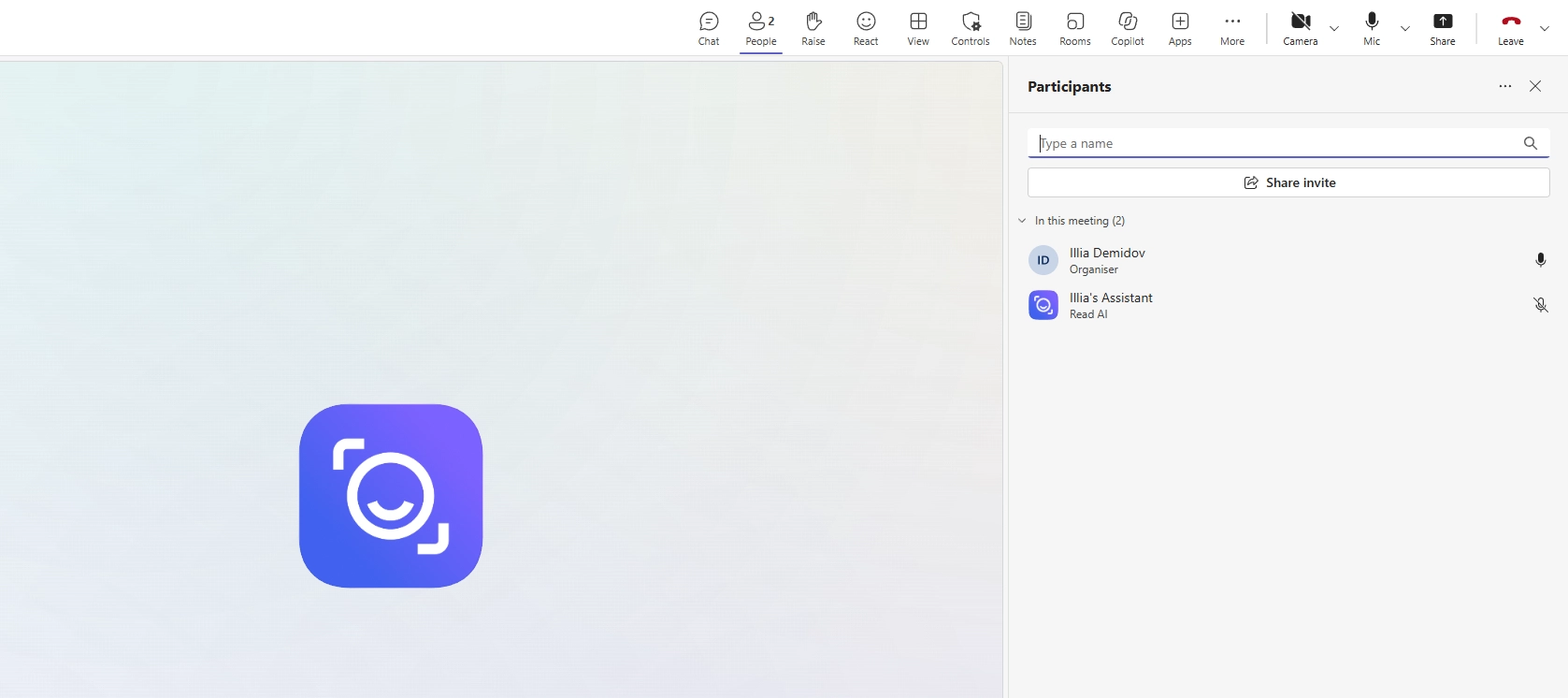
Dans Teams, l'assistant de réunion Read AI apparaît sous différents noms, comme « Read.ai meeting notes » ou « Read AI Assistant ». Vous pouvez retrouver les rapports sur la plateforme Read, mais les résumés peuvent également être envoyés par e-mail ou via les intégrations Teams.
Read propose également l'enregistrement sans bot depuis son application de bureau, mais nous nous concentrerons ici sur son bot de réunion.
Pourquoi Read AI rejoint-il mes réunions Teams ?
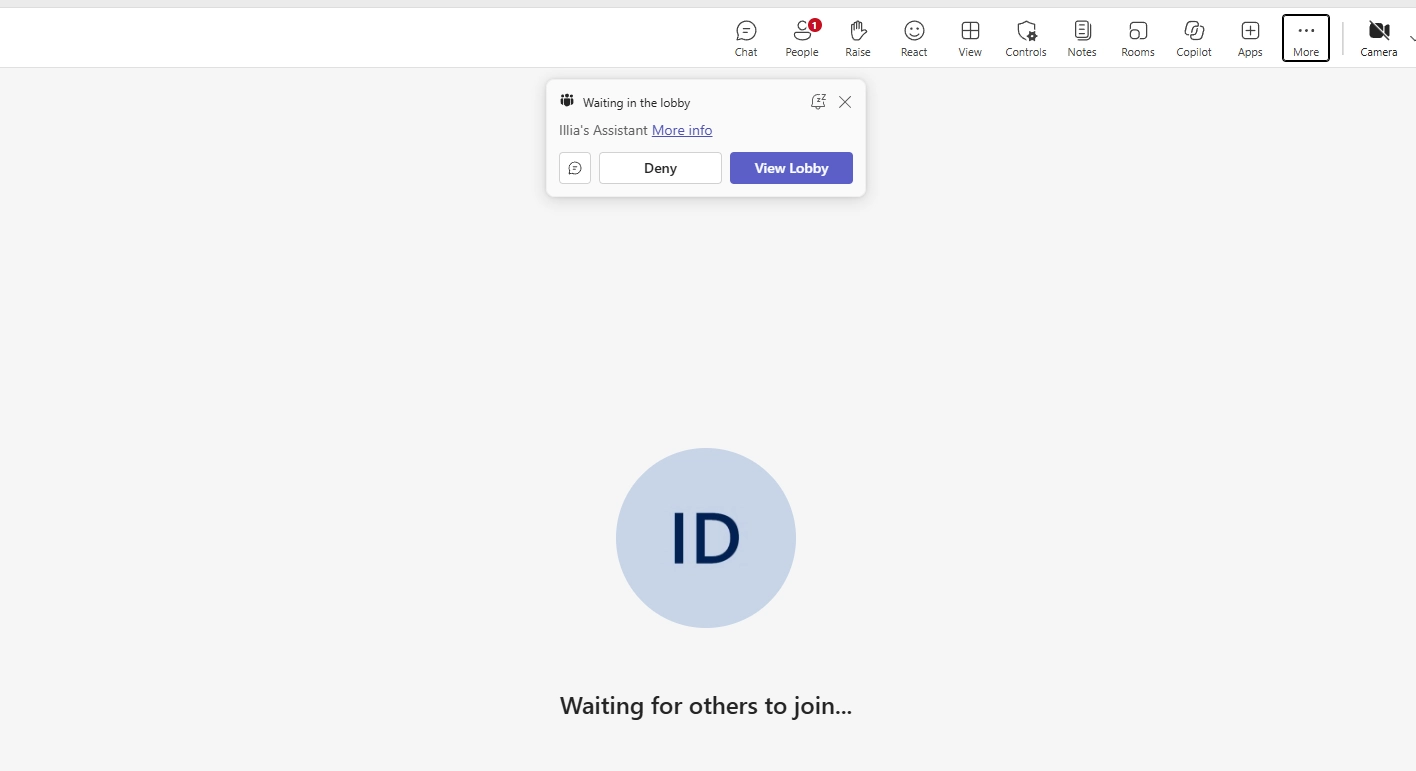
En général, quelqu'un a connecté son calendrier Outlook ou un autre calendrier à Read et activé la participation automatique aux réunions. Il est également possible que cette personne ait invité Read manuellement. Il peut s'agir de vous, d'un collègue ou d'un invité externe.
Commencez par vérifier le chat de la réunion. Read peut y publier un message indiquant qui l'a invité, si l'enregistrement est activé et comment l'arrêter. Si vous ne trouvez pas ce message, consultez la liste des participants ou demandez à l'organisateur.
Supprimer Read n'affecte pas les appels Teams enregistrés avec les outils intégrés de Microsoft.
Comment ajouter Read AI à Teams et accéder aux notes de réunion
Voici comment ajouter Read aux réunions planifiées :
- Connectez-vous à Read AI et associez votre calendrier Microsoft ou Outlook.
- Ouvrez Paramètres du compte > Enregistrement des réunions > Préférences de participation automatique.
- Choisissez les réunions auxquelles Read doit participer ou laissez la participation automatique désactivée.
- Dans le Calendrier de Read, activez Ajouter Read ? pour une réunion spécifique.
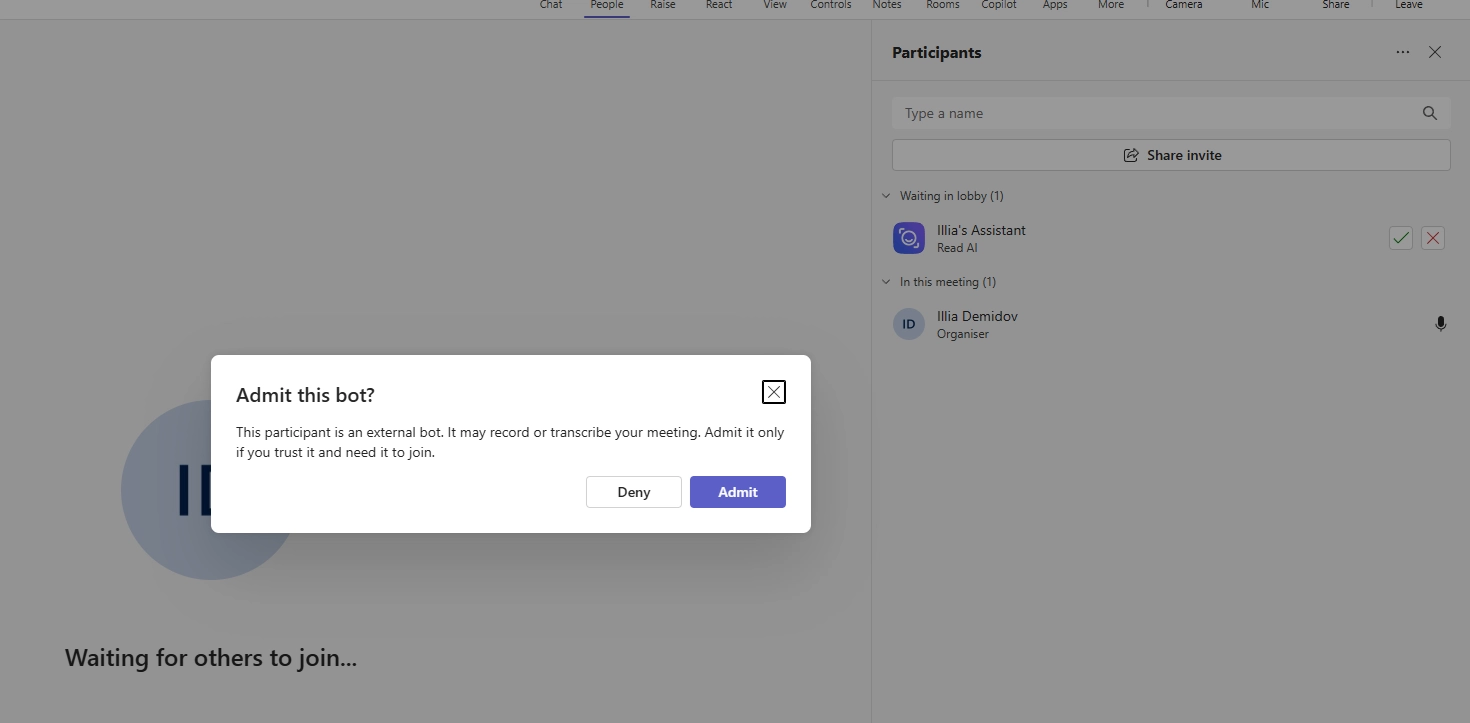
- L'organisateur devra peut-être autoriser Read à entrer depuis la salle d'attente Teams.
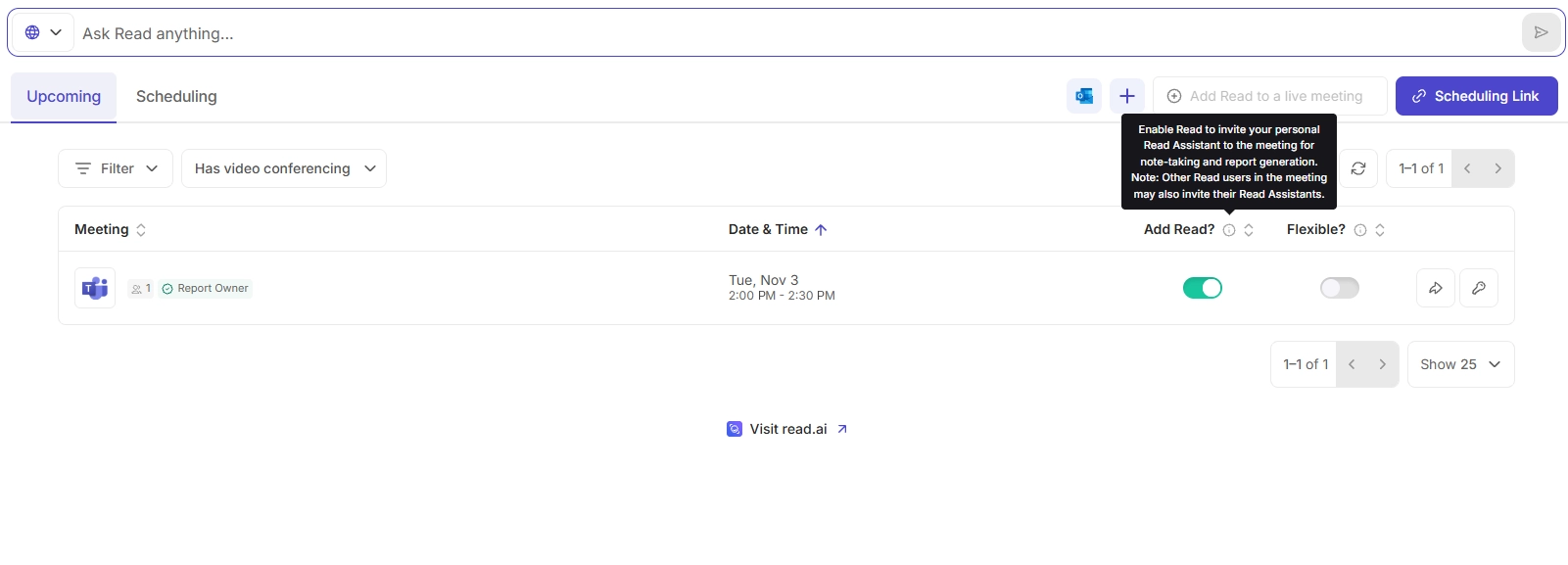
Vous pouvez également installer l'application Read AI directement depuis Teams > Applications. Recherchez Read AI dans la section Applications, ajoutez l'application et invitez l'assistant à une réunion en cours. L'intégration Teams est disponible pour les utilisateurs de Read disposant d'un compte Microsoft professionnel ou scolaire, mais certaines autorisations peuvent nécessiter l'approbation d'un administrateur.
Pour accéder aux notes après la réunion, ouvrez la page Rapports et sélectionnez la réunion. Vous y trouverez le résumé, la transcription et les actions à entreprendre disponibles. Si une autre personne a invité Read, c'est elle qui contrôle l'accès au rapport. Les résumés peuvent également être envoyés par e-mail ou par message Teams.
Lorsque l'intégration Teams est activée, Read peut publier automatiquement les résumés des réunions dans les chats ou canaux Teams sélectionnés.
Si vous recherchez des notes de réunion générées par l'IA dans Microsoft Teams, il s'agit de fonctionnalités distinctes, intégrées à Teams et disponibles selon les licences de votre organisation.
Comment désactiver Read AI dans Teams
Vous pouvez arrêter l'assistant pendant une réunion sans déconnecter votre compte, ou désactiver sa participation automatique aux prochaines réunions.
Comment arrêter Read AI pendant une réunion Teams
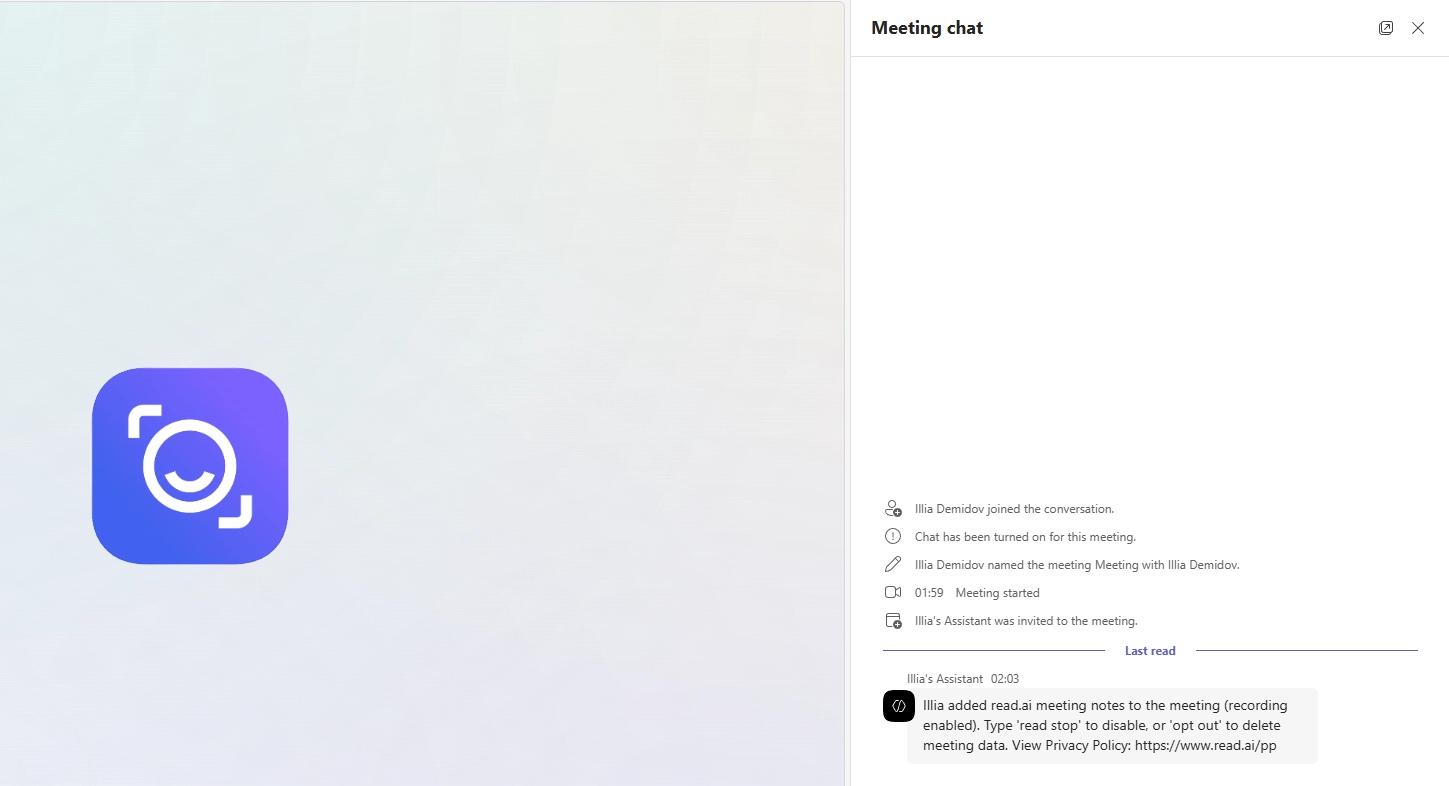
- Ouvrez le panneau Conversation de Teams et recherchez le message d'enregistrement de Read.
- Si le message contient un lien de désinscription, cliquez dessus pour arrêter l'assistant et supprimer l'enregistrement de cette session.
- Si aucun lien n'est disponible, saisissez opt out dans le chat de la réunion.
Vous pouvez également saisir read stop, mais cette commande conserve le contenu déjà enregistré et peut générer un rapport. La commande opt out arrête Read et supprime les données collectées sans créer de rapport. Si Read publie un lien de désinscription, utilisez-le plutôt que les commandes du chat.
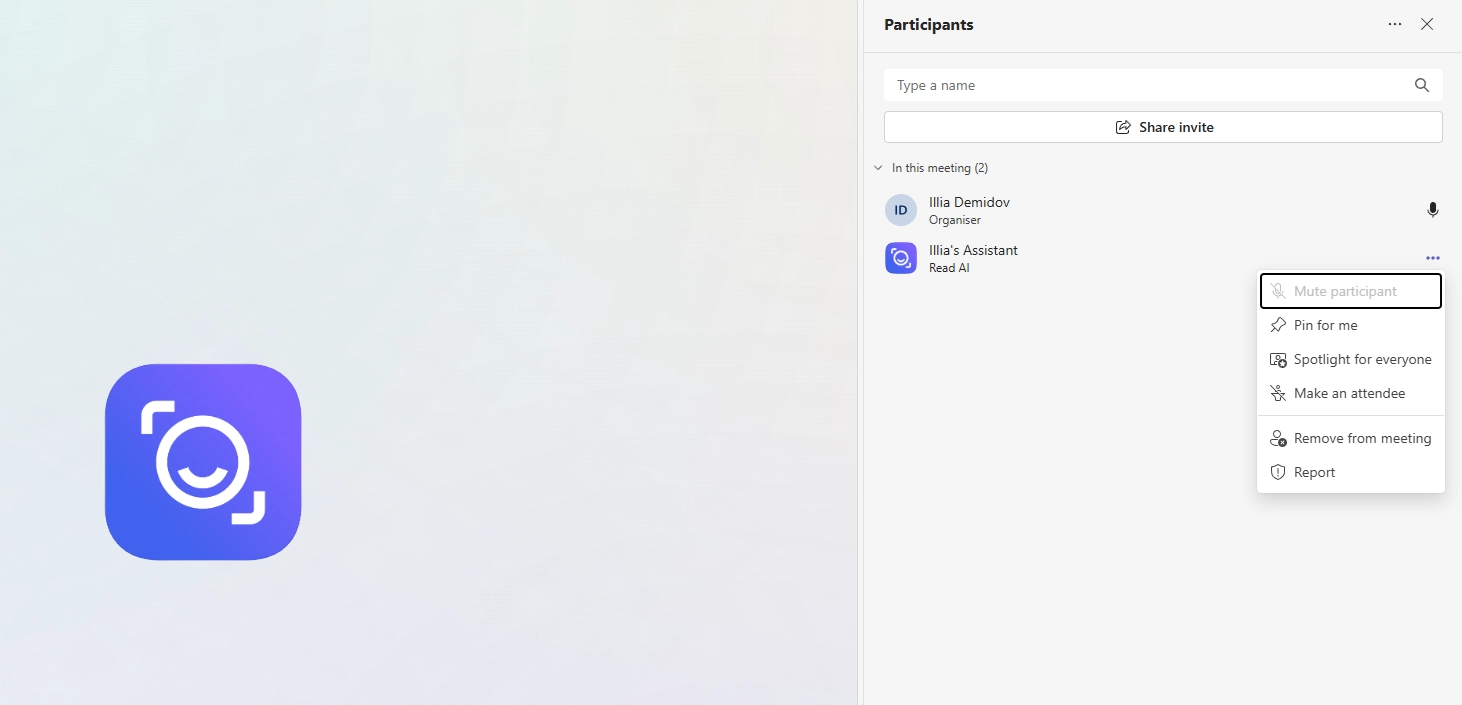
Les organisateurs de la réunion peuvent accéder à Personnes > Autres options (···) > Supprimer de la réunion à côté de Read. Cela retire l'assistant de la réunion, mais tout contenu enregistré auparavant est conservé.
Comment désactiver la participation automatique aux prochaines réunions
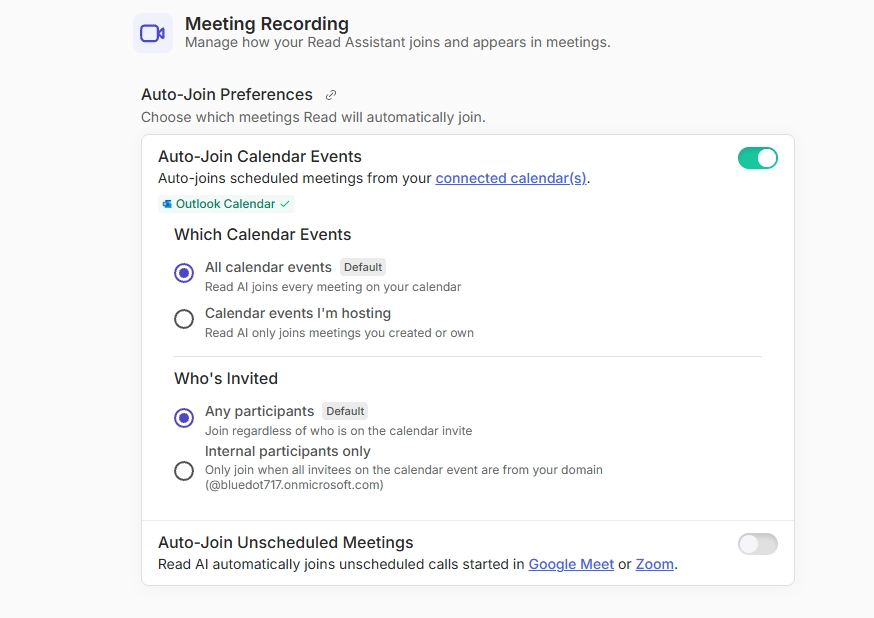
- Connectez-vous à Read et ouvrez les Paramètres du compte.
- Accédez à Enregistrement des réunions > Préférences de participation automatique.
- Désactivez Rejoindre automatiquement les événements du calendrier.
- Consultez le Calendrier de Read pour repérer les réunions où l'option Ajouter Read ? est encore activée.
Désactivez Ajouter Read ? au moins 15 minutes avant le début de votre réunion. N'oubliez pas que si une autre personne a ajouté Read, modifier vos paramètres ne supprimera pas l'assistant de votre appel.
Si vous avez uniquement besoin d'une trace écrite, la transcription Teams sans enregistrement vous permet de transcrire la conversation sans enregistrer de vidéo.
Comment supprimer Read.ai de Teams
Désactiver la participation automatique ne suffit pas pour supprimer complètement Read AI de Teams. Si Read est connecté à votre compte Microsoft, vous devrez suivre ces étapes supplémentaires.
Révoquer les autorisations du compte Microsoft
- Connectez-vous à Microsoft My Apps.
- Recherchez Read Meeting Navigator ou une autre application associée à Read AI.
- Ouvrez son menu et sélectionnez Gérer votre application.
- Sélectionnez Révoquer le consentement ou l'option équivalente.
- Supprimez l'application de la liste si cette option est disponible.
Si un administrateur a accordé l'accès en votre nom, vous ne pouvez pas révoquer cette autorisation vous-même. Demandez donc à votre service informatique de retirer ce consentement.
Désinstaller Read de Teams
- Ouvrez Teams > Applications > Gérer vos applications.
- Recherchez Read AI et développez l'entrée correspondante.
- Sélectionnez Supprimer à chaque emplacement où l'application est installée, si cette action est autorisée.
Remarque importante : une application peut être ajoutée à plusieurs conversations, canaux ou réunions. La désinstaller de cette manière ne révoque pas automatiquement les autorisations d'accès au calendrier.
Vous pouvez également déconnecter Outlook et d'autres services dans les paramètres de Read, ou supprimer votre compte Read si vous n'en avez plus besoin. La suppression de votre compte n'empêchera pas l'assistant d'un autre participant de rejoindre vos prochaines réunions.
Comment les administrateurs informatiques peuvent bloquer Read.ai dans Teams
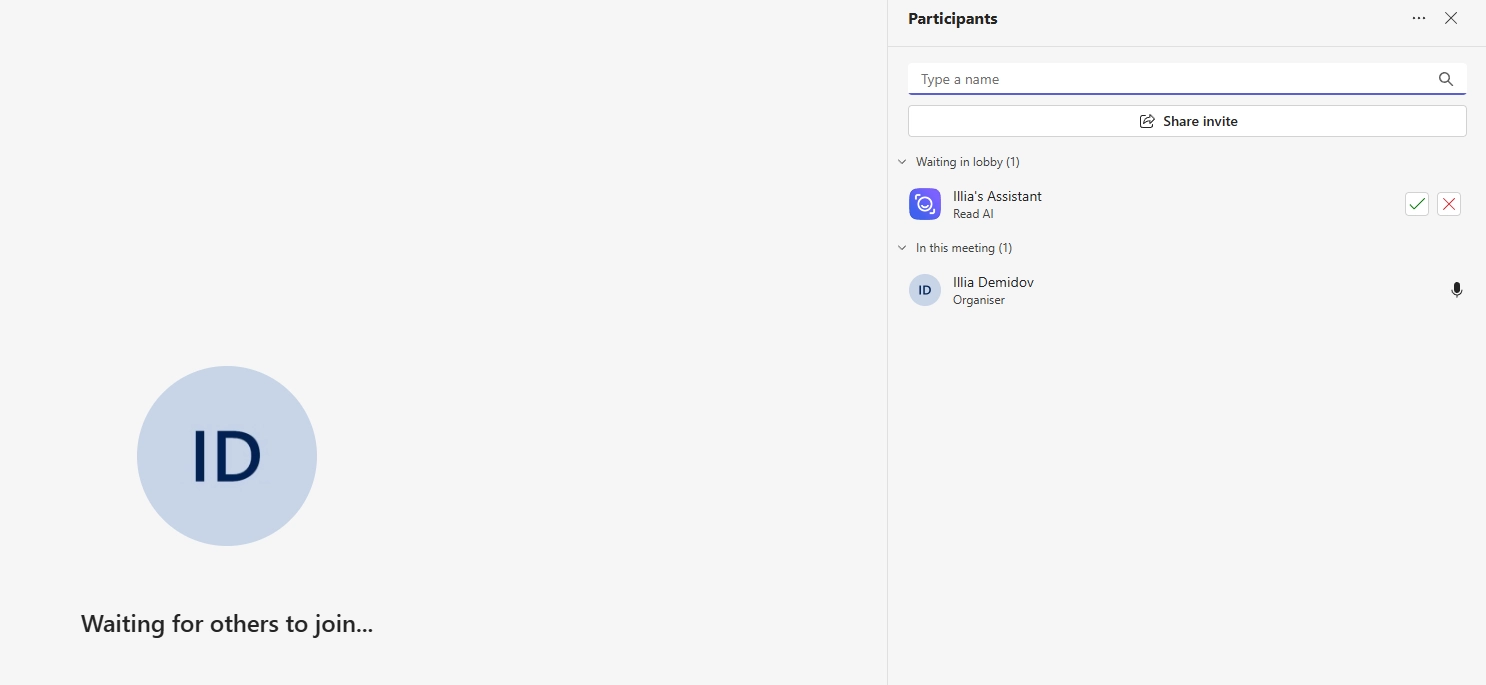
Les administrateurs informatiques peuvent bloquer l'application Read AI pour les employés et appliquer des contrôles distincts aux bots externes qui participent aux réunions.
Bloquer l'application Read AI dans toute votre organisation
- Ouvrez le Centre d'administration Teams.
- Accédez à Applications Teams > Gérer les applications.
- Recherchez l'application Read AI.
- Ouvrez les détails de l'application et définissez sa disponibilité sur Bloquée.
- Vérifiez les autorisations des applications Microsoft 365 de votre organisation ainsi que les intégrations Read AI existantes.
Cela empêche les utilisateurs d'accéder à l'application Teams bloquée au sein de leur organisation. Toutefois, les participants externes peuvent toujours inviter Read à une réunion en tant qu'invité.
Restreindre les bots externes dans les réunions
Microsoft propose également des contrôles de détection des bots dans les stratégies de réunion Teams.
- Ouvrez Réunions > Stratégies de réunion dans le Centre d'administration Teams.
- Sélectionnez la stratégie concernée.
- Dans la section Participation aux réunions et salle d'attente, recherchez Gérer les bots externes et leur accès aux réunions.
- Configurez les bots détectés pour qu'ils nécessitent une approbation explicite avant de rejoindre une réunion.
La documentation PowerShell de Microsoft mentionne également BlockDetectedBots comme option du paramètre de stratégie de réunion ExternalBotAccessMode. Vérifiez sa disponibilité et sa configuration en fonction des contrôles actuellement disponibles dans votre environnement Microsoft 365.
Ces restrictions ne sont pas infaillibles. Teams peut ne pas identifier certains bots externes, et un organisateur peut toujours autoriser un bot à rejoindre la réunion lorsque l'approbation est permise.
Pour les réunions sensibles, réservez l'admission depuis la salle d'attente aux organisateurs et coorganisateurs, et vérifiez régulièrement les autorisations des applications tierces.
Est-il sûr d'utiliser Read AI dans Teams ?
Read n'est pas un bot dangereux. Il applique des pratiques de sécurité courantes, comme le chiffrement et les contrôles d'accès basés sur les rôles, mais il accède tout de même aux enregistrements audio et vidéo des réunions, aux transcriptions, aux noms des participants et aux données d'engagement. Plus important encore, il traite ces données en dehors des outils de prise de notes intégrés de Microsoft.
Avant de l'utiliser, vérifiez qui peut accéder aux rapports, quelles autorisations il possède pour votre calendrier et Outlook, et si les participants ont consenti à l'enregistrement. Consultez les paramètres de Partage des rapports de Read ainsi que les politiques de votre organisation. La présence visible d'un bot dans une réunion ne dispense pas d'informer les participants.
Quelles alternatives à Read AI utiliser dans Teams ?
Si vous souhaitez obtenir des notes sans qu'un assistant supplémentaire apparaisse dans l'appel, deux options s'offrent à vous parmi les outils de prise de notes par IA pour Microsoft Teams.
Fonctionnalités intégrées de Microsoft : La Récapitulatif intelligent est disponible avec Teams Premium ou Microsoft 365 Copilot pour les réunions compatibles. Le Facilitateur Teams, disponible avec Microsoft 365 Copilot, crée des notes collaboratives et assure le suivi des tâches sans ajouter Read comme participant externe. Les fonctionnalités disponibles dépendent du type de réunion et de la licence.
Si vous envisagez des alternatives à Read AI, Bluedot est un outil sécurisé de prise de notes par IA, sans bot et avec enregistrement vidéo, qui vous permet d'enregistrer vos réunions Teams. Vous n'avez donc pas besoin d'autoriser un bot d'enregistrement à entrer depuis la salle d'attente ni de craindre que Teams le bloque en tant qu'assistant externe.
L'application de bureau Bluedot vous demande si vous souhaitez démarrer l'enregistrement, tandis que l'extension Chrome pour Microsoft Teams permet d'enregistrer l'audio et la vidéo directement depuis le navigateur. Vous obtenez des enregistrements consultables, des transcriptions avec identification des intervenants, des résumés générés par l'IA et des actions à entreprendre.
Cet outil de prise de notes par IA pour Microsoft Teams fonctionne également avec Zoom et Google Meet grâce à la compatibilité de Bluedot avec ces plateformes. Les conversations en présentiel peuvent être enregistrées avec l'application mobile Bluedot ou l'Apple Watch. Vous pouvez consulter et partager les enregistrements depuis votre espace de travail. Veillez à respecter les règles relatives à l'enregistrement et au consentement.
Bluedot est conforme à la norme SOC 2 Type II et au RGPD, stocke les données de l'UE à Francfort et n'utilise pas les enregistrements de ses clients pour entraîner des modèles d'IA.

Gardez vos réunions Teams à l'abri des bots indésirables
Read AI peut être utile pour générer des résumés de réunion, mais vous n'êtes pas obligé de le laisser connecté à Teams. Vous pouvez l'arrêter pendant un appel, désactiver sa participation automatique ou révoquer ses autorisations Microsoft.
Si vous avez toujours besoin de notes de réunion générées par l'IA, Microsoft propose des fonctionnalités de récapitulatif intégrées, tandis que Bluedot vous permet d'enregistrer et de résumer vos appels Teams sans ajouter de bot.
Questions Fréquentes
Comment activer les notes de réunion Read AI dans Teams ?
Connectez votre calendrier à Read AI et activez la participation automatique, ou utilisez l'option Ajouter Read ? pour une réunion spécifique.
Comment désactiver les notes de réunion Read AI dans Teams ?
Pour désactiver Read AI dans Teams, désactivez la participation automatique dans les paramètres de Read. Pendant une réunion, utilisez le lien de désinscription ou saisissez opt out dans le chat si aucun lien n'est disponible.
Que sont les notes de réunion de Read AI ?
Un assistant IA tiers enregistre la réunion pour générer une transcription, un résumé et une liste des actions à entreprendre.
Pourquoi Read AI rejoint-il ma réunion ?
Vous ou un autre participant avez connecté Read à un calendrier ou invité manuellement l'assistant.
Où trouver les notes générées par l'IA après une réunion Teams ?
Ouvrez la section Rapports dans Read AI. Si une autre personne a invité l'assistant, elle devra peut-être partager le rapport avec vous.
Comment supprimer Read.ai de Teams ?
Désactivez la participation automatique, révoquez les autorisations de Read via Microsoft My Apps et désinstallez l'application Teams si elle est installée.
Read AI fait-il partie de Microsoft Teams ?
Non. Il s'agit d'un service tiers qui s'intègre à Teams.
Read AI est-il gratuit avec Teams ?
Read propose sa propre offre gratuite, qui comprend cinq rapports de réunion par mois. Il n'est pas inclus dans Teams.
Est-il sûr d'utiliser Read AI dans Teams ?
Read dispose de contrôles de sécurité, mais traite les données des réunions en dehors de Microsoft. Vérifiez les politiques de votre organisation et les autorisations de partage.
Puis-je empêcher le Read AI d'un autre participant de rejoindre ma réunion Teams ?
Oui. Les organisateurs peuvent refuser l'accès au bot ou le retirer de la réunion. Les participants peuvent également utiliser l'option de désinscription de Read lorsqu'elle est disponible.