

Outlook のデスクトップや Outlook のカレンダーに Teams 会議を追加するのは簡単なプロセスで、スケジュールを簡素化し、生産性を高めることができます。Microsoft Teams と Outlook を統合することで、デスクトップやカレンダーから直接、仮想会議をシームレスに作成、管理できるようになり、アプリケーションを切り替える必要がなくなります。
この統合がどのように時間を節約し、会議組織を改善し、全体的なオンライン会議管理を構築および強化できるかについては、引き続きお読みください。
マイクロソフトチームとマイクロソフトアウトルックは使えますか?
はい、マイクロソフトチームとマイクロソフトアウトルックを使用できます。 チームの生産性とコミュニケーションを強化するために、Teams ミーティングをスケジュールする際によく一緒に使用されます。
これらを統合する主な方法は次のとおりです。
- チームミーティングのスケジュール設定: Outlook のカレンダー内から Teams ミーティングを直接スケジュールできます。
- 新しいイベントを作成し、「チームミーティング」オプションを選択して、参加者を招待するだけです。
- チームミーティングへの参加: Teams 会議がスケジュールされると、Outlook の予定表イベントに参加ボタンが直接表示されます。
- チャット統合: Teams のチャット機能には Outlook からアクセスできるため、メールクライアントから離れることなく同僚にすばやくメッセージを送ることができます。
- ファイル共有: Teams で共有されているファイルには、Outlook を開くと簡単にアクセスして管理できます。
Outlook/Teams でできること
Outlook と Teams ミーティングでできる主なことは次のとおりです。
見通し:
- メール管理: メールを送信、受信、整理、追加、管理できます。
- カレンダー: 予定、会議の詳細、イベントをスケジュールします。
- 連絡先: 連絡先情報を保存および管理します。
- タスク: タスクを作成、割り当て、追跡します。
- メモ: メモを取って整理します。
チーム:
- チャット: 個人またはグループとリアルタイムで通信します。
- チャネル: 会話を特定のトピックやプロジェクト別に整理できます。
- ミーティング: ビデオ会議または音声会議をスケジュールして実施する。
- ファイル共有: ファイルや会議の詳細を共有して共同編集できます。
- アプリ: さまざまなサードパーティアプリと統合して、機能を拡張できます。
複合機能:
- Outlook でのチームミーティング: Outlook カレンダーでチーム会議をスケジュールします。
- チャット統合: Outlook 内からチームチャットにアクセスします。
- ファイル共有: チームからのファイルを Outlook の電子メールで直接共有できます。
- タスク管理: Teams を使用して Outlook プロジェクトに関連するタスクを割り当てて追跡します。
- Teams ミーティングの作成とスケジュール: Teams アドオンを Outlook と統合すると、Teams 会議の詳細を簡単に設定できます。
- 既存の会議への参加または承認: Teams 会議に招待された場合は、招待を受け入れるか、Outlook のオプションダイアログボックスから直接参加できます。
Outlook にチームを追加する方法
ステップ 1: デスクトップ版の Microsoft Teams と Outlook をインストールする
まず、デスクトップコンピューターに Microsoft と Outlook の両方をダウンロードしてインストールします。インストールが完了したら、次のステップに進むことができます。
ステップ 2: 同じ Microsoft アカウントを使用してサインインする
必ず、同じ Microsoft アカウントを使用して Outlook と Teams の両方にログインするように選択してください。異なるアカウントを使用すると、統合で問題が発生する可能性があります。
ステップ 3: Outlookを開き、ファイルとオプションメニューにアクセスする
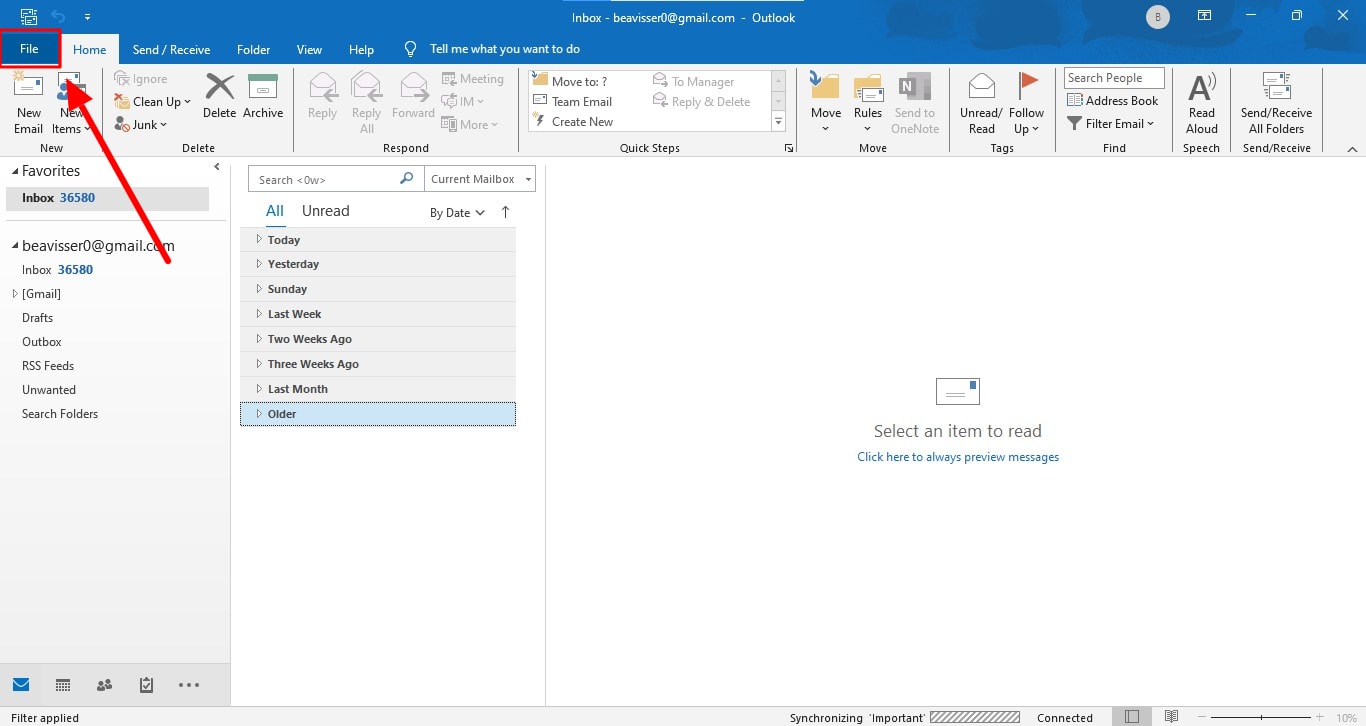
サインイン後、新しい Outlook を開き、カレンダービューに切り替えます。左上の [ファイル] タブをクリックし、メニューから [オプション] を選択します。
ステップ 4:「アドイン」セクションにアクセスし、Microsoft Office 用 Microsoft Teams ミーティングアドインを探します
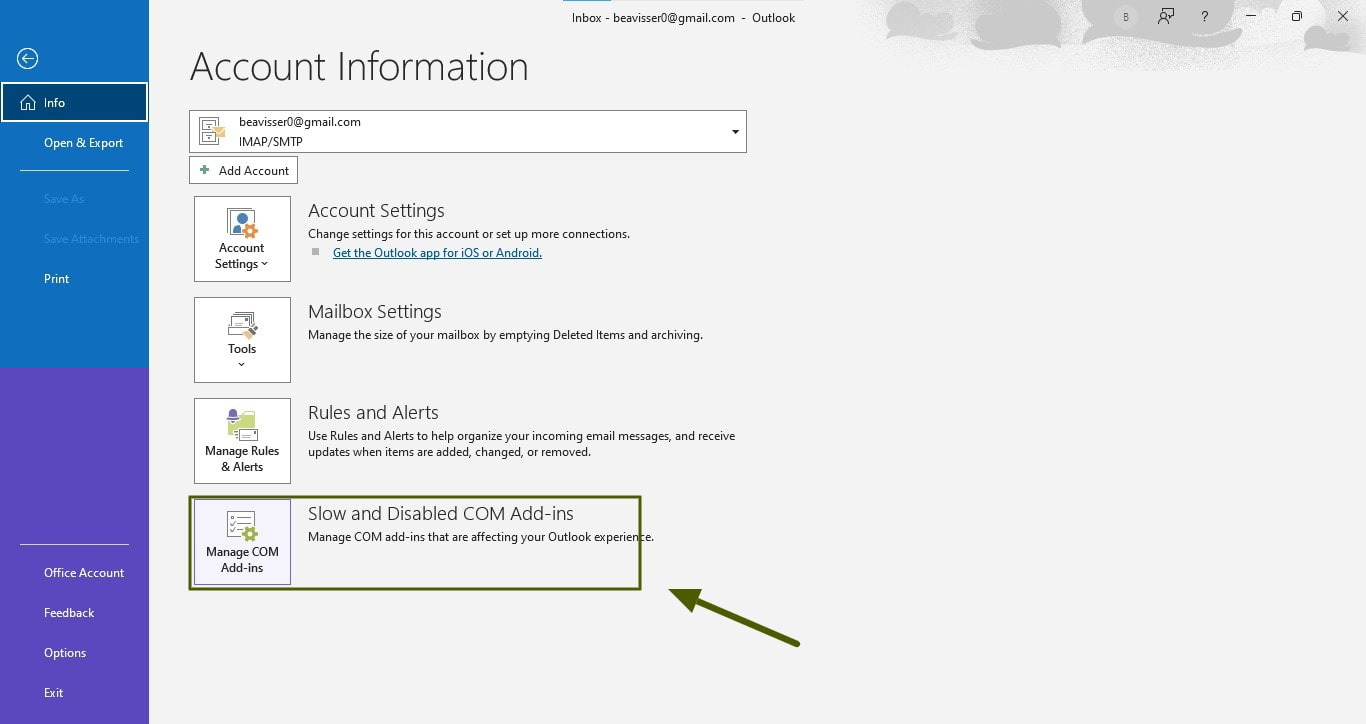
オプションウィンドウで、Teamsミーティングの「アドイン」セクションに移動します。ここでは、リストから「Microsoft Office 用 Microsoft Teams アドイン」を探してください。Outlook オプションダイアログボックスから Teams ミーティングアドインをアンインストールできます。
ステップ 5: Microsoft Teams ミーティングアドインが有効になっていることを確認する
Teams アドインリストが有効になっていることを確認します。すべてが正しく設定されていることを確認するには、Outlook のメインインターフェイスに戻り、リボンの [Teams Meeting] ボタンを探します。表示されたら、Outlook 内の Teams を使用してチームを作成し、オンライン会議に参加者を招待する準備が整いました。
Outlook と Teams の接続に関する問題のトラブルシューティング
Outlook と Teams の接続で問題が発生した場合、チームで問題を解決するために実行できる手順は次のとおりです。
1。 Outlook とチームを再起動する:
- 多くの場合、単純な再起動で一時的な不具合を解決できます。両方のアプリケーションを完全に閉じてから、アクティブなアプリケーションとして再度開きます。
2。 ネットワーク接続を確認:
- 安定したインターネット接続があり、ネットワークが正しく機能していることを確認してください。出席者を招待する前に、他のオンライン会議サービスにアクセスして接続を確認してみてください。
3。 既知の問題の確認:
- Outlook と Teams の接続に関する既知の問題については、マイクロソフトのサポートフォーラムまたは Web サイトで検索してください。Teams ミーティングをスケジュールする前に、新しい Teams バージョンに更新する必要があるかどうか、または Outlook の新しいバージョンに更新する必要があるかどうかを確認してください。
結論
Microsoft TeamsをOutlookと統合すると、仮想会議のスケジュール設定、作成、管理が簡単になり、組織の効率が向上し、スケジュールの競合が防止されます。特に画面共有が必要な場合に、会議のメリットを最大限に引き出すには、Bluedot が非常に役立つオンライン会議および通話ツールです。
ブルードット に最適なツールです Teams ミーティングの録画、特に次の場合 画面共有 関与しています。その堅牢な機能により、重要な会議を簡単に記録して管理できるため、重要な詳細を見逃すことはありません。Bluedotでは次のようなメリットがあります。
- 自動生成メール: 会議の概要やアクションアイテムを参加者に自動的に送信します。
- 会議テンプレート: 事前にデザインされた会議テンプレートを作成して、計画プロセスを合理化します。
- トランスクリプション: 簡単に参照したり検索したりできるように、録音を自動的に転記します。
- 安全な保管: 後でアクセスできるように、録音と文字起こしを安全に保存します。






