
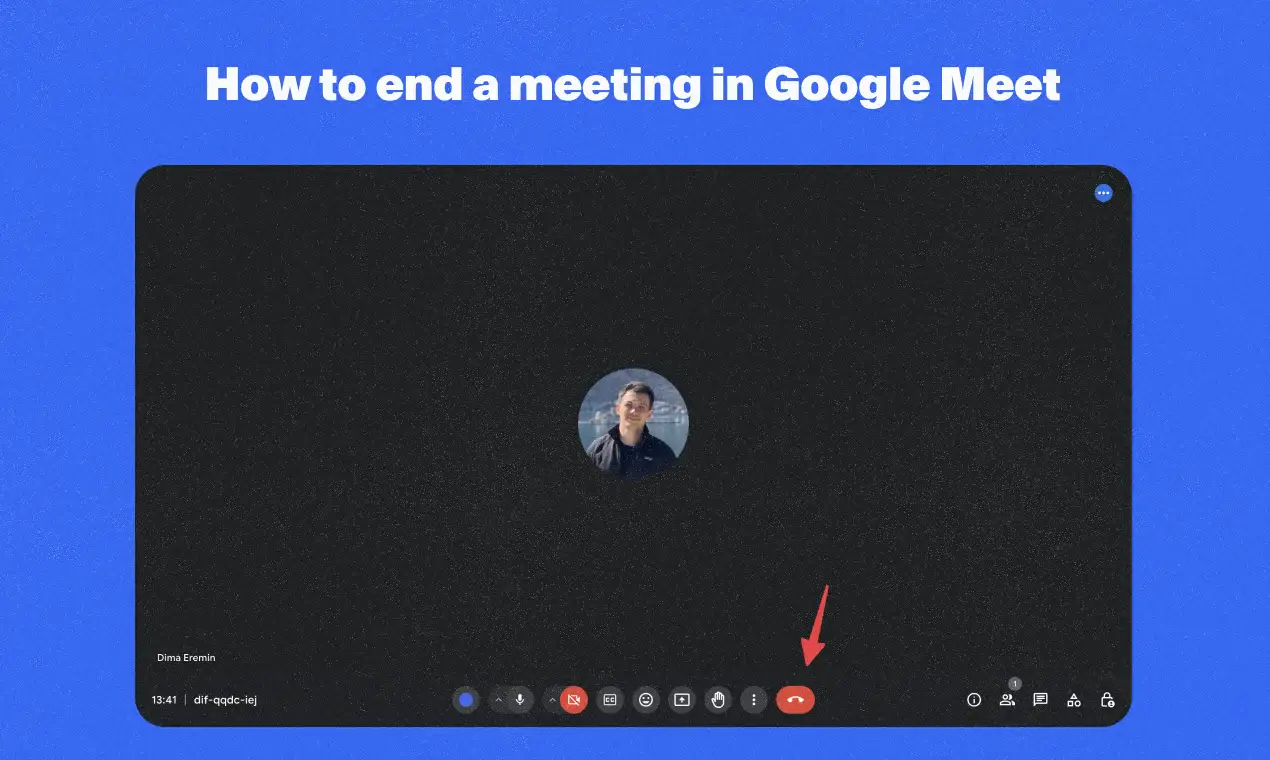
Meetセッションをすぐに終わらせる必要があると感じていますか?主催者は、ワンクリックで全員分の会議を効率的に終了できます。これにより、参加者を手動で削除する必要がなくなるため、時間を節約できるだけでなく、すべての出席者に明確な終了ポイントを与えることができます。
この記事を読み進めて、この機能を利用する簡単な手順と、Google Meet のビデオ会議体験がどのように向上するかを学びましょう。
みんなのためのGoogle Meetミーティングを終了する方法
会議の主催者が全員参加する Google Meet ビデオ会議を終了するには、次の簡単な手順に従ってください。
1。大会に参加: 主催者として会議にログインしていることを確認します。
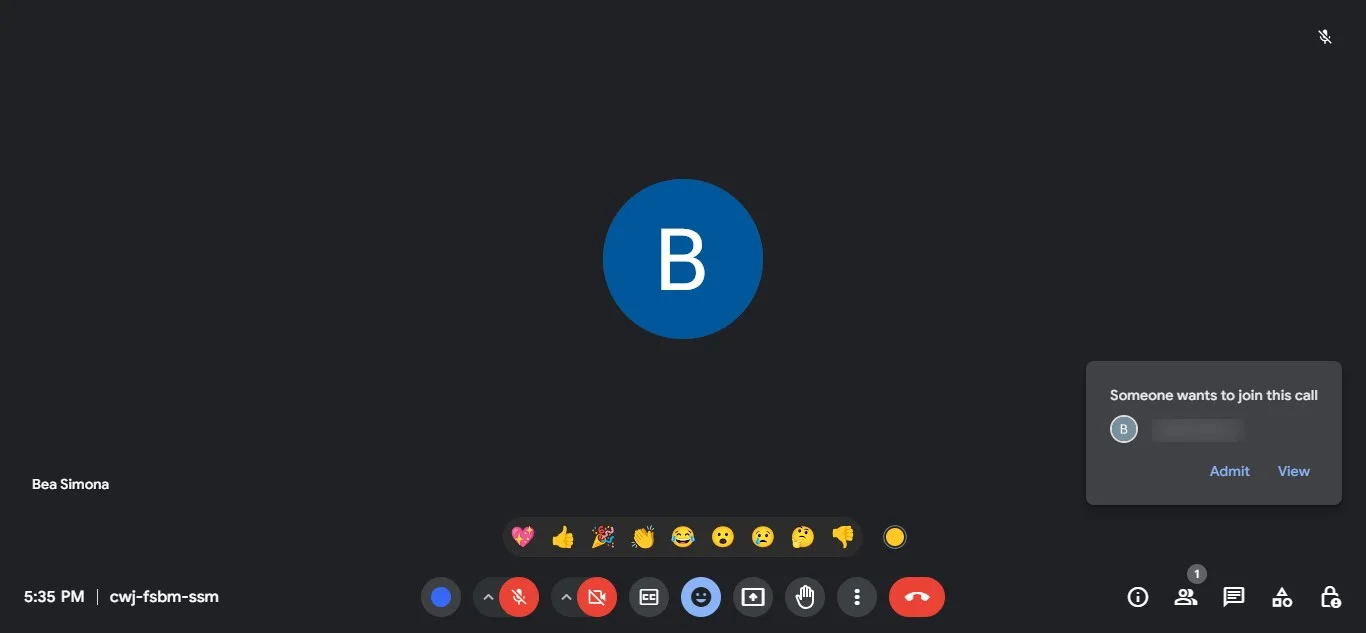
2。「電話を切る」ボタンを探します: 画面の右下隅に、電話アイコンの付いた赤いボタンが表示されます。
3。「電話を切る」ボタンをクリックします。: 会議を終了するには、このボタンをクリックします。
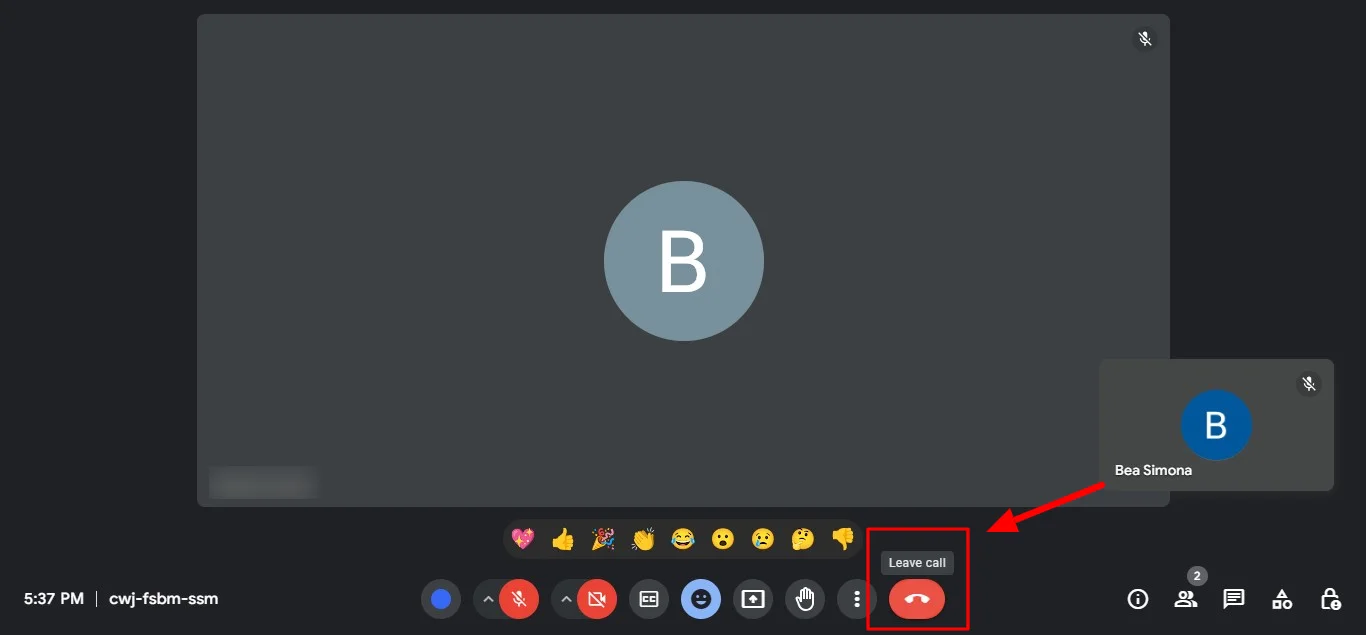
4。「全員で会議を終了する」を選択します。: ポップアップウィンドウが表示されます。 [全員の会議を終了] を選択します 「会議から退出」の代わりに。
これらの措置により、参加者全員が会議に参加できなくなり、今後の会議にも役立ちます。この機能は、会議の主催者または主催者権限を持つユーザーのみが使用できます。
終了せずにGoogle Meetの通話を終了する方法
Meet 通話を終了せずに他の全員に退出するには、次の手順に従います。
1。グーグルミートに参加しよう: 会議にログインしていることを確認します。
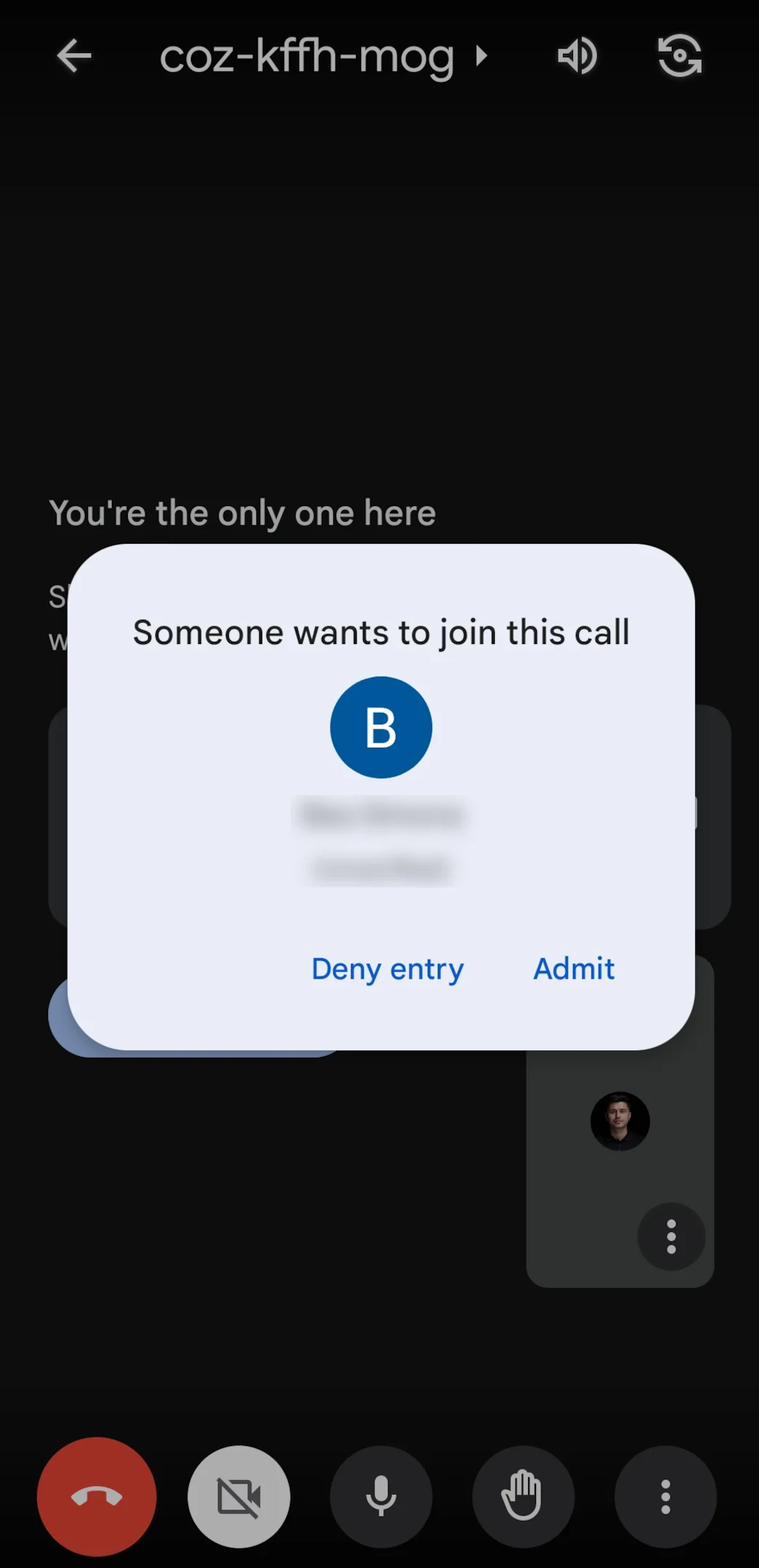
2。「電話を切る」ボタンを探します: 画面の右下隅に、電話アイコンの付いた赤いボタンが表示されます。
3。[電話を切る] ボタンをクリックします。: 会議を終了するには、このボタンをクリックします。
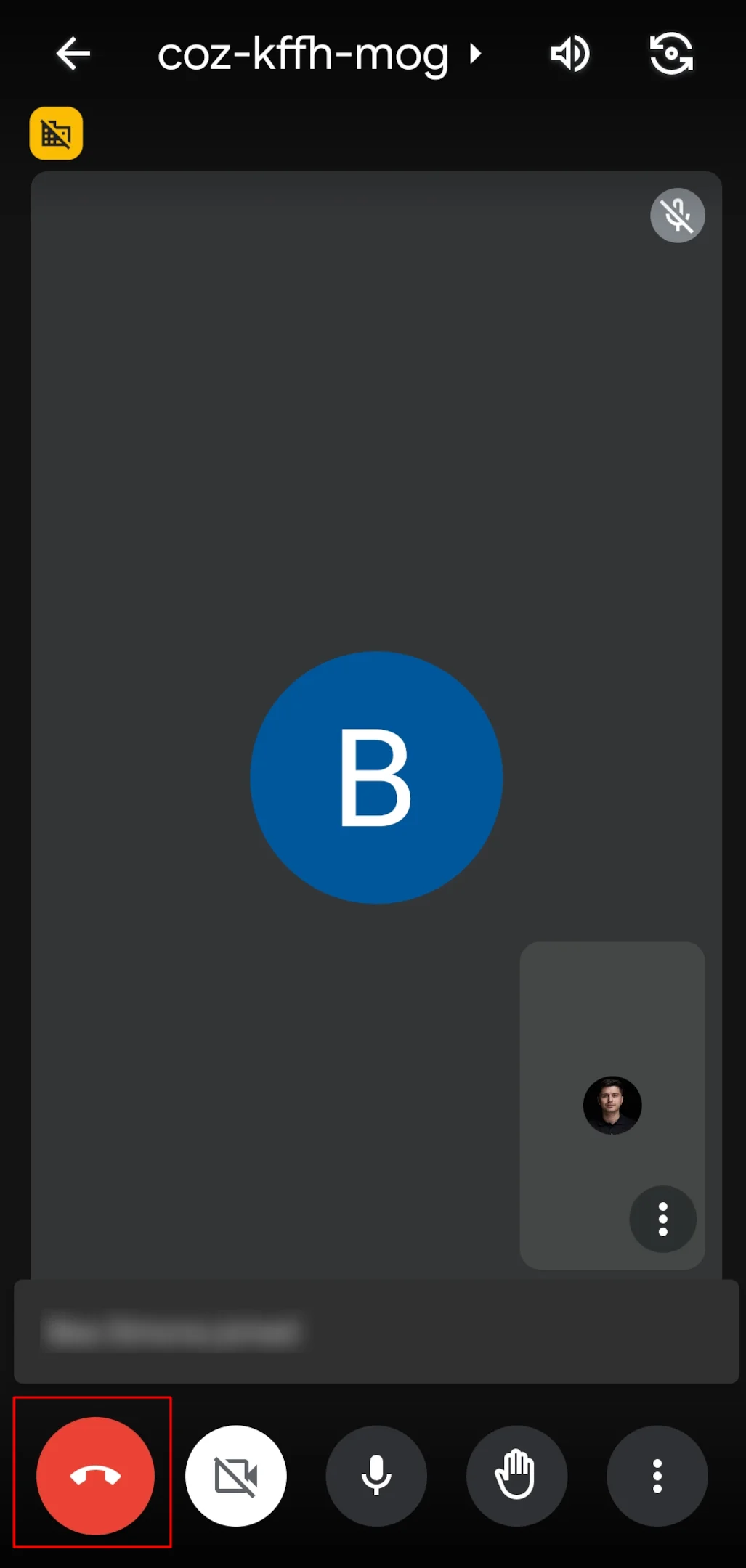
Google Meet アプリの [退出] ボタンをクリックすると、他の参加者の会議を終了せずに退出できます。会議は、他の全員が退席するか、主催者が会議の終了を決定するまで継続されます。
ホストが Google Meet を退会した場合はどうなりますか
Google は Meet にいくつかのセキュリティ強化を導入しました。これで、主催者(Google カレンダーを開いて会議の詳細を確認すると、会議の主催者として認識される)が会議を終了すると、次の 2 つのオプションが表示されます。
電話を切るだけ: 主催者は会議を終了しますが、残りの参加者のセッションは継続されます。
テクニカルチップ: 退出後も参加者に続けてもらいたい場合や、参加者が主催者なしで次のセッションを開始する必要がある定期的な会議の場合は、このオプションを選択します。
通話を終了する: ブレイクアウトルームの参加者を含め、すべての参加者が会議から削除されます。
結論
ホストとして全員の Google Meet を終了するコツをマスターしておけば、オンライン会議や今後参加する人、または以前の参加者がスムーズかつ効率的に終了できるようになります。
ただし、重要な議論を取り込むことの重要性は、多くの場合、電話会議そのものにとどまりません。
これこそが、Bluedotが単なる録音ツールではないところです。これにより、次のことが可能になります。 Google Meet を非公開で録画する、あなたがいるときにキャプチャしても 画面を表示する、参加者の許可を必要とせず、全員の電話会議を終了する前にすべて完了します。
しかし、Bluedotはレコーディング以外にも多くの機能を備えています。また、以下も提供します。 インテリジェントトランスクリプション、自動生成された会議要約、 自動生成メールテンプレート フォローアップがしやすく、作成しやすい カスタム会議テンプレート ワークフローを合理化します。
Bluedot は Google Meet のレコーディングを安全に保存します 後でアクセスできるように、会議を終了しても休憩を逃すことはありません。
よくある質問
主催者が退席しても、参加者は会議を続けることができますか?
はい。主催者が「そのまま退席する」を選択した場合、参加者は主催者なしで会議を続けることができます。
主催者が会議を終了した場合、会議を再開することはできますか?
いいえ。ホストが通話を終了すると、セッションは終了し、参加者は再参加できません。定期的な会議ではなく、新しい会議をスケジュールする必要があります。
退出後に会議に再び参加することはできますか?
はい。会議がまだ進行中で、会議の主催者がまだ終了していない場合は、同じ会議リンクまたは Google カレンダーの招待にある同じ会議コードを使用して会議に再参加できます。
誤って通話を終了してしまった場合はどうすればいいですか?
会議が誤って終了した場合は、新しい会議をスケジュールし、新しいリンクを参加者と共有する必要があります。残念ながら、元のビデオ会議を主催者の管理者が再開することはできません。






