
画面と自分自身を同時に録画することは、視聴者にとって魅力的で有益なコンテンツを作成するための強力な手法です。この方法を使えば、プレゼンテーションやチュートリアル、ミーティングを記録できるだけでなく、自分の反応や見解を視覚的な資料とともに提示することで視聴者の関心を高めることができます。
画面とウェブカメラを録画することで得られるメリットには、コミュニケーションの改善、複雑なトピックの明確な説明、重要なポイントを視覚的に参照できることなどがあります。以下では、誰でも簡単に録画を始められるように、手順、ヒント、ツールをご紹介します。
Bluedotで画面と自分自身を同時に録画する方法
ステップ1: Bluedot拡張機能をインストール
- まずはウェブブラウザ用のBluedot拡張機能をインストールしましょう。Chromeウェブストア、またはご利用のブラウザに対応した拡張機能マーケットプレイスで入手できます。
ステップ2: 録画を開始
- Google Meet、Microsoft Teams、Zoomなどのミーティングに参加したら、録画を開始します。自分自身も録画に含めたい場合は、ウェブカメラの位置を適切に調整してください。Bluedotは、画面上のアクティビティと一緒にビデオ録画もキャプチャします。
ステップ3: コンテンツとしっかり向き合う
- 録画中はウェブカメラを見て視聴者とアイコンタクトを保ちましょう。ジェスチャーを使ってポイントを強調することで、画面とカメラ両方の録画効果を高めることができます。
ソフトウェアで画面とウェブカメラを録画
画面とウェブカメラの録画には、専用のソフトウェアを使用するのが高品質な動画を作成するための最適な方法です。以下におすすめの録画ソフトウェアをいくつかご紹介します。
Bluedot
Bluedotは、画面とウェブカメラを簡単に録画できるユーザーフレンドリーなツールです。画面全体をキャプチャすることも、特定のエリアを選択して録画することも可能で、同時にウェブカメラの映像も録画できます。
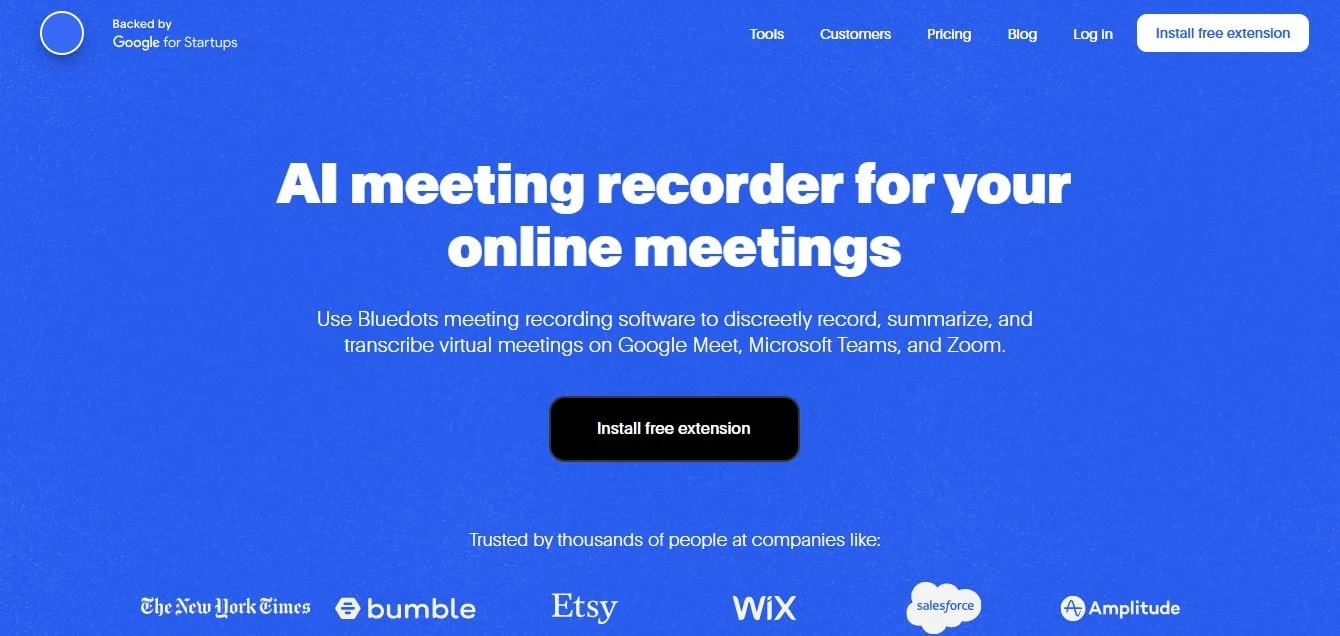
直感的なインターフェースにより、初心者からプロフェッショナルまで誰でも簡単に使いこなせます。さらに、Bluedotは録画後の編集機能も備えており、コンテンツをより洗練されたプロフェッショナルな仕上がりにすることができます。Bluedotの機能には、AIによる自動文字起こしやリアルタイム分析も含まれています。
OBS Studio
ゲーマーやストリーマーに人気のあるOBS Studioは、画面とウェブカメラの録画、そしてライブ配信に強力な機能を提供します。
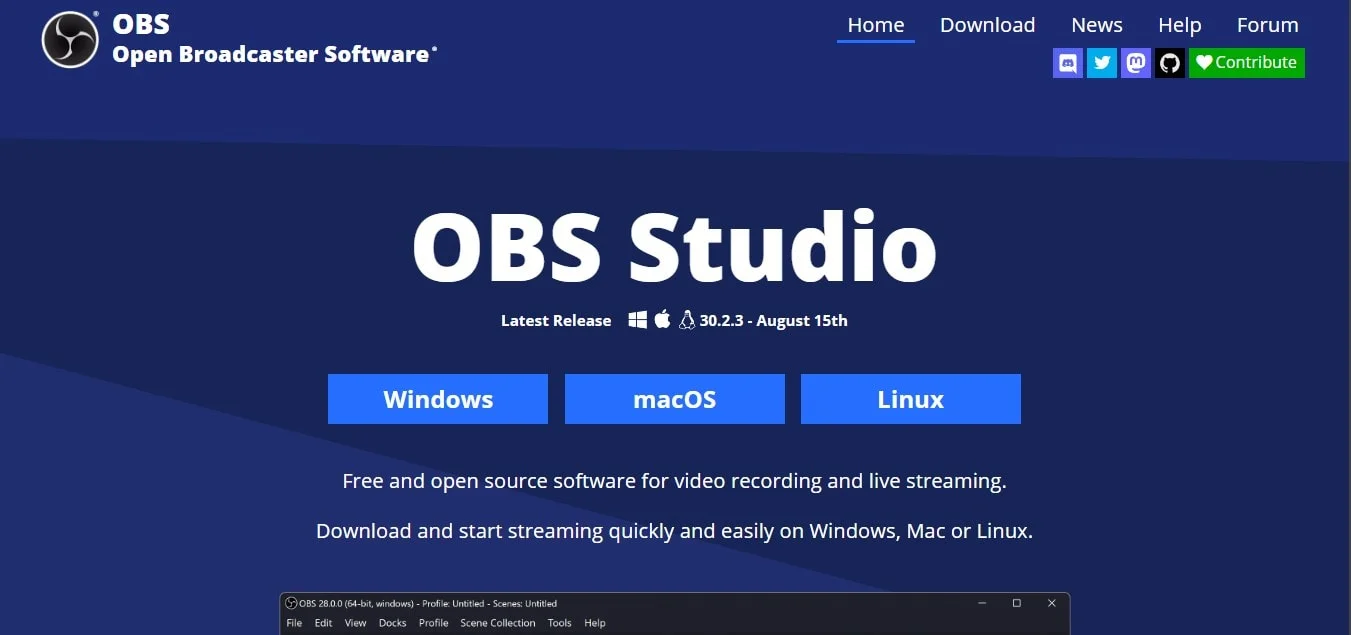
このソフトウェアでは、録画インターフェースを自由にカスタマイズでき、画面を録画しながらウェブカメラやカメラウィンドウのサイズや位置も調整できます。OBSは無料でオープンソースのため、柔軟性を求める多くのコンテンツ制作者に支持されています。
Camtasia
Camtasiaは、ハイクオリティな解説動画の作成に最適なオールインワン録画ソフトです。録画後にエフェクト、トランジション、注釈などを追加できる高度な編集ツールを備えています。
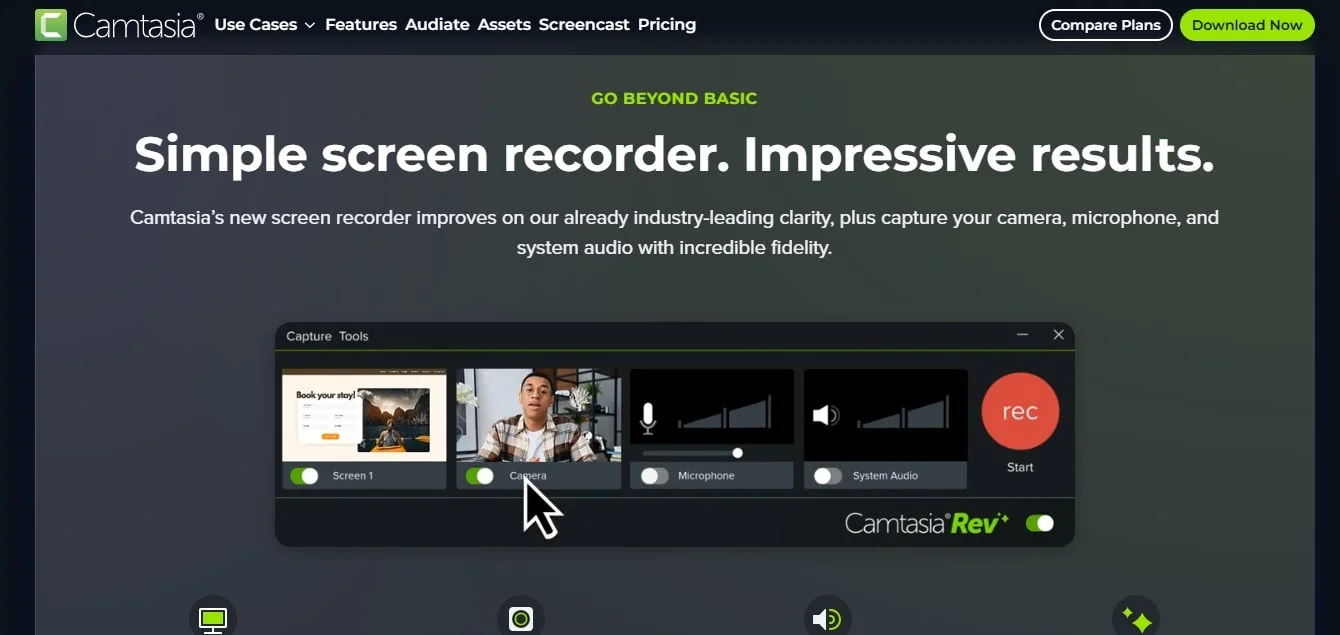
画面録画とウェブカメラ録画を同時に行えるため、教育者やマーケターに特に人気があります。
Snagit
主にスクリーンショット機能で知られるSnagitは、強力な画面録画機能も備えています。
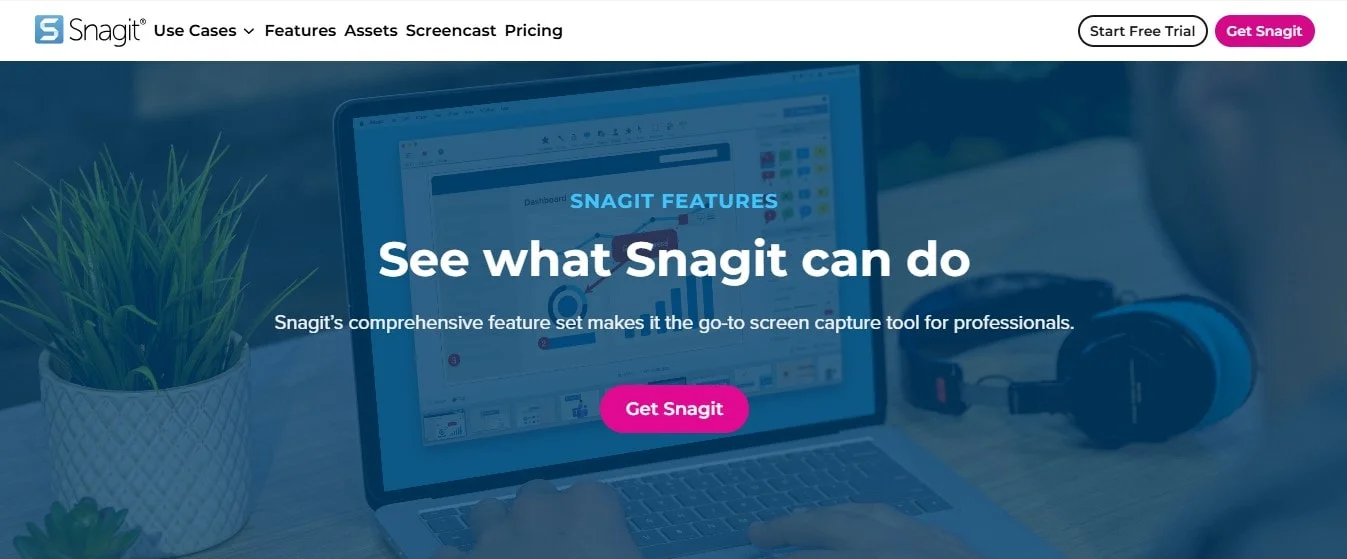
このツールでは、画面アクティビティとウェブカメラを同時に録画でき、チュートリアルやプロフェッショナル動画の作成、プレゼンテーションの共有に最適です。Snagitの編集ツールを使えば、テキストや矢印、その他のビジュアル要素で録画をカスタマイズできます。
オンラインツールで画面とウェブカメラを録画
ソフトウェアをダウンロードしたくない方には、オンライン画面録画ツールが便利な代替手段となります。以下は、画面とウェブカメラの両方を録画できる効果的なオンラインオプションです:
Loom
Loomは、画面とウェブカメラを同時に録画できる優れたオンラインツールです。録画した動画へのリンクを即座に生成できるため、ウェブカメラ録画をすばやく共有したい場合に最適です。Loomには、録画後にトリミングや編集ができる基本的な編集機能も備わっています。

Screencapture
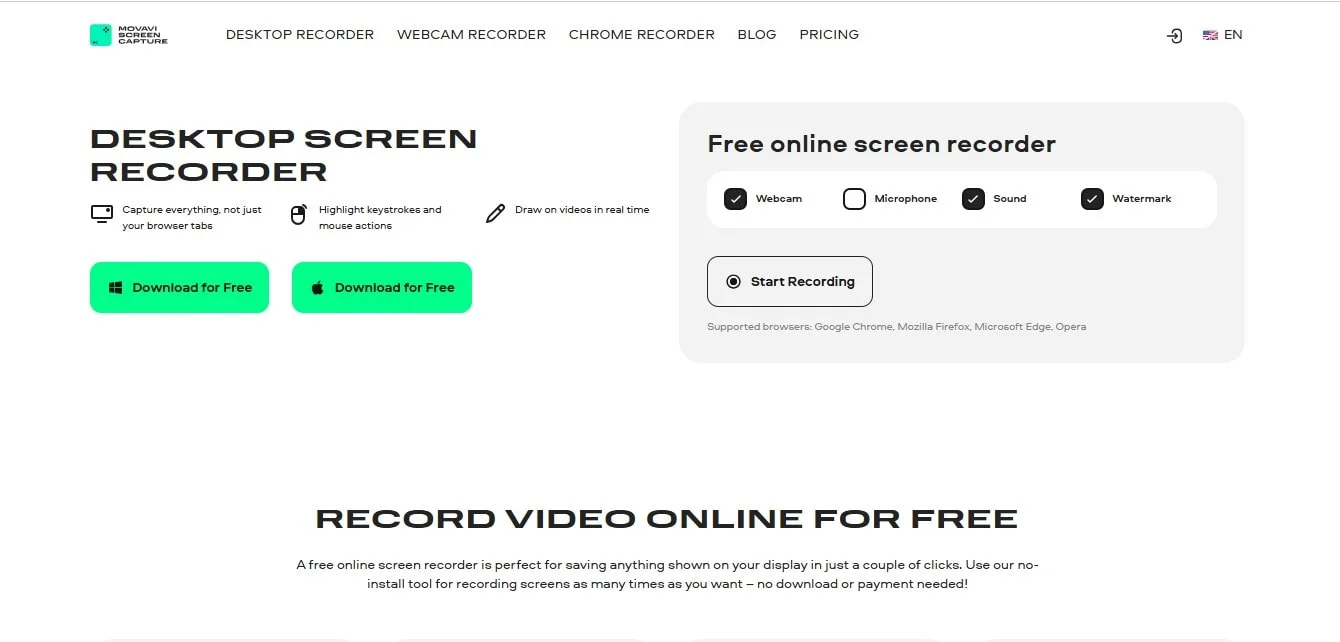
このシンプルなオンライン画面録画ツールを使えば、ソフトウェアのインストールなしで画面とウェブカメラを録画できます。ブラウザでウェブサイトを開き、録画オプションを選択するだけで録画を開始できます。録画が完了したら、動画を簡単に保存・共有することができます。
Vidyard
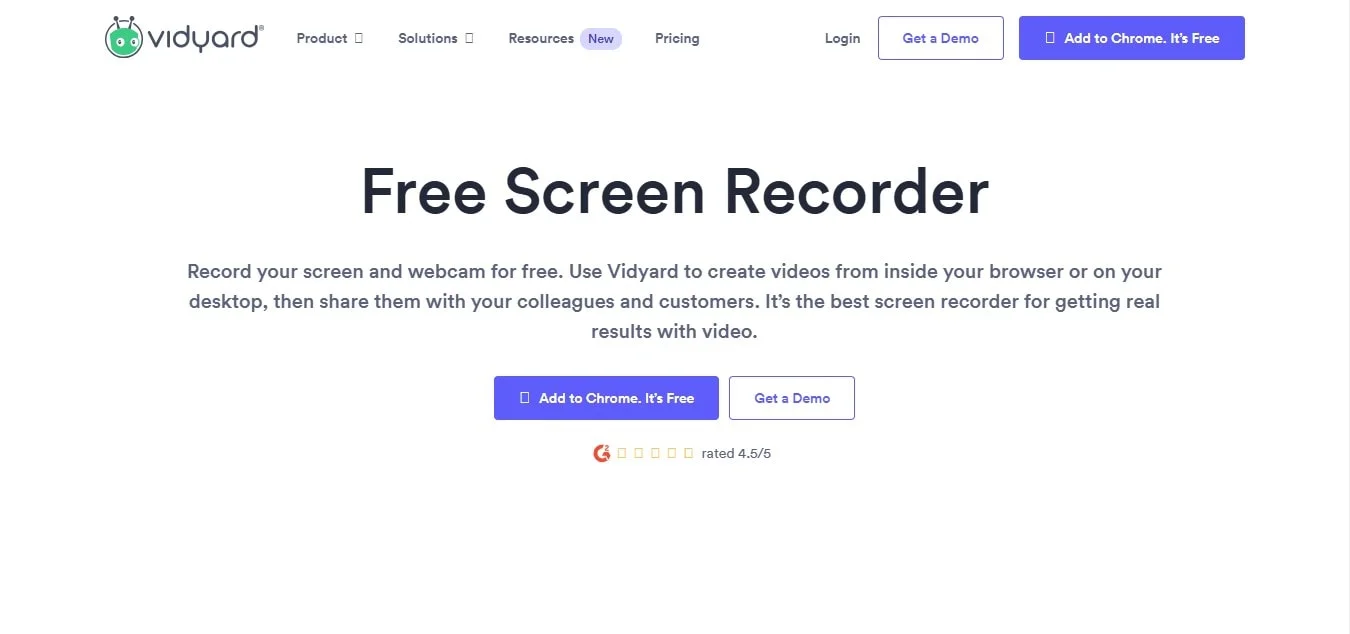
Vidyardもまた、画面、ウェブカメラ、カメラの録画を簡単に行えるオンラインプラットフォームです。ユーザーフレンドリーなインターフェースで簡単に録画を開始でき、録画後の共有や分析ツールも提供されています。
標準の録画ツールで画面とウェブカメラを録画
多くのオペレーティングシステムには、画面を録画し、ウェブカメラ映像もキャプチャできる標準搭載の録画ツールがあります。以下は、それらを効果的に使う方法です:
- Windows Game Bar:Windows 10以降では、Game Barを使用してゲームプレイ中や任意の画面上のアクティビティを録画できます。Windows + GキーでGame Barを開き、「キャプチャ」オプションを選択して録画を開始します。
- MacのQuickTime Player:MacユーザーはQuickTime Playerを使用して画面とウェブカメラを録画できます。QuickTimeを開いて、[ファイル] > [新規画面収録] に進み、ウェブカメラを含めるオプションを選択します。
- Chromebookの標準ツール:ここではChromebookをメインに取り上げていませんが、多くのデバイスに画面アクティビティを簡単に録画できる標準ツールが搭載されており、ショートカットを使って操作できます。
画面とウェブカメラを録画するためのヒント
1. 設定を確認する:
録画を開始する前に、ビデオとオーディオの両方の設定が最適化されていることを確認しましょう。高品質な映像を得るために解像度やフレームレートを調整してください。
マイクの音声をテストしてクリアな音声を録音できるようにし、必要に応じてシステム音声の録音も設定しておきましょう。このような細部への注意が、録画体験を大幅に向上させます。
2. コンテンツを計画する:
よく構成された計画は、ビデオの効果を高めます。主要なポイントを整理し、スクリプトやキューカードを作成して集中力を保ちましょう。これにより、不要な言葉を減らし、滑らかな進行を維持でき、視聴者にとっても理解しやすくなります。
スクリーンレコーダーを使用する場合、プレゼンターが準備不足に見えると、視聴者は簡単に興味を失ってしまうため、これは非常に重要です。
3. 良い照明を使う:
高品質なウェブカメラ録画には、適切な照明が不可欠です。自然光を活用するために窓の方向を向くか、ソフトボックスライトやリングライトに投資しましょう。良好な照明はビデオのプロフェッショナルさを高め、画面とウェブカメラ録画の魅力を引き出します。
4. 録画をテストする:
本番前には必ずテストを行うか、画面録画を始めてみましょう。これにより、音声レベルや映像品質を確認し、スムーズな進行を確保できます。テストを再生して明瞭さを確認し、必要な調整を行うことで、本番時の予期せぬ問題を防げます。
5. 視聴者と関わり続ける:
カメラや画面、ウェブカメラに視線を向けて視聴者とのアイコンタクトを保ち、ジェスチャーでポイントを強調しましょう。明瞭かつ自信を持って話すことで、視聴者の集中力を保てます。個人的なエピソードや事例を交えると、コンテンツが親しみやすくなり、録画の印象もより強まります。
6. 気を散らすものを減らす:
録画を始める前に、周囲の気を散らす要素を最小限に抑えましょう。不要なアプリや通知を閉じて、録画中の中断を防ぎます。
整理された作業スペースは、画面とウェブカメラ録画においてプロフェッショナルな背景を提供します。
7. 高品質なウェブカメラを使う:
本格的なコンテンツ制作には、高解像度のウェブカメラの導入を検討しましょう。多くのノートパソコン内蔵カメラは画質が低いため、外付けのウェブカメラがより鮮明な映像と色の再現性を提供します。カメラの録画設定を調整して最適な明瞭さを確保し、視聴体験を向上させましょう。
8. 丁寧に編集する:
録画後はすぐに共有せず、時間をかけて編集しましょう。使用しているソフトの編集機能を活用して、オーバーレイ、注釈、ハイライトを追加し、重要なポイントを強調します。
録画時間が長い場合は、不要な部分をカットして内容を簡潔かつ魅力的にまとめることで、基本的な映像をプロフェッショナルな仕上がりに変えることができます。
9. 適切なフォーマットを選ぶ:
ニーズに最適なビデオフォーマットを決定しましょう。YouTubeのようなプラットフォームでは、最適な再生のために推奨設定に従ってください。
録画したビデオをメールや他のプラットフォームで共有する場合は、ファイルサイズや圧縮設定にも注意を払いましょう。適切なフォーマットにすることで、視聴者が簡単にアクセスして視聴できるようになります。
10. フィードバックを求める:
録画したビデオを共有した後は、視聴者からのフィードバックを求めましょう。建設的な意見は、うまくいった点や改善できる点についての洞察を提供してくれます。このフィードバックを活用して次回の録画をより良いものにし、画面録画やウェブカメラの活用スキルを高めましょう。
結論
要約すると、Bluedot のおかげで、自分自身と画面を同時に録画することはこれまでになく簡単になりました。Bluedot は、直感的なインターフェースと強力な機能を備えた最先端の画面録画ソフトウェアとして、高品質な動画コンテンツの作成や基本的な画面録画を目指すすべての人にとって理想的な選択肢です。画面とウェブカメラの両方を録画できるため、視聴者の関心を維持しつつ、柔軟で鮮明な録画体験が可能になります。
誰かが画面を共有しているときに会議を録画することの重要性は計り知れません。Bluedot はこの点においても優れており、重要な瞬間をスムーズに記録する手助けをします。
トランスクリプション機能だけでなく、Bluedot には編集機能、録画の文字起こし、自動生成されるメール、会議通話の文字起こし、自動ノート作成、議事録の書き起こし、面接の文字起こしソフトウェア、会議テンプレート、安全な保存など、録画に必要なすべてを網羅した機能が備わっています。
チュートリアル、プレゼンテーションの作成、あるいは会議の実施など、どんな場面でも、Bluedot はスムーズな画面操作体験を実現する最適なツールです。






