
Microsoft Teams のマイクが機能しない場合、バーチャル会議が中断されたり、コミュニケーションが妨げられたりする可能性があります。このガイドでは、マイクが誤動作する原因についての重要な情報を提供し、一般的な問題に対する実践的な解決策を提供します。
さらに読むと、ソフトウェアの不具合からハードウェア設定まで、さまざまな問題のトラブルシューティングのヒントがわかります。これらのソリューションを理解することで、Teams のエクスペリエンスが向上し、全体的な生産性が向上します。
マイクロソフトチームのマイクが機能しない理由
Microsoft Teams でマイクに問題があると、イライラしたり、会議が中断されたりすることがあります。マイクが期待どおりに機能しなかった理由はいくつか考えられます。
根本原因を特定することは、解決策を見つけるために重要です。Microsoft Teams マイクが正しく機能しない一般的な理由と、問題を解決してシームレスなコミュニケーションに戻るのに役立つトラブルシューティング手順を以下に示します。
マイクロソフトチームアプリを更新する
Microsoft Teamsマイクが機能しない最も一般的な理由の1つは、単にアプリが古くなっているためです。開発者はバグを修正し、さまざまなデバイスやオペレーティングシステムとの互換性を向上させる更新プログラムをリリースすることがよくあります。そのため、Microsoft Teams アプリの最新バージョンを実行していることを確認してください。古いバージョンが古くなっている場合は、Windows Update が必要かどうかを確認することもできます。
これを行うには、Microsoft Teamsアプリを開き、プロフィール写真の横にあるメニューをクリックして、[更新を確認] を選択します。アプリは、利用可能なセキュリティアップデートを検索し、自動的にインストールします。アップデート後、「最新バージョンです」というメッセージが表示されます。アプリを閉じて再起動し、同僚とテスト通話を行うか、[設定] > [デバイス] > [テスト通話] に移動して、マイクが正しく機能していることを確認します。
マイクロソフトチームを再インストール
アプリの以前のバージョンを更新してもマイクの問題が解決しない場合は、完全に再インストールする必要がある場合があります。このプロセスでは、既存の Teams アプリをデバイスからアンインストールし、再度ダウンロードしてインストールする必要があります。ファイルの破損や他のソフトウェアとのコンフリクトなど、より複雑な問題の解決策として役立ちます。アカウントにログインし直す際に必要になるため、再インストールする前に必ずログイン認証情報を準備してください。
その方法は次のとおりです。
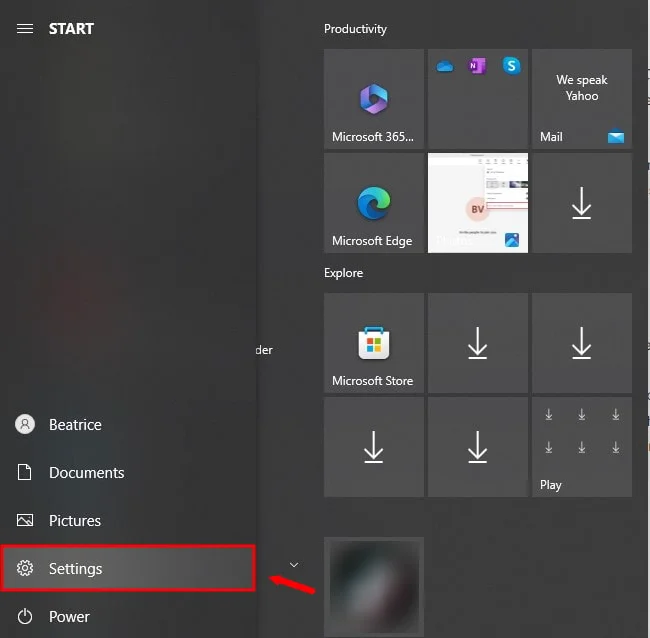
1。[スタート] メニューをクリックします。 または Windows キーを押します。
2。[設定] に移動。
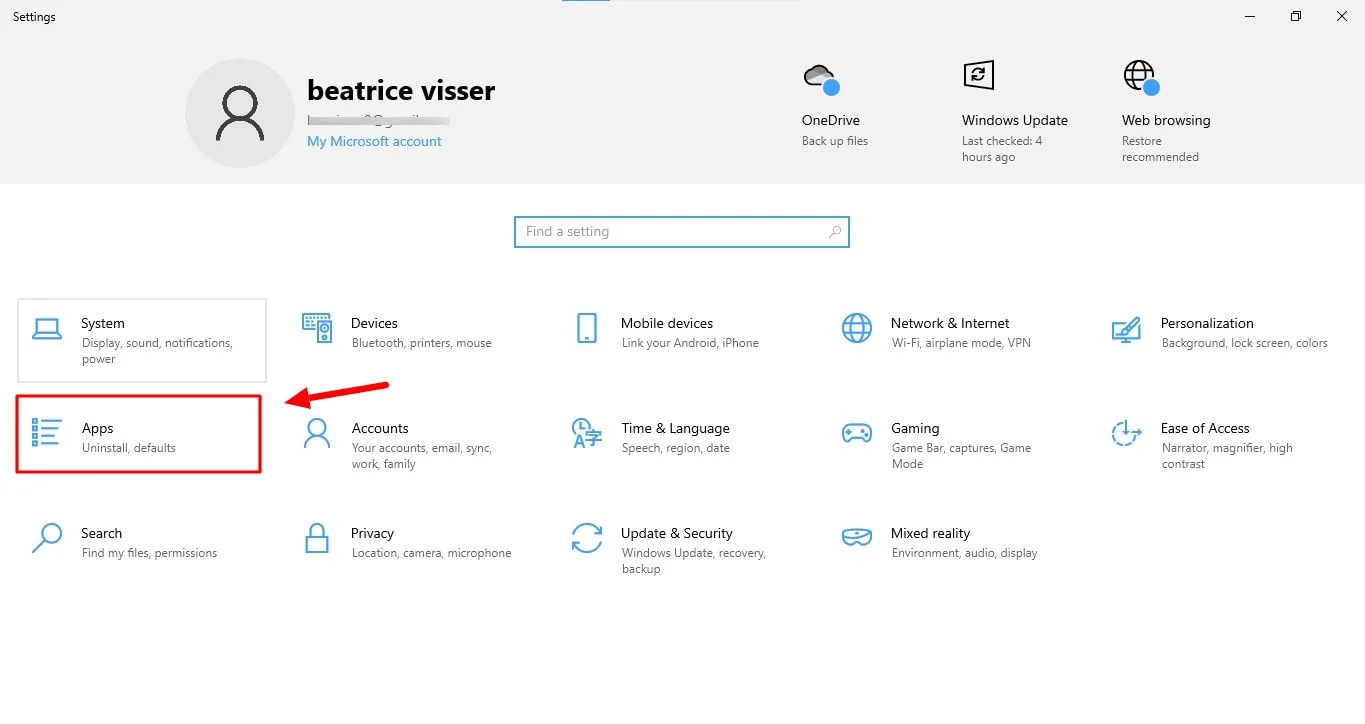
3。[アプリ] を選択します。。
4。マイクロソフトチームを探す リストでクリックします。
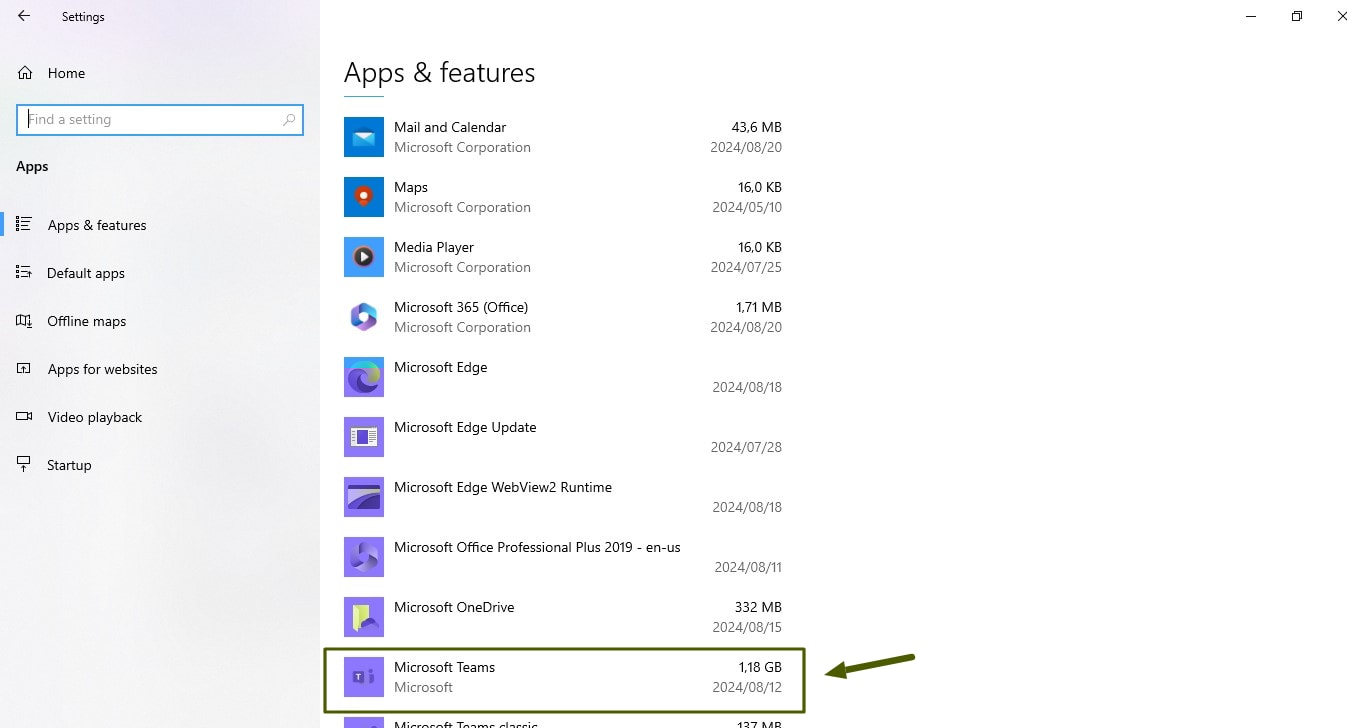
5。[アンインストール] をクリックします。
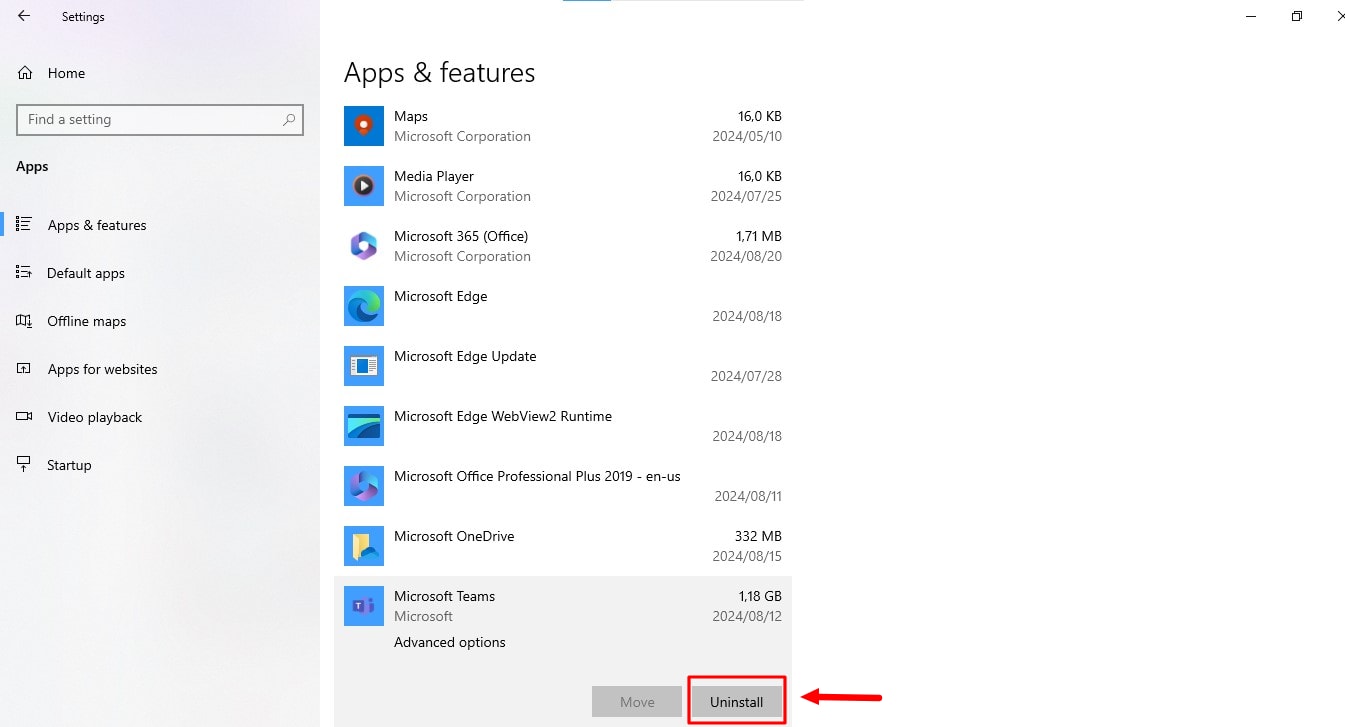
6。アクションを確認する。 もう一度 [アンインストール] をクリックします。
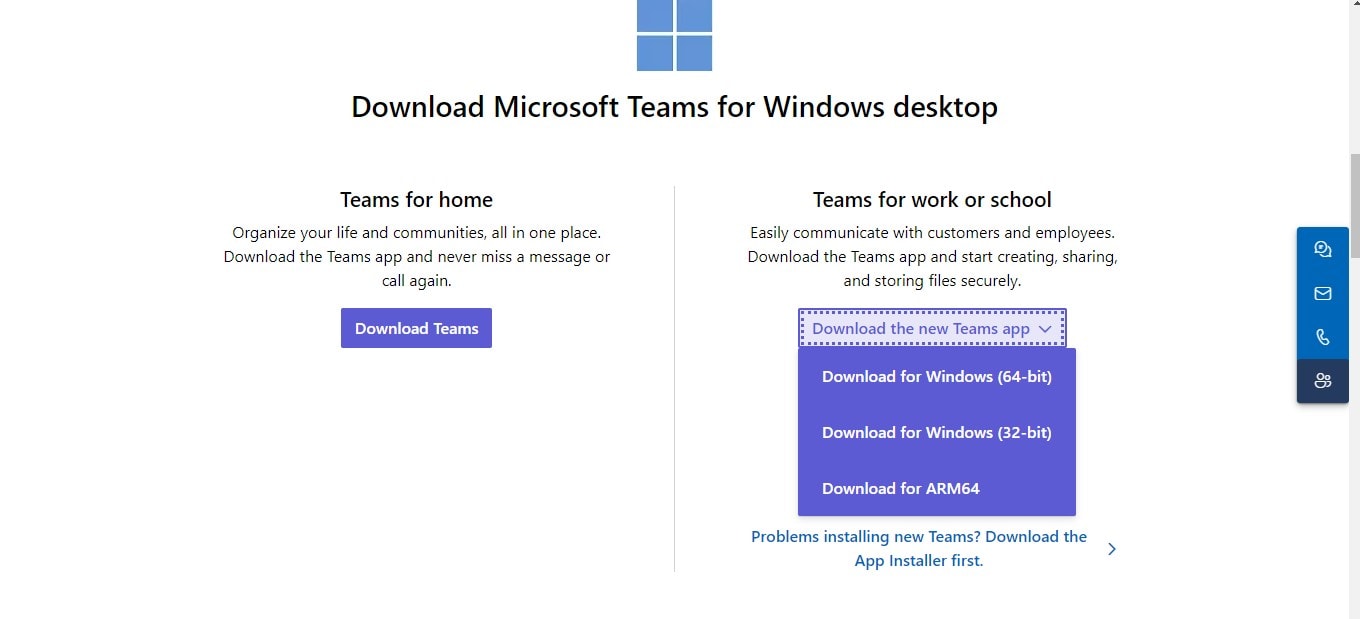
7。Microsoft Teams インストーラーをダウンロードする 公式サイトから。
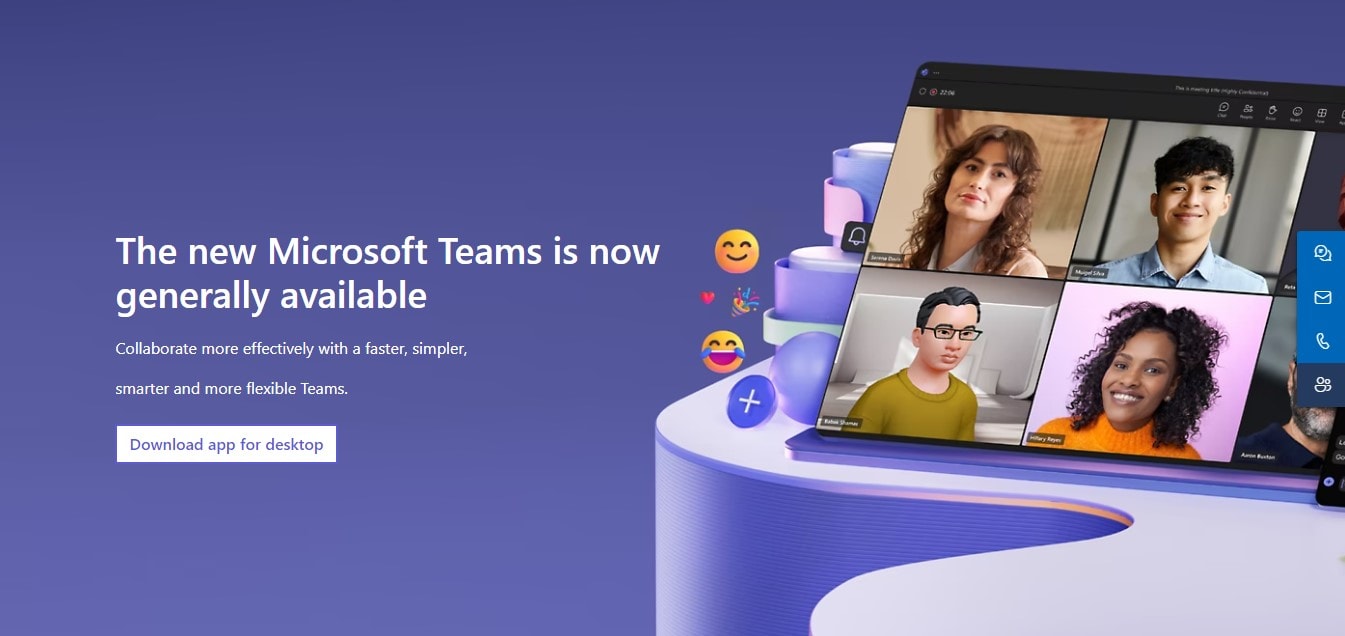
8。インストーラーファイルをダブルクリックします。 アプリを起動し、プロンプトに従ってアプリを再インストールします。
デバイスマネージャで正しいオープンシステム環境設定を確認してください。
マイクアクセスを有効にする
Microsoft Teams がマイクにアクセスできるようにするには、デバイスの設定で必要な権限をマイクに付与する必要があります。
Windows オペレーティングシステムが原因で Microsoft Teams が画面やマイクにアクセスできない場合は、デスクトップアプリへのアクセスを手動で許可する必要があります。
1。アクセス設定: [スタート] ボタンをクリックするか、Windows キーを押して [設定] に移動します。
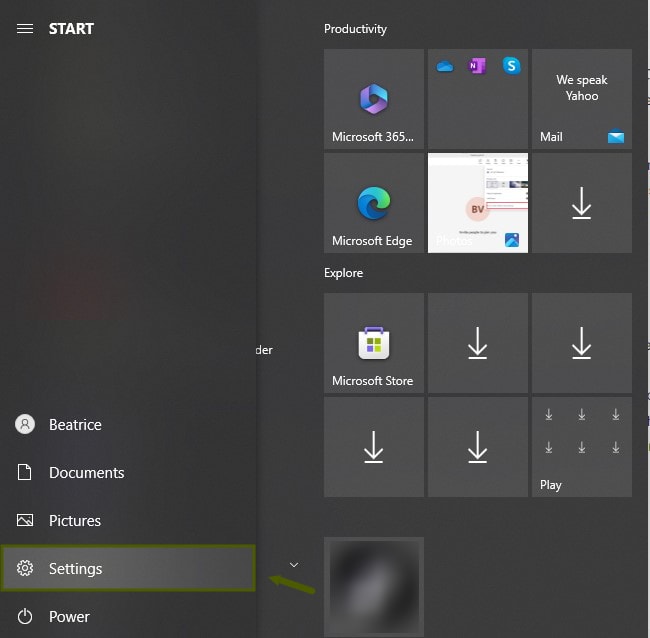
2。プライバシーに移動: 「プライバシー」オプションを選択します。
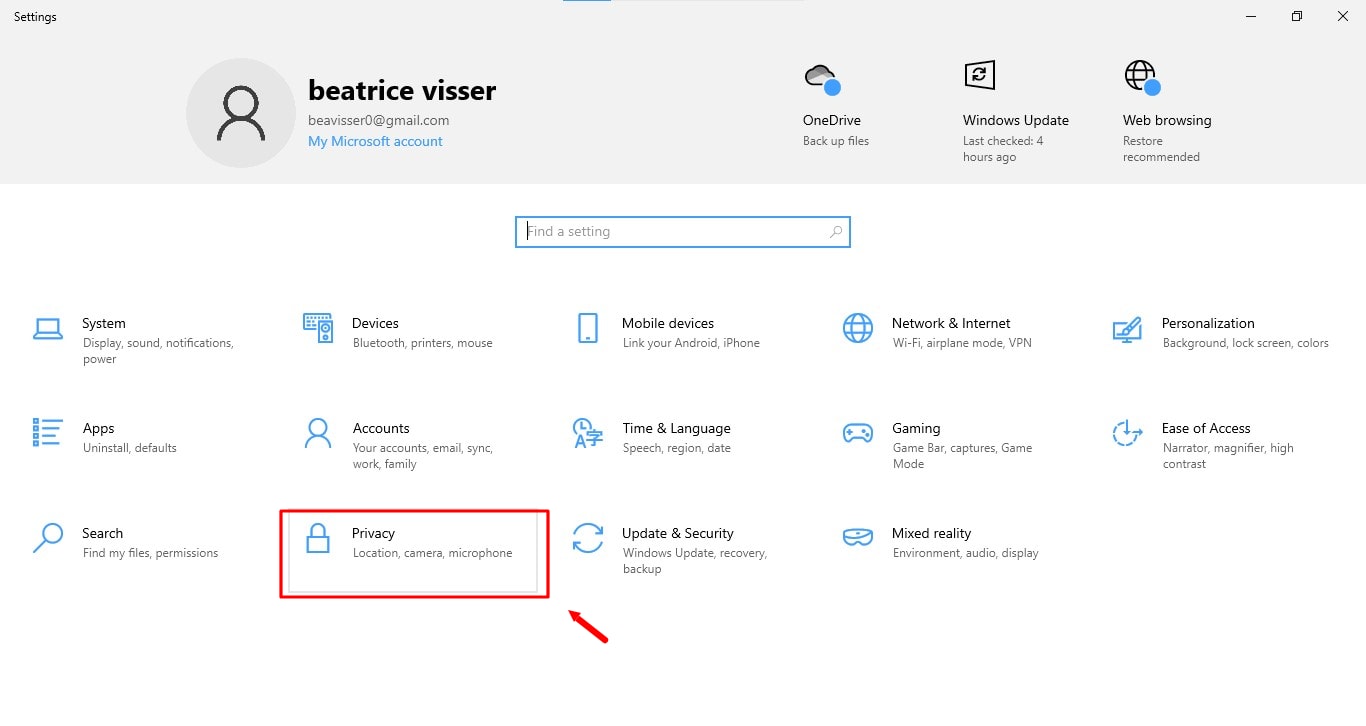
3。マイクアクセスを有効にする: [アプリの権限] で [マイク] をクリックします。
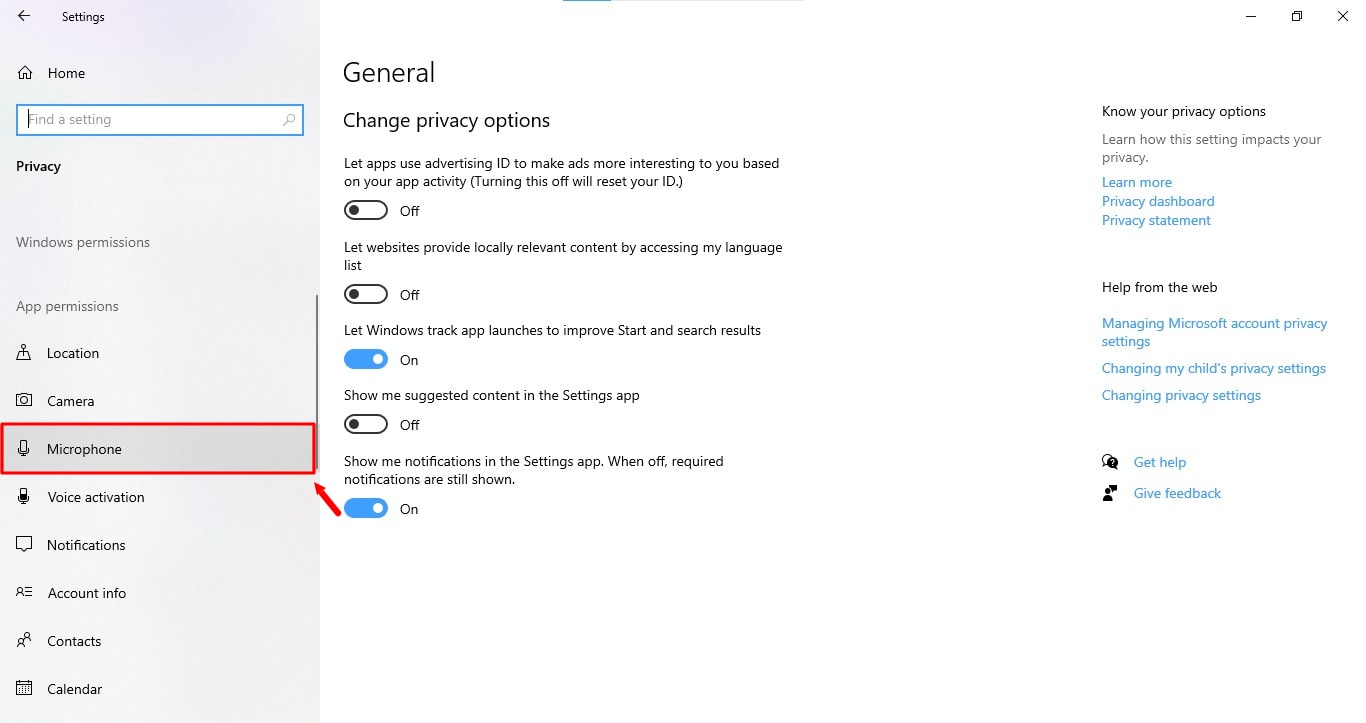
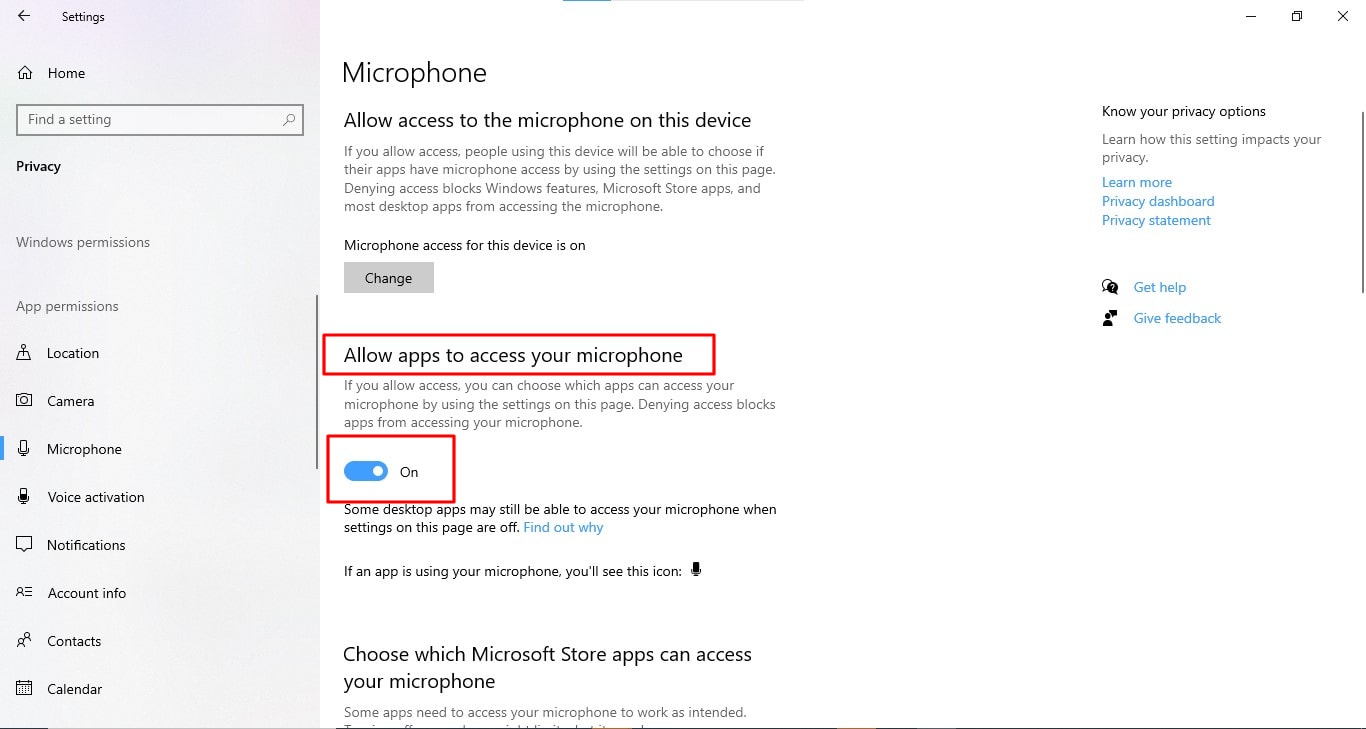
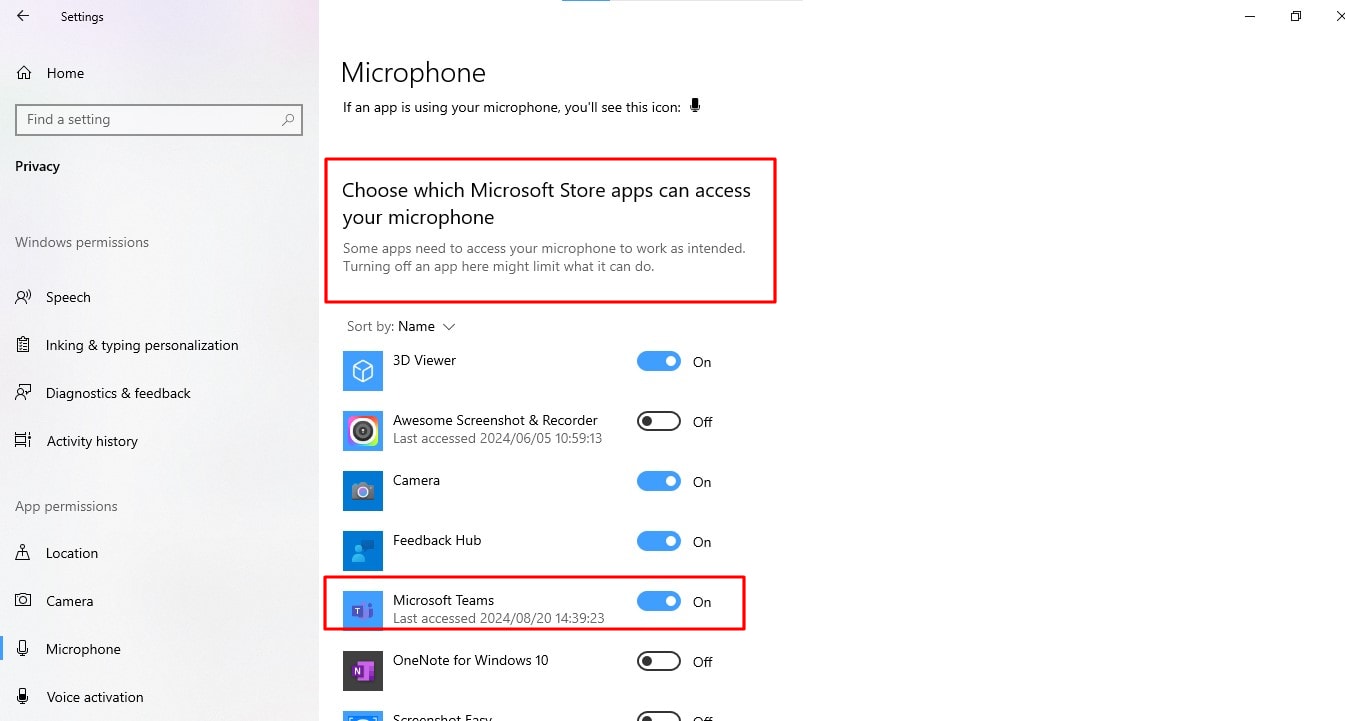
4。 トグルスイッチで [アプリにマイクへのアクセスを許可する] と [マイクにアクセスできる Microsoft Store アプリを選択] の両方がオンになっていることを確認します。
ブラウザの設定を確認
デスクトップのTeamsアプリが原因で問題が発生した場合は、Webアプリ(Microsoft Edge)を使用すると会議にすばやく参加できます。ただし、マイクにアクセスするにはブラウザに許可を与える必要があります。これを行うには:
- teams.microsoft.com をご覧ください。
- ロックアイコンをクリックします。 ブラウザのアドレスバーの URL の横にあるロックアイコン (安全な接続を示す) を探します。
- マイクを有効にする: ロックアイコンをクリックして、マイクトグルを見つけます。Teams がアクセスできるようにするには、マイクの設定を「オン」に切り替えます。
MS Teamsでデバイス設定を確認してください
Microsoft Teams が正しく機能するには、特定のデバイス設定が必要になることがよくあります。これらの設定には、マイク入力デバイスとレベル、スピーカー出力レベル、カメラ設定などが含まれます。デバイスのオープン設定が Teams に最適に設定されていることを確認してください。
その方法は次のとおりです。
- マイクロソフトチームを開きます。
- アプリアクセス設定: プロフィール写真の横にあるメニューアイコンをクリックし、[設定] を選択します。
- デバイスに移動: 「デバイス」オプションを選択します。
- マイクの選択: 「マイク (Microphone)」ドロップダウンメニューで、優先するマイクが選択されていることを確認します。
- テストマイク: [テスト通話をする] をクリックして、マイクが正しく機能しているかどうかを確認します。
結論
このガイドで説明されているトラブルシューティング手順に従うことで、Microsoft Teamsのほとんどのマイクの問題を解決できるはずです。引き続き問題が発生する場合は、Microsoft サポートに連絡して支援を求めることを検討してください。
Microsoft Teams会議を記録するための信頼性が高く効率的なソリューションとしては、Bluedotが理想的な選択肢です。Bluedot を使えば、会議を簡単にキャプチャして保存できるので、参照や共有用に永続的な記録を残すことができます。
特にいつ 画面の共有、 会議の録画 with Bluedotは、完全なビジュアルとオーディオのアーカイブを提供するため、非常に貴重です。Bluedotには、ビデオ録画の他に、次のような機能があります。 転写、 自動生成メール、 会議テンプレート、および セキュア・ストレージ Google Meet のレコーディングについて
よくある質問
Teams アプリを更新したのにマイクが機能しないのはなぜですか?
Teams を更新してもマイクが機能しない場合は、マイクが正しいデバイスに接続され、システムで認識されていることを確認してください。デバイスのプライバシー設定で、Teams がマイクにアクセスする権限を持っていることを確認してください。権限が正しく設定されていても問題が解決しない場合は、Teams を再起動するか、アプリを再インストールして、ソフトウェアの競合や破損の可能性に対処してください。
Microsoft Teams アプリで外部マイクを使用することはできますか?
はい。Microsoft Teams では USB マイクなどの外部マイクを使用できます。別のデバイスのマイクをコンピューターに接続し、開いているシステム環境設定で認識されることを確認します。Teams では、次の場所に移動します。 [設定] > [デバイス]で、ドロップダウンリストから外部オーディオデバイスを選択します。アプリ内でテストして、正しく動作していることを確認します。
Teams デスクトップアプリでの通話中にマイクの問題を解決する方法を教えてください。
Teams 通話中のマイクの問題を解決するには、通話インターフェースでマイクがミュートになっていないことを確認してください。デバイスマネージャーで正しいオーディオデバイスが選択されていることを確認します。マイクを他のアプリでテストしてハードウェアの問題がないかどうかを確認し、問題が続く場合は Teams またはコンピューターを再起動します。






