
Wenn Sie auf Google Meet präsentieren und Ihre Kamera drehen oder spiegeln müssen, ist das eine einfache Lösung, die einen großen Unterschied machen kann. Diese Funktion eignet sich perfekt für Situationen, in denen Sie Text, Dokumente oder handschriftliche Notizen teilen, um sicherzustellen, dass im Kamerafeed Ihres Publikums alles korrekt angezeigt wird.
Ganz gleich, ob Sie unterrichten, zusammenarbeiten oder Präsentationen halten — durch das Spiegeln Ihrer Kamera können Sie Verwechslungen bei der Ausrichtung Ihrer Inhalte vermeiden. Diese Anleitung zeigt Ihnen, wie Sie Ihre Kamera in nur wenigen Schritten umdrehen, häufig auftretende Probleme lösen und Ihre Online-Besprechungen und -Präsentationen übersichtlicher und professioneller gestalten können. Lesen Sie weiter, um zu erfahren, wie eine einfache Anpassung der virtuellen Kamera Ihre Videoanrufe verbessern kann.
Wann sollte Google Meet Mirror verwendet werden
Google Meet bietet keine integrierte Flip-Funktion für Ihre Kamera, aber Sie können diese Funktion mit einer Erweiterung oder Software von Drittanbietern hinzufügen. Das kann besonders hilfreich sein, wenn du Text, einen geteilten Bildschirm, Dokumente oder Objekte, wie z. B. ein Whiteboard, mit Schrift präsentierst, damit sie für dein Publikum richtig angezeigt werden. Hier sind einige häufige Situationen, in denen das Spiegeln Ihrer Kamera nützlich sein könnte:
- Text präsentieren
- Handgeschriebene Notizen anzeigen
- Anzeigen von Logos oder Schildern
- Lehre oder Ausbildung
- Kollaboratives Arbeiten
So drehen Sie Ihre Kamera bei Google Meet um
Wenn Sie Ihre Kamera umdrehen, können Ihre Texte, Dokumente und Bilder für die Teilnehmer leichter zu lesen und zu verstehen sein. So drehen Sie Ihre Kamera in Google Meet um, unabhängig davon, ob Sie einen Laptop oder ein Telefon verwenden.
Auf deinem Laptop
Gehen Sie wie folgt vor, um Ihre Kamera in Google Meet horizontal zu drehen, während Sie einen Laptop verwenden:
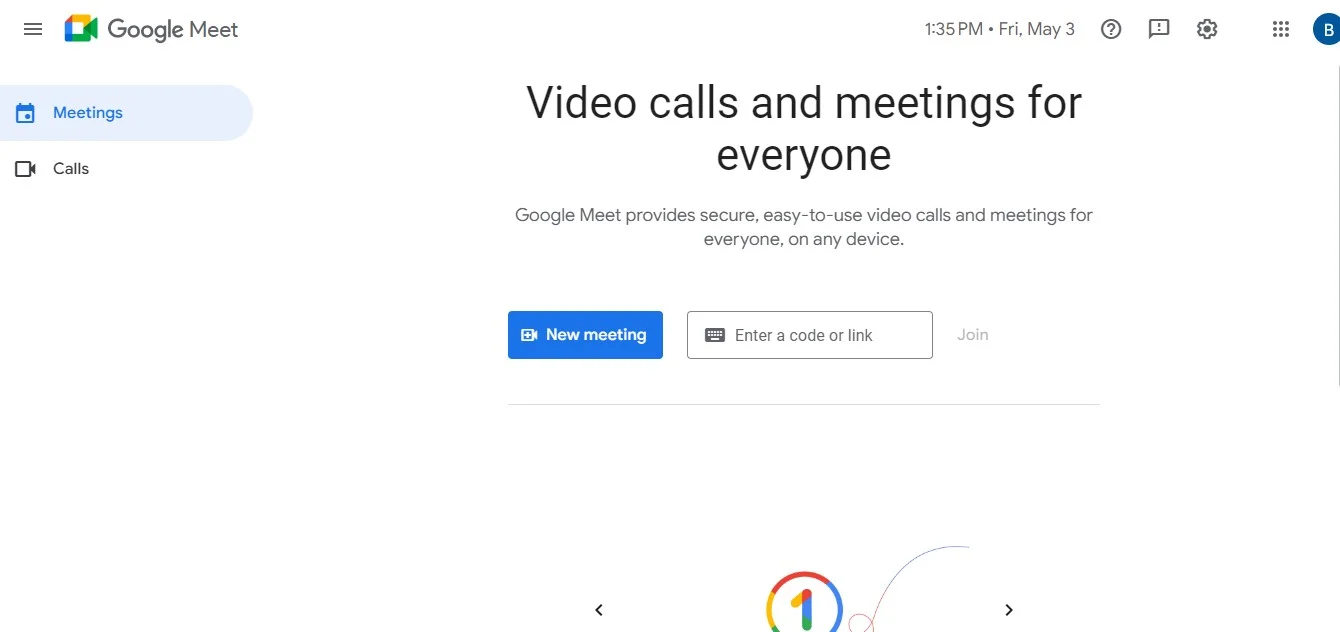
1. Öffnen Sie Ihren Webbrowser und gehen Sie zu Google Meet. Nehmen Sie an einem bestehenden Meeting teil oder starten Sie ein neues.
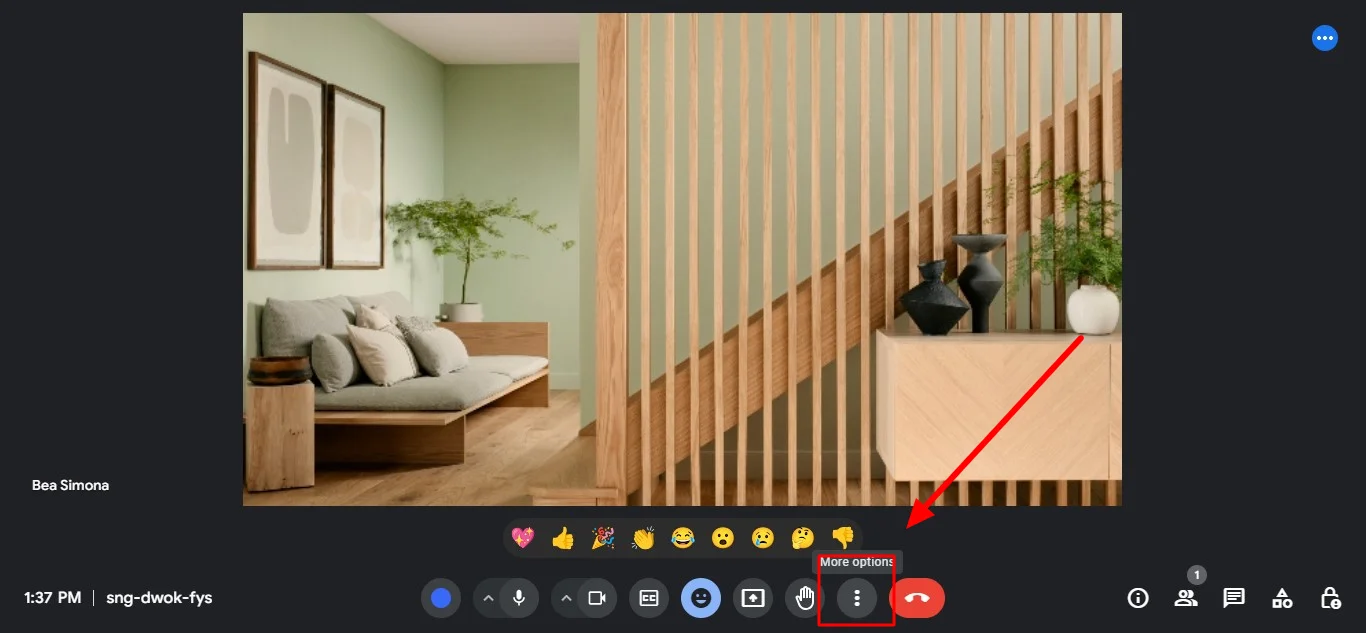
2. Sobald Sie in der Besprechung sind, suchen Sie am unteren Bildschirmrand nach dem Dreipunkt-Menüsymbol (Weitere Optionen). Klicken Sie darauf, um das Menü zu öffnen.
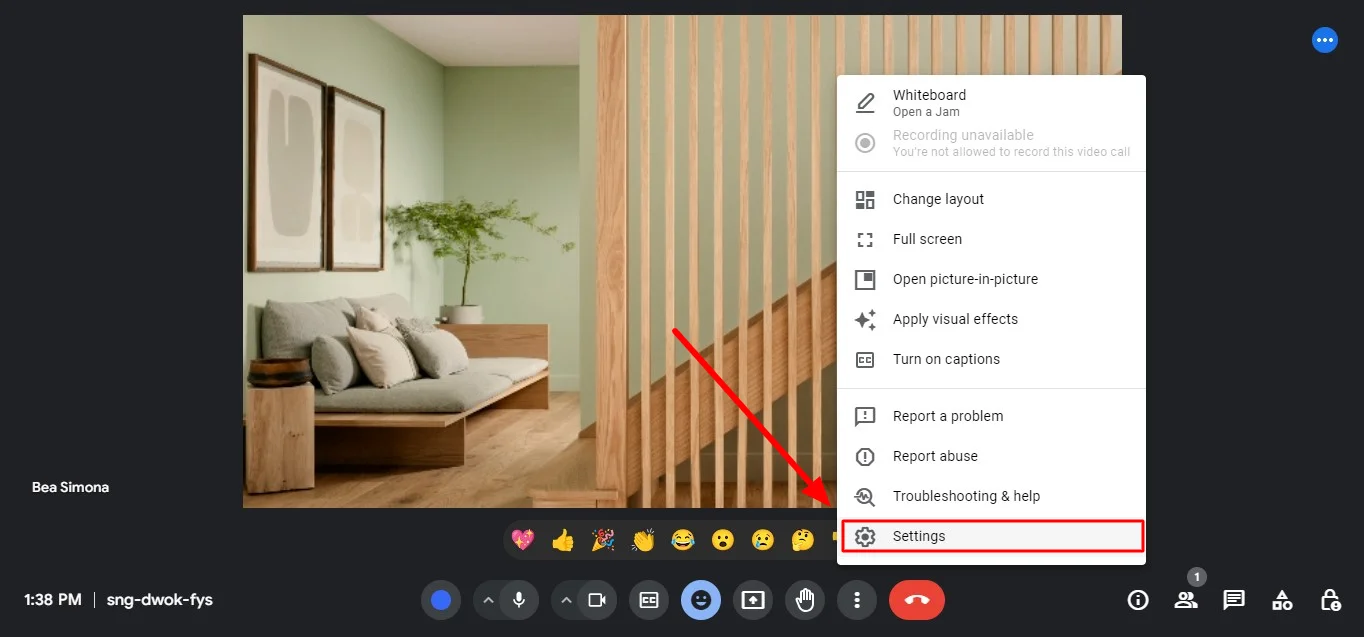
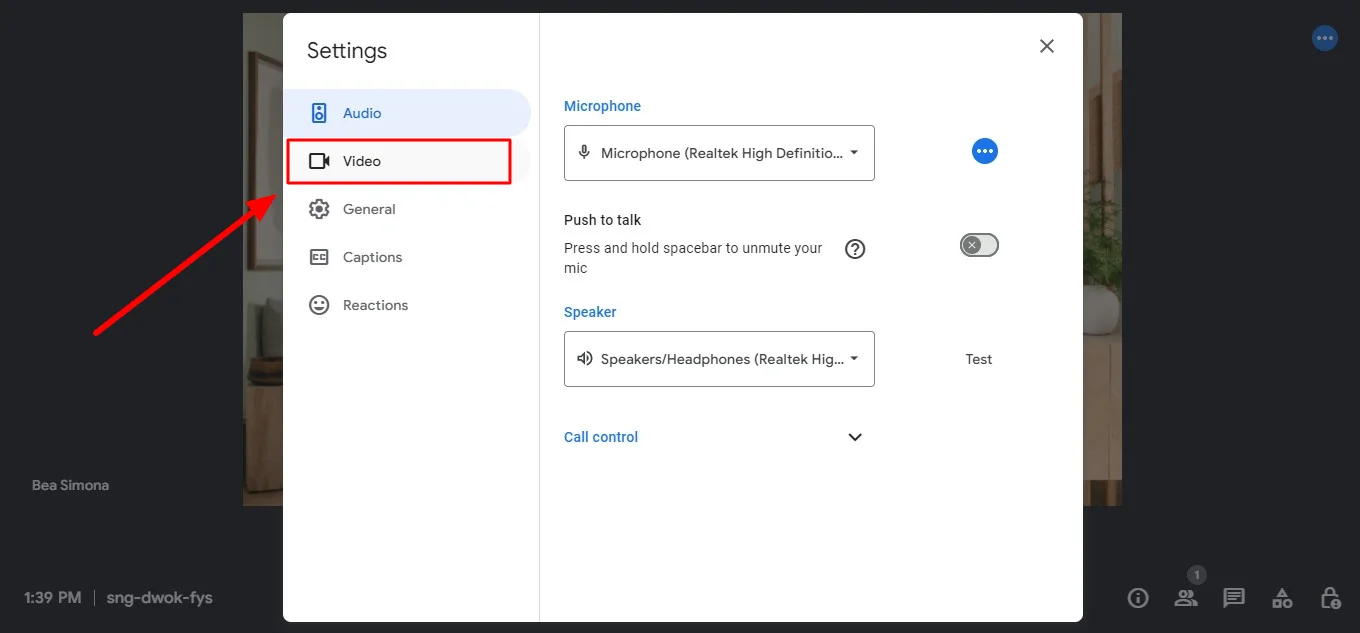
3. Wählen Sie im Menü unten rechts „Einstellungen“. Dadurch wird das Einstellungsfenster geöffnet.
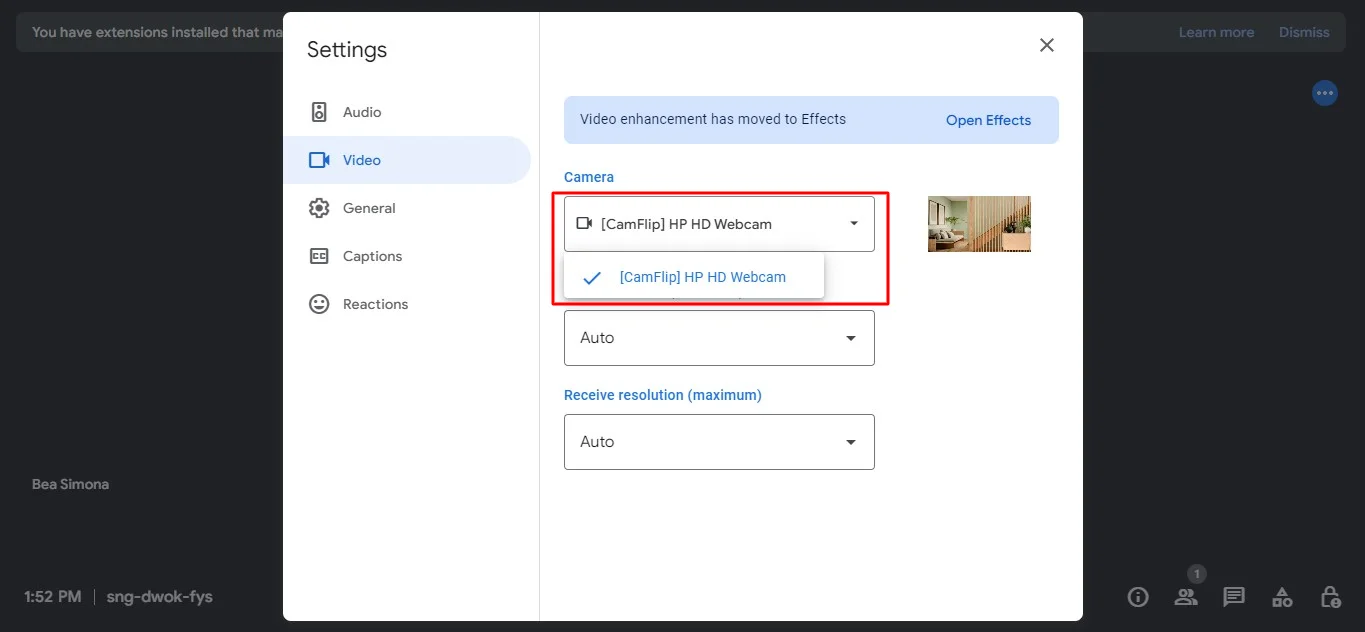
4. Suchen Sie im Abschnitt „Video“ nach der Erweiterung, die Sie installiert haben. Du siehst die Option, die Spiegelkamera zu aktivieren und dein Video horizontal zu drehen.
5. Suchen Sie nach der Erweiterung, die Sie installiert haben. Diese Option befindet sich in der Nähe der Einstellungen. Wählen Sie die Erweiterung, um die gespiegelte Kamera zu aktivieren, und drehen Sie Ihre Kamera horizontal.
Auf deinem Handy
Leider unterstützt die standardmäßige Google Meet-App für Mobilgeräte keine Erweiterungen, sodass Sie Ihre Kamera auf dem Handy nicht umdrehen können. Sie können jedoch auch andere Videoeffekte verwenden wie deinen Hintergrund ändern, Beleuchtung anpassen, Kamera ausschalten, oder lustige Filter hinzufügen. Wenn Sie das Bild spiegeln müssen, empfehlen wir, für diese Funktion einen Desktop oder Laptop zu verwenden.
So reparieren Sie das gespiegelte Bild
Manchmal kann es vorkommen, dass Sie an Ihrem Gerät Störungen feststellen, die es Ihnen nicht ermöglichen, Ihre Kamera umzudrehen.
Wenn Sie nicht die richtige Option zum Anpassen des Spiegeleffekts finden oder das Problem nach Änderungen weiterhin besteht, können Sie die folgenden zusätzlichen Schritte ausführen, um repariere deine Kamera auf Google Meet:
- Starte die App neu: Schließen Sie die Google Meet-App vollständig und öffnen Sie sie erneut, um festzustellen, ob das Problem die gespiegelte Kamera behebt.
- Deinstalliere die Erweiterung: Es könnte sein, dass die Erweiterung defekt ist. Versuche es erneut zu installieren.
- Starte dein Gerät neu: Manchmal kann ein einfacher Neustart Ihres Geräts helfen, technische Störungen an der Kamera zu beheben.
- Überprüfen Sie die Kameraeinstellungen außerhalb des Tools: Wenn Ihr Gerät über Einstellungen zur Steuerung der Kameraausrichtung außerhalb Ihrer Google Meet-App verfügt, können Sie versuchen, sie auch dort anzupassen.
Wenn das Problem durch keine dieser Methoden behoben wird, liegt möglicherweise ein Hardware- oder Softwareproblem mit Ihrem Gerät, Ihrer Kamera oder der Software von Drittanbietern vor, das weitere Problembehebungen oder professionelle Unterstützung erfordert.
Fazit
Wenn Sie Ihre Kamera in Google Meet drehen oder spiegeln, können Sie auf einfache Weise sicherstellen, dass Ihre Präsentationen, Texte und Bilder für Ihr Publikum richtig aussehen. Egal, ob Sie unterrichten, zusammenarbeiten oder wichtige Informationen teilen, diese kleine Änderung kann einen großen Unterschied darin machen, wie Ihr Meeting von anderen wahrgenommen wird Ändern Sie Ihre Kamera in Google Meet.
Um noch einen Schritt weiter zu gehen, Bluedot's KI-Notizbuchhalter ist das perfekte Tool für die Aufnahme Ihres Google Meet-Kamera-Feeds. Es erfasst nicht nur klare Audio- und Videodaten, sondern hilft auch bei der Aufzeichnung von Transkriptionen, der Erstellung automatisierter Notizen und der Erstellung von Besprechungsvorlagen.
Außerdem speichert Bluedot Ihre Google Meet-Sitzungen sicher, damit Sie später problemlos darauf zugreifen können. Erfassen Sie Ihre Besprechungen, insbesondere beim Teilen Ihres Bildschirms, stellt sicher, dass alle wertvollen Inhalte gespeichert werden. Und mit der neuen KI-Chat-Funktion von Bluedot können Sie auf ganz neue Weise mit Ihren Meeting-Inhalten interagieren. Es ist eine Komplettlösung, um Ihre Besprechungen effizienter und produktiver zu gestalten.
Kostenlose Erweiterung installieren
FAQ
Wirkt sich das Umdrehen meiner Kamera auf den Video-Feed aller aus?
Das Umdrehen der Kamera in Google Meet wirkt sich nur auf Ihren Feed aus. Andere Teilnehmer des Meetings sehen die Version Ihres Videos so, wie Sie es konfiguriert haben, unabhängig davon, ob es die richtige Ausrichtung hat oder nicht.
Wirkt sich das Umdrehen der Kamera auf die Videoaufzeichnung des Meetings aus?
Wenn Sie Ihre Kamera in Google Meet umdrehen, wirkt sich dies in der Regel nur auf den Kamera-Feed aus, der während Ihres Meetings live verwendet wird, da andere Besprechungsteilnehmer das Spiegelbild erkennen können. Dies sollte die Ausrichtung des aufgezeichneten Videos der Besprechung nicht beeinflussen.






