

Ajouter une réunion Teams à votre bureau ou à votre calendrier dans Outlook est un processus simple qui facilite la planification et améliore la productivité. En intégrant Microsoft Teams avec Outlook, vous pouvez créer et gérer facilement des réunions virtuelles directement depuis votre bureau et votre calendrier, sans avoir à passer d'une application à l'autre.
Continuez à lire pour découvrir comment cette intégration peut vous faire gagner du temps, améliorer l’organisation des réunions, faciliter leur création et optimiser la gestion globale de vos réunions en ligne.
Peut-on utiliser Microsoft Teams avec Microsoft Outlook?
Oui, vous pouvez utiliser Microsoft Teams avec Microsoft Outlook. Ils sont souvent utilisés ensemble pour programmer une réunion Teams afin d’améliorer la productivité et la communication au sein de l’équipe.
Voici quelques façons clés dont ils s’intègrent:
- Planification des réunions Teams: vous pouvez programmer directement une réunion Teams depuis le calendrier d’Outlook.
- Il suffit de créer un nouvel événement, de sélectionner l’option "Réunion Teams" et d’inviter les participants.
- Participation aux réunions Teams: lorsqu’une réunion Teams est programmée, vous verrez un bouton de participation directement dans l’événement de votre calendrier Outlook.
- Intégration du chat: la fonctionnalité de chat de Teams est accessible depuis Outlook, vous permettant d’envoyer rapidement des messages à vos collègues sans quitter votre client de messagerie.
- Partage de fichiers: les fichiers partagés dans Teams peuvent être facilement consultés et gérés lorsque vous ouvrez Outlook.
Que pouvez-vous faire avec Outlook et Teams?
Voici quelques-unes des principales actions que vous pouvez effectuer avec les réunions Outlook et Teams:
Outlook:
- Gestion des emails: envoyer, recevoir, organiser, gérer les compléments, et gérer les emails.
- Calendrier: planifier des rendez-vous, des détails de réunion et des événements.
- Contacts: stocker et gérer les informations de contact.
- Tâches: créer, attribuer et suivre les tâches.
- Notes: prendre et organiser des notes.
Teams:
- Chat: communiquer en temps réel avec des individus ou des groupes.
- Canaux: organiser les conversations par sujets ou projets spécifiques.
- Réunions: planifier et tenir des conférences vidéo ou audio.
- Partage de fichiers: partager et collaborer sur des fichiers et les détails des réunions.
- Applications: s’intégrer à diverses applications tierces pour des fonctionnalités supplémentaires.
Fonctionnalité combinée:
- Réunions Teams dans Outlook: planifier une réunion Teams dans le calendrier Outlook.
- Intégration du chat: accéder au chat Teams depuis Outlook.
- Partage de fichiers: partager des fichiers de Teams directement dans les emails Outlook.
- Gestion des tâches: utiliser Teams pour attribuer et suivre les tâches liées aux projets Outlook.
- Créer et programmer des réunions Teams: après avoir intégré le module complémentaire Teams à Outlook, vous pouvez facilement configurer les détails d’une réunion Teams.
- Rejoindre ou accepter des réunions existantes: lorsque vous êtes invité à une réunion Teams, vous pouvez simplement accepter l’invitation ou rejoindre directement depuis la boîte de dialogue des options dans Outlook.
Comment ajouter Teams à Outlook
Étape 1: Installez les versions de bureau de Microsoft Teams et Outlook
Commencez par télécharger et installer Microsoft Teams ainsi qu’Outlook sur votre ordinateur de bureau. Une fois installés, vous pourrez passer à l’étape suivante.
Étape 2: Connectez-vous avec le même compte Microsoft
Assurez-vous de vous connecter à la fois à Outlook et à Teams avec le même compte Microsoft. Utiliser des comptes différents peut entraîner des problèmes d’intégration.
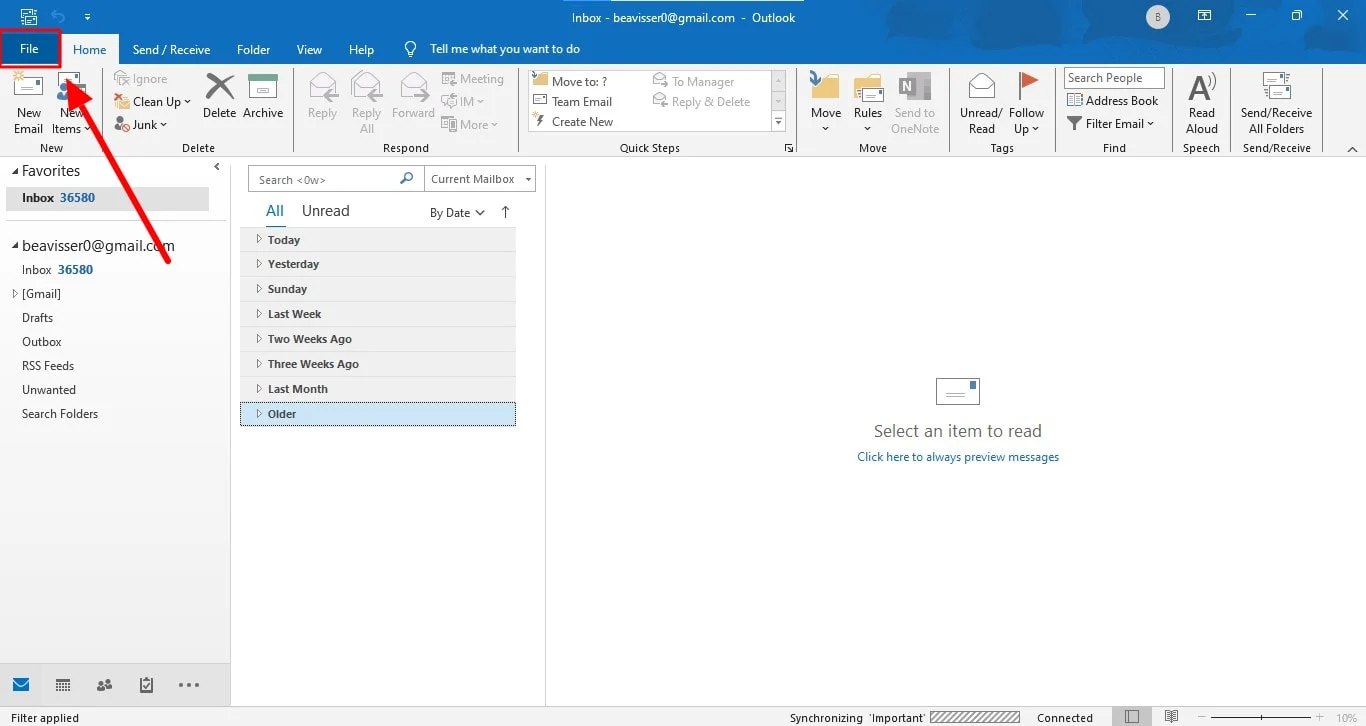
Étape 3: Ouvrez Outlook et accédez au menu Fichier puis Options
Après vous être connecté, ouvrez Outlook et passez en vue Calendrier. Dans le coin supérieur gauche, cliquez sur l’onglet Fichier, puis choisissez Options dans le menu.
Étape 4: Accédez à la section Compléments et localisez le module complémentaire Réunion Microsoft Teams pour Microsoft Office
Dans la fenêtre Options, allez à la section "Compléments" dédiée aux réunions Teams. Là, trouvez le "Module complémentaire Microsoft Teams pour Microsoft Office" dans la liste. Depuis la boîte de dialogue des options Outlook, vous pouvez également désinstaller les modules complémentaires de réunion Teams.
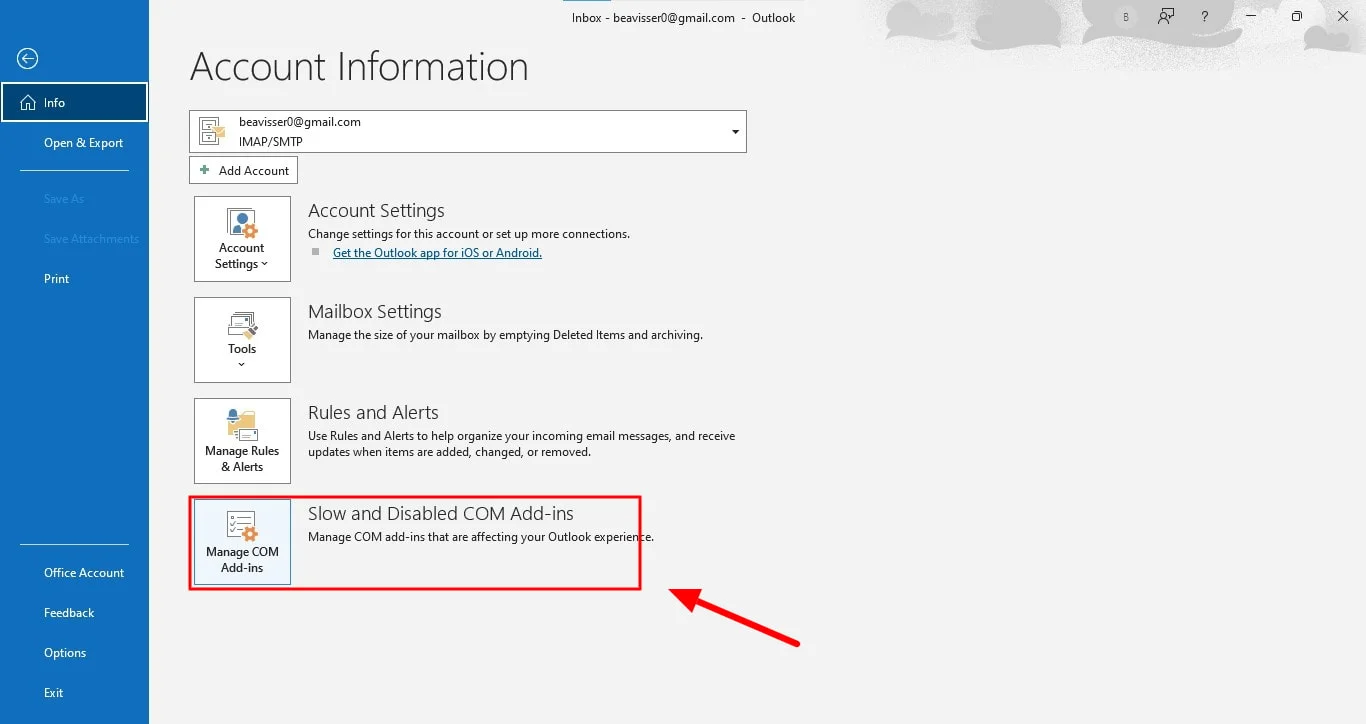
Étape 5: Assurez-vous que le module complémentaire de réunion Microsoft Teams est activé
Vérifiez que la liste des modules complémentaires Teams est activée. Pour vérifier que tout est correctement configuré, revenez à l'interface principale d'Outlook et cherchez le bouton Réunion Teams dans le ruban. S'il apparaît, vous êtes prêt à utiliser Teams dans Outlook pour créer des réunions et inviter des participants à votre réunion en ligne.
Dépannage des problèmes de connectivité entre Outlook et Teams
Si vous rencontrez des problèmes de connexion entre Outlook et Teams, voici quelques étapes que vous et votre équipe pouvez suivre pour résoudre le problème:
1. Redémarrez Outlook et Teams:
- Un simple redémarrage peut souvent résoudre des dysfonctionnements temporaires. Fermez complètement les deux applications, puis rouvrez-les pour les relancer.
2. Vérifiez la connexion réseau:
- Assurez-vous d’avoir une connexion Internet stable et que votre réseau fonctionne correctement. Essayez d’accéder à d’autres services de réunion en ligne pour confirmer la connexion avant d’inviter des participants.
3. Vérifiez les problèmes connus:
- Recherchez les problèmes connus de connectivité entre Outlook et Teams sur les forums d’assistance ou le site Web de Microsoft. Vérifiez si vous devez mettre à jour Teams vers une nouvelle version avant de planifier des réunions Teams, ou mettre à jour Outlook vers une version plus récente.
Conclusion
L’intégration de Microsoft Teams avec Outlook facilite la planification, la création et la gestion des réunions virtuelles, améliorant ainsi l’efficacité organisationnelle et évitant les conflits d’agenda. Pour tirer pleinement parti de vos réunions, notamment lorsqu’il s’agit de partager votre écran, Bluedot est un outil précieux pour les réunions et appels en ligne.
Bluedot est l’outil idéal pour enregistrer une réunion Teams, surtout lorsque le partage d’écran est impliqué. Ses fonctionnalités avancées facilitent la capture et la gestion de vos réunions importantes, vous assurant de ne jamais manquer un détail crucial. Avec Bluedot, vous bénéficiez de:
- Emails générés automatiquement: envoi automatique de résumés de réunion ou de points d’action aux participants.
- Modèles de réunion: créez des modèles de réunion préconçus pour faciliter le processus de planification.
- Transcription: transcrivez automatiquement vos enregistrements pour une consultation et une recherche facilitées.
- Stockage sécurisé: conservez en toute sécurité vos enregistrements et transcriptions pour un accès futur.






