
デフォルトの表示や設定を調整し、表示を最適化して、Teams の全員を確認する方法をご覧ください。このガイドでは、参加者全員が見えるようにすることで会議体験を向上させるための貴重な洞察が得られます。これにより、このコラボレーションプラットフォーム上で社会的な手がかりを認識し、より効果的なコミュニケーションを図ることができます。
さらに読むことで、Microsoft Teams の機能を最大限に活用して、仮想会議でのコラボレーションと対話を改善する方法がわかります。このアプローチは、一般的な可視性の問題を解決するだけでなく、より包括的で生産的な会議環境を促進することで大きな価値をもたらします。
チームミーティングの上限とは?
Microsoft Teams ミーティングには、最大 10,000 人の参加者を収容できます。ただし、1,000 人の出席者が参加すると、それ以降の参加者は閲覧のみのモードで参加することになります。閲覧のみの参加者は会議を視聴できますが、積極的に参加することはできません。会議の出席者数が 500 人に近づくと、特定のチームメンバーだけが発言できることを通知する閲覧専用モードへの移行に備えて、会議の主催者に通知が届きます。
ミーティング体験
- 最初の 1,000 人の出席者: 音声/ビデオ共有、コンテンツ共有、チャットなど、すべての会議機能にアクセスできます。
- その後の出席者: デスクトップ、ウェブ、または Teams モバイルアプリ (Android と iOS) からアクセスできる表示専用モードでのみ参加できます。
管理者コントロール
管理者は、主催者がビデオハングアウトで閲覧専用モードを有効にできるかどうかを決定できます。無効にすると、視聴参加者の会議出席者数は 1,000 人に制限されます。
マイクロソフトチームのすべてのユーザーを表示する
参加者の可視性を最適化し、Microsoft Teams会議内でのコミュニケーションを改善するには、次の手順に従ってください。
1。参加者リストを探す:
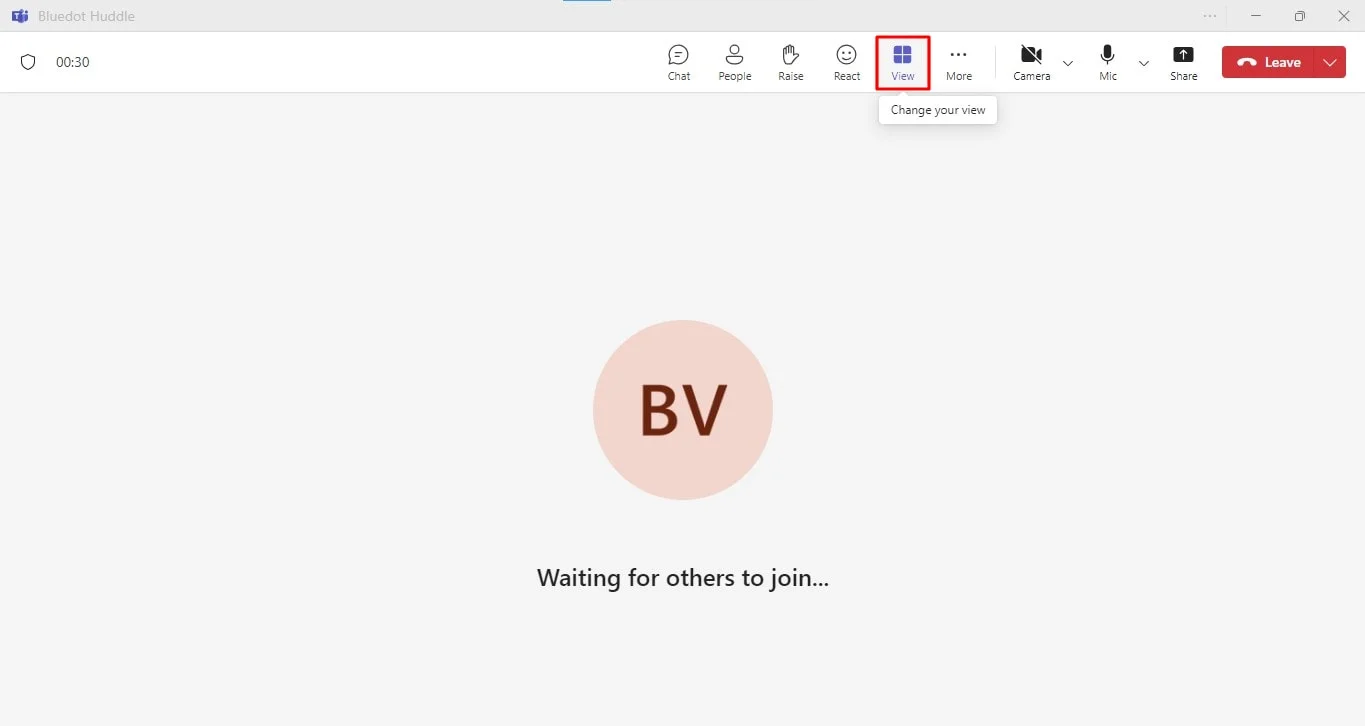
- ビデオ通話中は、画面中央上部の「表示」アイコンをクリックしてメニューにアクセスします。
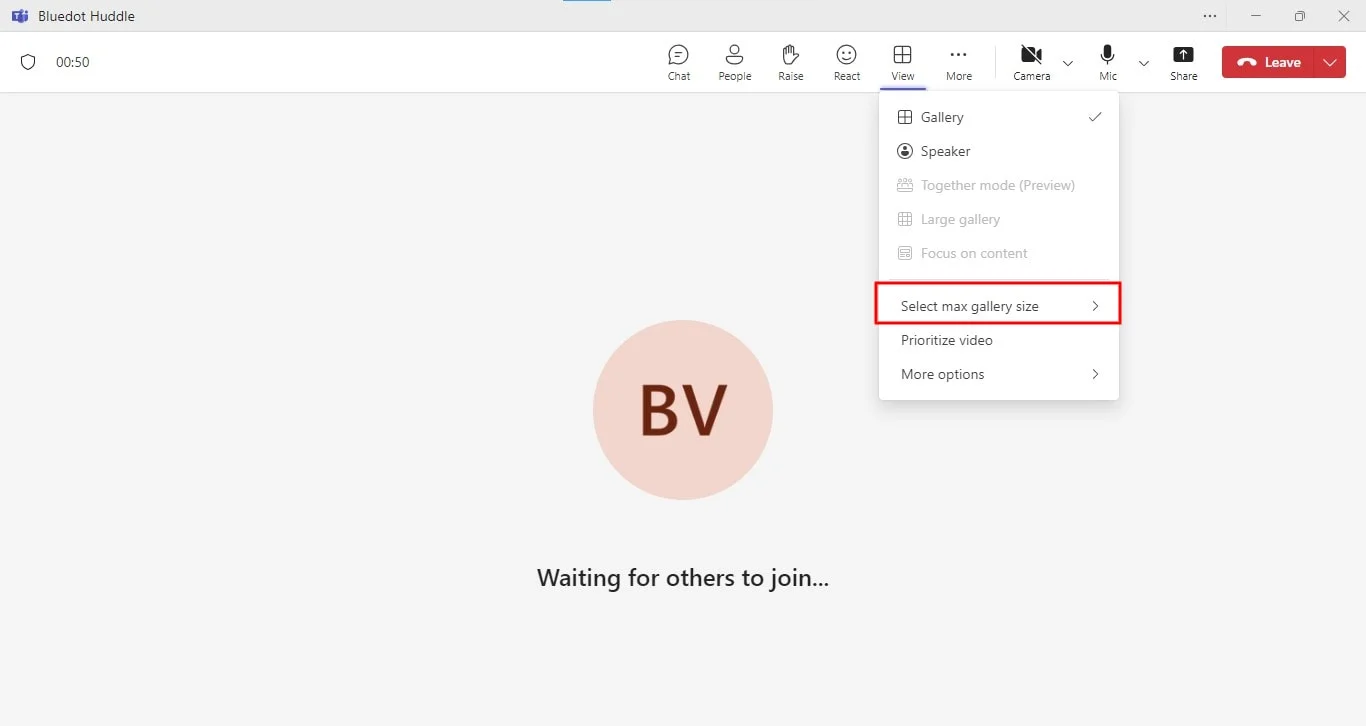
- 「ギャラリーの最大サイズを選択」を選択します。
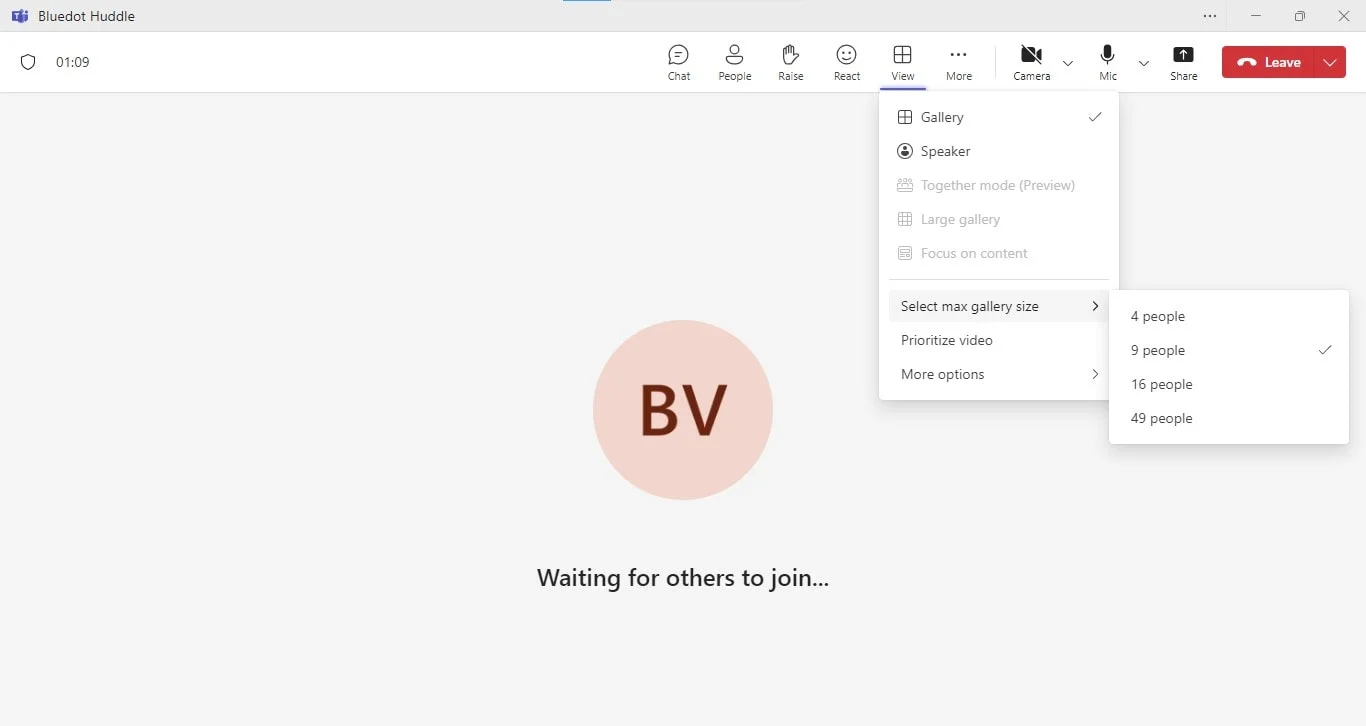
- 見たい参加者の数を選択してください。
2。可視性を最大化: 最適な表示を実現するには、画面の解像度を調整し、Teams アプリを最大化してください。さらに、すべての会議参加者にビデオフィードを有効にするよう促してください。
これらの手順を実行することで、すべての参加者が会議の目に見えるようになり、積極的に会議に参加できるようになり、コミュニケーションとコラボレーションを強化できます。
ビュー:ギャラリー & ラージギャラリー
Teams では、ビデオ通話体験を最適化するための柔軟なビデオレイアウトを提供しています。会議のサイズとレイアウトの好みに応じて、ギャラリー、大規模ギャラリー、または一緒にモードを選択できます。
デフォルトのギャラリービューでは、参加者がグリッド形式 (2x2 または 3x3) で表示されます。大規模なミーティング (10 人以上) の場合は、ラージギャラリービューに切り替えると、より多くの参加者が表示されます。非常に大規模なミーティング (50 人以上) では、Teams はビデオストリーム (アクティブなスピーカーとカメラをオンにしたスピーカーのフィード) のフィードを優先します。
ビデオのない出席者の場合、Teams アプリにはプロフィール写真またはイニシャルが表示されます。
Microsoft Teams バーチャルミーティングをラージギャラリービューに切り替える
すべての参加者をビデオレイアウトで表示するには:
- メニューを探す: コンピューター画面の右上隅またはモバイルデバイスの中央下にある 3 つのドットのアイコン (省略記号) を探します。
- 大きいギャラリービューを選択: 省略記号をクリックしてメニューを開き、「大きなギャラリービュー」を選択します。
注記: このオプションは、10 人以上の人がカメラをオンにしていて、見ることができる場合にのみ使用できます。 チーム内の背景を変更。
Microsoft Teamsのラージギャラリービューは、Microsoft Teamsのビデオ会議に参加しているすべての人にとって貴重なツールであり、会議中のコラボレーションとエンゲージメントを向上させます。ユーザーが参加者を見ることができるようにすることで
マイクロソフトチームで全員に会うことの利点
大きなギャラリービューなどの機能を使用して会議中の全員を確認することには、いくつかの利点があります。
- コミュニケーションの強化: 顔の表情、ボディランゲージ、非言語的な手がかりを観察することで、理解とコミュニケーションを大幅に向上させることができます。
- エンゲージメントの向上: 同僚の反応を見ることで、会議がよりダイナミックで魅力的なものになり、つながりの感覚が育まれます。
- コラボレーションの向上: チームメンバーのやりとりを観察することで、新しいアイデアが浮かび、より効果的な問題解決につながります。
- より良い意思決定: グループダイナミクスの理解と合意形成は、全員の反応を見ることで促進されます。
- 包括性の向上: 参加者全員を見ることで、全員が参加し、大切にされていると感じることができます。
- より強固なチーム関係: 視覚的なつながりは、チームメンバー間の信頼と親密な関係を築くのに役立ちます。
基本的に、Microsoft Teams 会議で全員に会えることは、より生産的で協調的で魅力的な会議体験につながります。
Microsoft Teamsのラージギャラリービューは、バーチャル会議に人間味のある要素をもたらします。ユーザーがより多くの参加者を同時に見ることができるようにすることで、対面での集まりのような体験を忠実に再現しています。
効果的なコミュニケーションには、顔の表情、ボディランゲージ、微妙な手がかりが不可欠です。大きなギャラリービューでは、こうした視覚的な手がかりがよりわかりやすくなり、チームメンバー間のつながりやエンゲージメントの感覚が育まれます。こうした相互作用の強化は、意思決定の改善、コラボレーションの強化、生産性の向上につながります。
一般的なビデオ通話問題の解決
マイクロソフトチームで問題が発生しましたか?心配しないでください。あなたは一人ではありません。よくある問題と簡単な解決方法は次のとおりです。
- オーディオまたはビデオの問題: マイクとカメラの設定を確認してください。ミュートまたはブロックされていないことを確認します。
- 接続上の問題: インターネット接続を確認してください。多くの場合、有線接続の方が安定性が高くなります。
- ログインに関するトラブル: ユーザー名とパスワードを再確認してください。必要に応じてリセットしてください。ブラウザーのキャッシュと Cookie を消去することも役立ちます。
- 画面共有の課題: フルスクリーンモードで共有する適切な画面またはアプリケーションを選択します。制限がないか、ファイアウォールの設定を確認してください。
- 通知に関する問題: 重要なメッセージやメンションのアラートを受信するように通知設定をカスタマイズします。
結論
Microsoft Teams 会議への参加とエンゲージメントを最大化するには、多くの場合、Microsoft で全員を見ることができることと、そのユーザーフレンドリーなインターフェイスが重要です。会議の出席者は、最適な表示設定を使用して理解することで、より包括的で協調的な環境を育むことができます。
これらの貴重なやりとりを正確に把握して保存することが重要です。
そこでBluedotが不可欠なツールになります。Bluedotは文字起こし以外にも包括的なサービスを提供しています。 会議録画、 自動生成メール、および カスタマイズ可能な会議テンプレート。によって Microsoft Teams ミーティングを安全に保存する重要な情報に簡単にアクセスして確認できるため、重要な情報を見落とすことはありません。
Bluedotを選択することで、重要な会議情報を保存できるだけでなく、画面の隅々での生産性、コラボレーション、情報管理も強化できます。






