
今日のペースの速い世界では、シームレスなコミュニケーションが重要です。Google Meet アプリでは、バーチャル会議を通じて地理的なギャップを埋めることができるようになりました。このガイドでは、Google Meet のスケジュール設定に欠かせないスキルについて詳しく説明します。これは、現代のコミュニケーション環境を進めるすべての人にとって必須のスキルです。
すべての参加者が簡単に集まり、面倒なことなくプロセスを合理化する方法を探ります。
Googleミートを6つの簡単なステップでスケジュールする
Google Meetを作成する方法を6つの簡単なステップで順を追って説明しましょう。チームとつながり、生産的で共同作業ができるバーチャルミーティングを、あっという間に始めましょう。
ステップ 1: Google ミートにアクセスする
Google Meet セッションを開始するには、Google アカウントが必要です。まだアカウントをお持ちでない場合は、無料のアカウントを簡単に作成できます。
Google Chrome、Firefox、Microsoft Edge など、お好みのウェブブラウザを起動します。
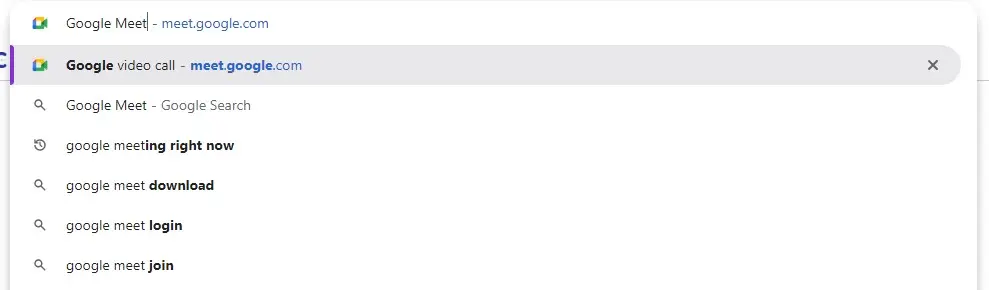
検索バーに「Google Meet」と入力してEnterキーを押すか、アクセスしてください meet.google.com 新しいタブで。
ステップ 2: Google アカウントにログインする
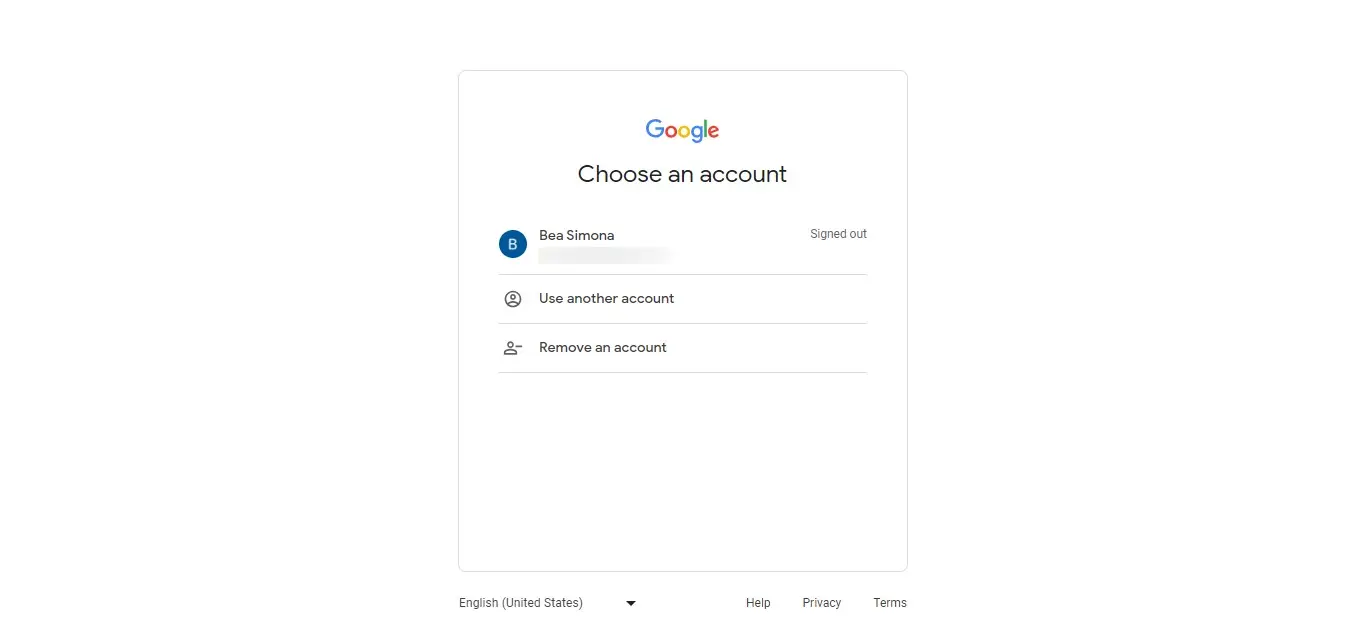
まだログインしていない場合は、Google Meet ホームページの右上にある [ログイン] ボタンをクリックします。メールアドレスとパスワードを入力して次に進みます。
ステップ 3: 会議を開始または参加する
会議をスケジュールする前に、新しい会議を開始するか、既存の会議に参加する必要があります。
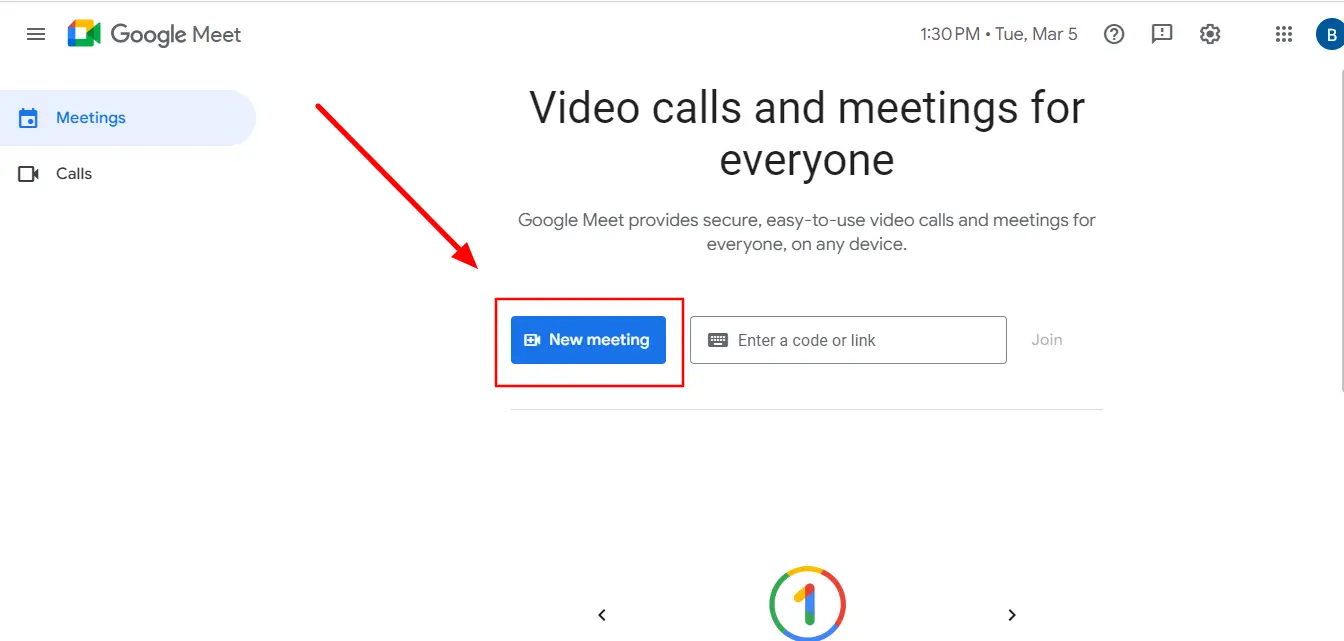
新しい会議をすぐに開始するには、ホームページの [新しい会議] をクリックします。
ミーティングコードが記載されたインスタントミーティングへの招待を受け取った場合は、[ミーティングに参加] をクリックして、提供されたコードを入力します。
ステップ 4: 会議をスケジュールする Google Meet ホームページの [会議をスケジュールする] をクリックします。
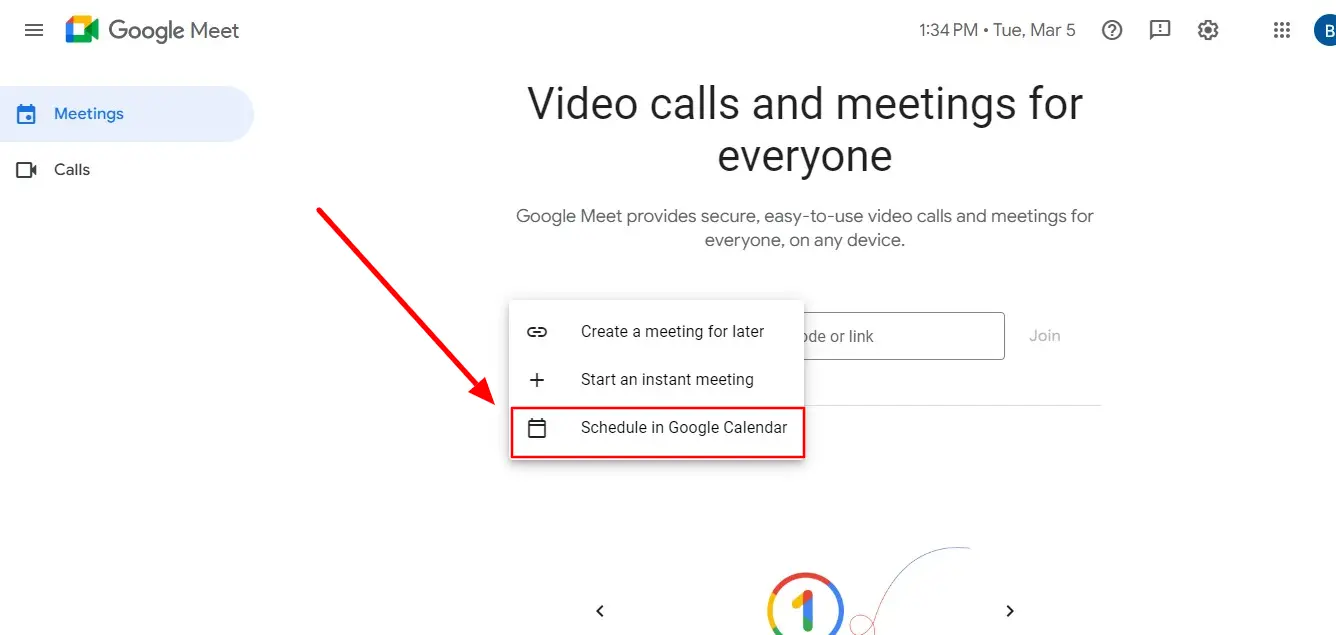
スケジュールウィンドウがポップアップし、会議の日付、時間、および期間を設定できます。
会議の説明や繰り返しなど、その他の詳細情報を指定してください。
ステップ 5: 出席者を招待する
スケジュールウィンドウの「ゲストを追加」アイコンをクリックします。
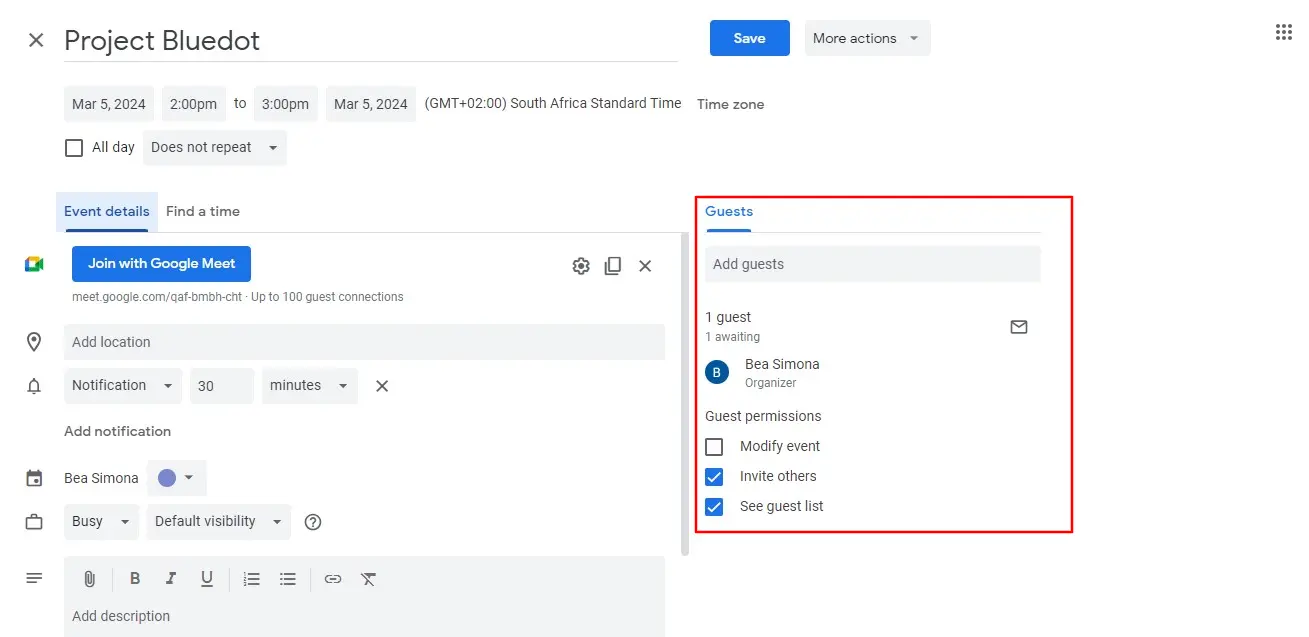
参加者の電子メールアドレスを入力します。
「保存」をクリックしてスケジュールを確定します。これにより、ミーティングが Google に表示され、Google Meet リンクが自動的に作成されます。

ステップ 6: 予定された会議に参加する
主催者は Google Meet のホームページで会議の詳細にアクセスできます。

指定された開始時間に [参加] をクリックして会議に参加します。

これら 6 つの簡単なステップで、Google Meets を簡単にスケジュールできるようになりました。できるなんて、なんて素晴らしいことでしょう。 Google ミートですべてのユーザーを表示する あなたが作成した?さあ、チームと生産的につながりましょう!
Google カレンダーで Google Meet をスケジュールする
ご存知のとおり、 Google ミートに参加する方法はたくさんありますカレンダーから参加できるのもその1つです。入会する代わりに、Google カレンダーでスケジュールできるようにしてみてはいかがでしょうか。カレンダーアプリを既にダウンロードしてログインしている場合は、次の手順に従ってビデオハングアウト用の Google カレンダーへの招待を設定してください。
- Google カレンダーアプリを開きます。
- 「+」ボタンをタップし、「イベント」を選択します。
- 日付と時刻を設定します。
- 招待者を追加し、「ビデオ会議を追加」をタップしてMeetリンクを生成します。
- イベントを保存してリンクを共有します。
- ミーティング ID を長押しすると、イベント概要からミーティングリンクを確認または共有できます。
予定されているカレンダーイベントをいつでも確認したり、会議の進行中にゲストを追加したりすることもできます。
Gmail 経由で Google Meet をスケジュールする
Google Meet のビデオカンファレンスを開催したいとお考えですか?Google Meet のスケジュール設定方法、作成方法、作成方法は次のとおりです。 Google Meet への招待状を送信する:
- Gmail にアクセスします。
- 左側のメニューにある「ミート」セクションに移動します。モバイルアプリで、右下隅にあるカメラアイコンに似た Meet シンボルを見つけて選択します。
- 「新規ミーティング」を選択します。会議をすぐに開始するか、Google カレンダーを使用して後で予定するかを選択できます。
- 次のウィンドウに会議リンクが表示され、必要に応じて共有できます。
次の手順に従うと、Google Meet リンクを使用してメッセージを簡単に設定して共有できるため、参加者は簡単に会議に参加できます。
結論
Google ミーティングへの招待状を送信すると、選択肢が増え、生産的なバーチャルミーティングを簡単に実施できるようになります。習得したスキルを活用してプロセスを合理化し、すべての出席者がシームレスに参加できるようにすることができます。
Bluedotの真の価値は、会議の本質を捉えることができることにあります。特に、誰かが画面を共有している場合、ライブセッションでは重要な詳細が見落とされがちです。
ブルードットは堅牢な機能を提供します レコーディング機能これにより、画面共有、音声、さらには話者の識別など、会議全体を簡単にキャプチャできます。Bluedot は以下とシームレスに統合されます。 Chrome オーディオキャプチャこれにより、録音機能を強化できます。この統合により、高品質のオーディオをブラウザから直接キャプチャできるため、デバイスや場所に関係なく、参加者全員にクリアなサウンドを提供できます。
これにより、チームの全員がライブに参加できなかった場合でも、話し合った情報にアクセスできるようになります。Bluedot はこれらの録音を次の目的で使用します。 包括的な議事録の作成、を使用すると、手動で議事録を取る時間と手間を省くことができます 文字起こしツール。きみの 会議の記録は安全に保管されます そして見つけやすい。
自信を持って次回の Google Meet を作成し、Bluedots の機能を試して、バーチャルミーティングの生産性をまったく新しいレベルに引き上げてください。






