Encontrar una herramienta de IA para tomar notas en Google Meet es fácil. ¿Pero encontrar una que guarde el video sin enviar un bot a tu llamada? Ahí es donde las cosas se complican.
Ya tienes la función "Toma notas por mí" de Gemini integrada en Google Meet, y puede que sea todo lo que necesites. Pero, ¿qué pasa si quieres volver a ver una conversación o revisar algo que alguien compartió en pantalla? Aquí es donde Gemini se queda corto.
Tienes muchas opciones de terceros con IA para tomar notas en Google Meet, pero también tienen sus inconvenientes. Algunas te ofrecen notas de la reunión sin grabación, mientras que otras necesitan un bot para capturar el video.
He comparado nueve herramientas de IA para tomar notas en Google Meet para ayudarte a encontrar la que mejor se adapte a tu forma de trabajar. Analizaremos qué graba cada herramienta, si un bot se une a tus llamadas y qué obtienes de forma gratuita.
Puntos clave
- Bluedot es nuestra mejor opción para Google Meet. Puedes grabar video de forma segura sin añadir un bot a la llamada, obtener notas y transcripciones con IA, y usar la misma herramienta en Zoom y Teams.
- Gemini es conveniente si ya pagas por Google Workspace. Su función integrada "Toma notas por mí" se encarga de los resúmenes y las tareas pendientes, pero necesitarás la función de grabación independiente de Meet para guardar el video.
- Fathom y tl;dv ofrecen grabaciones de video gratuitas ilimitadas, pero ambas necesitan un bot visible para capturar el video de Google Meet. Los planes gratuitos también limitan las funciones de IA: Fathom te ofrece 5 resúmenes avanzados con IA al mes, mientras que tl;dv incluye 10 notas de reunión con IA.
- Jamie, Granola y Tactiq funcionan sin añadir un bot a tu llamada de Google Meet, pero ninguna de ellas guarda una grabación que puedas volver a ver. Si necesitas escuchar la conversación de nuevo o comprobar lo que alguien compartió en pantalla, necesitarás otra herramienta.
Las mejores herramientas de IA para tomar notas en Google Meet: comparación rápida
Los precios son por usuario al mes con facturación anual, a menos que se indique lo contrario.
Cómo graban las reuniones de Google Meet las herramientas de IA: con o sin bot
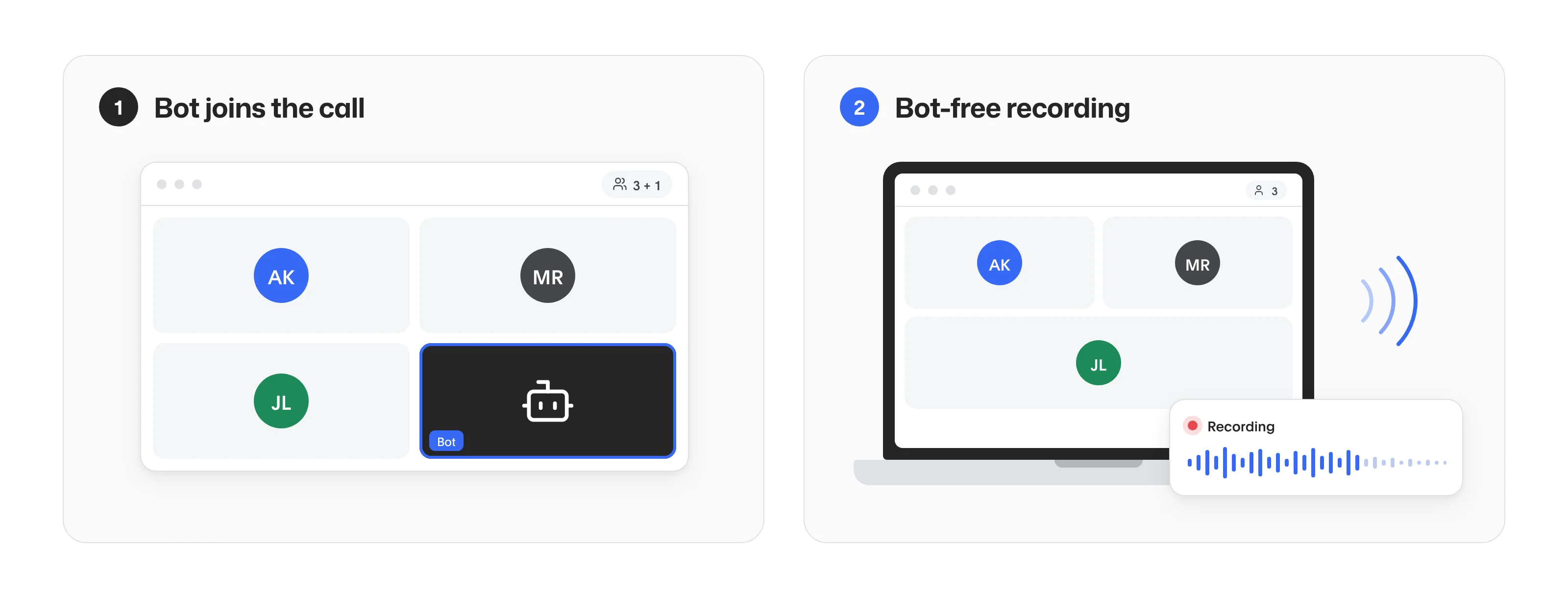
Cuando usas una herramienta de IA para tomar notas en Google Meet, ¿verán todos a un participante adicional? ¿Y tendrás una grabación real a la que recurrir después?
Eso depende de cómo una Tomador de notas con IA captura su reunión. Existen tres opciones principales.
- Un bot visible. Cuando el bot se une, aparece como un participante más. Todos pueden verlo y es posible que el anfitrión deba darle acceso. ¿La ventaja? No siempre tiene que asistir usted mismo a la reunión. Algunos bots pueden unirse a llamadas programadas y grabarlas por usted.
- Una extensión de Chrome. Funciona dentro de la pestaña de Meet, por lo que no aparece ningún participante adicional. Algunas extensiones capturan el audio directamente, mientras que otras funcionan con los subtítulos en vivo de Meet. En cualquier caso, deberá unirse a la reunión usted mismo.
- Una aplicación de escritorio. Captura el audio de su micrófono y de su computadora sin unirse a la llamada como participante. Por lo general, puede usar la misma aplicación en Meet, Zoom y Teams, aunque lo que se graba depende de la herramienta.
Un bot visible no siempre es bien recibido, especialmente en llamadas con clientes. En una encuesta de Bluedot de 2026 a 2010 trabajadores, los encuestados compartieron cómo se sienten cuando un tomador de notas con IA se une a una reunión como un participante independiente:
- el 13% afirmó que hace que la reunión se sienta menos natural.
- el 13% sintió que estaba siendo monitoreado.
- el 10% dijo que no habló con tanta libertad.
- el 9% dijo que pediría que se eliminara el bot.
Sin embargo, grabar sin un bot no significa que deba mantenerlo en secreto. En la misma encuesta, el 65% dijo que todos deberían ser informados cuando la IA graba o transcribe una reunión. Bluedot, por ejemplo, puede publicar un aviso de grabación en el chat de Meet.
Y hay otro aspecto a considerar. Jamie y Granola no guardan grabaciones que pueda volver a reproducir, mientras que Fathom y tl;dv todavía necesitan un bot para capturar el video de Google Meet. La extensión de Chrome de Bluedot le permite conservar el video sin añadir otro participante.
Si desea explorar las opciones de grabación integradas de Google, consulte nuestra guía sobre cómo grabar una reunión de Google Meet.
1. Bluedot
Ideal para: grabar Google Meet con video y audio, sin añadir un bot a la llamada.
Bluedot es un asistente de IA seguro y centrado en la privacidad que graba, transcribe y resume reuniones en línea y presenciales sin necesidad de enviar un bot a tus llamadas. Captura el audio directamente desde tu dispositivo y es compatible con la grabación de audio y video en Chrome, macOS, Windows, iOS, Android y Apple Watch.
Bluedot cumple con el RGPD, cuenta con la certificación SOC 2 Tipo II y nunca utiliza los datos de los clientes para entrenar modelos de IA.
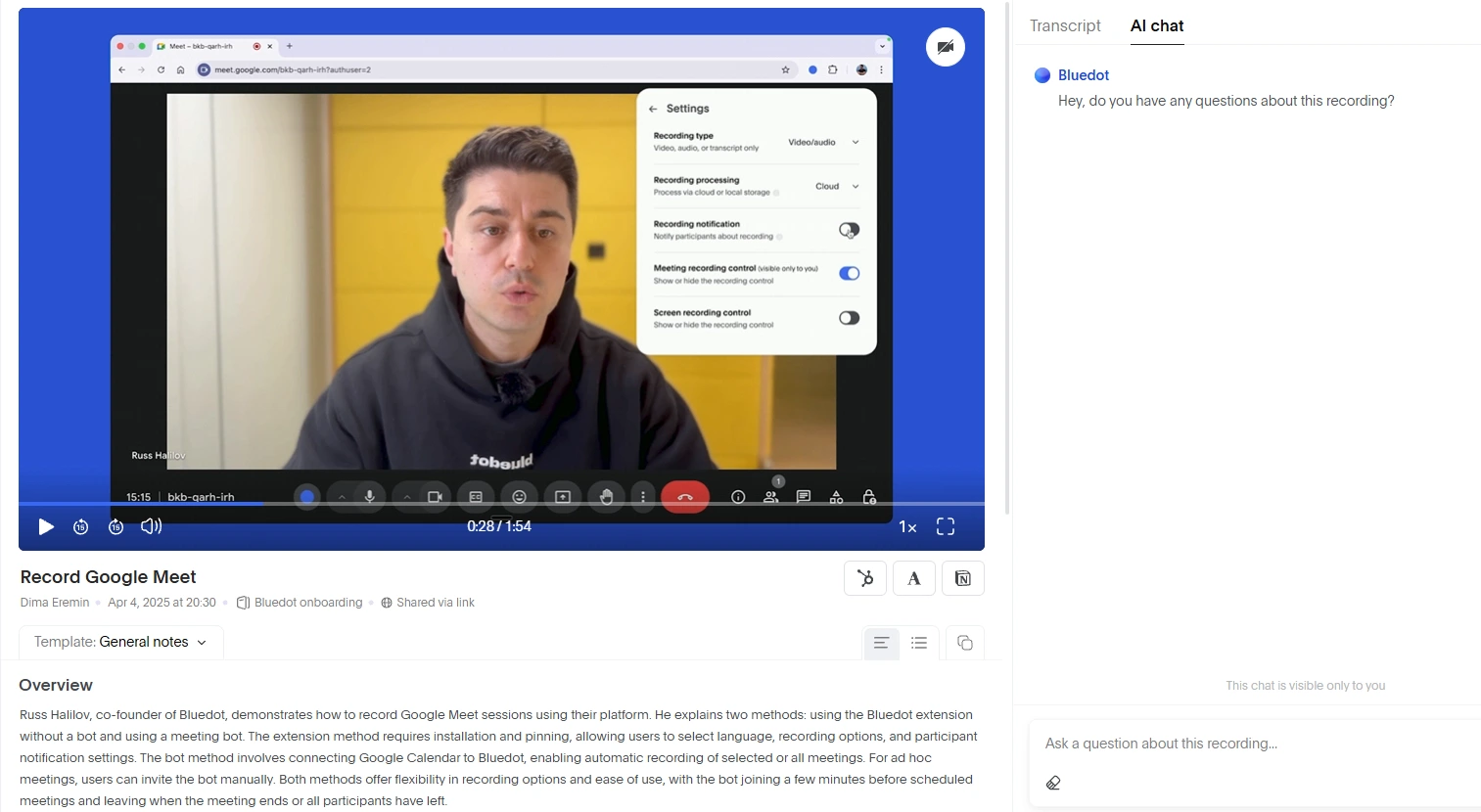
Funciona de maravilla como asistente de IA para Google Meet y graba a través de su extensión de Chrome, por lo que puedes guardar video y audio sin añadir un bot a la llamada.
Como asistente para Google Meet, es especialmente útil para demostraciones con clientes, presentaciones o sesiones de formación. Si alguien te explica un proceso o comparte algo importante en pantalla, puedes volver atrás y verlo en lugar de depender únicamente de una transcripción.
Bluedot admite transcripción de Google Meet en más de 100 idiomas, ofreciéndote una transcripción completa, un resumen con IA y tareas pendientes. También identifica a los participantes por su nombre utilizando tu calendario y la lista de asistentes de Meet. Puedes hacer clic en una línea de tus notas para ir directamente a ese momento de la grabación.
Y no tienes que conformarte con resúmenes genéricos. Bluedot ofrece más de 50 plantillas de notas, con plantillas personalizadas disponibles en el plan Pro. Puedes compartir las notas de las reuniones en Notion y Slack, mientras que el plan Business añade sincronización directa con CRM como HubSpot y Salesforce.
Bluedot también funciona más allá de Google Meet. Su aplicación de escritorio cubre Zoom, Microsoft Teams y las reuniones de Slack. Puedes capturar reuniones presenciales con tu teléfono, incluso sin conexión, o grabar directamente desde un Apple Watch. Además, puedes configurar Bluedot para que publique un aviso de grabación en el chat de Meet.
Limitación: el plan gratuito incluye un total de 5 reuniones grabadas. La grabación de video requiere el plan Pro.
Precios: el nivel Basic comienza en 14 $, el Pro en 20 $ y el Business en 32 $ por miembro al mes, con facturación anual.
2. Gemini "Toma notas por mí"
Ideal para: equipos que ya pagan por Google Workspace.
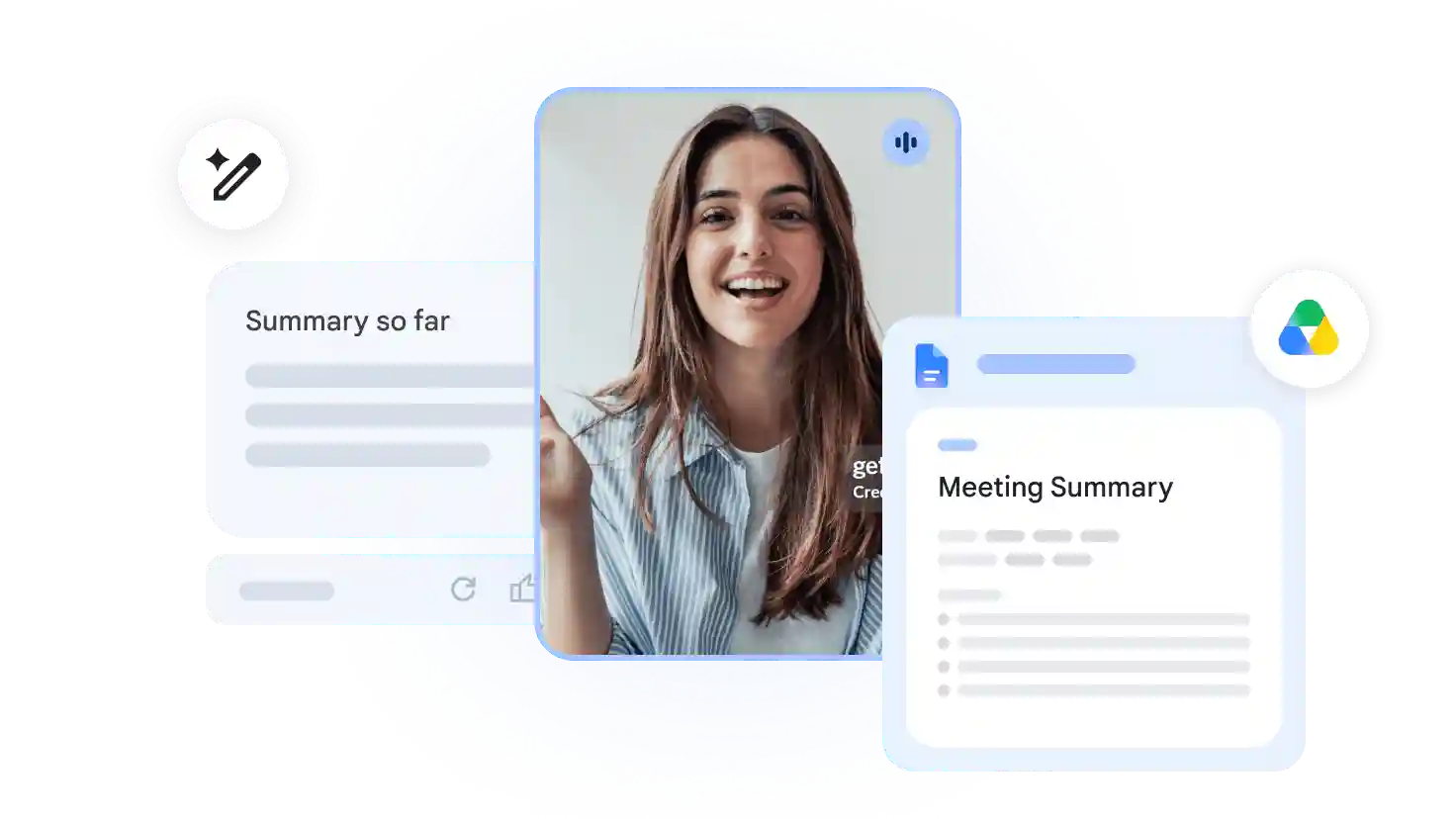
Si tu equipo ya utiliza Google Workspace, esta herramienta es un punto de partida sencillo. La función "Toma notas por mí" de Gemini está integrada directamente en Google Meet, y puedes activarla en Google Calendar antes de unirte a una llamada o durante la propia reunión. Todos los participantes verán un icono de lápiz y un aviso de que se están tomando notas.
Después de la reunión, la función de toma de notas de Gemini guarda toda la información en un documento de Google Docs. La pestaña de notas rápidas (Quick notes) recoge los puntos clave y las tareas pendientes, mientras que las notas completas (Full notes) ofrecen más detalles sobre las decisiones tomadas y los próximos pasos. Incluso puede incluir capturas de pantalla de las diapositivas que permanezcan en pantalla durante al menos 10 segundos.
No tienes que buscar el documento después. Las notas de las reuniones de Gemini se guardan en el Google Drive del organizador, en una carpeta específica de Google Meet, y se adjuntan al evento del calendario. El organizador también recibe un correo electrónico con el enlace.
Google también ha ampliado esta función más allá de las videollamadas. Ahora puedes usar la aplicación Meet en tu teléfono para tomar notas durante conversaciones presenciales.
Limitación: la posibilidad de usar Gemini depende del plan del organizador de la reunión, no solo del tuyo. Si un cliente organiza la llamada sin una suscripción elegible, no podrás activarlo por tu cuenta. Además, Gemini solo admite ocho idiomas, uno por reunión. Y aunque puede tomar notas, necesitarás la función de grabación independiente de Meet para guardar el video. Tampoco te seguirá a Zoom o Teams. Es por eso que muchos equipos buscan alternativas a las notas de reuniones de Google Gemini.
Precios: no hay versión gratuita. "Toma notas por mí" está incluido en los planes Google Workspace Business Standard y Plus, Enterprise Standard y Plus, y Frontline Plus. El nivel Business Standard comienza en 14 dólares por usuario al mes con un compromiso anual. Las cuentas personales requieren Google AI Pro o Ultra.
3. Jamie
Ideal para: obtener notas de reuniones sin conservar grabaciones de audio o video.
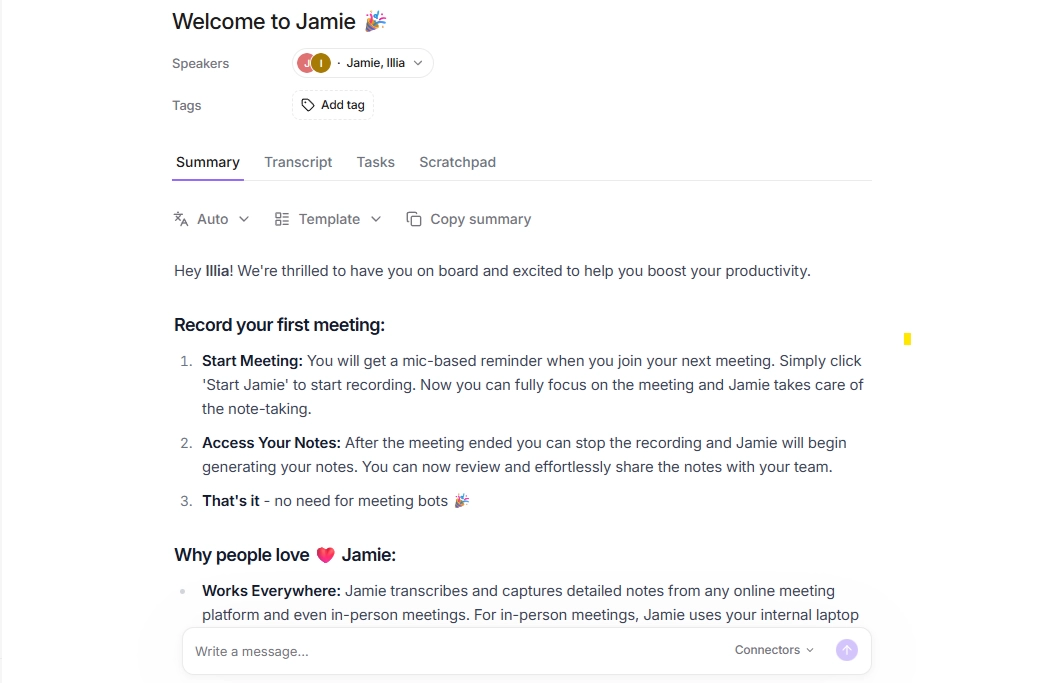
Jamie adopta un enfoque diferente al de Google Meet: obtienes notas sin un bot ni una grabación guardada. Esto funciona si te basta con confiar en la transcripción, pero no te deja nada que puedas reproducir más tarde.
Jamie se ejecuta en tu computadora Mac o Windows y captura el audio de la llamada directamente; no aparece ningún bot en la reunión. Cuando terminas, convierte la conversación en una transcripción y notas con los nombres de los participantes y las tareas.
Tampoco estás limitado a Google Meet. Jamie funciona en diversas plataformas de reuniones y puedes usar su aplicación para iOS en conversaciones presenciales. También hay una versión beta de la aplicación para Android. Jamie transcribe y toma notas de reuniones en más de 99 idiomas.
Si deseas trasladar tus notas a otro lugar, los planes de pago se conectan con Notion, Google Docs y OneNote. El plan Pro añade HubSpot, Salesforce y Asana.
La privacidad es una parte fundamental del atractivo de Jamie. Tus datos se alojan en la UE y Jamie no los utiliza para entrenar modelos de IA. Su página de precios menciona la certificación ISO 27001, mientras que La certificación SOC 2 Tipo II aún está pendiente.
Limitación: Jamie elimina el audio después de la transcripción y no captura video. Si la transcripción omite algo o alguien comparte una diapositiva importante, no tendrás una grabación para verificar. Algunas Alternativas a Jamie guardan grabaciones de audio o video, para que puedas revisar la conversación cuando sea necesario.
Precios: plan gratuito con 10 notas de IA al mes, limitadas a 30 minutos cada una. La suscripción Plus cuesta 24 $/mes y la Pro 46 $/mes, facturadas anualmente.
4. Granola
Ideal para: convierte tus notas de reunión improvisadas en resúmenes detallados.
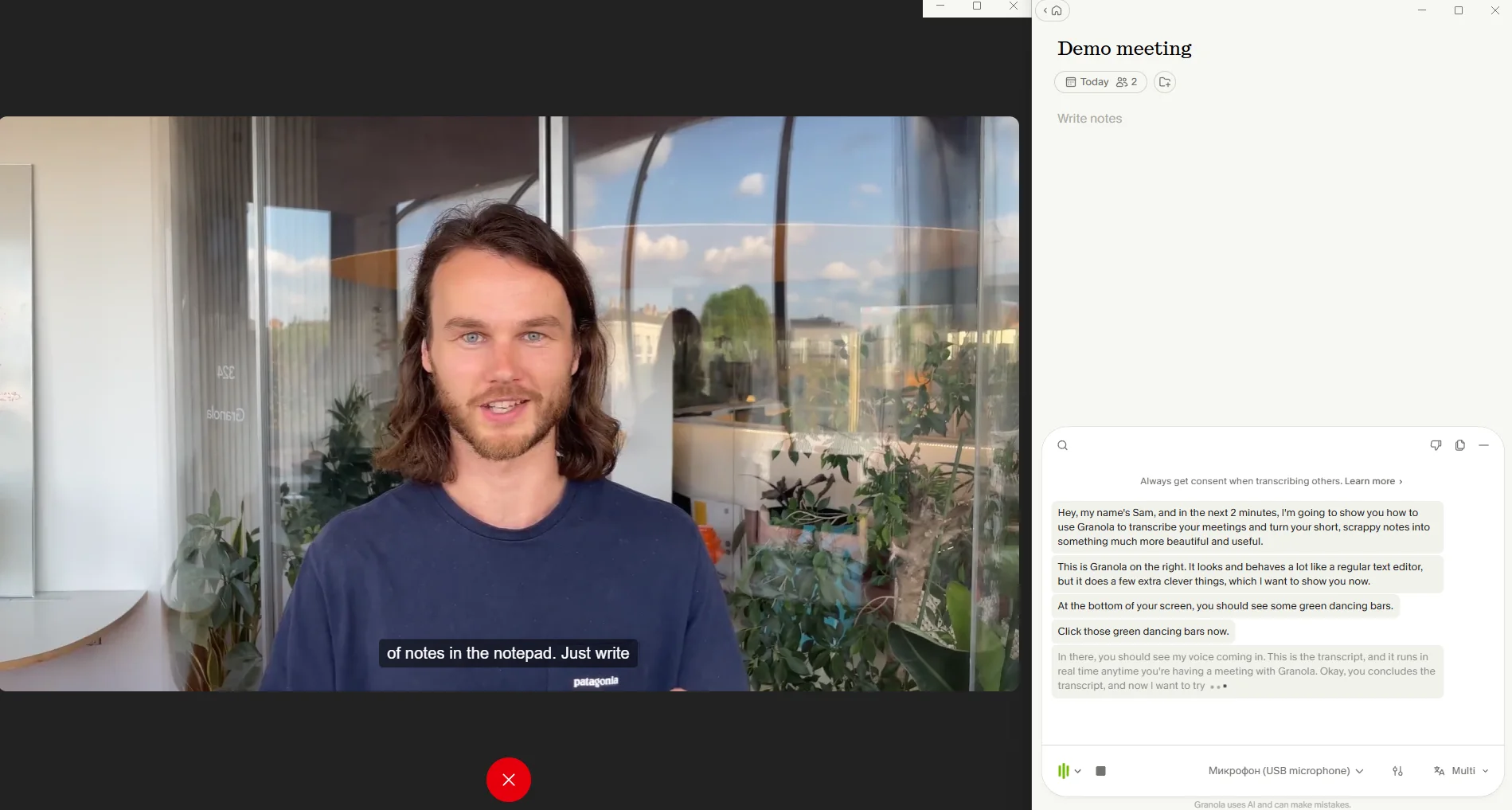
Granola está diseñada para personas a las que todavía les gusta tomar sus propias notas. Anotas algunos puntos durante una llamada y, después, Granola utiliza la transcripción para convertirlos en un resumen más completo.
La aplicación de escritorio funciona en Mac y Windows, capturando el audio de tu micrófono y del sistema sin necesidad de añadir un bot a Google Meet. También hay una extensión de navegador gratuita que identifica a los participantes por sus nombres de usuario en Meet. Sin ella, la transcripción etiqueta a todos como "Yo" o "Ellos".
También puedes usar Granola fuera de tu portátil. Sus aplicaciones gratuitas para iPhone, Android y Apple Watch te permiten capturar conversaciones en persona.
Si trabajas con otras herramientas, Granola se conecta a Slack en todos los planes. Los planes de pago también te permiten enviar notas de reuniones a Notion, Zapier, Attio, HubSpot y Affinity.
Limitación: Granola no guarda audio ni vídeo, por lo que no puedes volver a reproducir la reunión si las notas omiten algo importante. Tus datos también se almacenan en Estados Unidos, y Granola puede utilizar datos anonimizados de tus reuniones para entrenar sus modelos, a menos que solicites que no se utilicen. Si alguna de estas limitaciones supone un problema para ti, algunas alternativas a Granola AI ofrecen grabaciones que puedes volver a reproducir y almacenamiento de datos en la UE.
Precios: el plan gratuito te ofrece notas ilimitadas, pero solo puedes acceder a los últimos 30 días. El plan Business cuesta 14 $ por usuario al mes, facturado mensualmente, mientras que el nivel Enterprise comienza en 35 $ por usuario al mes.
5. Otter
Ideal para: seguir una transcripción en vivo mientras tu llamada de Google Meet aún está en curso.
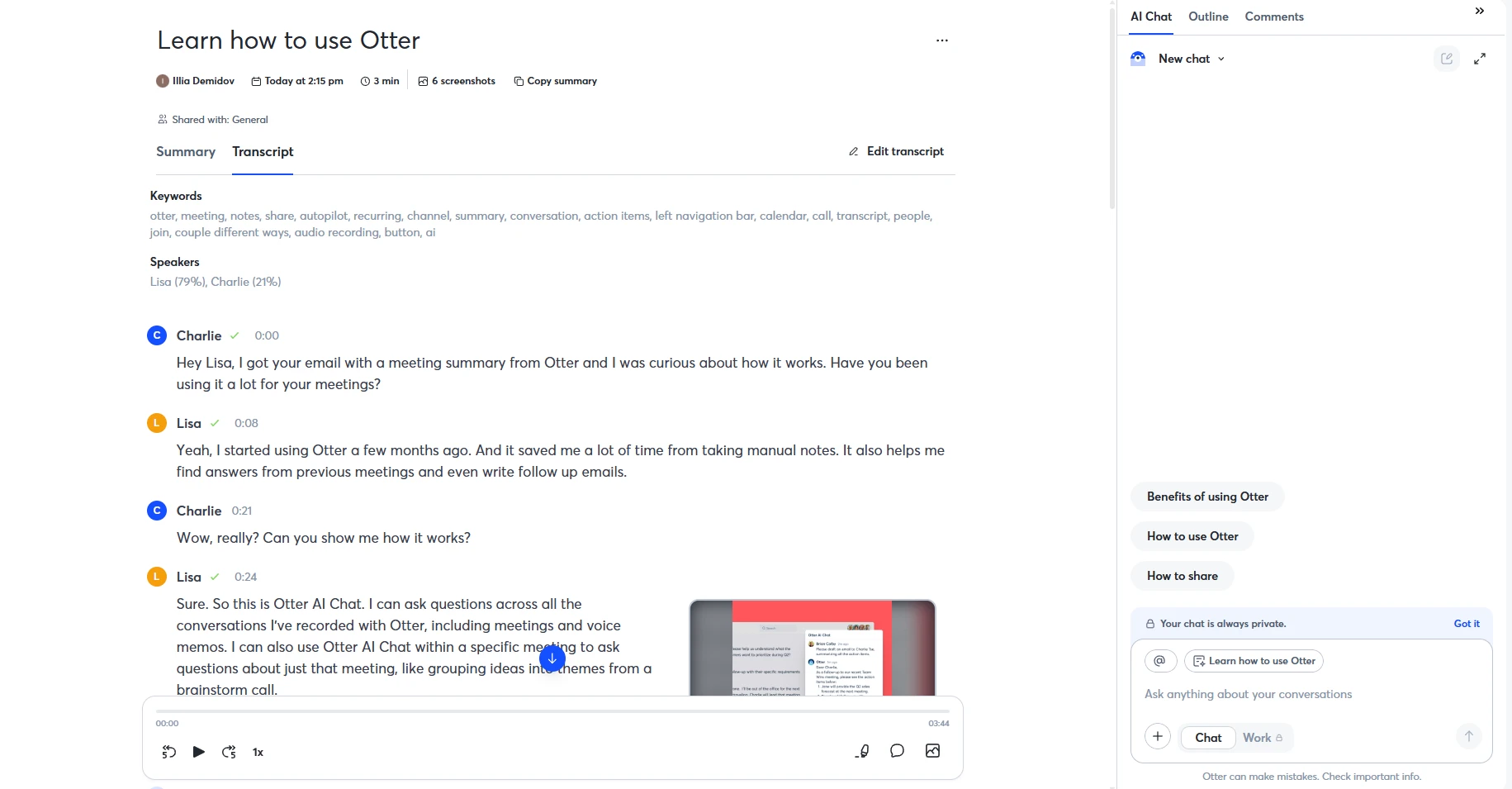
La principal fortaleza de Otter es transcripción en vivo. Puedes leer la transcripción mientras las personas hablan, volver a algo que te perdiste y capturar las diapositivas compartidas durante la reunión.
Tienes dos formas de usarlo con Google Meet. El bot de notas de Otter puede unirse automáticamente a las reuniones desde tu calendario, incluso cuando no estás presente. O puedes usar su extensión de Chrome para capturar la llamada desde tu dispositivo sin añadir a otro participante.
Después de la reunión, puedes reproducir el audio en cualquier plan. Otter también cuenta con aplicaciones móviles para iOS y Android.
Limitación: si la unión automática está activada, el bot de Otter puede aparecer en reuniones que no tenías intención de grabar. Revisa la configuración de tu calendario antes de tu próxima llamada. La reproducción de video de Google Meet requiere la suscripción Enterprise, y el nivel gratuito limita cada conversación a 30 minutos. Si deseas grabar video sin un bot, algunas alternativas a Otter ofrecen esa opción.
Precios: la suscripción Pro cuesta $8.33 por usuario al mes con facturación anual, o $16.99 al mes. El plan Business cuesta $19.99 por usuario al mes con facturación anual, o $30 al mes.
6. Fathom
Ideal para: grabación de video gratuita en Google Meet si no te molesta un bot.
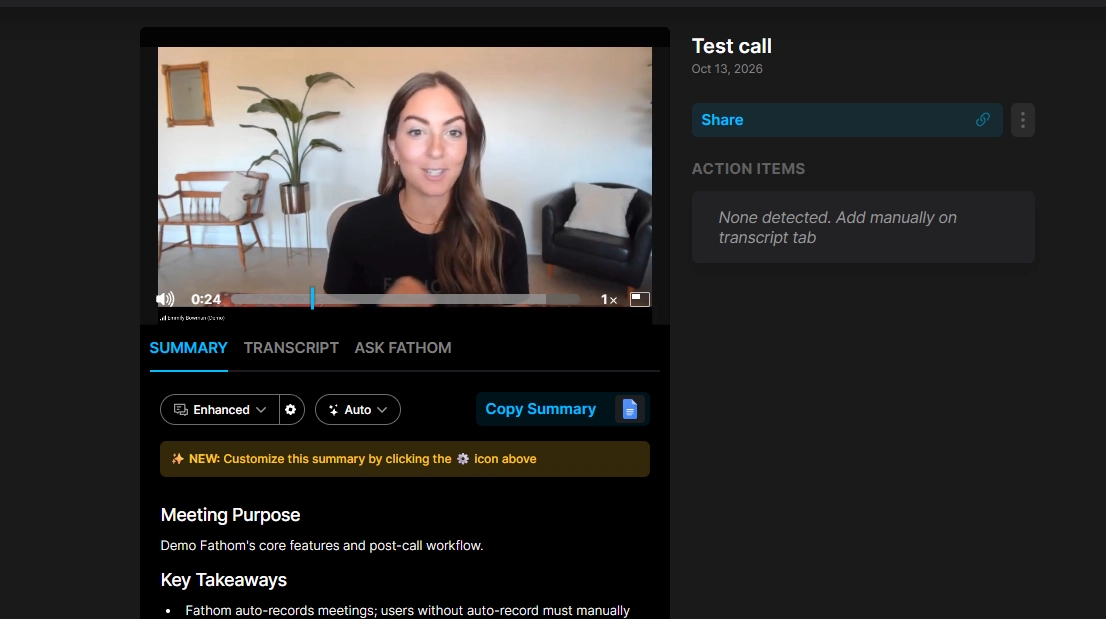
Fathom te permite grabar tantas llamadas de Google Meet como quieras sin pagar un centavo. Obtienes video, audio y almacenamiento ilimitado. ¿El inconveniente? Para guardar el video, necesitas dejar que el bot de Fathom se una a tu reunión como un participante más.
Si prefieres mantener al bot fuera, Fathom tiene otra opción. Su nueva aplicación de escritorio para Mac te permite elegir entre grabar con un bot, capturar audio sin uno o desactivar la grabación. También puedes guardar solo la transcripción.
Una vez que termina tu reunión, Fathom elabora notas con un resumen y los puntos de acción. Su sincronización con CRM envía los detalles de la llamada a HubSpot, Salesforce o Close. Y si necesitas capturar una conversación en persona, hay una aplicación para iOS para eso.
Limitación: Fathom no te permite subir grabaciones existentes, y la captura sin bot está limitada actualmente a Mac. Incluso con una suscripción de pago, necesitarás el bot para grabar video de Google Meet, mientras que alternativas a Fathom puede capturar video sin añadir a otro participante. El nivel gratuito también incluye solo 5 resúmenes avanzados con IA al mes, mientras que la sincronización de campos con CRM requiere la suscripción Business.
Precios: la suscripción Premium cuesta $16 al mes con facturación anual o $20 al mes. El plan Team comienza en $15 por usuario al mes con un mínimo de dos puestos, y el nivel Business cuesta $25 por usuario al mes, ambos con facturación anual.
7. Fireflies
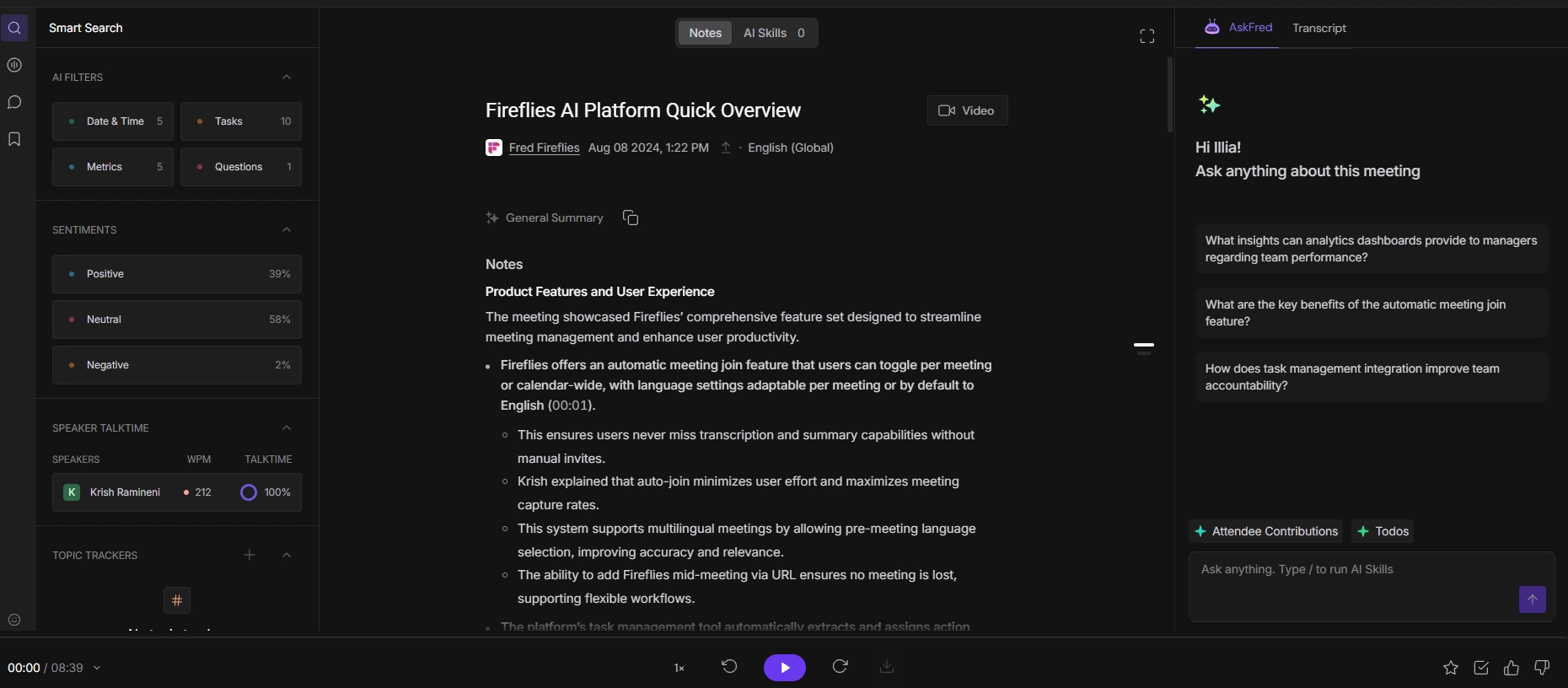
Ideal para: permite alternar entre un bot de reuniones y la captura sin bot.
Fireflies ofrece varias formas de capturar Google Meet, pero solo su bot puede guardar video. Puedes invitar al bot de Fireflies, Fred, como un participante visible o mantenerlo fuera de la reunión por completo. Para esto último, tienes dos opciones: una extensión de navegador que funciona dentro de Meet y una aplicación de escritorio para Mac y Windows que captura el audio de tu computadora.
Cada método guarda algo diferente. Con Fred, puedes grabar video con la suscripción Pro o superior. La extensión de navegador no captura video, mientras que el modo sin bot de la aplicación de escritorio no guarda archivos de audio ni de video en absoluto. Así que, si necesitas volver a ver lo que sucedió en pantalla, tendrás que usar el bot, mientras que algunas alternativas a Fireflies pueden grabar video de Google Meet sin uno.
Fireflies también se conecta con más de 100 aplicaciones, incluidas HubSpot, Salesforce y Slack, para que puedas enviar las notas de las reuniones a las herramientas que tu equipo ya utiliza.
Puedes buscar palabras clave en las transcripciones de reuniones pasadas para encontrar detalles específicos sin tener que revisar toda la grabación.
Limitación: el plan gratuito viene con una restricción inusual. Para las cuentas creadas a partir del 1 de septiembre de 2026, la transcripción ilimitada solo funciona con la unión automática activada. Si la desactivas, estarás limitado a tres reuniones. El almacenamiento gratuito también está limitado a 400 minutos.
Precios: plan gratuito disponible con los límites mencionados anteriormente. El nivel Pro cuesta $10 por usuario al mes con facturación anual, o $18 al mes. La suscripción Business cuesta $19 por usuario al mes con facturación anual, o $29 al mes.
8. Tactiq
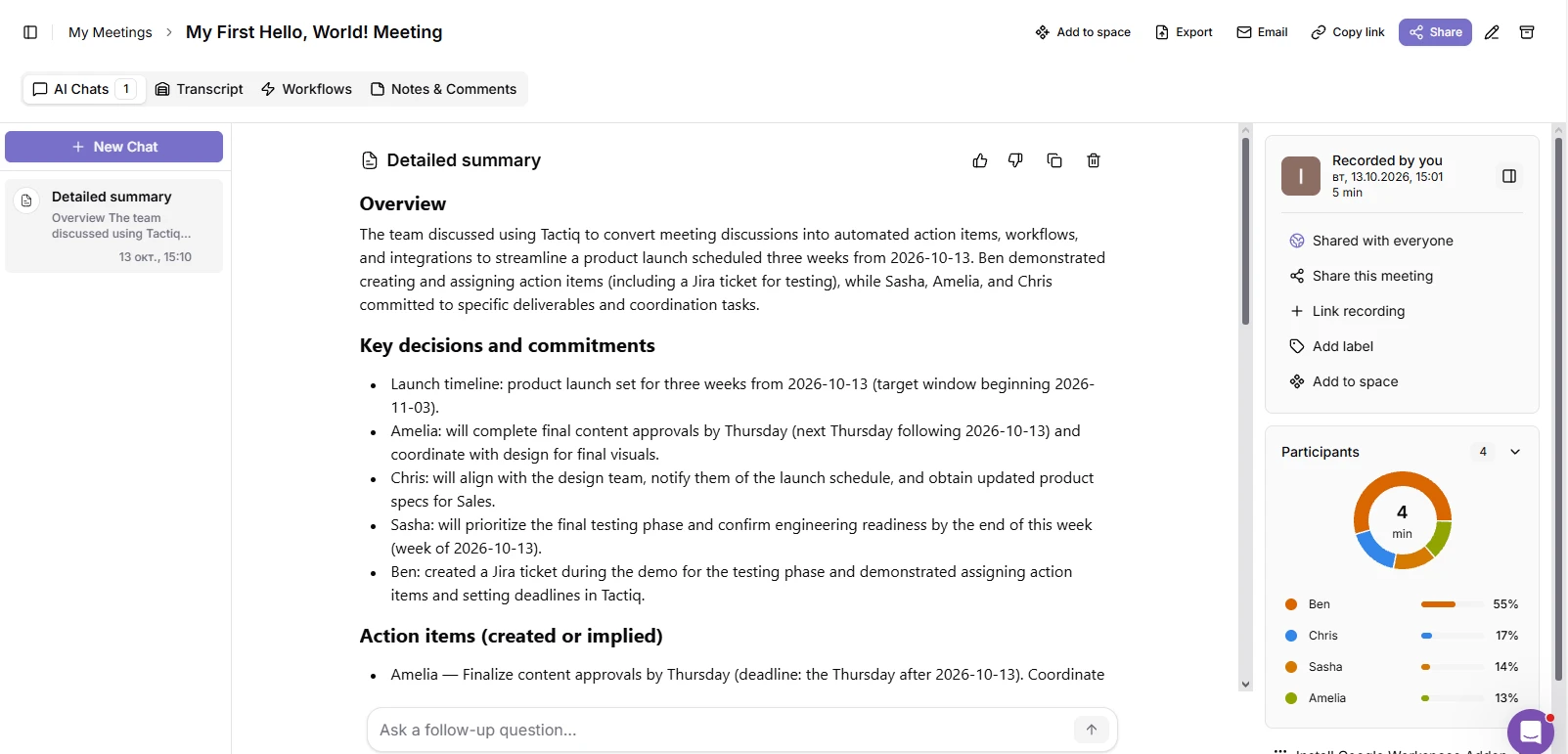
Ideal para: obtener transcripciones en vivo de Google Meet sin un bot de grabación.
Tactiq simplifica las cosas. Instala su extensión de Chrome y únete a Google Meet como siempre. La transcripción en vivo aparece en un panel lateral a medida que las personas hablan, sin necesidad de añadir un bot a la llamada.
Una vez que termine la reunión, encontrarás la transcripción en tu panel de control de Tactiq. También recibirás un correo electrónico cuando esté lista. Desde allí, puedes usar IA para resumir la discusión o extraer los puntos de acción. La transcripción funciona en más de 60 idiomas.
Limitación: Tactiq solo guarda texto, por lo que no puedes volver a escuchar la conversación ni reproducir nada de lo que se compartió en pantalla. Si necesitas una grabación para revisarla más tarde, algunas alternativas a Tactiq ofrecen captura de audio y video. Las acciones de IA también utilizan créditos, que pueden agotarse rápidamente en los planes de nivel inferior.
Precios: el plan gratuito incluye 10 reuniones y 5 créditos de IA al mes. El plan Pro cuesta 8 $ por usuario al mes con facturación anual, o 12 $ al mes. La suscripción Team cuesta 16,67 $ por usuario al mes con facturación anual, o 20 $ al mes.
9. tl;dv
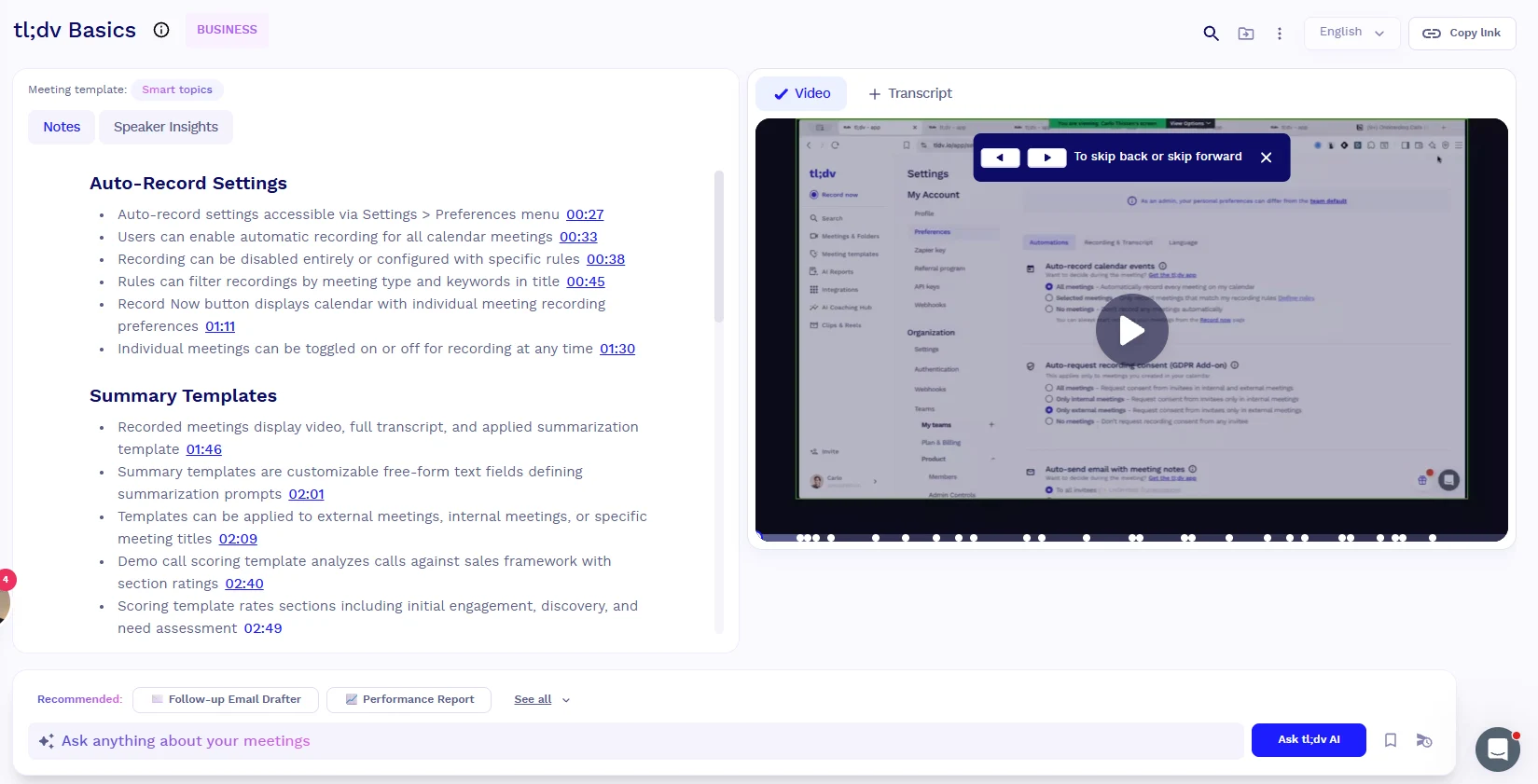
Ideal para: grabaciones gratuitas de Google Meet y equipos de ventas que quieren sacar más provecho de sus llamadas.
tl;dv merece la pena si tu calendario de Google Meet está lleno de demostraciones de ventas y llamadas con clientes. Más allá de grabar reuniones, ofrece sincronización con CRM, mientras que su plan Business añade seguimiento de manuales de ventas y perspectivas de coaching en todas las llamadas.
Tampoco tienes que pagar para usar las funciones de grabación. El plan gratuito incluye grabaciones de vídeo ilimitadas y transcripciones en más de 40 idiomas. Para capturar vídeo, tl;dv envía un bot a tu llamada de Google Meet, y el anfitrión debe permitirle el acceso.
Si prefieres que el bot no entre, existe una aplicación de escritorio para Mac y Windows. También dispones de una aplicación para iOS. tl;dv almacena principalmente los datos de las reuniones en la UE, con procesamiento de IA disponible en la UE o EE. UU. según tu configuración.
Limitación: a diferencia de otros Alternativas a tl;dv, no puede grabar vídeo de Google Meet sin un bot. La aplicación de escritorio solo guarda audio, incluso en las suscripciones de pago. El nivel gratuito también te limita a 10 notas de reunión generadas por IA.
Precios: plan gratuito con grabaciones ilimitadas y 10 notas de reunión con IA. El nivel Pro cuesta 18 $ por usuario al mes con facturación anual, o 29 $ al mes. La suscripción Business añade funciones de coaching de ventas más avanzadas.
Cómo elegir una herramienta de notas con IA para Google Meet
Con tantas herramientas de notas con IA que ofrecen funciones similares, la forma más sencilla de reducir tus opciones es pensar en lo que realmente necesitas durante y después de una reunión.
¿Te importa que se una un bot? Si realizas llamadas con clientes con frecuencia, un participante de IA adicional podría resultar intrusivo. Una extensión de navegador o una aplicación de escritorio evita eso. Por otro lado, un bot que se une automáticamente es útil cuando no puedes asistir a una reunión personalmente.
¿Qué quieres conservar después? Para las reuniones de equipo diarias, una transcripción y los puntos de acción podrían ser suficientes. Pero si estás grabando demostraciones, sesiones de formación o presentaciones, probablemente querrás vídeo que puedas volver a ver. No asumas que todas las herramientas de notas sin bot lo guardan.
¿Cuánto puedes obtener gratis? Algunas herramientas limitan el número de reuniones que puedes grabar. Otras ponen límites a los minutos de transcripción, los resúmenes de IA o el almacenamiento. Compara los límites con la frecuencia con la que realmente usas Google Meet.
¿Tus notas necesitan ir a otro lugar? Si trabajas en ventas o gestión de cuentas, la sincronización con el CRM puede ahorrarte tener que copiar manualmente las notas de las reuniones en HubSpot o Salesforce. Solo asegúrate de comprobar qué plan la incluye.
¿Qué sucede con los datos de tus reuniones? Observa dónde se almacenan las grabaciones, cuánto tiempo se conservan y si se utilizan para entrenar modelos de IA. Si tu equipo maneja información confidencial, consulta también la documentación SOC 2 y GDPR del proveedor.
¿Y qué pasa con las llamadas fuera de Google Meet? Si también utilizas Zoom o Microsoft Teams, asegúrate de que tu asistente de IA para Google Meet sea compatible con ellos. El método de grabación y las funciones pueden variar entre plataformas, incluso dentro de la misma aplicación. Para obtener más información, consulta nuestro mejores asistentes de notas con IA para Microsoft Teams.
Por qué Bluedot es la mejor opción para Google Meet
La función integrada Gemini de Google puede encargarse de las notas de las reuniones, pero no te proporcionará un vídeo para volver a verlo. Fathom y tl;dv ofrecen grabación de vídeo gratuita, pero ambos requieren que un bot se una a tu llamada de Google Meet.
Con Bluedot, no tienes que elegir entre grabar vídeo y evitar que entren bots en tus reuniones. Su extensión de Chrome captura el audio y el vídeo de Google Meet sin añadir a otro participante. Puedes revisar una demostración con un cliente, comprobar algo que se compartió en pantalla o volver a escuchar una conversación cuando la transcripción no cuenta toda la historia.
La grabación es solo una parte. Bluedot también te ofrece una transcripción, notas con IA y un historial de reuniones con función de búsqueda. ¿Necesitas encontrar una decisión tomada en la llamada del martes pasado? Pregúntale al chat de IA en lugar de rebuscar entre transcripciones antiguas. Y como Bluedot también funciona con Zoom, Teams y reuniones presenciales, todo se mantiene en un mismo lugar.
¿Quieres ver cómo funciona? Prueba Bluedot gratis en tu próxima llamada de Google Meet.
Preguntas frecuentes
¿Tiene Google Meet un asistente de notas con IA?
Sí. El asistente de notas con IA integrado de Google es la función "Toma notas por mí" de Gemini. Está disponible en planes de pago de Google Workspace que cumplan los requisitos, incluidos Business Standard y superiores, Frontline Plus, y Google AI Pro o Ultra para cuentas personales. La disponibilidad depende de la suscripción del organizador de la reunión.
¿Puedo usar Gemini para tomar notas en Google Meet?
Sí, si el organizador de la reunión tiene un plan que cumpla los requisitos. Puedes activar "Toma notas por mí" en Google Calendar antes de la reunión o desde dentro de la llamada. Gemini admite ocho idiomas: inglés, francés, alemán, italiano, japonés, coreano, portugués y español. Solo puedes usar un idioma por reunión.
¿Dónde se guardan las notas de las reuniones de Gemini?
Gemini guarda tus notas como un documento de Google en el Google Drive del organizador, dentro de la carpeta "Google Meet". El documento también se adjunta al evento del calendario y el organizador recibe un correo electrónico con un enlace.
¿Cuál es el mejor asistente de notas con IA para Google Meet?
Bluedot es nuestra mejor recomendación si quieres grabar Google Meet sin un bot y conservar el vídeo. También funciona con Zoom, Microsoft Teams y reuniones presenciales. Si solo necesitas notas escritas y ya pagas Google Workspace, Gemini podría ser todo lo que necesitas.
¿Existe algún asistente de notas con IA gratuito para Google Meet?
Sí. Fathom y tl;dv ofrecen grabaciones gratuitas ilimitadas, mientras que Granola te ofrece notas ilimitadas con un límite de historial de 30 días. Fireflies ofrece transcripción gratuita ilimitada si activas la unión automática. Bluedot también tiene un plan gratuito con un total de cinco reuniones grabadas.
¿Existe alguna aplicación para tomar notas en Google Meet?
Sí, y no necesariamente necesitas un bot de reuniones independiente. Bluedot, Otter, Fireflies y Tactiq tienen extensiones de Chrome que funcionan dentro de Google Meet. Si prefieres una aplicación de escritorio, las opciones incluyen Bluedot, Jamie, Granola, Fireflies, Fathom y tl;dv.
¿Cómo añado notas con IA a Google Meet?
Tienes tres opciones. Usa la función integrada de Gemini "Toma notas por mí" si tu plan la admite, instala una extensión de navegador o una aplicación de escritorio que capture la reunión sin necesidad de un bot, o conecta una herramienta de notas de terceros que se una a tu llamada como un participante más.
¿Cómo elimino al asistente de notas con IA en Google Meet?
En el caso de Gemini, puedes detener la función "Toma notas por mí" durante la llamada si cuentas con los permisos necesarios. Si se ha unido un bot de terceros, el organizador de la reunión puede expulsarlo desde la lista de participantes. Para evitar que tu propio bot se una a futuras reuniones, desactiva la unión automática en la configuración de la herramienta de notas.
¿Qué asistente de notas con IA para Google Meet no se une como un bot?
Bluedot, Jamie, Granola y Tactiq funcionan sin añadir un bot a Google Meet. Otter y Fireflies ofrecen extensiones de navegador que no requieren bots, mientras que Fathom y tl;dv cuentan con opciones de captura desde el escritorio. Si además necesitas grabar vídeo sin un bot, Bluedot es nuestra mejor recomendación.
¿Es suficiente para mí la función "Tomar notas" de Gemini?
Para las reuniones cotidianas, suele ser suficiente. Gemini te ofrece resúmenes y tareas pendientes sin necesidad de instalar herramientas adicionales. Sin embargo, si necesitas grabaciones de vídeo, más opciones de idiomas o notas de reuniones organizadas por personas que no tienen planes de Google Workspace compatibles, una herramienta de terceros podría ser una mejor opción.
¿Dónde almacena los datos Bluedot?
Bluedot te permite elegir entre almacenar tus datos en la UE o en EE. UU. Su infraestructura en la UE opera en los servidores de AWS en Fráncfort, Alemania. Bluedot cuenta con la certificación SOC 2 Tipo II, cumple con el RGPD y no utiliza tus reuniones para entrenar modelos de IA. Los planes empresariales también permiten a los administradores establecer reglas personalizadas de retención de datos. Consulta la página de seguridad de Bluedot para obtener más detalles.