Encontrar el mejor asistente de notas con IA para Zoom depende de algo más que la calidad del resumen. Los asistentes de notas con IA transcriben y resumen reuniones automáticamente, pero capturan las llamadas de distintas formas. Algunos se unen a Zoom como bots visibles, mientras que las herramientas sin bots capturan el audio o los subtítulos desde tu dispositivo sin aparecer en la lista de participantes.
He comparado ocho opciones populares para usuarios de Zoom que desean mejores notas y un registro fiable de lo ocurrido sin tener que pasarse la reunión escribiendo. Las principales diferencias radican en lo que graba cada herramienta, si puedes volver a ver la llamada más tarde y cuánto obtienes antes de tener que pagar.
Puntos clave
- Bluedot — la mejor opción para grabar en Zoom sin bots, con video que puedes volver a ver y notas con IA que también funcionan en Meet, Teams y en reuniones presenciales.
- Zoom My Notes — la mejor opción si solo necesitas notas de texto y ya pagas por Zoom Workplace.
- Fathom — el mejor plan gratuito para quienes graban mucho, con grabaciones y transcripciones ilimitadas.
- Otter — una buena opción para obtener una cantidad mensual de minutos de transcripción, con o sin bot.
- Fireflies — la mejor opción si no te importa que haya un bot y quieres video en un plan de pago básico.
- Krisp — la mejor opción para grabar audio y pantalla sin bots con un plan anual de bajo costo.
- Jamie — la mejor opción si quieres notas sin almacenar ninguna grabación.
- Tactiq — la mejor opción para obtener transcripciones rápidas y sin bots, generadas a partir de los subtítulos de Zoom.
Comparativa de asistentes de notas con IA para Zoom
Las ocho herramientas también funcionan en Google Meet y Microsoft Teams. Los precios son por usuario al mes, con facturación anual.
¿Tiene Zoom un asistente de notas con IA integrado?
Sí. La herramienta de notas integrada de Zoom se llama My Notes y ahora también funciona fuera de Zoom. Durante una llamada de Zoom, utiliza el audio de la reunión; en Teams, Google Meet o en conversaciones presenciales, la aplicación Zoom Workplace captura el audio directamente desde tu dispositivo.
Si buscas "Zoom AI Companion", ese nombre dejó de utilizarse en junio de 2026. Las funciones se mantienen y ahora tienen sus propios nombres, como Meeting Summary y My Notes. ZoomMate, lanzado ese mismo mes, es una suite de IA de pago independiente.
Esto es lo que obtienes y lo que no:
- Transcripción y notas, sin grabación. My Notes utiliza el audio para generar una transcripción y un resumen mediante IA, pero no guarda archivos de audio.
- Menos idiomas fuera de Zoom. Transcribe 46 idiomas en reuniones de Zoom y 12 en reuniones de terceros o presenciales.
- Un pequeño plan gratuito. My Notes Basic incluye tres usos de toma de notas con IA al mes.
- Opciones de pago. Un plan independiente de My Notes comienza en 8,33 $ por usuario al mes con facturación anual, y los planes de pago de Zoom Workplace desde 14,16 $ ya lo incluyen.
Zoom también afirma que no utiliza el audio, video, chat ni las transcripciones de los clientes para entrenar sus modelos de IA.
My Notes es una opción sensata si solo necesitas notas de texto. Si deseas una grabación que puedas reproducir, video o una biblioteca unificada para todas tus llamadas, necesitas un asistente de IA dedicado. asistente de IA de Zoom.
Cómo se unen los asistentes de notas con IA a Zoom: bots, aplicaciones sin bots y Zoom mismo
La forma en que un asistente de notas de Zoom captura tu llamada afecta a algo más que a la grabación en sí. Un bot es visible para todos y puede requerir permiso para entrar, mientras que una aplicación de escritorio permanece fuera de la lista de participantes. También influye en lo que puedes reproducir después: algunos modos sin bots conservan el audio o el video, mientras que otros solo te dejan la transcripción.
Si estás comparando herramientas más allá de Zoom, nuestra guía sobre el mejores asistentes de notas con IA cubre la categoría en general.
1. Un bot se une a la llamada
El asistente de notas aparece como un participante con nombre, y el anfitrión puede admitirlo o eliminarlo. Otter y Fireflies funcionan así de forma predeterminada; Fathom utiliza un bot a menos que uses su modo para Mac sin bots, y Bluedot y Krisp no utilizan bots por defecto, aunque ofrecen uno opcional si lo prefieres.
¿Realmente molestan los bots de reuniones a las personas? En muchos casos, sí. Una encuesta de Bluedot de 2026 a más de 2,000 trabajadores reveló que:
- el 10% no habla con tanta libertad cuando se une un bot de notas.
- el 13% afirma que los bots hacen que las reuniones se sientan menos naturales.
- el 9% ha solicitado que se elimine un bot.
Sin embargo, prescindir de los bots no elimina la necesidad de transparencia. En la misma encuesta, el 65% señaló que se debe informar a los participantes cuando la IA graba o transcribe una reunión. Independientemente de la herramienta que utilices, es mejor avisar a todos.
Los bots pueden interrumpir la reunión incluso antes de que comience. Algunos necesitan la aprobación del anfitrión para unirse, lo que puede retrasar la grabación o dejarte sin notas si se deniega la solicitud. Un bot visible también puede incomodar a clientes o candidatos en entrevistas, especialmente durante conversaciones delicadas. Y si el bot se desconecta o es eliminado, podrías perder parte de la grabación.
2. Una aplicación sin bots captura el audio desde tu dispositivo
No aparece nada en la lista de participantes. La contrapartida es que muchos modos sin bots tienen limitaciones en lo que graban:
- La grabación de escritorio sin bots de Fireflies no guarda archivos de audio ni de video.
- Jamie elimina el audio una vez que se completa la transcripción.
- Tactiq solo mantiene una transcripción de texto.
- El video de Zoom sin bots de Fathom está en versión beta limitada y solo para Mac.
- Krisp graba tu pantalla y el audio de la reunión sin bots; el video de la reunión requiere su bot.
La aplicación de escritorio de Bluedot graba Zoom sin bots, con video, audio y una transcripción precisa. Conservas todo, a diferencia de otras herramientas de notas con IA que tienen modos sin bots limitados.
3. Zoom lo hace de forma nativa
Zoom My Notes funciona directamente dentro de Zoom Workplace, por lo que no hay ningún bot adicional uniéndose a tu llamada. Puedes tomar notas durante la reunión mientras Zoom transcribe la conversación en segundo plano. Una vez que termina la llamada, la IA puede completar los espacios en blanco usando la transcripción, incluidos los detalles que podrías haber pasado por alto.
Tus notas de reuniones con IA de Zoom permanecen privadas hasta que decidas compartirlas, y siempre puedes encontrarlas más tarde en Zoom Workplace. My Notes tampoco se limita a las llamadas de Zoom. También admite reuniones en otras plataformas y conversaciones en persona, aunque la disponibilidad depende de tu dispositivo.
Lo que no obtendrás es un video para volver a ver. My Notes te ofrece notas escritas y una transcripción, pero si necesitas revisar una pantalla compartida o volver a ver un momento específico, tendrás que grabar la reunión por separado.
Las 8 mejores herramientas de notas con IA para Zoom
Dos herramientas pueden ofrecerte notas de aspecto similar y, aun así, funcionar de manera muy diferente en Zoom. Una podría incluir un bot en cada llamada, mientras que otra te deja sin una grabación para reproducir. El precio también puede cambiar el panorama. Esto es lo que comparé:
- Cómo captura Zoom: bot, aplicación sin bot o nativo.
- Qué obtienes: solo transcripción, audio o video.
- Plan gratuito: los límites que se aplican al plan gratuito.
- Precio: el plan de pago más económico, con sus condiciones de facturación.
- Privacidad: dónde se almacenan los datos y si se utilizan para entrenar IA.
1. Bluedot
Ideal para: grabación de Zoom con video sin bots.
Bluedot es un asistente de IA seguro y centrado en la privacidad que graba, transcribe y resume reuniones presenciales y en línea sin necesidad de incluir un bot en tus llamadas. Captura el audio directamente desde tu dispositivo y es compatible con la grabación de audio y video en Chrome, macOS, Windows, iOS, Android y Apple Watch.
Bluedot cumple con el RGPD, cuenta con la certificación SOC 2 Tipo II y nunca utiliza los datos de los clientes para entrenar modelos de IA.
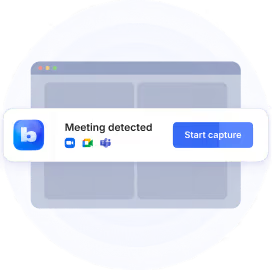
Bluedot graba audio y video en Zoom sin necesidad de enviar un bot a la reunión. Su aplicación de escritorio detecta cuándo comienza una llamada y te pregunta si deseas grabar. Sin participantes adicionales, sin esperar a que el anfitrión deje entrar a un bot. También puedes activar notificaciones de grabación para mantener a todos informados, o utilizar el bot de reuniones opcional de Bluedot con un nombre y avatar personalizables.
Una vez que termina la reunión, obtienes una transcripción de Zoom completa, notas de IA y tareas pendientes. Bluedot identifica a los hablantes automáticamente y puedes añadir vocabulario personalizado para ayudarle a reconocer nombres, acrónimos y términos específicos de tu empresa.
Para las notas, puedes usar una de las 50 plantillas predefinidas o crear la tuya propia. Bluedot también te permite elegir entre GPT-5 y Claude 4.6 Sonnet. Con el chat de IA, puedes hacer preguntas sobre una reunión, extraer detalles específicos o encontrar decisiones y tareas pendientes sin tener que revisar toda la transcripción. También puedes buscar en tu historial de reuniones para encontrar información de conversaciones pasadas.
Bluedot no se limita a Zoom. También graba llamadas de Google Meet y Microsoft Teams, y puedes usar la grabación de pantalla para capturar reuniones en prácticamente cualquier otra plataforma. Para conversaciones fuera de tus videollamadas habituales, cuenta con grabación presencial en iOS, Android y Apple Watch. Bluedot también se conecta con HubSpot, Salesforce, Slack y Notion.
En cuanto a la privacidad, los datos de las reuniones se almacenan principalmente en AWS en Frankfurt. Consulta Bluedot para Zoom para la configuración.
Lo que dicen los usuarios: "La función de grabación de audio y la opción de capturar videos mejoran la experiencia significativamente." — Paul M., G2
Precios: el plan Free incluye 5 reuniones grabadas. El plan Basic cuesta $14 por usuario al mes con facturación anual y solo permite grabar audio. El plan Pro cuesta $20 y el Business $32, ambos por usuario al mes con facturación anual.
Ten en cuenta: La grabación de vídeo solo está disponible en los planes Pro y superiores.
2. Zoom My Notes
Ideal para: tomar notas de reuniones de Zoom sin añadir otra aplicación o bot.
My Notes está integrado en Zoom, por lo que no hay nada extra que instalar o invitar a la llamada. Se encarga de la transcripción, el resumen y las tareas pendientes, y luego guarda todo en Zoom Hub.
Tampoco se limita a las reuniones de Zoom. A través de la aplicación Zoom Workplace, My Notes también funciona con Microsoft Teams, Google Meet y conversaciones presenciales.
Precios: My Notes Basic es gratuito e incluye tres sesiones de toma de notas con IA al mes. El plan independiente cuesta desde $8,33 por usuario al mes con facturación anual, mientras que los planes de pago de Zoom Workplace, desde $14,16, ya lo incluyen.
Ten en cuenta: My Notes no guarda la grabación, por lo que no hay nada que reproducir más tarde. También admite menos idiomas de transcripción fuera de Zoom: 12 frente a los 46 de las reuniones de Zoom.
3. Fathom
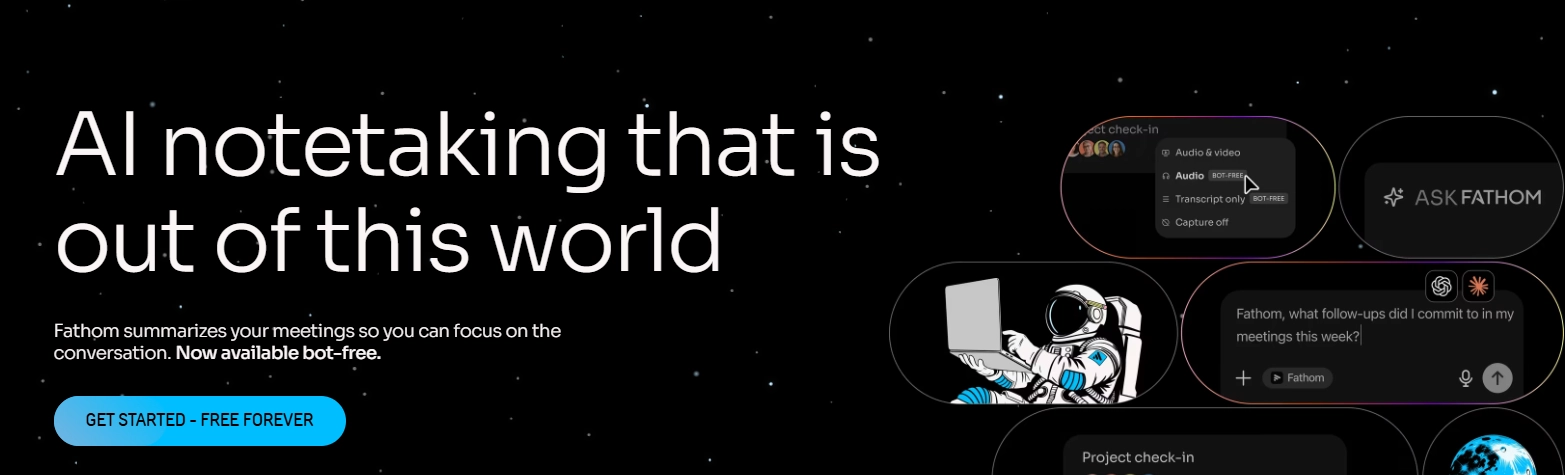
Ideal para: grabar muchas llamadas de Zoom sin pagar por cada reunión.
Fathom tiene uno de los planes gratuitos más generosos de esta lista: las grabaciones y transcripciones son ilimitadas. De forma predeterminada, puede unirse a Zoom como un bot y grabar la llamada completa, incluido el vídeo.
También existe una opción sin bot, aunque es más limitada. En Mac, puedes grabar audio o capturar la transcripción sin añadir a Fathom a la lista de participantes. El vídeo de Zoom sin bot también está disponible, pero solo como una versión beta limitada por ahora. Fathom también te ofrece formas de avisar a los participantes de que la reunión se está grabando, lo cual es útil para llamadas con clientes donde el consentimiento debe quedar claro.
Fathom también puede conectar tu historial de reuniones con ChatGPT y Claude. Su modo sin bot también funciona con Slack Huddles.
Lo que dicen los usuarios: La reunión más importante del año de un usuario no se grabó y no recibió ninguna alerta: "habría sido útil una advertencia indicando... que no estaba grabando".— Usuario verificado,G2
Precios: el plan Free incluye grabaciones y transcripciones ilimitadas. El plan Premium cuesta $16 por usuario al mes con facturación anual ($20 con facturación mensual), el Team cuesta $15 ($19 con facturación mensual) y el Business cuesta $25 ($34 con facturación mensual). Los planes Team y Business requieren al menos dos usuarios.
Ten en cuenta: la grabación sin bot está limitada actualmente a Mac. En Windows, seguirás necesitando el bot para Zoom. Si grabar sin un participante adicional es una prioridad, algunas alternativas a Fathom ofrecen captura sin bot en ambas plataformas.
4. Otter
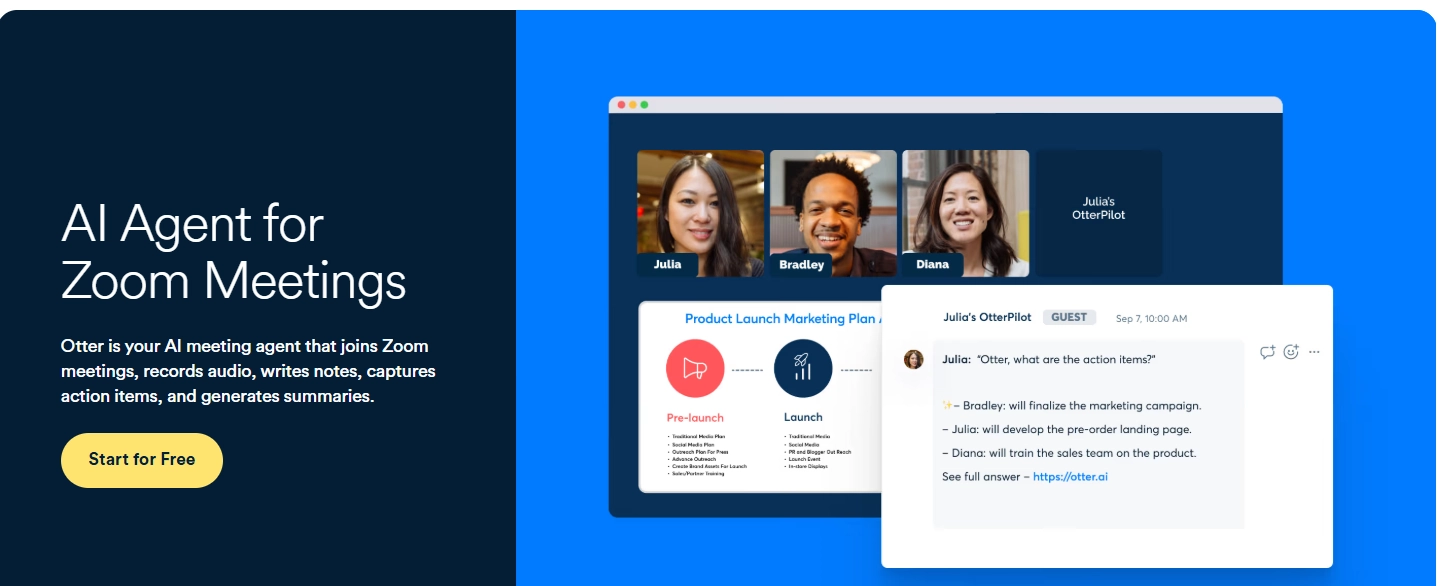
Ideal para: equipos que desean una cuota de transcripción gratuita y no necesitan vídeo.
Otter es probablemente más conocido por su bot para reuniones. Conecta tu calendario y Otter Notetaker podrá unirse automáticamente a las llamadas de Zoom programadas. Aparece en la lista de participantes como cualquier otro asistente. Otter también ofrece transcripción en directo mientras la reunión está en curso.
Sin embargo, no tienes que usar el bot. La aplicación de escritorio de Otter puede capturar el audio de Zoom directamente desde tu ordenador, por lo que nada se une a la reunión. La desventaja es que este modo no graba vídeo, dejándote con audio y una transcripción, pero sin imágenes que reproducir. Si ya grabas las reuniones en la nube de Zoom, el plan Business de Otter también puede importar esas grabaciones y transcribirlas.
Lo que dicen los usuarios: "Máximo 30 minutos de grabación en el plan gratuito - ¡NO SE INDICA CLARAMENTE EN NINGUNA PARTE!" — Gareth Marshall, Trustpilot
Precios: el plan Basic es gratuito e incluye 300 minutos de transcripción al mes, con un límite de 30 minutos por conversación. El plan Pro cuesta $8,33 por usuario al mes con facturación anual ($16,99 con facturación mensual) y aumenta el límite a 1.200 minutos. El plan Business cuesta desde $19,99 por usuario al mes con facturación anual.
Ten en cuenta: el plan gratuito corta las llamadas después de 30 minutos. Y si buscas una captura sin bots además de una grabación de video en el mismo flujo de trabajo, busca alternativas a Otter.
5. Fireflies
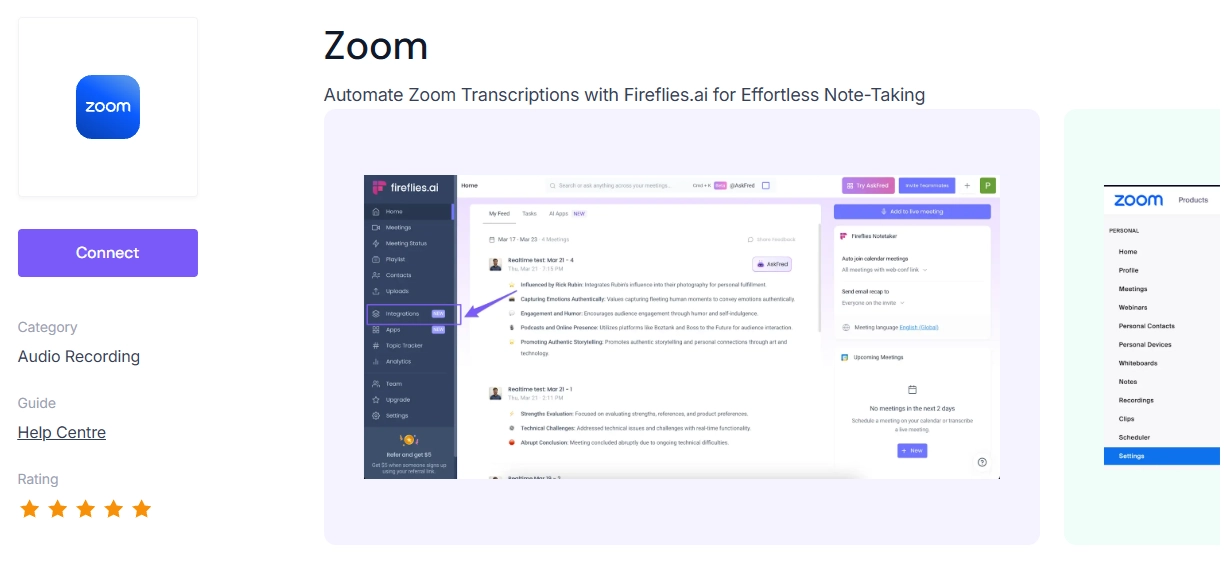
Ideal para: Equipos de Zoom que desean grabaciones de video y no les importa que un bot se una a la llamada.
Fireflies normalmente graba las reuniones de Zoom a través de su bot Notetaker, que aparece como un participante más. Conecta tu calendario y podrá unirse automáticamente a las llamadas programadas. Si necesitas video, está disponible a partir del plan Pro.
También hay una aplicación de escritorio si prefieres mantener al bot fuera de tus reuniones. Captura el audio del sistema de tu computadora y puede detectar llamadas en Zoom, Google Meet y otras aplicaciones. La desventaja es que este modo no guarda archivos de audio o video. Algunas funciones, incluida Sales Assist, también requieren el bot.
En el plan Business y superiores, Fireflies también ofrece sincronización con CRM, lo cual es útil si las notas de las reuniones deben integrarse automáticamente en los flujos de trabajo de los equipos de ventas.
Lo que dicen los usuarios: Tras desinstalarlo, un usuario descubrió que el bot seguía uniéndose a las llamadas, lo que generó "importantes preocupaciones de privacidad para otras partes en sus reuniones de Zoom".— Usuario verificado,G2
Precios: Fireflies ofrece un plan gratuito con un total de 400 minutos de almacenamiento. El plan Pro cuesta $10 por usuario al mes con facturación anual ($18 con facturación mensual) e incluye grabación de vídeo y 8.000 minutos de almacenamiento por usuario. El plan Business cuesta $19 por usuario al mes con facturación anual ($29 con facturación mensual) y ofrece almacenamiento ilimitado.
Ten en cuenta: Fireflies no guarda archivos de audio o video en su modo de escritorio sin bot. Si quieres una grabación que puedas reproducir sin añadir un bot a tu llamada de Zoom, algunas alternativas a Fireflies ofrecen ambas cosas.
6. Krisp
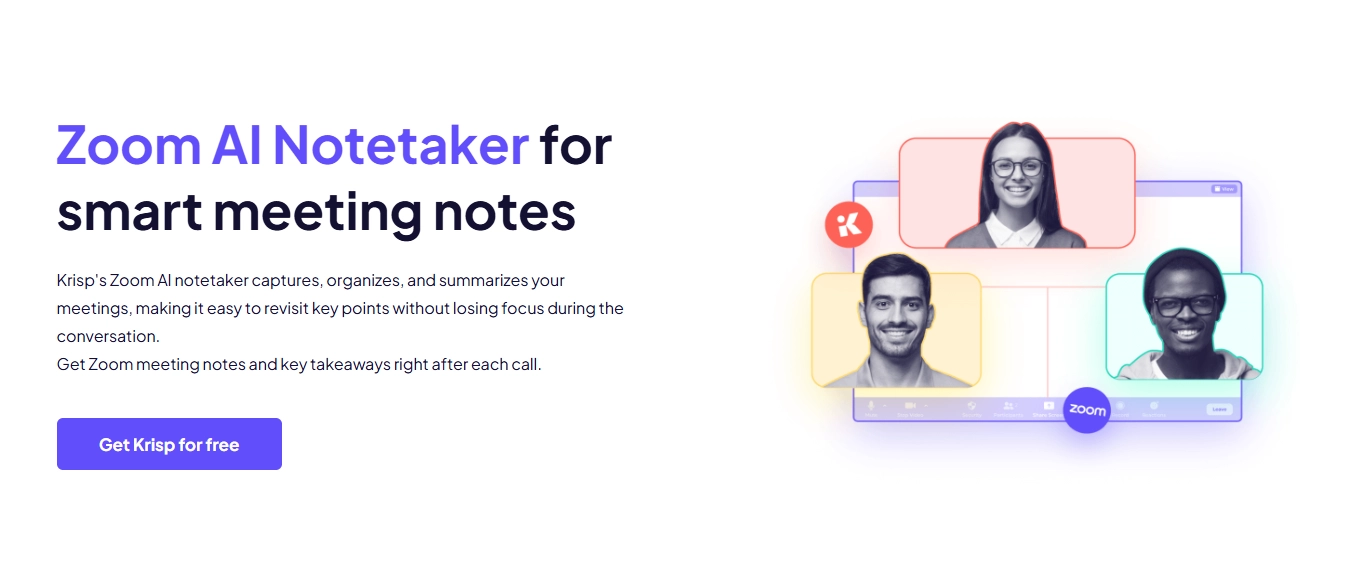
Ideal para: grabar Zoom sin un bot, especialmente si el audio y la captura de pantalla son suficientes.
Krisp se ejecuta en tu computadora, por lo que puede tomar notas en una reunión de Zoom sin unirse a la llamada como un participante más. Puedes conservar solo la transcripción, grabar el audio de la reunión o capturar una pantalla o ventana de aplicación junto con el sonido.
También existe un Krisp Bot opcional. Esa es la opción a seguir si deseas el video de la reunión en sí, en lugar de una grabación de tu pantalla.
Core también incluye notas con IA, elementos de acción y soporte para reuniones presenciales.
Lo que dicen los usuarios: Después de que Krisp eliminara su nivel gratuito, un usuario de larga trayectoria escribió que ellos ya no me siento valorado como usuario. — Reseñador verificado, Capterra
Precios: hay una prueba gratuita de 7 días sin necesidad de tarjeta de crédito, pero no existe un plan gratuito permanente. El plan Core cuesta $8 por usuario al mes con facturación anual ($16 con facturación mensual).
Ten en cuenta: la opción de video sin bot es en realidad una grabación de pantalla. Si quieres capturar el video de la reunión en sí, necesitarás el bot. Alternativas a Krisp ofrecen opciones de grabación más flexibles, incluida la captura de video sin bot.
7. Jamie
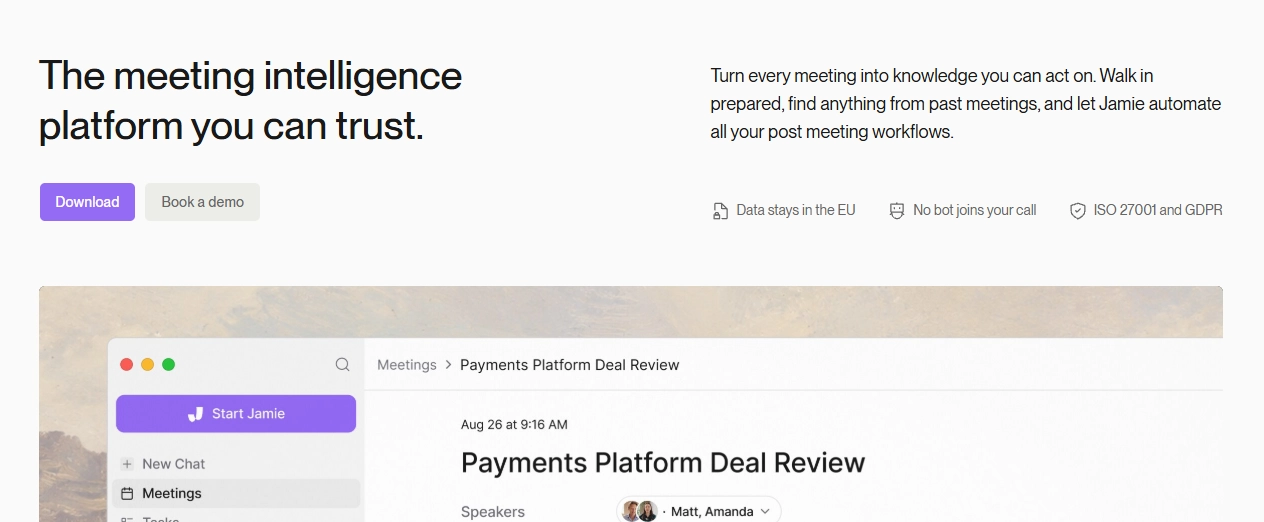
Ideal para: notas sin bot para cuando no quieras conservar la grabación de la reunión.
Jamie captura el audio de la reunión directamente desde tu dispositivo, por lo que no entra ningún bot a la llamada de Zoom. Funciona de la misma manera en otras plataformas de reuniones y también para conversaciones en persona.
Una vez que la transcripción está lista, Jamie elimina el audio. Conservas las notas y la transcripción, pero no se almacena ninguna grabación posteriormente.
Lo que dicen los usuarios: "Jamie tiene problemas importantes de bloqueo durante el procesamiento". — Matt K., G2
Precios: el plan gratuito incluye 10 notas con IA al mes y reuniones de hasta 30 minutos. El plan Plus cuesta 21 € al mes con facturación anual (25 € con facturación mensual) e incluye 20 notas y reuniones de hasta 2 horas. El plan Pro cuesta 39 € al mes con facturación anual (47 € con facturación mensual) e incluye notas ilimitadas y reuniones de hasta 5 horas. El plan Team cuesta 33 € por usuario al mes con facturación anual (39 € con facturación mensual).
Ten en cuenta: si algo en las notas parece incorrecto, no hay audio ni video para volver a reproducir y verificar. Algunas Alternativas a Jamie conservan la grabación original, por lo que puedes volver atrás y verificar lo que se dijo.
8. Tactiq
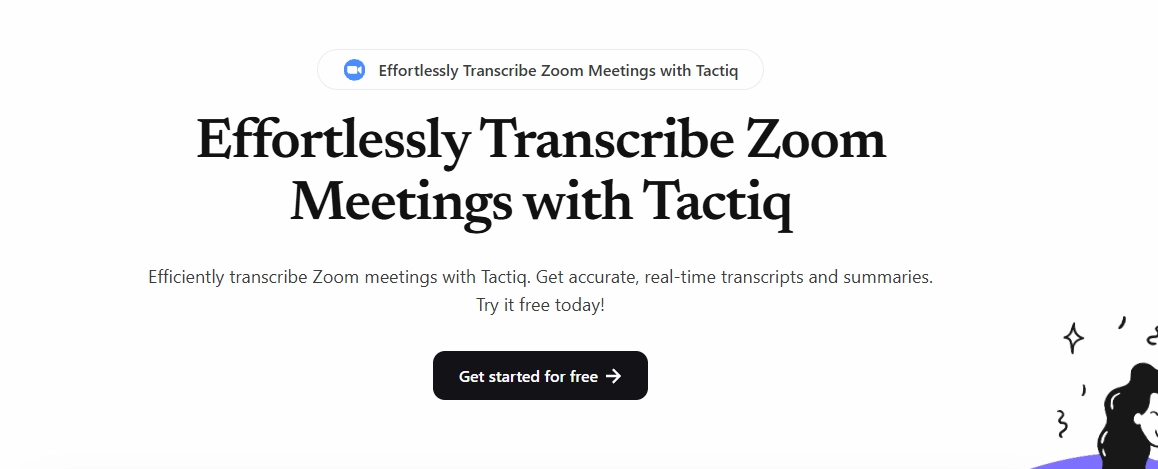
Ideal para: transcripciones de Zoom sin bot para cuando no necesites una grabación.
Tactiq funciona de forma un poco diferente a la mayoría de las herramientas de esta lista. En Chrome o Edge, su extensión captura los subtítulos en vivo de Zoom y los convierte en una transcripción. No entra ningún bot a la llamada, pero debes usar Zoom en tu navegador con los subtítulos automáticos activados.
Si utilizas la aplicación de escritorio de Zoom en un Mac, Tactiq cuenta con una aplicación independiente que captura el audio de las reuniones y lo transcribe sin necesidad de un bot. También funciona con las llamadas de escritorio de Microsoft Teams y Slack Huddles. Todavía no existe una versión para Windows.
Lo que dicen los usuarios: Incluso un usuario satisfecho que otorgó cinco estrellas señaló que "la transcripción en vivo a veces tiene errores", especialmente con los acentos. — Usuario anónimo, Capterra
Precios: el plan gratuito incluye 10 transcripciones y 5 créditos de IA al mes. El plan Pro cuesta $8 por usuario al mes con facturación anual ($12 con facturación mensual) e incluye transcripciones ilimitadas. El plan Team cuesta $16,67 por usuario al mes con facturación anual ($20 con facturación mensual), y el Business cuesta $29,17 ($40 con facturación mensual).
Ten en cuenta: La extensión de navegador de Tactiq depende de los subtítulos de Zoom, mientras que su aplicación de escritorio es actualmente exclusiva para Mac. Ninguna de las dos ofrece una grabación para reproducir posteriormente. Si necesitas volver a escuchar el audio o ver el video, busca alternativas a Tactiq que ofrezcan ambas funciones.
Tomadores de notas con IA gratuitos para Zoom
Siete de las ocho herramientas cuentan con un plan gratuito, pero los límites varían más de lo que sugiere la palabra "gratuito". Elige según cómo vayas a utilizarla realmente:
- Grabar muchas llamadas: Fathom, con grabaciones y transcripciones ilimitadas.
- Transcribir con regularidad: Otter, con 300 minutos al mes, o Tactiq, con 10 transcripciones al mes.
- Solo notas, ocasionalmente: Jamie, con 10 notas de IA al mes, o Zoom My Notes, con tres usos al mes.
- Probar un grabador completo antes de pagar: Bluedot (5 reuniones grabadas) o Fireflies (400 minutos de almacenamiento en total).
Krisp es la excepción: ofrece una prueba de 7 días, sin plan gratuito disponible. Y si lo único que necesitas es la transcripción de una llamada que ya has grabado, aquí te explicamos cómo obtenerla transcripción gratuita de Zoom.
Cómo configurar una herramienta de notas con IA en Zoom
Hay tres formas de añadir notas con IA a Zoom, y el método que elijas determina quién puede ver la herramienta durante la llamada.
Notas integradas de Zoom. Activa My Notes en el portal web de Zoom, en Configuración → Notas → My Notes. Durante una reunión, haz clic en el icono de My Notes en la ventana de Zoom para empezar a tomar notas.
Una aplicación de escritorio sin bot. Instala la aplicación, inicia sesión y concede los permisos que solicita. Con Bluedot, la aplicación de escritorio detecta cuándo comienza una llamada de Zoom y te pregunta si quieres grabarla, sin añadir ningún bot a la reunión.
Un bot de reuniones. Conecta tu calendario de Google o Outlook y elige a qué reuniones debe unirse el bot. Aparecerá como participante y es posible que el anfitrión tenga que admitirlo.
Si también utilizas la función de grabación de Zoom, conviene saber dónde se guardan las grabaciones de Zoom antes de empezar a combinar distintas herramientas.
Usa un mismo asistente de notas con IA en Zoom, Teams y Google Meet
Zoom My Notes funciona bien si la mayoría de tus reuniones se celebran en Zoom. Pero lo más probable es que no todas las personas con las que trabajas utilicen la misma plataforma. Un cliente puede preferir Google Meet, mientras que tu equipo utiliza Microsoft Teams para todas sus reuniones.
Y el hecho de que un asistente de notas sea compatible con varias plataformas no significa que funcione igual en todas. Algunas herramientas requieren un bot para ciertas llamadas, mientras que otras ofrecen diferentes opciones de grabación según la plataforma. Es posible que necesites un asistente de notas con IA para Microsoft Teams en una reunión, y un asistente de notas con IA para Google Meet en otra.
El escenario ideal: un asistente de reuniones con IA para Zoom que también funciona con cualquier otra plataforma de videoconferencia.
Con Bluedot, puedes grabar y transcribir llamadas de Zoom, Google Meet y Microsoft Teams sin tener que lidiar con diferentes herramientas. Obtienes transcripciones, resúmenes con IA y tareas pendientes, todo guardado en un mismo lugar. ¿Necesitas encontrar algo de una reunión anterior? Puedes buscar en tu historial de reuniones o preguntar al chat con IA en lugar de revisar las transcripciones una por una.
Bluedot también funciona más allá de las aplicaciones de videoconferencia habituales. La grabación de pantalla te permite capturar reuniones en otras plataformas, y puedes grabar conversaciones presenciales usando tu teléfono o Apple Watch.
¿Quieres dejar de preocuparte por cómo se graba tu próxima reunión? Prueba Bluedot. Puedes empezar gratis y ver cómo se adapta a tu flujo de trabajo.
Preguntas frecuentes
¿Cuál es el mejor tomador de notas con IA para Zoom?
Depende de lo que quieras conservar. Bluedot es el mejor tomador de notas con IA para Zoom si quieres grabar sin un bot, con video disponible en su plan Pro. My Notes, la función integrada de Zoom, es suficiente si solo necesitas notas de texto y ya pagas por Zoom Workplace. Fathom tiene el plan gratuito más generoso para grabar.
¿Zoom tiene un tomador de notas con IA integrado?
Sí. El tomador de notas con IA de Zoom se llama My Notes, el cual transcribe y resume llamadas en Zoom y, a través de la aplicación Zoom Workplace, en Teams, Google Meet y reuniones presenciales. El antiguo nombre "AI Companion" se retiró en junio de 2026; las funciones ahora tienen sus propios nombres.
¿Es gratuito el tomador de notas con IA de Zoom?
En parte. My Notes Basic es gratuito con tres usos de toma de notas con IA al mes. Más allá de eso, un plan independiente de My Notes comienza en $8.33 por usuario al mes con facturación anual, y los planes de pago de Zoom Workplace desde $14.16 lo incluyen.
¿Existe un tomador de notas con IA gratuito para Zoom?
Sí, varios. El plan gratuito de Fathom incluye grabaciones y transcripciones ilimitadas. Otter ofrece 300 minutos de transcripción al mes, Tactiq 10 transcripciones, Jamie 10 notas con IA y Bluedot 5 reuniones grabadas. Krisp ofrece una prueba de 7 días en lugar de un plan gratuito.
¿Puedo usar IA para tomar notas en Zoom?
Sí, de tres maneras: con My Notes integrado en Zoom, con una aplicación de escritorio o extensión sin bot que captura el audio de tu dispositivo, o con un bot que se une a la llamada como un participante más. Cada una genera una transcripción y un resumen; solo algunas conservan una grabación de audio o video. Dependiendo de la herramienta, también puedes convertir la transcripción en actas de reunión de Zoom o en un resumen más breve.
¿Cómo obtener un tomador de notas con IA en Zoom?
Para la opción propia de Zoom, activa My Notes en el portal web de Zoom en Configuración → Notas → My Notes. Para una herramienta de terceros, instala su aplicación de escritorio o conecta tu calendario para que su bot pueda unirse a las reuniones programadas. La aplicación de escritorio de Bluedot detecta cuando comienza una llamada de Zoom y te pregunta si deseas grabar.
¿Puede ChatGPT tomar notas de una llamada de Zoom?
La forma más sencilla es proporcionar a ChatGPT la transcripción de tu herramienta de notas y pedirle que redacte un resumen, una lista de tareas pendientes o un correo electrónico de seguimiento. Algunas herramientas de notas también se conectan directamente: Fathom vincula tu historial de reuniones con ChatGPT y Claude, mientras que Bluedot se conecta a Claude a través de MCP.
¿Funcionan las herramientas de notas con IA en Zoom, Google Meet y Microsoft Teams?
La mayoría sí, incluidas las ocho de esta lista. Sin embargo, el método de captura puede variar según la plataforma. Por ejemplo, la aplicación de escritorio de Bluedot graba Google Meet solo como audio, y Zoom My Notes admite menos idiomas fuera de Zoom. Si utilizas Microsoft Teams habitualmente, nuestra guía sobre notas de reuniones en Teams cubre las opciones nativas disponibles.
¿Puede una herramienta de notas con IA gestionar tanto reuniones de Zoom como presenciales?
Sí. Bluedot funciona en Zoom, Google Meet, Microsoft Teams y en conversaciones presenciales, por lo que puedes mantener todo en una única biblioteca de reuniones en lugar de cambiar de herramienta. La captura presencial funciona en dispositivos móviles, escritorio, navegador y Apple Watch, mientras que tus llamadas de Zoom pueden incluir audio o vídeo según el plan.
¿Qué tan precisas son las herramientas de notas con IA en las llamadas de Zoom?
La precisión depende principalmente de la calidad del audio, las interrupciones, los acentos y el vocabulario especializado. Puede disminuir notablemente con ruido de fondo, micrófonos de mala calidad o varias personas hablando a la vez. Un audio claro y que hable una persona a la vez ayuda mucho. Las herramientas con vocabulario personalizado, como Bluedot, te permiten añadir nombres y jerga para que se escriban correctamente. Si trabajas a partir de una grabación existente, aquí te explicamos cómo transcribir grabaciones de Zoom.
¿Son ilegales las herramientas de notas con IA?
No, pero grabar una reunión de Zoom sin consentimiento es ilegal en algunos estados y países, y las normas varían según la ubicación. Informa a los participantes antes de grabar, independientemente de la herramienta que utilices. En una encuesta de Bluedot de 2026 a más de 2000 trabajadores, el 65 % afirmó que se debe avisar a las personas cuando la IA graba o transcribe una reunión. Esto no constituye asesoramiento legal.
¿Son seguras las herramientas de notas con IA para reuniones confidenciales?
Pueden serlo si compruebas dónde se almacenan los datos, cuánto tiempo se conservan y si se utilizan para entrenar a la IA. Bluedot almacena los datos principalmente en Fráncfort, cuenta con la certificación SOC 2 Tipo II y cumple con el RGPD, ofrece retención personalizada y nunca utiliza el contenido de las reuniones de los clientes para entrenamiento. Jamie elimina el audio después de la transcripción.
¿Cómo eliminar una herramienta de notas con IA de Zoom?
Para desactivar o eliminar una herramienta de notas con IA de Zoom, el anfitrión puede expulsar al bot de la lista de participantes. Luego, desactiva la unión automática en la configuración de la herramienta para que no vuelva a entrar. En el caso de My Notes de Zoom, detén la transcripción durante la reunión o cambia sus ajustes en Configuración → Notas → My Notes.