Microsoft 365 CopilotはMicrosoft Teamsで会議の議事録を作成できますが、適切な設定が必要です。Copilotライセンスがあれば利用可能ですが、会議後に議論の内容を質問するには、通常、文字起こし機能が必要となります。
注意点:ここで解説するのはTeams会議におけるMicrosoft 365 Copilotについてであり、GitHub Copilot、Copilot Notebooks、OneNoteのCopilotについては対象外です。
CopilotがTeamsでどのように会議の議事録を扱うのか、自動で行われることと、自分で設定が必要なことの両面から詳しく見ていきましょう。
CopilotはTeams会議で議事録を作成できるか?
はい、可能です。ただし、Copilotの議事録機能は一つではありません。Microsoftはそれぞれ目的の異なる3つのAIオプションを提供しています。
Copilotペイン:質問に応じて作成するメモ
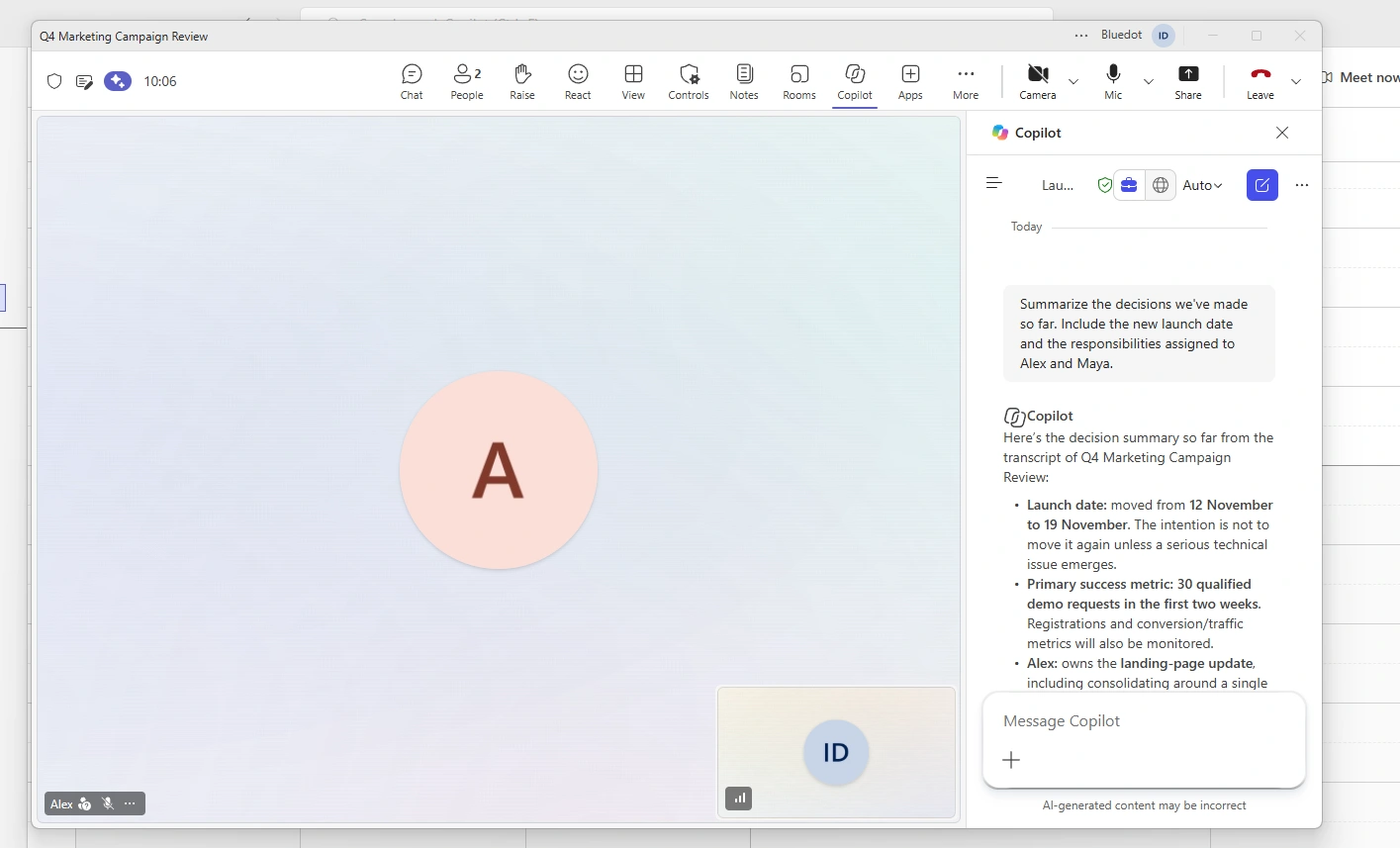
会議コントロールからCopilotを開くと、議論の要約を確認したり、参加者が先ほど発言した内容について質問したりできます。
Copilotとの会話はプライベートチャットです。他の参加者があなたのプロンプトや回答を見ることはできません。
Copilotペインを開いただけで自動的に議事録が完成するわけではありません。要点のまとめを依頼するか、提案されたプロンプトを選択する必要があります。
ファシリテーター (Facilitator):会議中に共有されるメモ
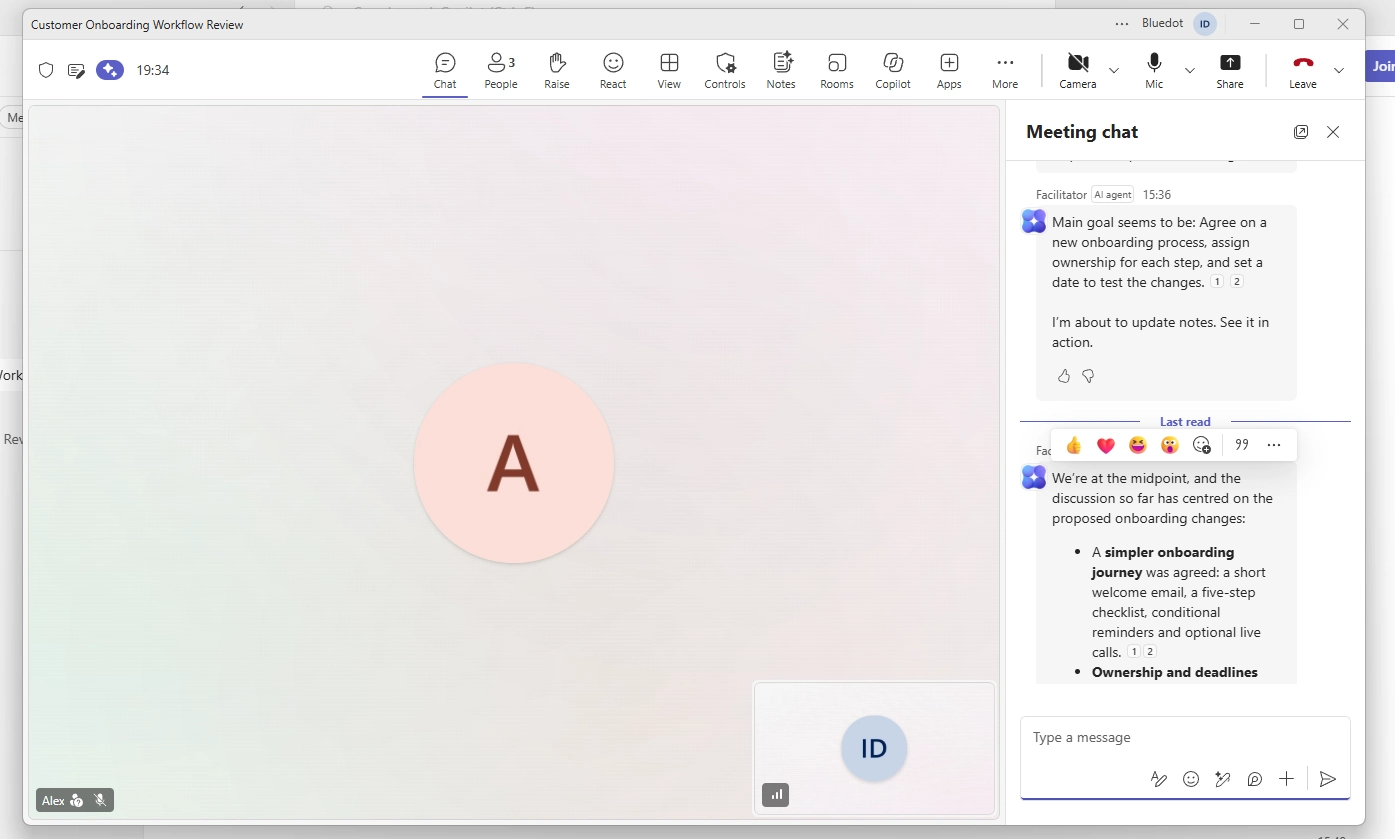
より手間のかからない方法です。会議中の発言をもとに、主な議論のポイント、決定事項、未解決の質問などをAIが自動で議事録にまとめます。
ファシリテーターは議事録をMicrosoft Loopのページに保存し、チームメンバーは会議中や会議後に内容を確認・編集できます。また、Teamsのファシリテーターは議題の進行状況を追跡し、会議が予定どおりに進むようサポートします。
利用するには、事前にスケジュールされたTeams会議が必要です。ファシリテーターは、即時会議、チャネル会議、Teams通話には対応していません。Copilotライセンスを持つユーザーが有効にする必要がありますが、ライセンスを持たない同僚も議事録にアクセスできます。
インテリジェント要約 (Intelligent Recap):会議後の議事録
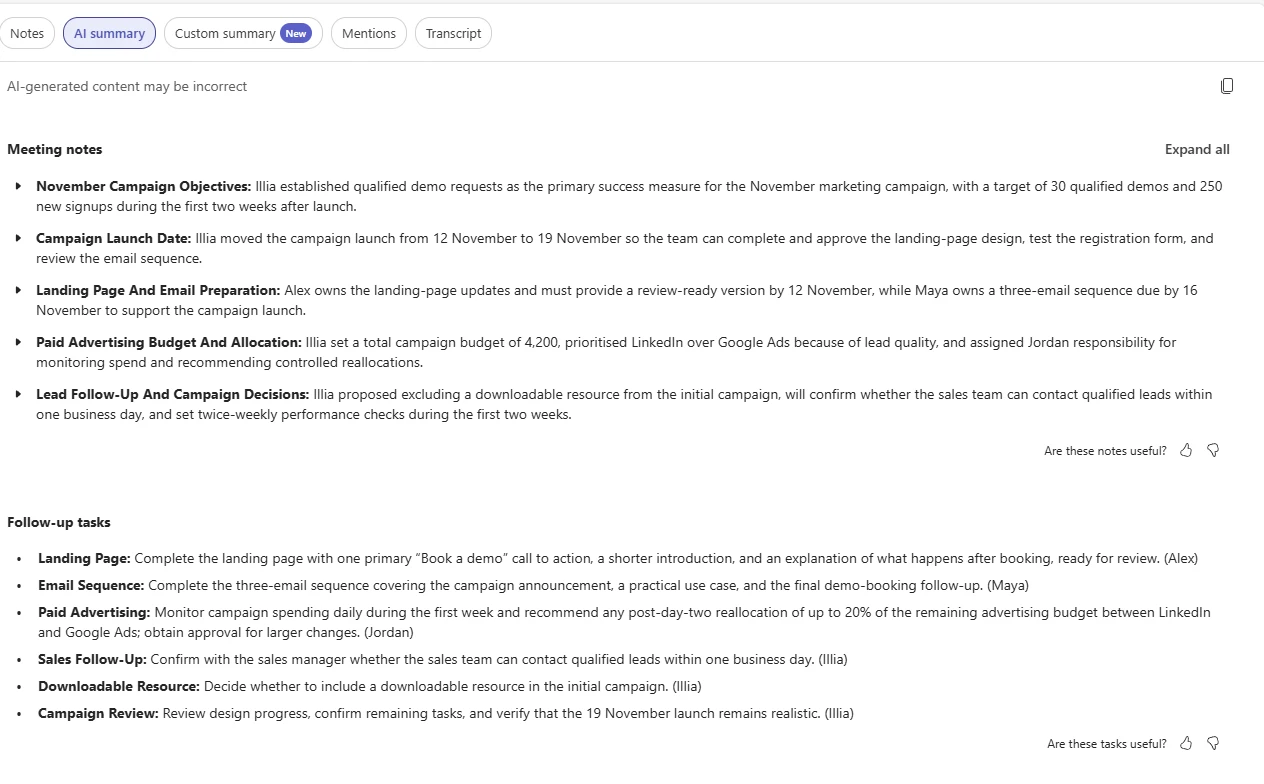
インテリジェント要約は、AIが生成した会議の議事録や提案されたタスクを 「まとめ」タブ に整理します。会議を録画している場合は、タイムライン上のマーカーを使って特定の場面を簡単に見つけることもできます。
Copilotペインとは異なり、インテリジェント要約はMicrosoft 365 Copilotだけでなく、Teams Premiumでも利用できます。そのため、Microsoft 365の契約内容によっては、すでに一部の機能を利用できる場合があります。
Microsoft Copilotで会議の議事録を作成するために必要なもの
ライセンス。 Copilotペインやファシリテーターを利用するには、Microsoft 365 Copilotが必要です。Copilot Businessは通常、ユーザー数300人以下の企業向けに1ユーザーあたり月額21ドル、エンタープライズ版は月額30ドルです。どちらも対象となるMicrosoft 365のサブスクリプションが必要で、料金は年間契約に基づいています。インテリジェント要約だけが必要な場合は、Teams Premiumのほうが安く、年間契約で1ユーザーあたり月額10ドルです。
会議のアクセス許可。 主催者は、会議のオプション → Copilotとその他のAI からCopilotの利用を管理できます。会議中と会議後の両方で許可するか、会議中のみ許可するか、無効にするかを選択できます。IT管理者がこれらの設定を制限することもあります。また、ファシリテーターを利用するにはLoopも有効にする必要があります。
標準的な会議後のCopilot体験のための文字起こし。 会議後にCopilotを使用するには、通話中に文字起こしをオンにしておく必要があります。後で継続して使用したい場合は、以下の設定が有効になっていることを確認してください。 Microsoft Teamsの文字起こし 。
会議の主催者はライセンスがなくてもCopilotの設定を変更できますが、Copilotペインを使用したいユーザーは各自でライセンスを取得する必要があります。ライセンスをお持ちでない場合、一部の 最高のAIメモ作成ツール は、CopilotのサブスクリプションなしでTeams会議を録画および要約できます。
TeamsでCopilotを使って議事録を作成する方法
- 会議を設定する。 TeamsまたはOutlookでTeams会議をスケジュールします。会議のオプション → Copilotとその他のAI を開き、会議中と会議後 を選択します。
- 文字起こしを開始する。 会議が始まったら、その他 (...) → レコーディングと文字起こし → 文字起こしを開始 を選択します。
- Copilotを開く。 会議のコントロールからCopilotを選択し、提案されたプロンプトを使うか、「[名前]さんは[トピック]について何と言っていましたか?」のように具体的な質問を入力します。
- 議事録を共有したい場合はファシリテーターを有効にする。 対応するスケジュール済みの会議では、会議のオプションから有効にするか、会議中に その他 (...) → ファシリテーターを有効にする を選択します。
- 会議後に議事録を確認する。 ファシリテーターまたはインテリジェント要約を使用した場合は、会議のチャットを開いて まとめ を選択します。また、TeamsのチャットからCopilotを開き、その他のプロンプト → 会議の議事録を生成 を選択することもできます。
Copilotがタスクの担当者を正しく特定できるように、参加者は各フォローアップの担当者を明確に伝える必要があります。また、AIが生成した議事録は共有する前に確認しましょう。Copilotが詳細を見落としたり、タスクを誤った担当者に割り当てたりする可能性もあります。
Copilotは録画なしで会議ノートを作成できますか?
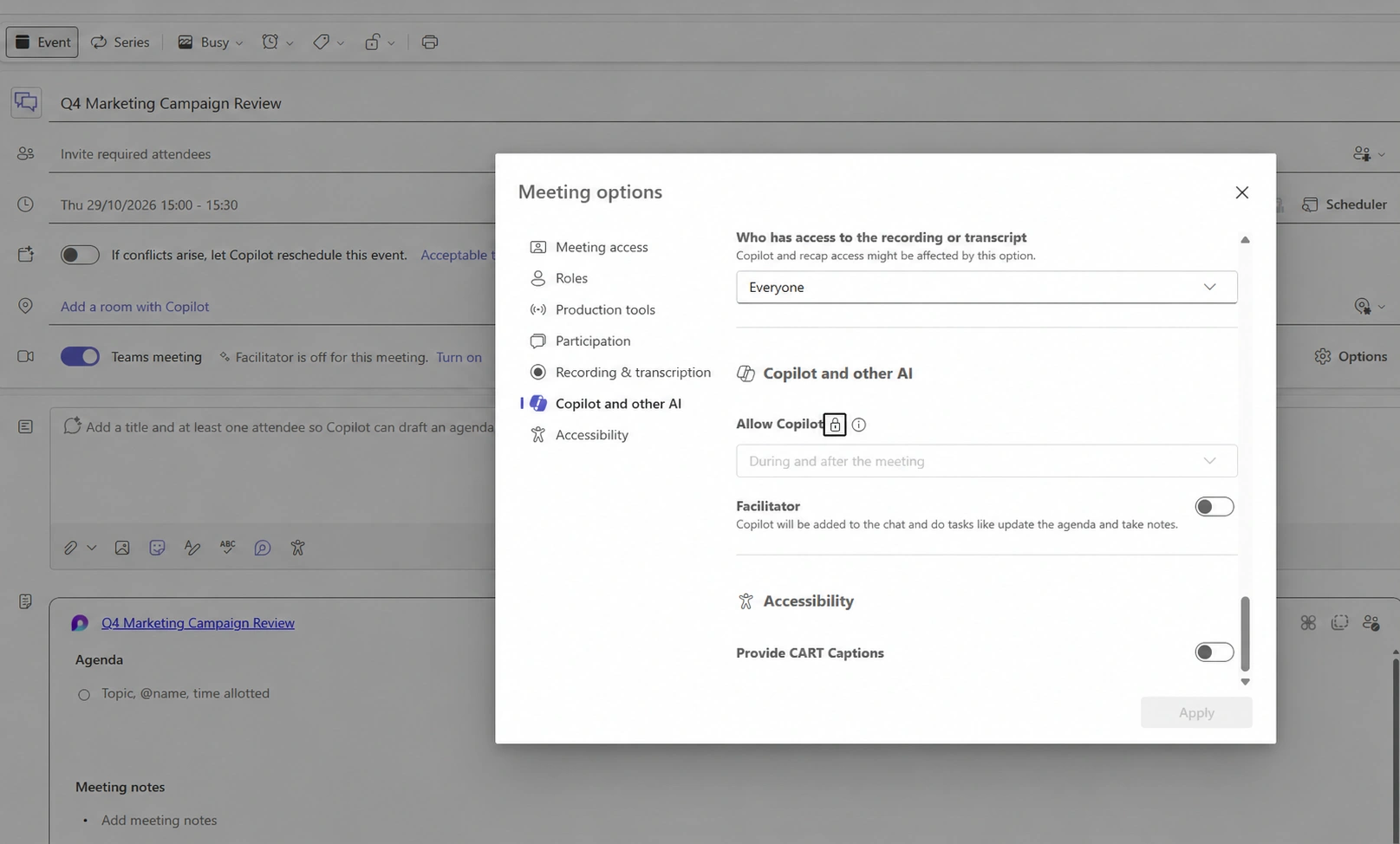
Copilotは、ビデオの録画を行わなくても、文字起こしを有効にせずに使用することも可能です。
録画なしで文字起こしを行う場合
会議を録画せずに文字起こしを有効にした場合でも、Copilotは会議の文字起こしデータを使用して、通話後に要約を作成したり質問に回答したりできます。
これにより、 録画なしのTeams文字起こし は、ビデオ再生は不要だが会議の議事録をテキストで残したい場合に便利です。
ビデオやタイムライン機能を含む、録画に基づいた完全な要約を利用するには、 Teams会議を録画する.
録音や文字起こしを行わない場合
Copilotを以下のように設定します: 会議中のみ。これにより、文字起こしや録音を保存することなく、ライブでの議論を聞き取り、質問に回答させることができます。
ただし、会議が終了すると、文字起こしされていない音声コンテンツに関する通常のCopilotの会話にはアクセスできなくなる点にご注意ください。重要な回答は、会議を退出する前にコピーしておいてください。
Microsoftでは、文字起こしを保存せずにインテリジェント要約を生成することもできます。この機能は、管理者がTeamsの会議ポリシーでCopilotを有効にしている場合に利用できます。会議の主催者にはCopilotライセンスが必要で、対応するスケジュール済みの会議でのみ使用できます。要約はWordファイルとして主催者のOneDriveに保存されます。
Copilotの会議議事録機能の限界
他の組織が主催する会議。 クライアントからTeams会議に招待された場合、通常、自分のCopilotライセンスはその会議では使用できません。マルチテナント環境を構成している企業では例外もありますが、双方の組織のIT管理者による設定が必要です。
他の会議プラットフォーム。 TeamsのCopilotでは、ZoomやGoogle Meetの会議中に議事録を作成できません。
外部ゲスト。 招待されていても、組織外のユーザーはインテリジェント要約やファシリテーターで作成された議事録にアクセスできません。
対応していない会議形式。 ファシリテーターは、即時会議やチャネル会議では利用できません。Teamsの他のAI機能にもそれぞれ異なる制限があるため、利用できるかどうかは機能によって異なります。
複数の言語が使われる会議。 ファシリテーターは、有効にしたときに選択した言語でのみ議事録を作成します。
対面での会話。 ファシリテーターはTeamsのモバイルアプリを通じて一部の対面会議にも対応していますが、通常とは異なる手順が必要です。
会議のまとめはTeamsで確認できますが、録画データは通常、OneDriveまたはSharePointに保存されます。Teamsの録画データの保存先は会議の種類によって異なり、保存期間は組織のデータ保持ポリシーによって決まります。
BluedotとCopilotの比較:会議の議事録作成にはどちらが最適?
Copilotは、すでに会社が導入しており、会議のほとんどがTeamsで行われる場合には良い選択肢です。しかし、クライアントが主催する通話や、Zoomでの会議となると話は複雑になります。
Bluedotには、こうした制限がありません。セキュリティとプライバシーを重視したAI議事録ツールで、Copilotのライセンスや会議用ボットを使わずに、Teams、Zoom、Google Meetの会議をデバイスから直接録画できます。また、文字起こしやAIが生成した議事録とともに元の録画も保存されるため、実際に何が話されたのかを確認できます。
両者の比較は以下の通りです。
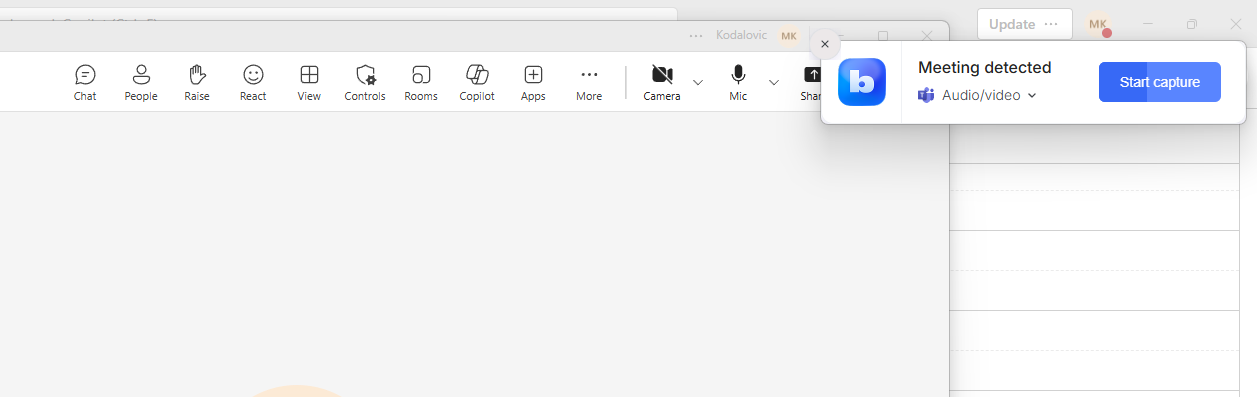
録音方法の違いも重要です。一部の Microsoft Teams向けAIノートテーカー はボットとして参加するため、クライアントが参加を許可する必要があったり、完全にブロックされたりする可能性があります。Bluedotの Microsoft Teams用AIノートテーカー 代わりにChrome拡張機能やデスクトップアプリを使用して記録できます。主催者にTeamsの録画許可を求めることなく、クライアント主催の会議をキャプチャ可能です。ただし、録画に関する同意ルールには必ず従ってください。
Bluedotは、スマートフォンやApple Watch(iPhoneが近くになくても可)を使って対面会議を記録し、すべてのデータをBluedotアカウントに同期します。同期されたデータはどのデバイスからでもアクセス可能です。SOC 2 Type II準拠、GDPR対応であり、録音データやメモは暗号化されます。また、お客様のデータをAIモデルの学習に使用することはありません。
Proプランにはカスタムテンプレートと無制限のビデオ録画が含まれます。BusinessプランではCRMおよびATSとの連携が可能です。5回までの会議は無料で利用できます。Bluedotは、Microsoftの追加サブスクリプションを必要としないMicrosoft Copilotの代替ツールの一つです。
Copilotライセンスがない場合はどうすればよいですか?
Copilotライセンスをお持ちでない場合でも、Teamsには便利なメモ機能がいくつか用意されています。
例えば、共同メモ機能を使えば、会議中に決定事項を書き留めたり、タスクを割り当てたりすることができます。アクセス権を持つ全員がこれらのメモを編集でき、 Microsoft Teamsの会議メモ通話終了後も編集可能です。
組織で許可されていれば、ライブ文字起こしを有効にすることもできます。文字起こしデータは、録画や共有メモとともに「要約(Recap)」タブで確認可能です。ただし、Teams PremiumやMicrosoft 365 Copilotを利用していない場合、AIによる自動要約は利用できません。
会議メモを一元管理する
Microsoft 365 Copilotは、チームがすでにTeamsで業務を行っており、適切なライセンスを保有している場合には非常に便利です。しかし、クライアント主催の会議に参加したり、他のプラットフォームを利用したりし始めると、その制限が無視できなくなります。
Bluedotは、Teams、Zoom、Google Meet、そして対面会議のすべてに対応しており、通話にボットを追加する必要もありません。AIによるメモと元の録画データがセットで保存されるため、いつでも詳細を確認できます。また、利用開始にあたってCopilotのサブスクリプションは不要です。
よくある質問
Copilotには会議の議事録を作成する機能がありますか?
はい。Copilotペインでは指示に応じて議事録を生成し、ファシリテーターでは会議中に共有できる議事録を作成します。また、インテリジェント要約では会議後に要約を生成します。
会議のメモを取れるAIはありますか?
はい。CopilotはTeams内で機能しますが、Bluedot、Otter.ai、Fireflies.aiといった専用ツールは他の会議プラットフォームもサポートしています。
TeamsでCopilotを使って議事録を作成するにはライセンスが必要ですか?
はい。Copilotペインとファシリテーターを利用するにはライセンスが必要です。Teams Premiumにもインテリジェント要約が含まれています。手動で共同編集する議事録には、どちらのAIアドオンも必要ありません。
Copilotとインテリジェント要約の違いは何ですか?
Copilotは質問に回答し、リクエストに応じて要約を作成します。一方、インテリジェント要約は会議後の議事録や提案されたタスクを自動的に整理します。
外部の参加者もTeamsのAI要約を利用できますか?
基本的にはできません。外部のゲストユーザーは、ホスト組織内の対象ユーザーと同じCopilotの会議議事録やAI要約機能にアクセスすることはできません。
Teamsを使わずにCopilotで会議のメモを取るには?
標準の会議用Copilotは、ZoomやGoogle Meetの録画には対応していません。Microsoftには対面会議向けのオプションもありますが、他の会議アプリを使用する場合は、クロスプラットフォーム対応のAIメモ作成ツールの方が実用的です。
TeamsのAI要約が表示されないのはなぜですか?
ライセンス、会議の設定、文字起こしの状態を確認してください。他の組織が主催した会議だったり、ファシリテーターが有効になっていなかったりする可能性もあります。
営業チームはTeamsのCopilotではなく、別のメモ作成ツールを使うべきでしょうか?
多くの場合、その通りです。営業の通話は、クライアントが主催するTeams、Zoom、Google Meetで行われることが多いためです。専用のメモ作成ツールであれば、それらの会議を記録し、メモをCRMと連携させることができます。