Google AI Edge Foresightは、会議の音声を文字起こしし、箇条書きのメモを詳細な議事録に変換してくれる無料のMac用アプリです。会話データはクラウド上のAIに送信されることなく、すべてPC内で処理されます。このGoogle AI Edge Foresightレビューでは、各機能の性能と、このアプリが本当にオフラインで動作するのかを検証します。
Googleはすでに、 Google Meetでの会議メモ作成用にGeminiを提供しています。Foresightのアプローチは少し異なります。Macから直接音声をキャプチャするため、ボットを追加することなくZoomやTeamsでも利用可能です。プライバシーを重視する方にとっては非常に便利に聞こえますが、優れた会議メモツールには、会話をクラウドに送らないこと以上の価値が求められます。Foresightが実際にどのようなものか見ていきましょう。
Google AI Edge Foresightとは?
Googleは2026年10月6日にAI Edge Foresightをリリースしました。これはモバイル版のGoogle AI Edge Galleryとは別の、無料の実験的デスクトップアプリです。
Foresightは、Mac上でローカル動作する2つのGoogle AIモデルを使用しています。「Gemma 4」は会話をメモに変換したり質問に回答したりし、「EmbeddingGemma 2」は会議の文字起こしデータや参照ファイル(画像を含む)から情報を検索する役割を担います。これらはいずれも、会議の内容をクラウド上のAIモデルに送信する必要はありません。
Foresightは単なる文字起こしにとどまらず、通話中にあなたが入力したメモを補完して詳細化します。これは、 最高のAIメモ作成ツール録音と事後のメモ生成に重点を置いた他のツールとは一線を画しています。
Macの動作環境とセットアップ
このMac用AIメモツールは、Appleシリコン(M1以降)を搭載したMacが必要です。Windows、Intel搭載Mac、iPhone、Android版はありません。
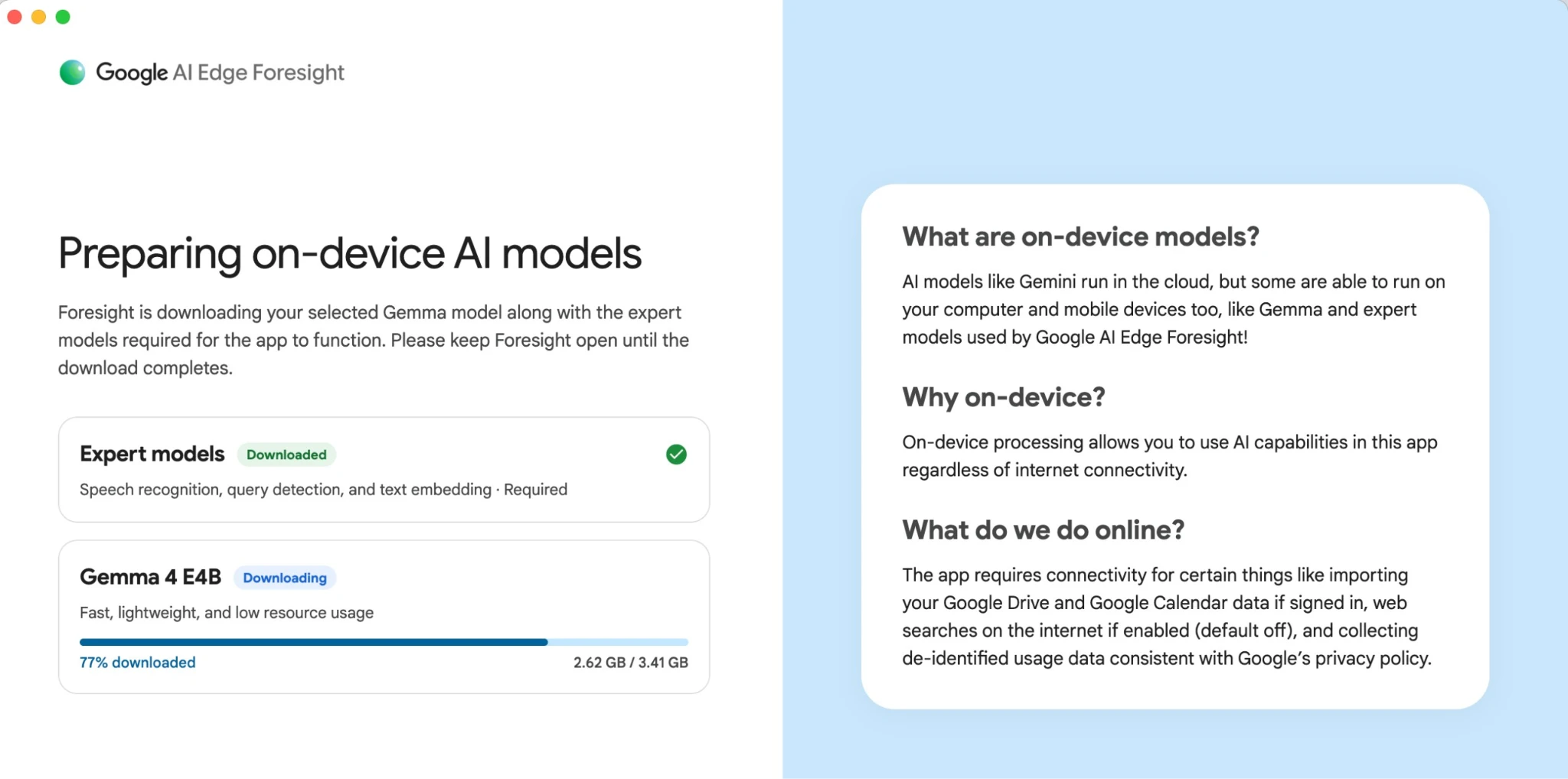
初めて録音する前にAIモデルをダウンロードする必要があるため、その際はインターネット接続が必要です。ダウンロードが完了すれば、Wi-Fiに接続していなくても会議の文字起こしやメモの生成ができます。また、Google DriveやGoogleカレンダーと連携する場合を除き、Googleアカウントも必要ありません。
ただし、Macの空きストレージ容量には注意が必要です。モデルだけで数GBの容量を使用し、Foresightのアプリ本体やファイルの保存にも追加の容量が必要になります。
Google AI Edge Foresightの会議での活用方法
Foresightはリアルタイムの文字起こし、会議メモの作成、そしてファイルに基づいた質問への回答が可能です。主な機能は以下の通りです。
ボットなしでの通話録音
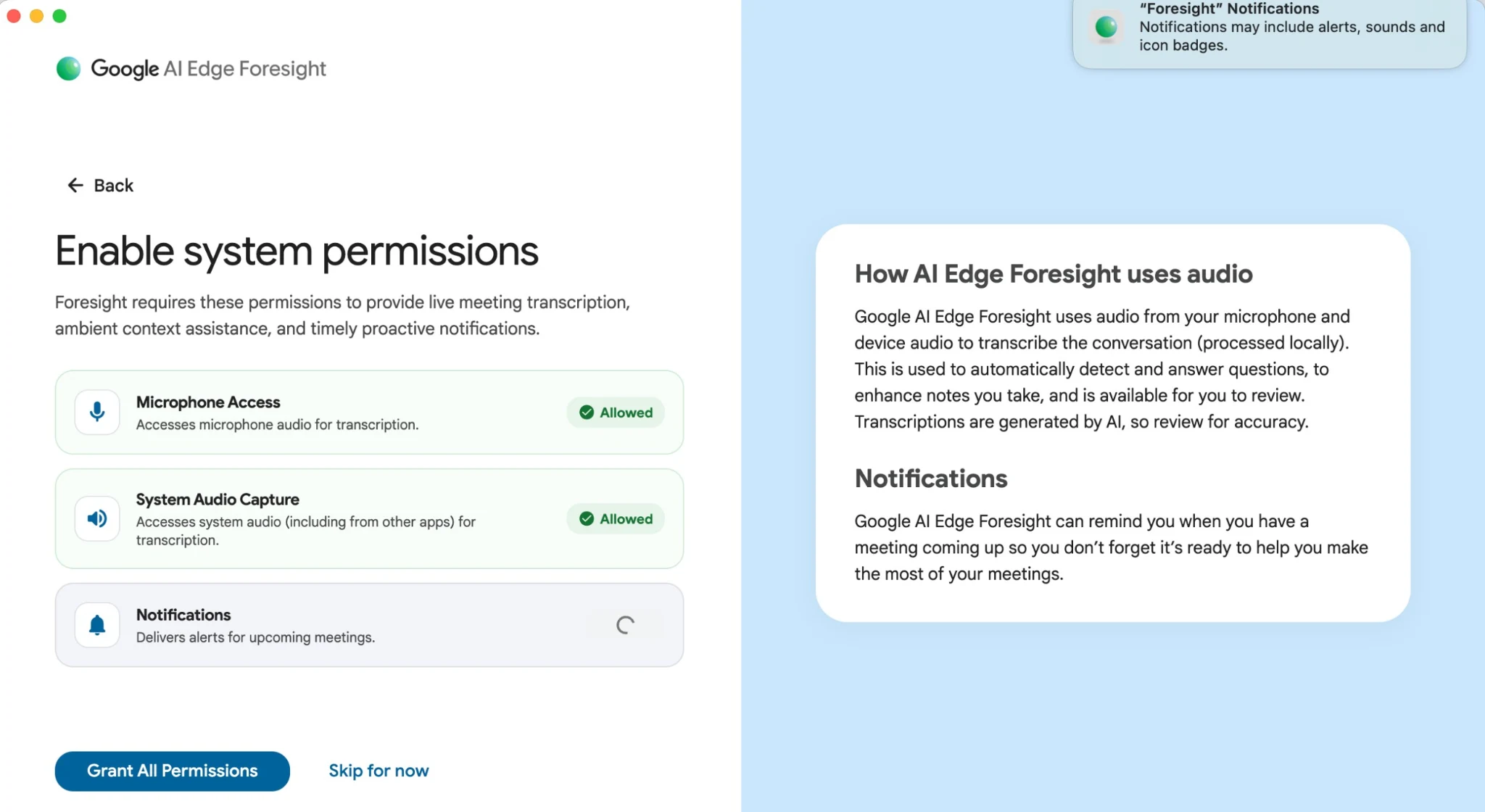
Foresightは、通話中のマイクとMacの音声をキャプチャします。文字起こしは手動で開始するため、会議にボットが参加することはありません。
個別の連携設定なしでGoogle Meet、Zoom、Teamsに対応しています。そのため、もしあなたが比較検討しているなら Google Meet向けAIノートテーカー、Zoom向けAIノートテーカー、そして Microsoft Teams向けAIノートテーカー、Foresightはその3つすべてに対応しています。
ただし、1つ制限があります。文字起こし機能はマイクの音声とシステム音声を分離しますが、個々の話者を識別することはできません。グループ通話の場合は、誰が何を言ったかを自分で把握しておく必要があります。
メモの要約を完成させる
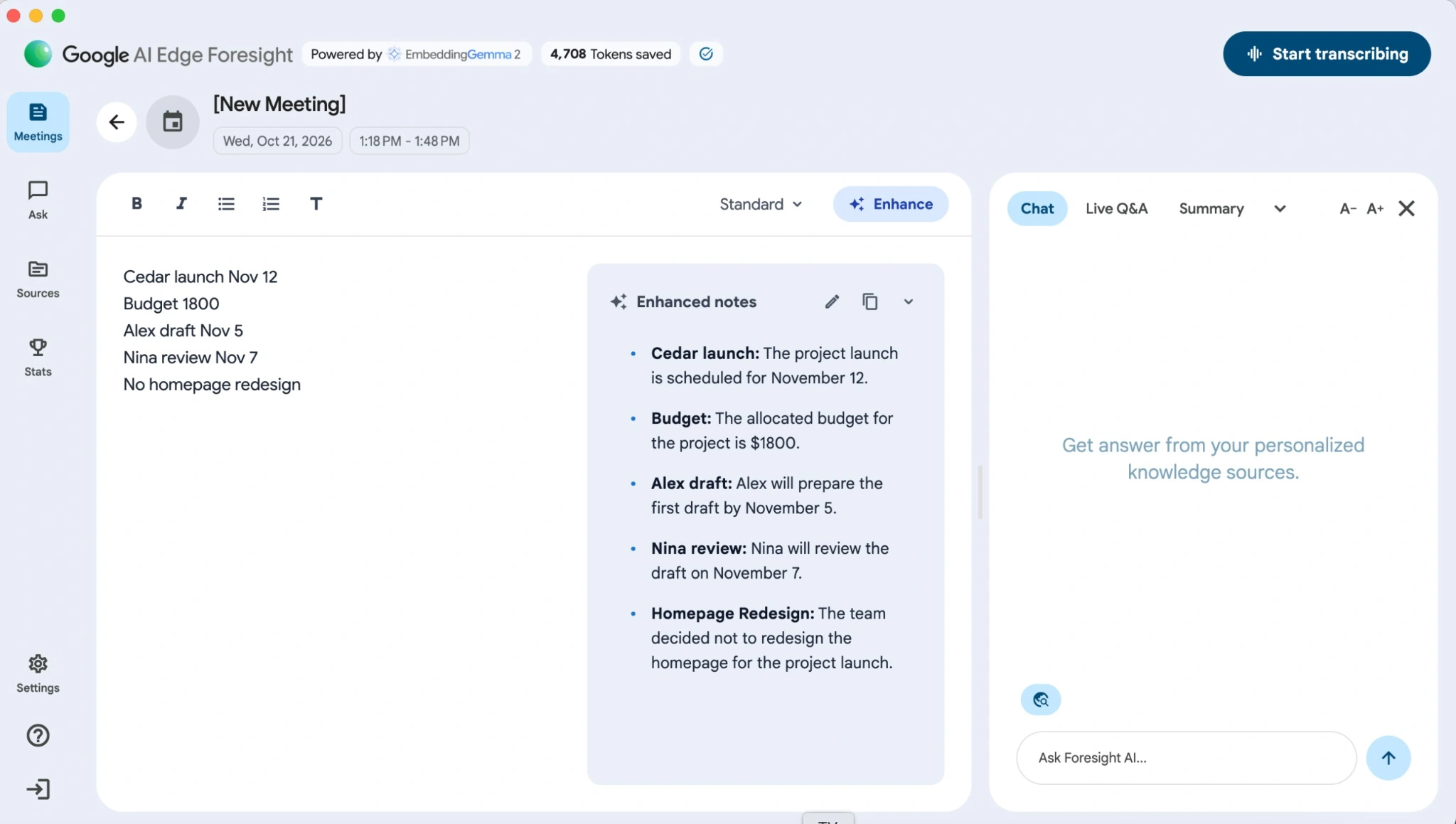
会議中に短いメモを入力すると、 Live Enhance が文字起こしデータを使って詳細を補完してくれます。プロジェクトの立ち上げに関する5つの短いメモで試してみたところ、Foresightは5つすべてを洗練されたメモに変換し、日付、予算、タスクの担当者を正確に保持してくれました。
元のメモはAIが生成したバージョンの横に表示され、私たちが以前紹介した Granolaのレビューの分割画面エディターとよく似ています。これにより、Foresightが何を追加または変更したかを簡単に確認できます。
会議中に質問する
Foresightでは、PDFやプレーンテキストなどのローカルファイル、プロジェクトフォルダー、Googleドライブ、カレンダーからナレッジベースを構築することも可能です。
Live Assistance機能を使うと、アプリが会議中の質問を検出し、追加した資料の中から回答を探せます。たとえば、誰かが契約の有効期限について質問した場合、その契約書を追加してあれば、PDFを開かなくてもForesightが期限の日付を見つけてくれます。
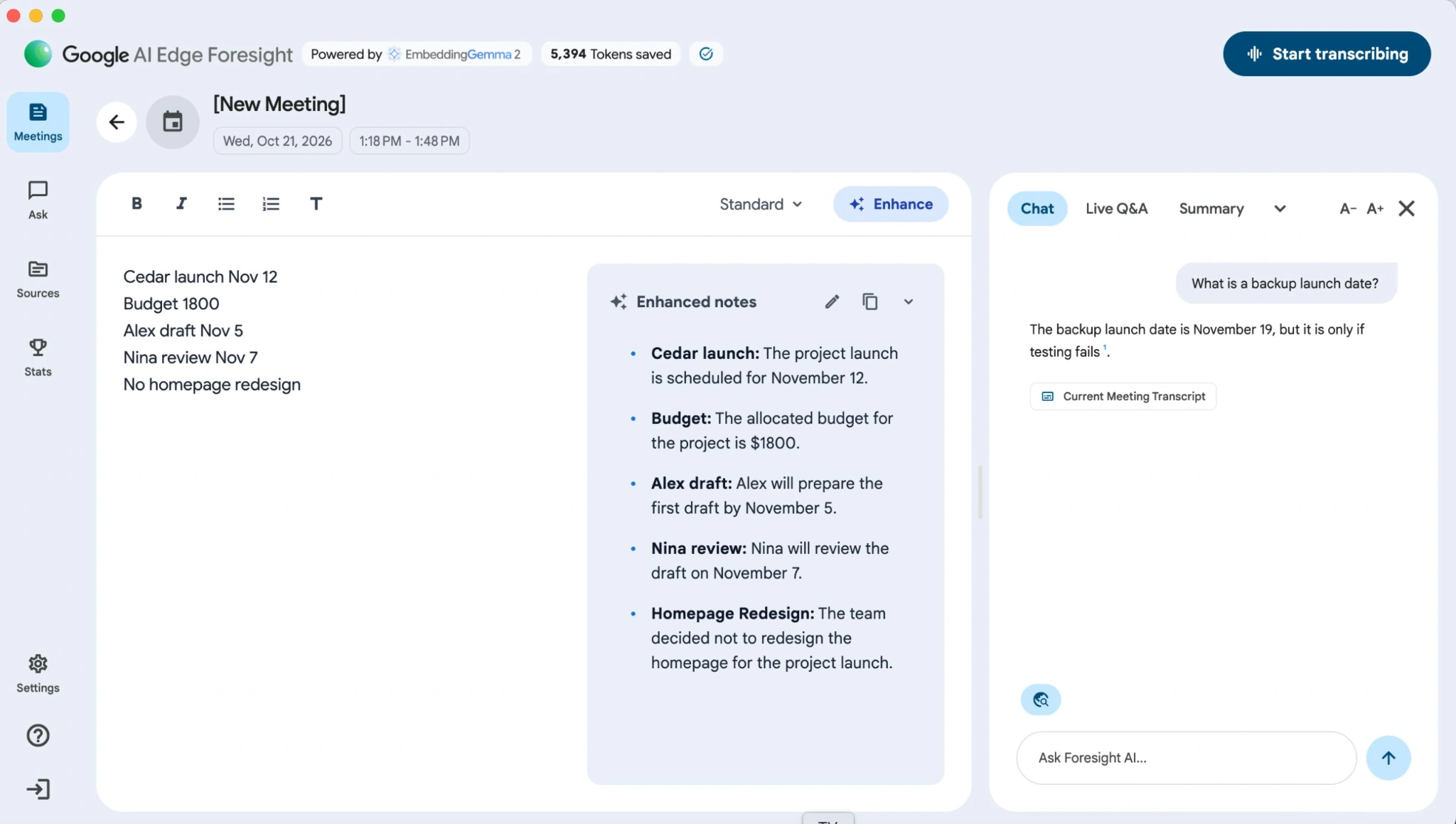
また、 Chat を使って、過去の会話について質問することもできます。テスト会議のバックアップ用立ち上げ日についてForesightに尋ねたところ、文脈を維持したまま正しく回答し、その回答を会議の文字起こしデータにリンクしてくれました。
Google AI Edge Foresightは本当にオフラインで動作するのか?
Foresightはオフライン対応のAIメモ作成ツールとして、インターネット接続なしで会議の文字起こしやメモの生成が可能です。テスト中にWi-Fiをオフにしてみましたが、Foresightは問題なく文字起こしを継続しました。ただし、Googleドライブからファイルをインポートしたり、カレンダーを同期したりする際には、引き続きインターネット接続が必要です。
しかし、AI処理がオフラインだからといって、アプリがGoogleと一切通信しないわけではありません。セットアップ画面には、オンライン時にForesightが個人を特定できない形式で使用状況データを収集することが明記されています。会話自体はローカルで処理されますが、アプリの利用状況に関する一部の情報はMacから送信されます。
また、アプリを終了した後にForesightを再起動する可能性があるバックグラウンドタスクもあります。これは、Foresightが許可なく録音を開始するという意味ではありません。ただし、アプリを終了したままにしておきたい場合は、Macの「ログイン項目」を確認しておくとよいでしょう。
では、Google AI Edge Foresightは本当にオフラインなのか? 会議の処理に関しては「イエス」です。しかし、データ送信に関しては「完全にオフライン」とは言えません。
オフライン機能はご自身で確認できます。Wi-Fiを切断した状態で、会議の録音や「Live Enhance」機能の使用、インポートしたファイルに関する質問などを試してみてください。
Google Foresightの弱点
話者分離ができない Foresightはマイク入力とシステム音声を分離できますが、相手が誰であるかを識別することはできません。そのため、グループ会議でのタスク管理には不向きです。
文字起こしに重複が発生する ヘッドホンを使わずスピーカーを使用している場合、マイクが同じ音声を二重に拾ってしまうことがあります。その結果、文字起こしに同じ文章が繰り返される可能性があります。
対応言語が限られている 初期テストでは英語は良好に動作しましたが、日本語、フランス語、アラビア語では問題が発生しました。英語以外の会議で使用する場合は、まず対象言語でテストすることをお勧めします。
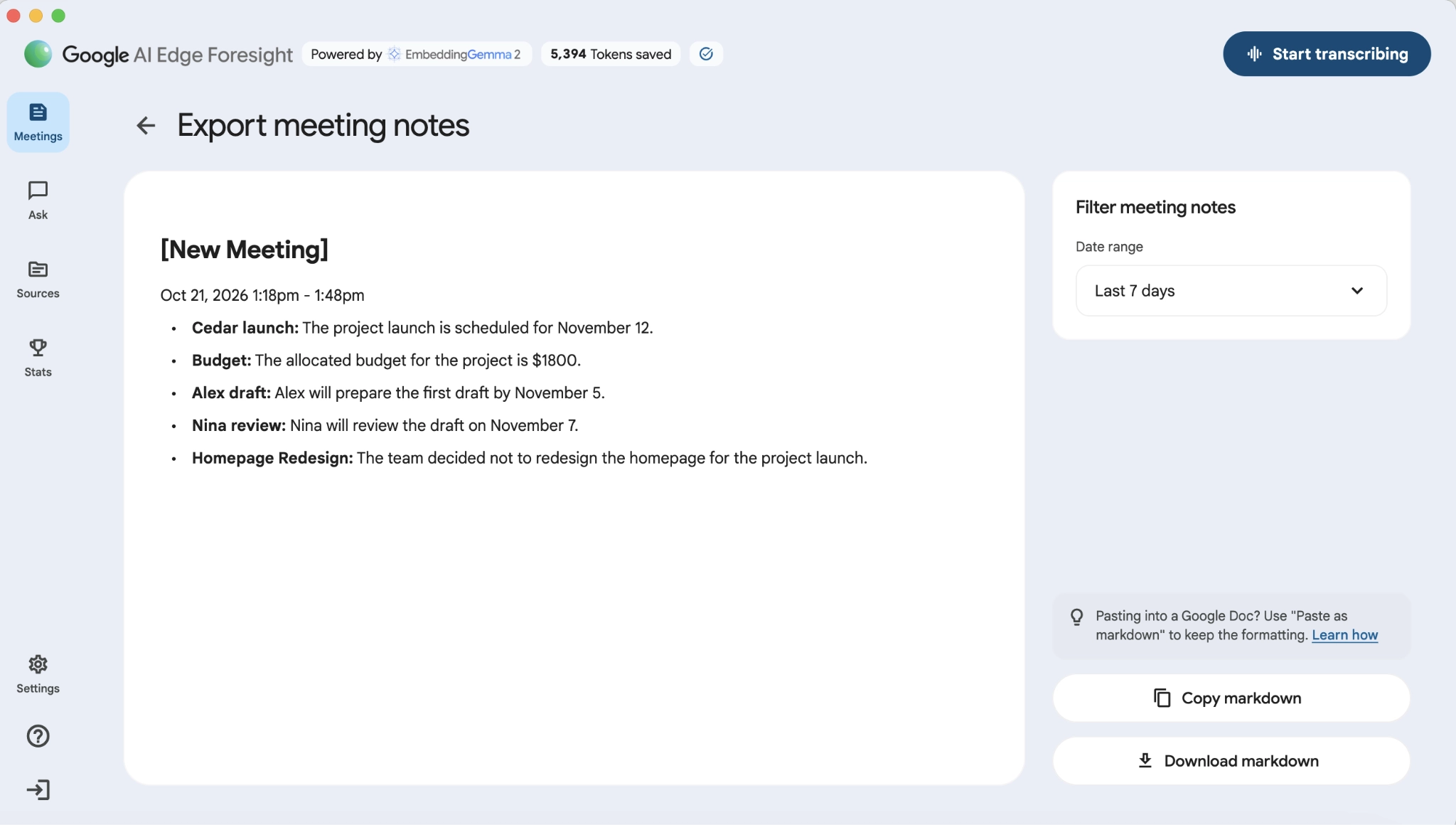
録音の再生ができない Foresightでは会議メモをMarkdown形式でコピーやダウンロードできますが、元の音声を聴き返すオプションはありません。会議を再度開いて文字起こしを続けることはできますが、過去の会話を再生して発言内容を確認することはできません。
Foresightはどのような人に向いているか?
Macで主に英語の通話を行い、自分用のメモが必要なだけであれば、Foresightで十分かもしれません。無料で利用でき、会議にボットが参加することもなく、すべての処理がPC内で行われます。
しかし、録音を再生したりチームと共有したりする必要がある場合、Foresightでは不十分です。対面での会話にも使えますが、Macを持ち歩くのは必ずしも便利とは言えません。デスクから離れた場所での会議には、 対面会議向けのAIメモ作成ツール スマートフォンで動作するツールの方が適しています。
Bluedot:あらゆるデバイスで会議を記録する最適な選択肢
Foresightのボット不要な録音機能は魅力的ですが、会議メモにもっと多くの機能を求めるなら、 Bluedot は検討に値します。
Bluedotは、プライバシーを最優先した安全なAIメモツールです。会議にボットを参加させることなく、オンラインおよび対面での会議を録音、文字起こし、要約します。Chrome、macOS、Windows、iOS、Android、Apple Watchに対応しており、音声と動画の録音が可能です。
BluedotはGDPRに準拠し、SOC 2 Type IIの監査を受けており、顧客データをAIモデルの学習に使用することは一切ありません。
BluedotならMacに縛られることはありません。また、Foresightとは異なり、Bluedotは録音データを保存できるため、聞き逃した内容を後から確認できます。さらに、話者の識別、AIによる要約、100以上の言語への文字起こしにも対応しています。会議に出席できなかったメンバーと共有したい場合も、録音データやメモを送るだけで完了です。
Bluedotを使えば、手首から会話を録音することも可能です。これは、 Apple Watch向けAIメモツール としてネイティブアプリで提供されています。
ローカル環境で動作するAIメモツールが必要ならForesightに分がありますが、Bluedotはクラウド上で会議を処理し、SOC 2 Type II準拠およびGDPRに準拠したフランクフルトのデータセンターでの安全なデータ保管を提供しています。
まずは無料で5回分の録音を試し、Bluedotが会議にどのように役立つかを確認してからアップグレードをご検討ください。
Google AI Edge Foresightレビュー:最終結論
Macで無料で会議メモを取りたいなら、Foresightを試す価値はあります。テストでは、英語の文字起こしは正確で、省略したメモも詳細を損なうことなく展開され、Wi-Fiなしでも動作しました。ただし、本格的な会議レコーダーを期待してはいけません。音声の再生や話者の識別はできません。
録音を聞き返したり、チームとメモを共有したり、Mac以外の場所で会議を行ったりする必要がある場合は、Bluedotの方が適しています。
よくある質問
Google AI Edge Foresightは無料ですか?
はい。Googleの実験的なMac用アプリケーションは現在無料で提供されており、サブスクリプションは不要です。
Google AI Edge Foresightは本当に100%オフラインで動作しますか?
はい、主要なAI機能はデバイス上で動作します。実際にテストしたところ、Wi-Fiに接続していなくても文字起こしは問題なく続行できました。ただし、Googleによると、Foresightはオンライン時に個人を特定できないように処理された利用データを収集します。
Google AI Edge ForesightはWindowsやPCで使えますか?
Windows版はありません。ForesightはAppleシリコン搭載のMac専用であり、Intel MacやWindows PCには対応していません。
iPhoneやAndroid向けのGoogle AI Edge Foresightアプリはありますか?
いいえ。Google AI Edge Galleryは別のアプリです。スマートフォンで会議を録音する必要がある場合は、専用の iPhone向けAIノートテイクアプリ.
Foresightはボットとして会議に参加しますか?
いいえ。会議に参加することなく、Macから直接マイクとシステム音声をキャプチャします。
Google AI Edge ForesightにはGoogleアカウントが必要ですか?
基本的な文字起こしやメモ機能には不要です。Googleドライブやカレンダーと連携する場合はサインインが必要です。
Google AI Edge ForesightはどのMacで動作しますか?
Mシリーズチップを搭載したAppleシリコン搭載Macで動作します。利用可能なモデルオプションやパフォーマンスはハードウェアによって異なります。
Foresightは英語以外の言語にも対応していますか?
対応している可能性はありますが、公開されているテストでは英語以外のいくつかの言語で問題が確認されています。業務で使用する前に、対象の言語でテストを行ってください。
Google AI Edge Foresightは機密性の高い会議でも安全に使用できますか?
ローカル処理はクラウドAIサービスへのデータ露出を抑えますが、デバイスのセキュリティ、アクセス制御、録音の同意に代わるものではありません。評価を行うチームは、 弁護士向けAIノートテーカー そのテレメトリ(遠隔測定)およびデータ保持の動作についても確認する必要があります。
Google AI Edge Foresightの最適な代替手段は何ですか?
モバイルやWindowsへの対応、再生可能な録音データ、多言語文字起こし、チーム共有機能を重視し、ローカルでのAI処理に限定されない環境をお求めであれば、Bluedotが適しています。