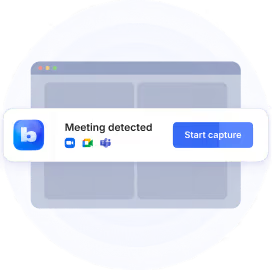
Google Meetで使えるAIノートテイクツールを見つけるのは簡単です。しかし、ボットを会議に参加させずに動画を保存できるツールとなると、話は少し複雑になります。
Google Meetには、Geminiの「自動メモ生成」機能がすでに組み込まれており、それだけで十分かもしれません。しかし、会話をもう一度聞き直したり、誰かが画面共有した内容を確認したりしたい場合はどうでしょうか? そうした場面では、Geminiだけでは対応しきれません。
Google Meet向けのサードパーティ製AIノートテイクツールは数多く存在しますが、それぞれに一長一短があります。録画機能なしで議事録のみを作成するものもあれば、動画をキャプチャするためにボットの参加が必要なものもあります。
Google Meet向けのAIノートテイクツール9選を比較し、実際のワークスタイルに最適なツールを見つけられるようまとめました。各ツールが何を記録するのか、ボットが会議に参加するのか、そして無料プランで何ができるのかを詳しく見ていきます。
主なポイント
- BluedotがGoogle Meet向けとして最もおすすめです。 ボットを会議に参加させることなく安全に動画を録画でき、AIによる議事録や文字起こしも可能です。ZoomやTeamsでも同じツールを利用できます。
- すでにGoogle Workspaceの有料プランを利用しているなら、Geminiは便利な選択肢です。 組み込みの「自動メモ生成」機能で要約やアクションアイテムを作成できますが、動画を保存するにはGoogle Meetの別の録画機能を使用する必要があります。
- Fathomとtl;dvは、無制限の無料動画録画を提供していますが、どちらもGoogle Meetの動画をキャプチャするにはボットの参加が必須です。また、無料プランではAI機能に制限があり、Fathomは月5回まで、tl;dvは月10回までのAI会議要約となっています。
- Jamie、Granola、Tactiqは、Google Meetの会議にボットを追加せずに利用できますが、いずれも再生可能な録画データは保存されません。会話を聞き直したり、画面共有された内容を確認したりする必要がある場合は、別のツールを併用する必要があります。
Google Meet向けAIノートテイクツール:クイック比較
価格は特記がない限り、年払い時のユーザー1人あたりの月額料金です。
AIノートテイクツールによるGoogle Meetの録画方法:ボットの有無について
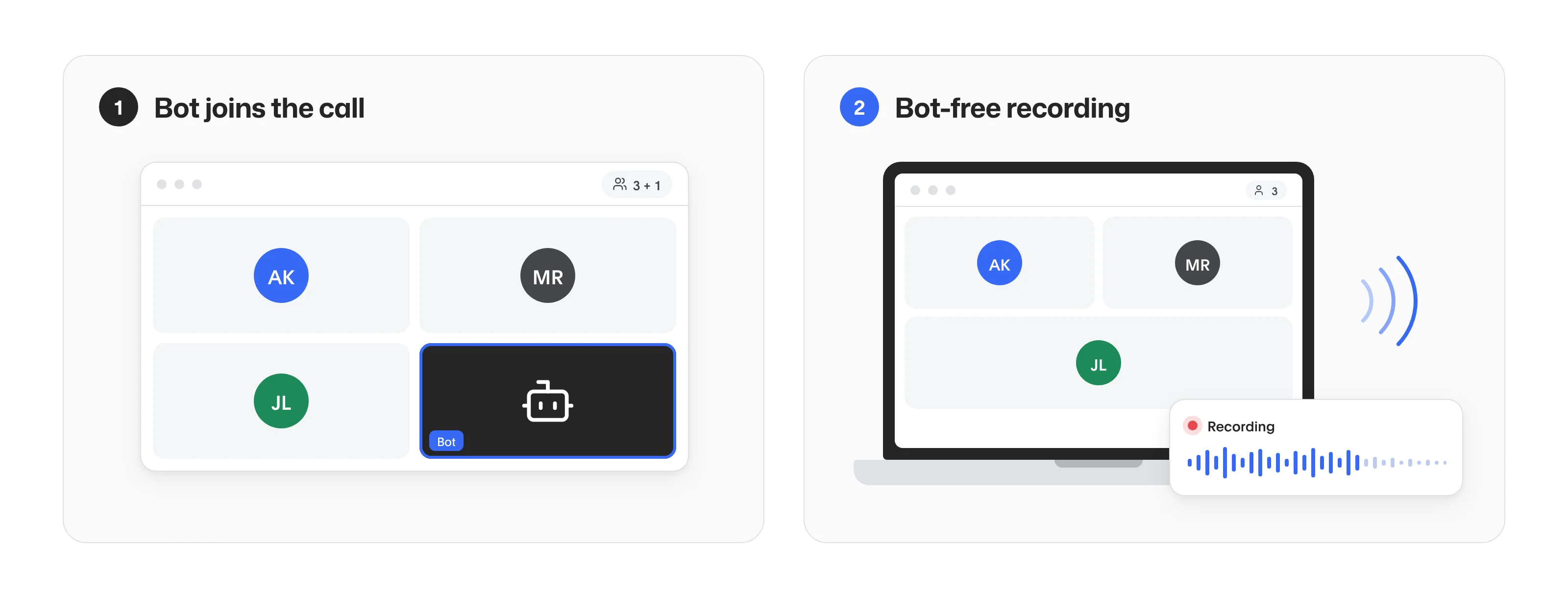
Google MeetでAIノートテイクツールを使用する際、他の参加者に「余分な参加者」が見えてしまうのでしょうか?また、後から見返せる実際の録画データは残るのでしょうか?
それは、AIツールがどのように AIノートテーカー は、会議の内容を記録します。主な選択肢は3つあります。
- 表示されるボット ボットが参加すると、別の参加者として表示されます。全員がその存在を確認でき、ホストによる承認が必要な場合もあります。メリットは、自分自身が必ずしも会議に出席する必要がないことです。一部のボットは、スケジュールされた会議に自動で参加し、代わりに記録してくれます。
- Chrome拡張機能 Meetのタブ内で動作するため、余計な参加者が表示されることはありません。音声データを直接キャプチャするものもあれば、Meetのライブ字幕機能を利用するものもあります。いずれの場合も、自分自身が会議に参加する必要があります。
- デスクトップアプリ 会議に参加者として加わることなく、マイクやPCの音声をキャプチャします。通常、Meet、Zoom、Teamsのすべてで同じアプリを使用できますが、記録される内容はツールによって異なります。
特にクライアントとの会議では、ボットが参加者として表示されることが必ずしも歓迎されるとは限りません。2026年にBluedotが2,010人の労働者を対象に実施した調査では、AI議事録ツールが別の参加者として会議に参加することについて、回答者がどう感じるかを尋ねました。
- 13% 会議が不自然に感じられると回答。
- 13% 監視されているように感じたと回答。
- 10% 自由に発言できなくなったと回答。
- 9% ボットの退出を求めると回答。
ボットを使わずに記録する場合でも、秘密にしておくべきではありません。同調査では、 65%が、AIが会議を記録または文字起こしする際は全員に知らせるべきだと回答しています。例えばBluedotなら、Meetのチャット欄に記録の通知を投稿できます。
もう一つ考慮すべきトレードオフがあります。JamieやGranolaには再生可能な録画データが残りませんが、Fathomやtl;dvはGoogle Meetのビデオをキャプチャするために依然としてボットが必要です。BluedotのChrome拡張機能なら、別の参加者を追加することなくビデオを保存できます。
Googleの標準的な録画オプションについて詳しく知りたい場合は、こちらのガイドをご覧ください。 Google Meetの録画方法.
1. Bluedot
おすすめの対象: ボットを参加させることなく、Google Meetのビデオと音声を録画する方法。
Bluedotは、セキュリティとプライバシーを最優先したAIノートテイクツールです。ボットを会議に参加させることなく、オンラインおよび対面での会議を録音、文字起こし、要約します。デバイスから直接音声をキャプチャし、Chrome、macOS、Windows、iOS、Android、Apple Watchでの音声およびビデオ録画に対応しています。
Bluedot GDPRに準拠し、SOC 2 Type IIの監査を受けており、AIモデルのトレーニングに顧客データを使用することは一切ありません。
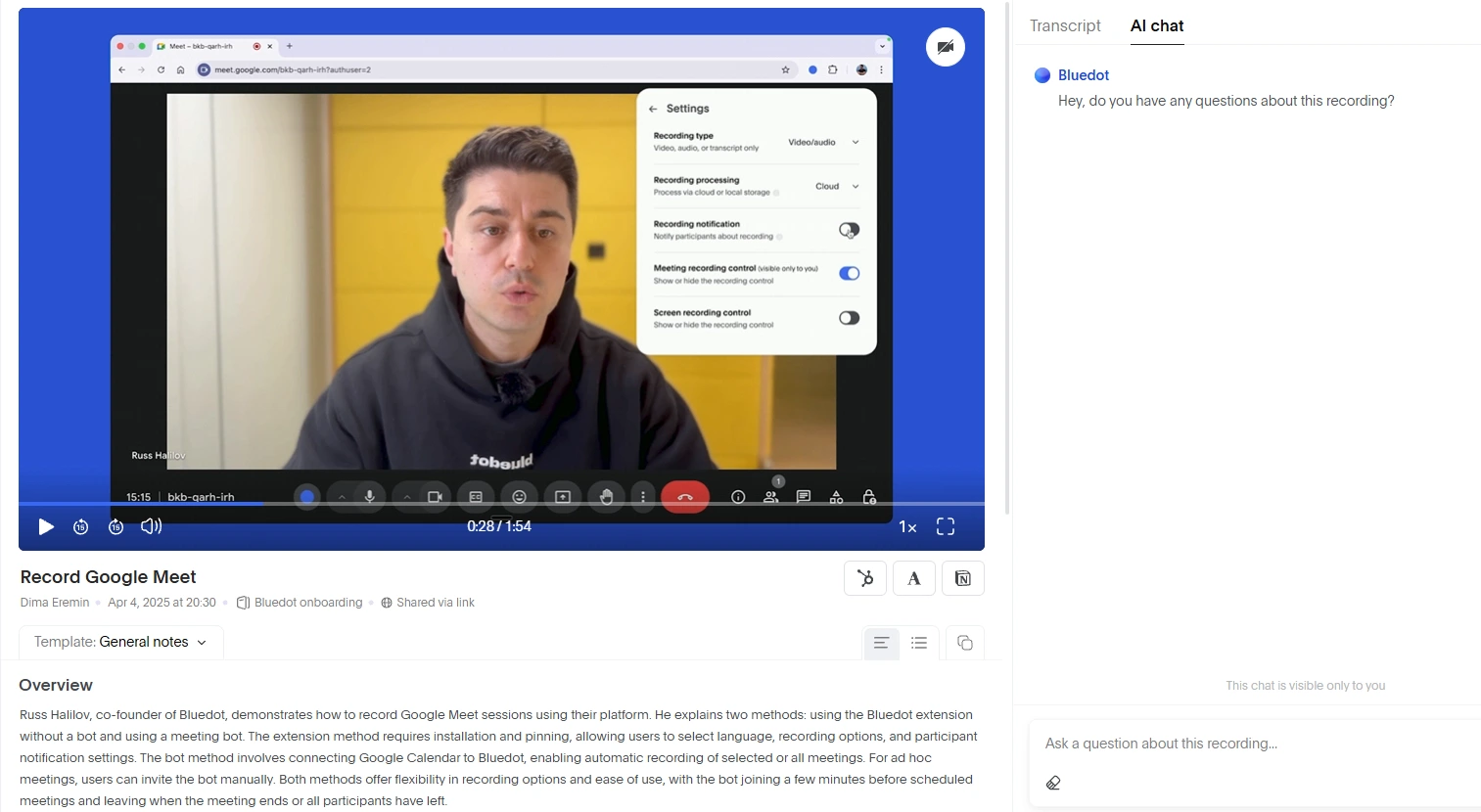
Google Meet用のAIノートテイクツールとして非常に優秀で、Chrome拡張機能を通じて録画を行うため、ボットを会議に追加することなくビデオと音声を保存できます。
Google Meetのノートテイクツールとして、クライアント向けのデモ、プレゼンテーション、トレーニングセッションで特に役立ちます。誰かが手順を説明したり、画面上で重要な情報を共有したりする場合、文字起こしだけに頼るのではなく、録画を見返して確認することができます。
Bluedotは Google Meetの文字起こし に100以上の言語で対応しており、完全な文字起こし、AIによる要約、アクションアイテムを提供します。また、カレンダーとMeetの参加者リストを使用して、話者を名前で識別します。ノート内の行をクリックすると、録画の該当箇所へ直接ジャンプできます。
また、一般的な要約にとどまりません。Bluedotは 50種類以上のノートテンプレートを提供しており、Proプランではカスタムテンプレートも利用可能です。会議ノートはNotionやSlackで共有でき、BusinessプランではHubSpotやSalesforceとの直接的なCRM同期も可能です。
BluedotはGoogle Meet以外でも利用可能です。デスクトップアプリはZoom、Microsoft Teams、Slackハドルに対応しています。スマートフォンを使えば対面会議をオフラインでもキャプチャでき、Apple Watchから直接録音することも可能です。また、Meetのチャット欄に録画中であることを通知するメッセージを投稿させることもできます。
制限事項: 無料プランでは合計5件までの会議録画が可能です。ビデオ録画にはProプランが必要です。
料金: 年払いの場合、1ユーザーあたり月額でBasicプランは14ドルから、Proプランは20ドルから、Businessプランは32ドルから利用できます。
2. Gemini「自動メモ生成」
おすすめの対象:すでにGoogle Workspaceを利用しているチーム。
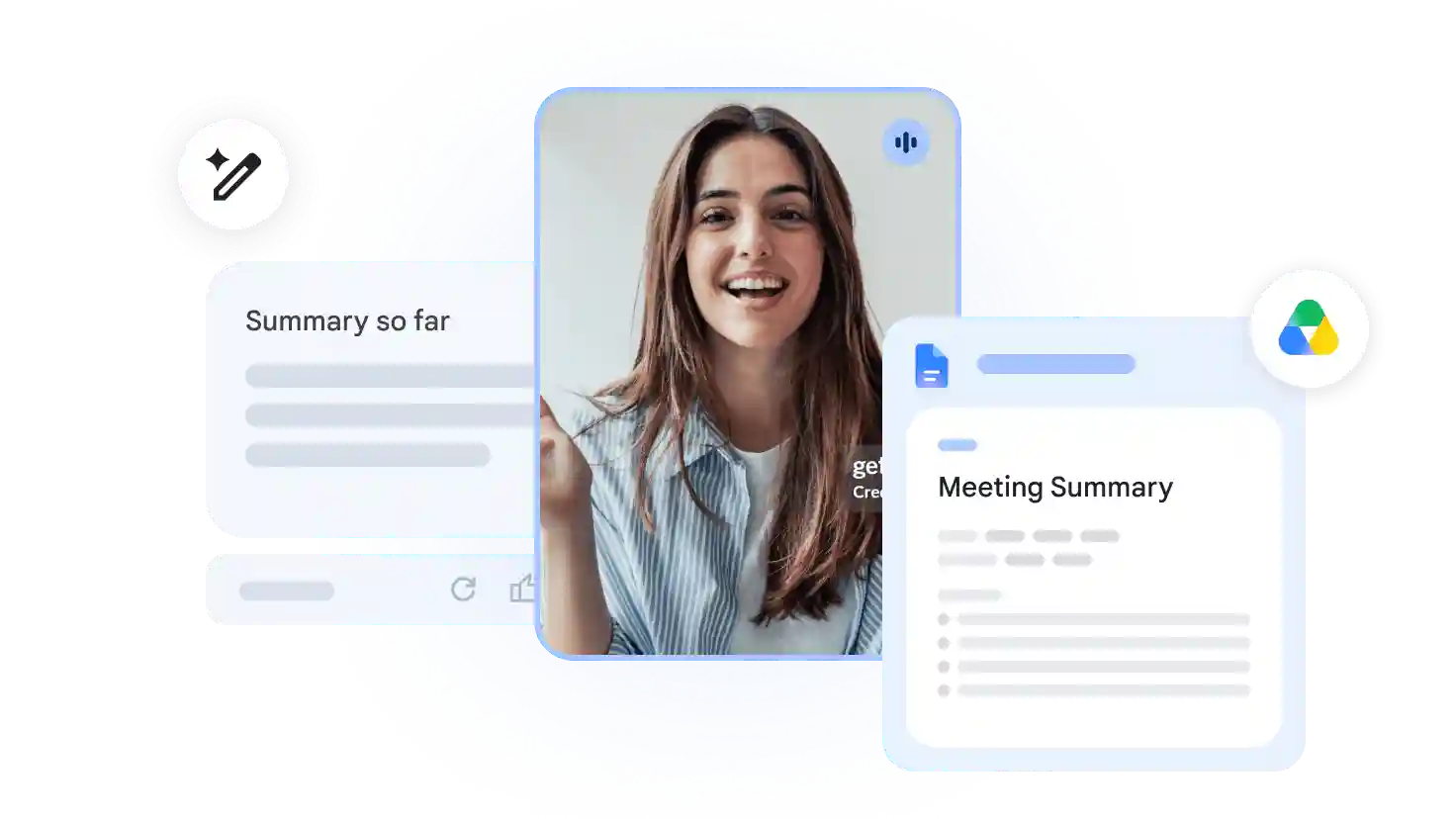
チームですでにGoogle Workspaceを利用しているなら、このツールは手軽に使い始められる選択肢です。Geminiの「自動メモ生成」機能はGoogle Meetに組み込まれており、会議に参加する前にGoogleカレンダーから、または会議中に直接オンにできます。参加者全員に鉛筆アイコンと、メモが作成されていることを知らせる通知が表示されます。
会議終了後、Geminiのメモ作成機能はすべてを Google ドキュメントにまとめます。「クイックメモ」タブには主な要点とアクションアイテムが、「詳細メモ」には決定事項や今後のステップが詳しく記載されます。さらに、 スライドのスクリーンショット を挿入することも可能です(画面に10秒以上表示されていたものに限ります)。
会議後にドキュメントを探し回る必要はありません。Geminiの会議メモは、 主催者のGoogle ドライブ内の専用Google Meetフォルダに保存され、カレンダーのイベントにも添付されます。主催者にはリンクが記載されたメールも届きます。
Googleはこの機能をビデオ通話以外にも拡大しています。現在、スマートフォンのMeetアプリを使用して、対面での会話中にメモを取ることも可能です。
制限事項: Geminiを利用できるかどうかは、自分のプランだけでなく、会議主催者のプランにも依存します。クライアントが対象外のサブスクリプションで会議を主催している場合、自分で機能をオンにすることはできません。また、Geminiがサポートする言語は8つのみで、1回の会議につき1言語までとなります。メモ作成は可能ですが、動画を保存するにはMeetの録画機能が別途必要です。ZoomやTeamsには対応していないため、多くのチームがGoogle Geminiの会議メモの代替ツールを探しています。
料金: 無料プランはありません。「自動メモ生成」機能は、Google WorkspaceのBusiness Standard、Business Plus、Enterprise Standard、Enterprise Plus、Frontline Plusプランに含まれています。Business Standardプランは、1年間の契約で1ユーザーあたり月額14ドルから利用できます。個人アカウントでは、Google AI ProまたはUltraが必要です。
3. Jamie
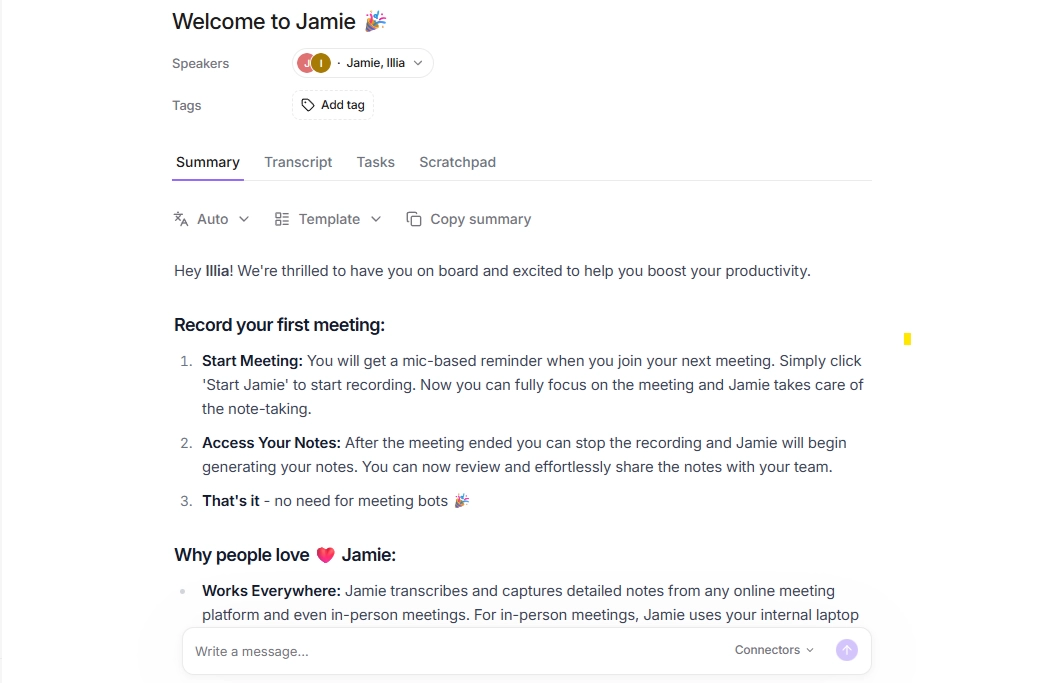
おすすめの対象: 音声や動画の録画を残さずに会議メモを作成できます。
Jamie はGoogle Meetに対して異なるアプローチをとっており、ボットや録画データなしでメモを作成します。文字起こしだけで十分な場合には適していますが、後から会議を見返すことはできません。
JamieはMacやWindows PC上で動作し、通話音声を直接キャプチャするため、会議にボットが参加することはありません。終了後、 会話を文字起こししてメモを作成し、 話者名やタスクを整理します。
Google Meetに限定されることもありません。Jamieはさまざまな会議プラットフォームで利用でき、iOSアプリを使えば対面での会話にも対応可能です(Androidアプリもベータ版として提供中)。Jamieは99以上の言語で文字起こしと会議メモ作成が可能です。
メモを他のツールに連携させたい場合、有料プランではNotion、Googleドキュメント、OneNoteと接続できます。ProプランではさらにHubSpot、Salesforce、Asanaとの連携も可能です。
プライバシーはJamieの大きな魅力の一つです。データはEU圏内でホストされており、JamieがAIモデルの学習にデータを使用することはありません。料金ページにはISO 27001の記載があり、 SOC 2 Type II認証は現在申請中です。.
制限事項: Jamieは文字起こし後に音声を削除し、動画も記録しません。文字起こしに漏れがあったり、重要なスライドが共有されたりした場合、確認するための録画データは残りません。一部の Jamieの代替ツール 音声や動画を保存できるため、必要に応じて会話を見返すことができます。
料金: 無料プランでは、月に10件までAI議事録を作成でき、1件あたりの上限は30分です。年払いの場合、Plusプランは月額24ドル、Proプランは月額46ドルです。
4. Granola
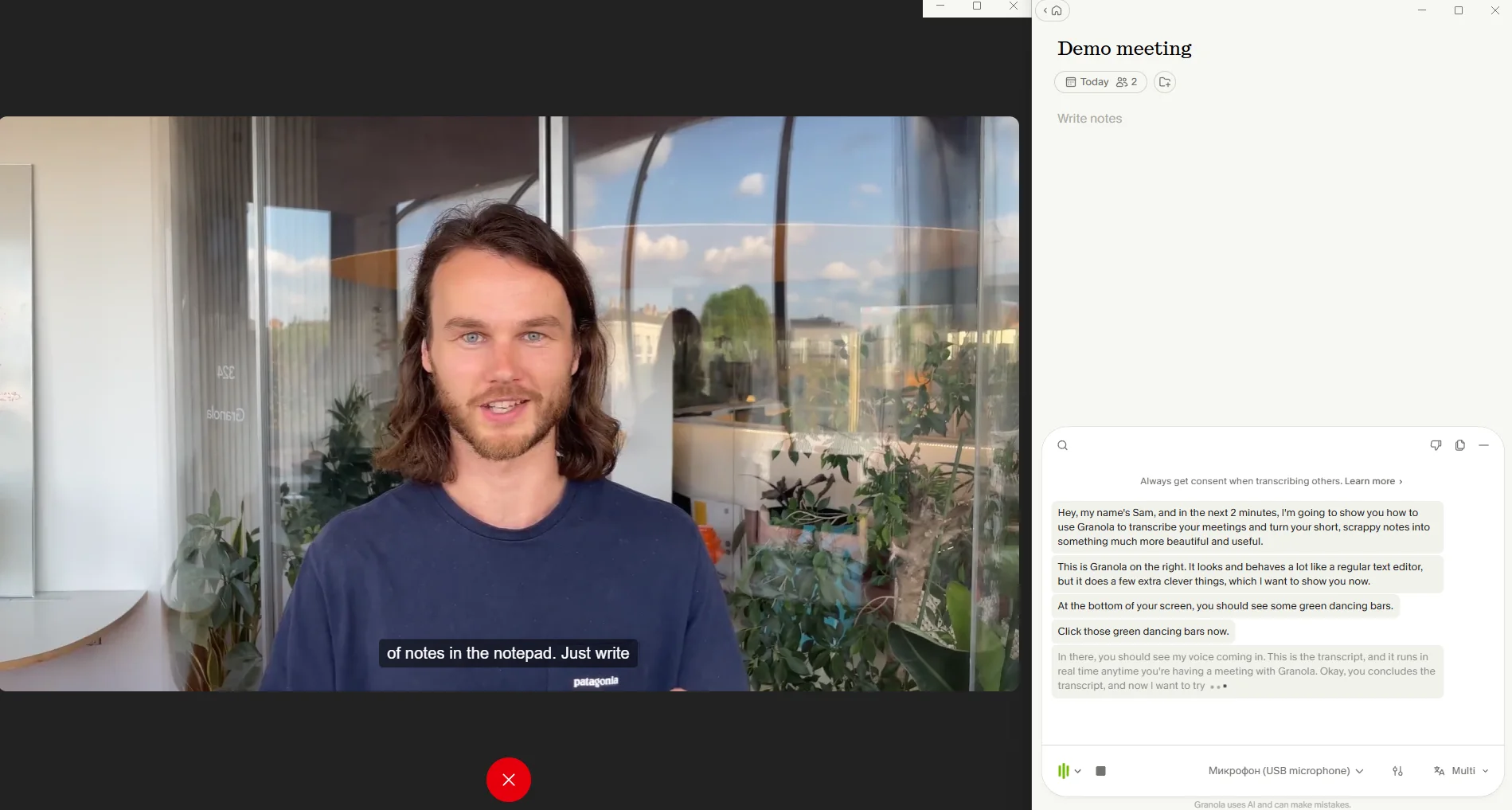
おすすめの対象: ミーティングのメモを詳細な要約に変換します。
Granola は、今でも 自分でメモを取るのが好きな人のために作られました。通話中にいくつかのポイントを書き留めておけば、終了後にGranolaが文字起こしデータを使って、より充実した要約を作成してくれます。
デスクトップアプリはMacとWindowsに対応しており、Google Meetにボットを追加することなく、マイクとシステム音声をキャプチャします。また、無料のブラウザ拡張機能を使えば、Meetの表示名で話者を識別できます。これがない場合、文字起こしでは全員が「自分」または「相手」とラベル付けされてしまいます。
Granolaはノートパソコン以外でも利用可能です。iPhone、Android、Apple Watch用の無料アプリを使えば、対面での会話も記録できます。
他のツールと連携する場合、GranolaはすべてのプランでSlackに接続可能です。有料プランでは、ミーティングのメモをNotion、Zapier、Attio、HubSpot、Affinityに送信することもできます。
制限事項: Granolaは音声や動画を保存しないため、議事録に重要な内容が抜けていても、録音・録画を再生して確認することはできません。また、データは米国に保存され、オプトアウトしない限り、Granolaが匿名化された会議データをモデルの学習に使用する場合があります。これらのいずれかが問題になる場合は、録音・録画の再生やEU域内でのデータ保存に対応したGranola AIの代替ツールもあります。
料金: 無料プランでは議事録を無制限に作成できますが、アクセスできるのは過去30日間の議事録のみです。Businessプランは月払いで1ユーザーあたり月額14ドル、Enterpriseプランは1ユーザーあたり月額35ドルから利用できます。
5. Otter
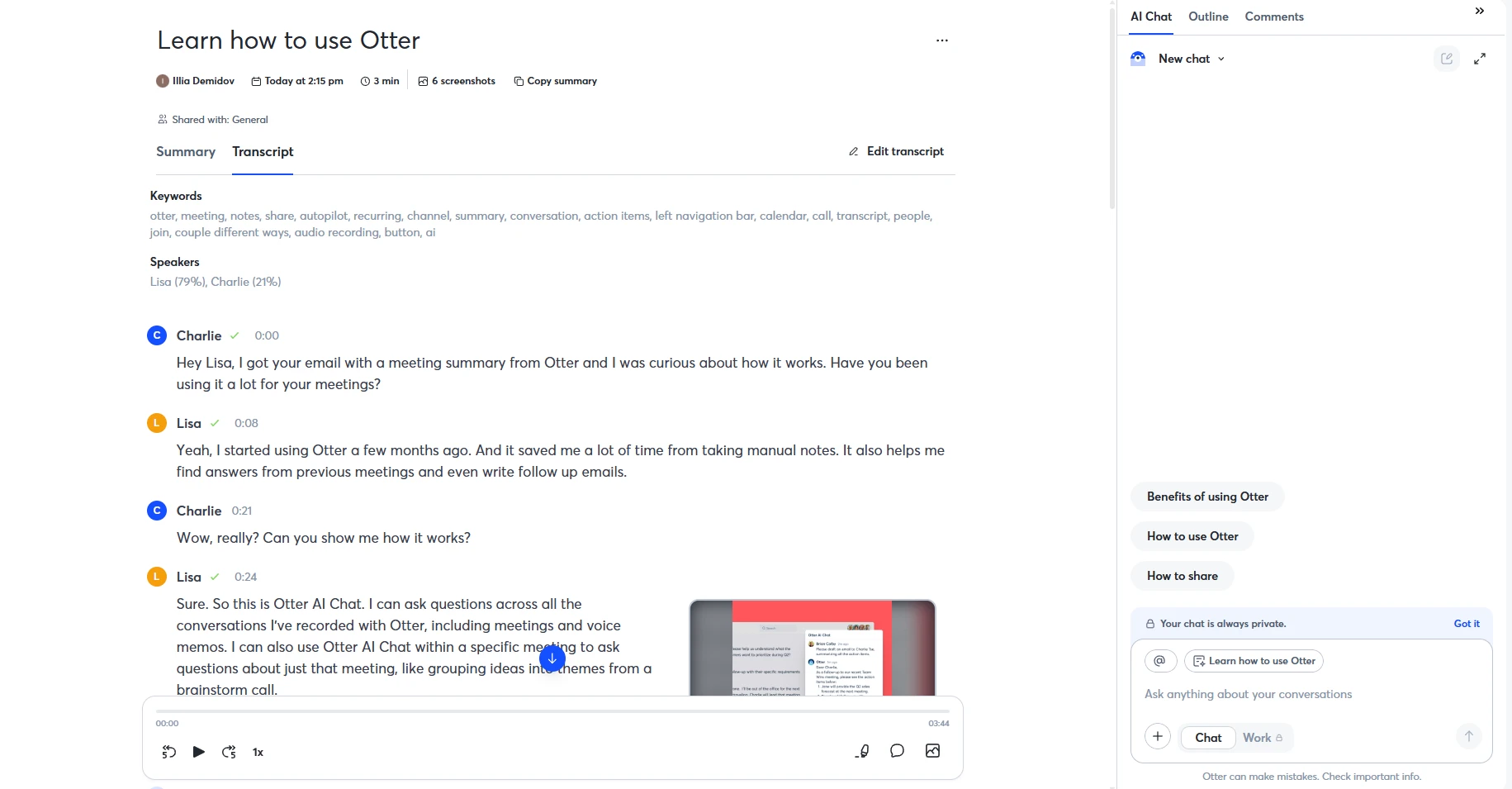
おすすめの対象: Google Meetの通話中に、リアルタイムの文字起こしを確認できます。
Otterの最大の強みは リアルタイム文字起こし。 会話に合わせて文字起こしを確認したり、聞き逃した部分を振り返ったり、会議中に共有されたスライドを保存したりできます。
Google Meetでの利用方法は2通りあります。Otterのノートテーカーボットは、あなたが不在の場合でもカレンダーから自動的に会議に参加します。また、Chrome拡張機能を使えば、別の参加者を追加することなく、デバイスから直接通話を記録することも可能です。
会議終了後は、どのプランでも音声を再生できます。 Otter iOSおよびAndroid向けのモバイルアプリも用意されています。
制限事項: 自動参加が有効になっていると、録画するつもりのなかった会議にOtterのボットが表示されることがあります。次の通話の前にカレンダーの設定を確認してください。Google Meetの動画再生にはEnterpriseサブスクリプションが必要で、無料プランでは各会話が30分までに制限されます。ボットを使わずに動画を録画したい場合は、一部の Otterの代替ツール がそのオプションを提供しています。
料金: Proプランは年払いの場合、1ユーザーあたり月額8.33ドル、月払いの場合は16.99ドルです。Businessプランは年払いの場合、1ユーザーあたり月額19.99ドル、月払いの場合は30ドルです。
6. Fathom
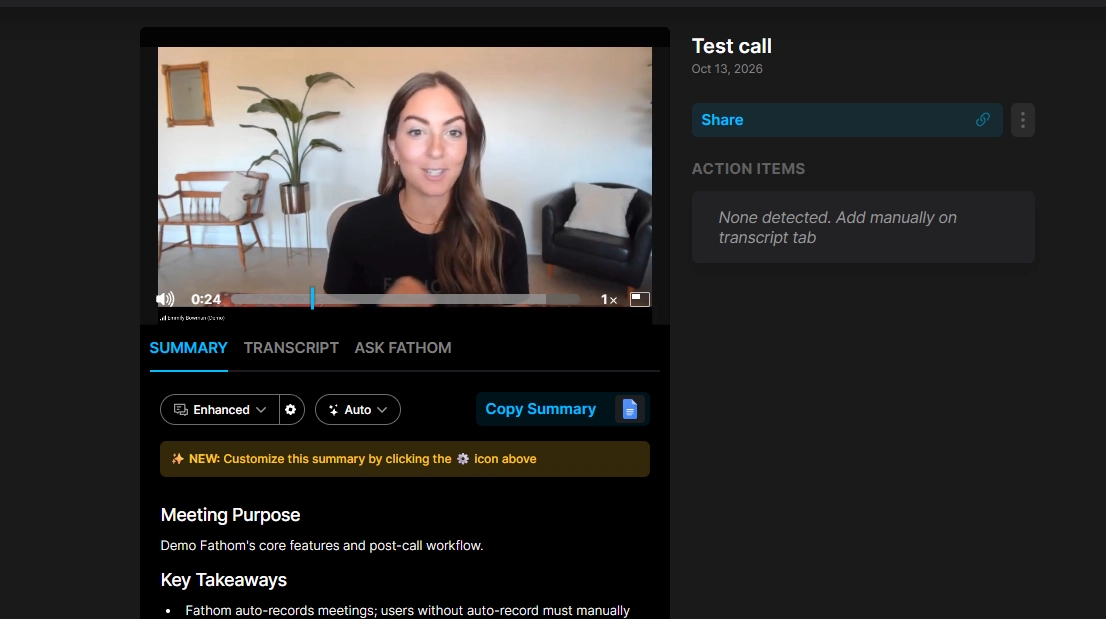
おすすめの対象: ボットの使用が気にならなければ、Google Meetの動画を無料で録画できます。
Fathom を使えば、料金を一切支払うことなく、Google Meetの通話を好きなだけ録画できます。動画、音声、無制限のストレージを利用可能です。ただし、 動画を保存するには、 Fathomのボットを参加させる 必要があります。
ボットを参加させたくない場合、Fathomには別の選択肢があります。新しいMac用デスクトップアプリでは、ボットによる録画、ボットなしでの音声キャプチャ、録画オフのいずれかを選択できます。文字起こしのみを保存することも可能です。
会議が終了すると、Fathomは要約とアクションアイテムを含むメモを作成します。CRM同期機能を使えば、通話の詳細をHubSpot、Salesforce、またはCloseに送信できます。対面での会話を記録したい場合は、iOSアプリも利用可能です。
制限事項: Fathomでは既存の録画ファイルをアップロードすることはできず、ボットなしのキャプチャは現在Macに限定されています。有料サブスクリプションであっても、Google Meetの動画を録画するにはボットが必要ですが、 Fathomの代替ツール なら別の参加者を追加せずに動画をキャプチャできます。無料プランには月5回までの高度なAI要約しか含まれておらず、CRMフィールド同期にはBusinessサブスクリプションが必要です。
料金: Premiumプランは年払いの場合、月額16ドル、月払いの場合は20ドルです。Teamプランは2ユーザー以上の契約が必要で、年払いの場合は1ユーザーあたり月額15ドルから利用できます。Businessプランは年払いで1ユーザーあたり月額25ドルです。
7. Fireflies
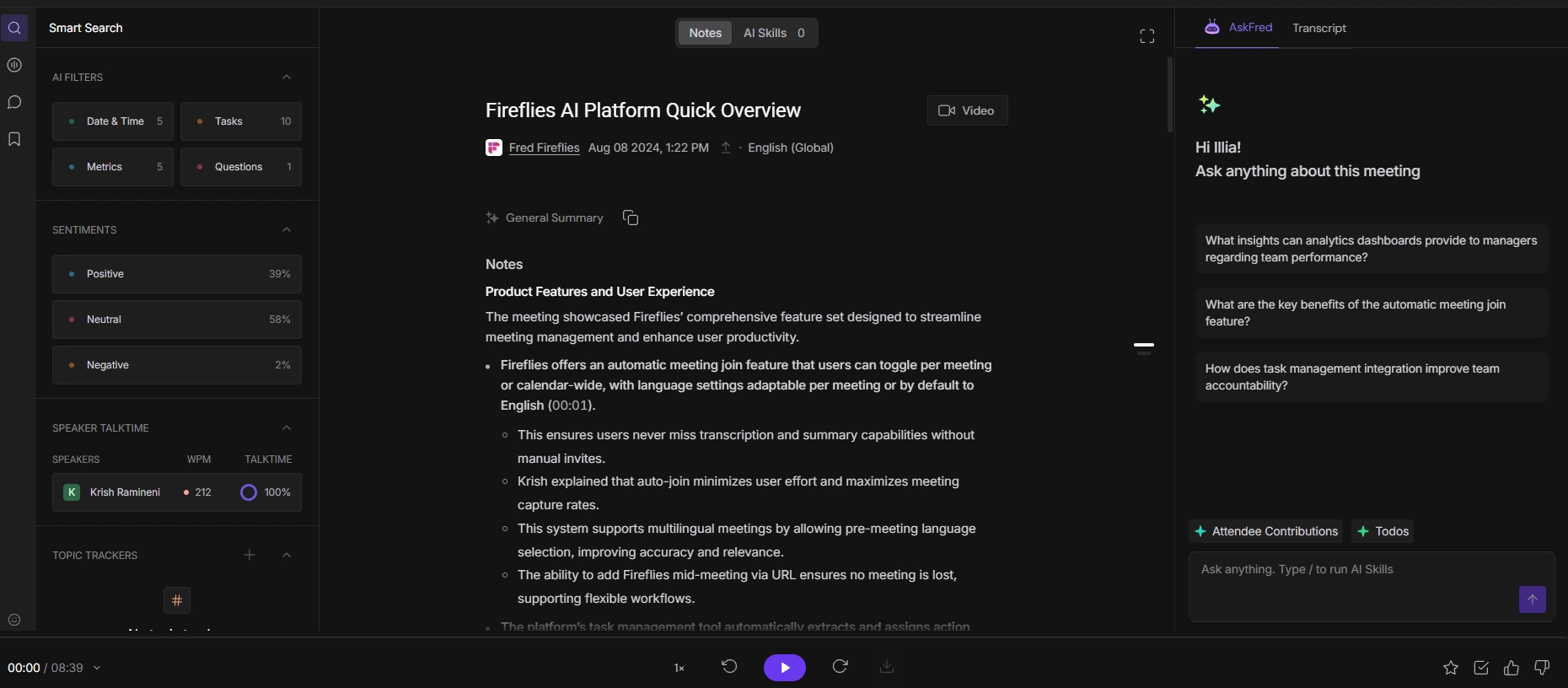
おすすめの対象: ミーティングボットとボットなしのキャプチャを切り替えられます。
Fireflies Google Meetをキャプチャする方法はいくつかありますが、 動画を保存できるのはボットのみです。Firefliesのボット「Fred」を参加者として招待することも、ミーティングに一切参加させないことも可能です。後者の場合、Meet内で動作するブラウザ拡張機能と、PCの音声をキャプチャするMac/Windows用デスクトップアプリの2つの選択肢があります。
各方法で保存される内容は異なります。Fredを使用すれば、 Proサブスクリプション以上で動画を録画できます。ブラウザ拡張機能は 動画をキャプチャしません。一方、デスクトップアプリのボットなしモードでは、 音声ファイルも動画ファイルも一切保存されません。そのため、画面上で何が起きたかを確認する必要がある場合は、 ボットを使用する必要があります。一方で、 Firefliesの代替ツール ボットなしでGoogle Meetの動画を録画できるツールもあります。
FirefliesはHubSpot、Salesforce、Slackなど100以上のアプリと連携できるため、チームが既に使用しているツールにミーティングのメモを送信できます。
過去のミーティングの文字起こしをキーワードで検索できるため、録画全体を確認しなくても特定の詳細情報をすぐに見つけ出せます。
制限事項: 無料プランには特殊な制限があります。2026年9月1日以降に作成されたアカウントでは、自動参加(auto-join)が有効な場合にのみ無制限の文字起こしが可能です。これをオフにすると、3回までのミーティングに制限されます。無料ストレージも400分までという上限があります。
料金: 上記の制限付きで無料プランを利用できます。Proプランは年払いの場合、1ユーザーあたり月額10ドル、月払いの場合は18ドルです。Businessプランは年払いの場合、1ユーザーあたり月額19ドル、月払いの場合は29ドルです。
8. Tactiq
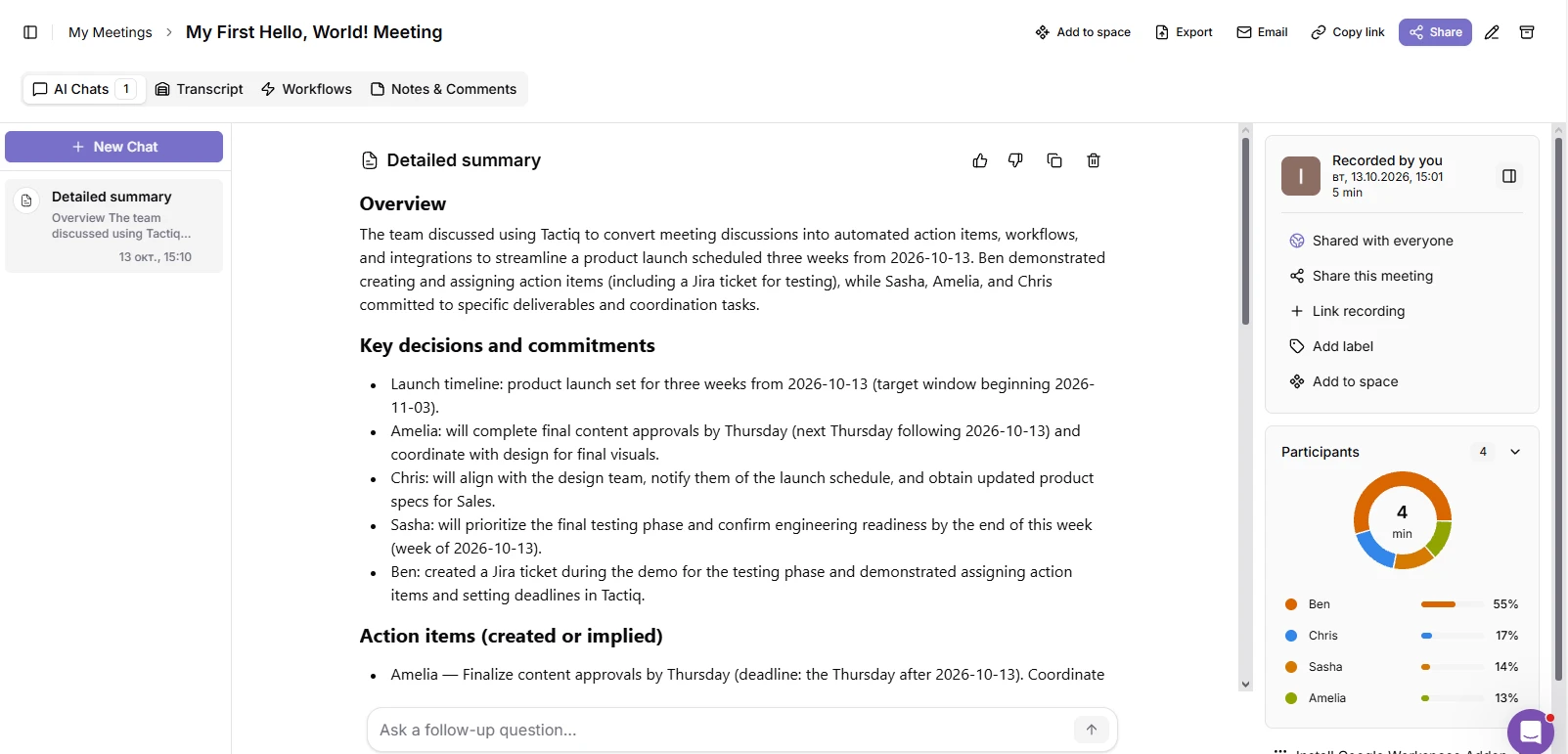
おすすめの対象: 録画ボットを使わずにGoogle Meetのライブ文字起こしを取得する。
Tactiq は、シンプルさを追求しています。Chrome拡張機能をインストールして、いつも通りGoogle Meetに参加するだけです。ボットを会議に追加することなく、発言に合わせてサイドパネルにリアルタイムで文字起こしが表示されます。
会議が終了すると、 Tactiqダッシュボードで文字起こしを確認できます。準備が整うとメールでも通知が届きます。そこからAIを使って議論を要約したり、アクションアイテムを抽出したりすることが可能です。文字起こしは60以上の言語に対応しています。
制限事項: Tactiqはテキストのみを保存するため、会話を聞き直したり、画面共有された内容を再生したりすることはできません。後から見返すための録画が必要な場合は、 Tactiqの代替ツール 音声や動画のキャプチャ機能を提供するツールをご検討ください。また、AI機能の利用にはクレジットが必要で、下位プランではすぐに使い切ってしまう可能性があります。
料金: 無料プランでは、月に10回の会議と5 AIクレジットを利用できます。Proプランは年払いの場合、1ユーザーあたり月額8ドル、月払いの場合は12ドルです。Teamプランは年払いの場合、1ユーザーあたり月額16.67ドル、月払いの場合は20ドルです。
9. tl;dv
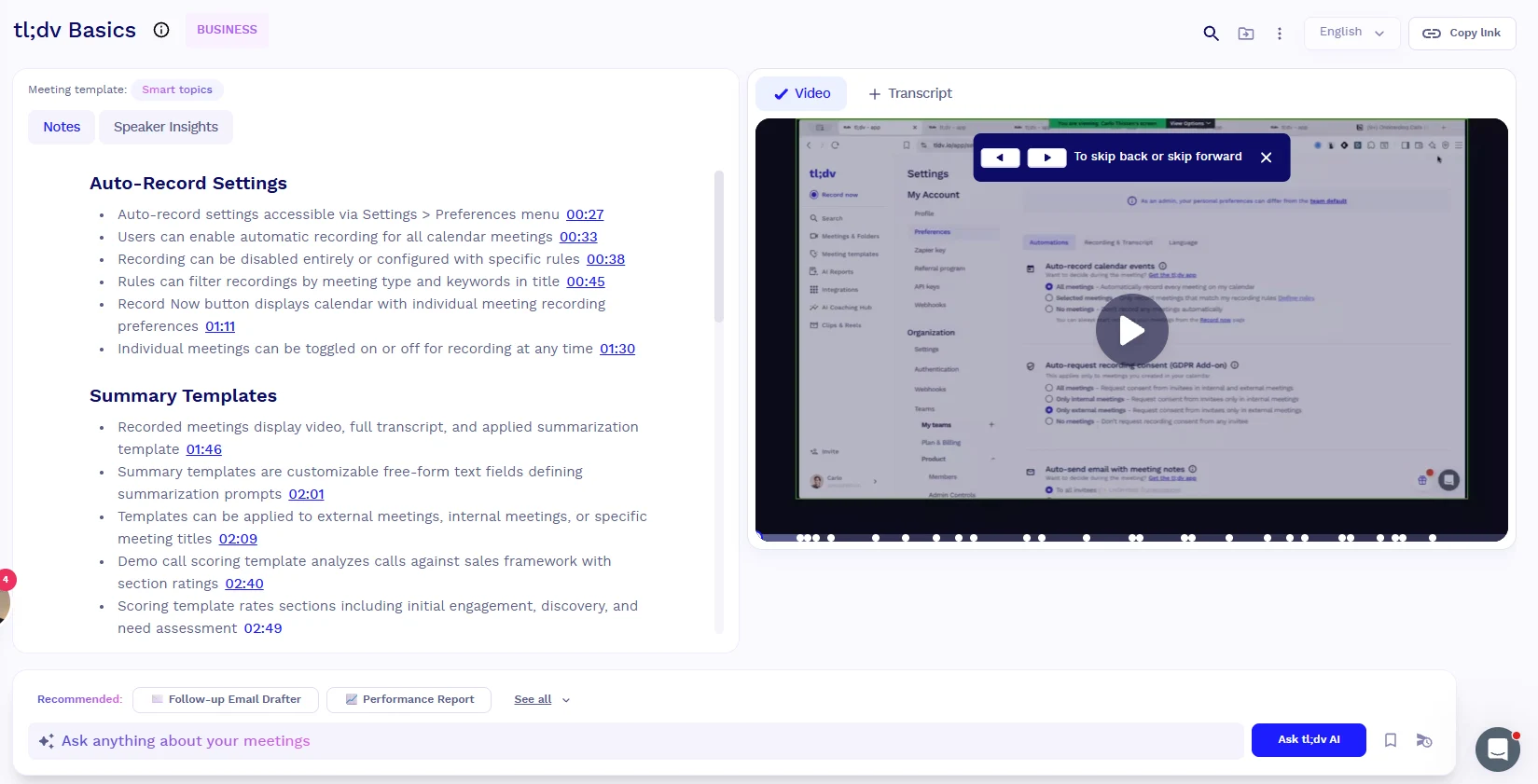
おすすめの対象: 無料のGoogle Meet録画機能や、通話からより多くの成果を得たい営業チーム向け。
tl;dv は、Google Meetの予定が詰まっている場合に検討する価値があります。 セールスデモやクライアントとの通話。会議の録画だけでなくCRMとの同期も可能で、ビジネスプランではセールスプレイブックのトラッキングや、通話を通じたコーチングインサイト機能も追加されます。
録画機能を利用するのに追加料金はかかりません。無料プランでも、40以上の言語に対応した無制限のビデオ録画と文字起こしが可能です。ビデオをキャプチャするには、tl;dvがGoogle Meetの通話にボットを参加させる必要があり、ホストがそのボットを許可する必要があります。
ボットを参加させたくない場合は、MacおよびWindows用のデスクトップアプリが利用できます。iOSアプリも用意されています。tl;dvの会議データは主にEU圏内に保存され、AI処理は設定に応じてEUまたは米国内で行われます。
制限事項: 他の tl;dvの代替ツールとは異なり、ボットなしではGoogle Meetのビデオを録画できません。デスクトップアプリは、有料サブスクリプションであっても音声のみの保存となります。また、無料プランではAIによる会議メモの作成が10件までに制限されています。
料金: 無料プランでは、録音・録画を無制限に利用でき、AI議事録を10件作成できます。Proプランは年払いの場合、1ユーザーあたり月額18ドル、月払いの場合は29ドルです。Businessプランでは、さらに高度な営業コーチング機能を利用できます。
Google Meet向けAIメモ作成ツールの選び方
多くのAIメモ作成ツールが似たような機能を提供しているため、選択肢を絞り込む最も簡単な方法は、会議中および会議後に実際に何が必要かを考えることです。
ボットが参加しても問題ありませんか? クライアントとの通話が多い場合、AIが参加者として加わることに抵抗を感じるかもしれません。その場合は、ブラウザ拡張機能やデスクトップアプリを使うのが良いでしょう。一方で、自分が会議に出席できない場合には、自動的に参加してくれるボットが非常に役立ちます。
会議後に何を残したいですか? 日常的なチームの打ち合わせであれば、文字起こしとアクションアイテムだけで十分かもしれません。しかし、デモやトレーニングセッション、プレゼンテーションを録画する場合は、見返せるビデオが必要になるでしょう。ボットを使わないすべてのメモ作成ツールがビデオを保存できるわけではない点に注意してください。
無料枠でどこまで利用できますか? ツールによっては、録画できる会議の数に制限があるものもあります。また、文字起こしの時間、AIによる要約、ストレージ容量に上限を設けているものもあります。実際のGoogle Meetの利用頻度と照らし合わせて、制限内容を確認しましょう。
メモを他のツールに連携させる必要がありますか? セールスやアカウント管理の業務を行っている場合、CRM同期機能があれば、会議メモをHubSpotやSalesforceに手動でコピーする手間を省けます。どのプランにこの機能が含まれているかを確認してください。
会議データはどのように扱われますか? 録画データがどこに保存され、どのくらいの期間保持されるか、またAIモデルのトレーニングに使用されるかどうかを確認してください。チームで機密情報を扱う場合は、プロバイダーのSOC 2やGDPRに関するドキュメントもチェックしましょう。
Google Meet以外の通話についてはどうでしょうか? ZoomやMicrosoft Teamsも併用している場合は、Google Meet用のAIノートテーカーがそれらのツールにも対応しているか確認しましょう。録画方法や機能は、同じアプリ内であってもプラットフォームによって異なる場合があります。詳しくは、こちらの記事をご覧ください。 Microsoft Teams向けの最適なAIメモ作成ツール.
BluedotがGoogle Meetに最適な理由
Google標準搭載のGeminiでも会議のメモを取ることは可能ですが、再生用の動画は保存されません。Fathomやtl;dvは無料の動画録画機能を提供していますが、どちらもGoogle Meetの通話にボットを参加させる必要があります。
Bluedotなら、動画の録画とボットの参加回避のどちらかを選ぶ必要はありません。Chrome拡張機能を使用することで、別の参加者を追加することなく、Google Meetの音声と動画をキャプチャできます。クライアントへのデモを見直したり、画面共有された内容を確認したり、文字起こしだけでは伝わりにくいニュアンスを音声で再確認したりすることが可能です。
録画機能だけではありません。Bluedotは文字起こし、AIによる要約、検索可能な会議履歴も提供します。先週火曜日の会議で決まった内容を探したいときも、古い議事録を掘り返す必要はありません。AIチャットに質問するだけで解決します。さらに、BluedotはZoom、Teams、対面会議にも対応しているため、すべての情報を一元管理できます。
実際の動作を確認してみませんか?次のGoogle Meetから、Bluedotを無料でぜひお試しください。
よくある質問
Google MeetにはAIノートテーカー機能はありますか?
はい。Googleに組み込まれているAI議事録ツールは、Geminiの「自動メモ生成」機能です。Business Standard以上の対象となるGoogle Workspace有料プランやFrontline Plusで利用でき、個人アカウントではGoogle AI ProまたはUltraが必要です。利用できるかどうかは、会議の主催者が契約しているプランによって異なります。
Geminiを使ってGoogle Meetでメモを取ることはできますか?
はい、会議の主催者が対象プランを契約していれば利用できます。会議前にGoogleカレンダーから、または会議中に「自動メモ生成」機能をオンにできます。Geminiは英語、フランス語、ドイツ語、イタリア語、日本語、韓国語、ポルトガル語、スペイン語の8言語に対応しています。ただし、1回の会議で使用できる言語は1つだけです。
Geminiで作成した会議メモはどこに保存されますか?
Geminiのメモは、主催者のGoogleドライブ内にある「Google Meet」フォルダにGoogleドキュメントとして保存されます。このドキュメントはカレンダーの予定にも添付され、主催者にはリンクが記載されたメールが届きます。
Google Meetに最適なAIノートテーカーは何ですか?
ボットを参加させずにGoogle Meetを録画し、動画も残したい場合は、Bluedotが最もおすすめです。BluedotはZoom、Microsoft Teams、対面会議にも対応しています。もし文字ベースのメモだけで十分であり、すでにGoogle Workspaceの有料プランを利用している場合は、Geminiだけで事足りるかもしれません。
Google Meetで使える無料のAIノートテーカーはありますか?
はい。Fathomやtl;dvは無制限の無料録画を提供しており、Granolaは30日間の履歴制限付きで無制限のメモ作成が可能です。Firefliesは自動参加を有効にすれば無制限の無料文字起こしが利用できます。Bluedotにも、合計5回までの会議を録画できる無料プランがあります。
Google Meet用のメモ作成アプリはありますか?
はい、あります。必ずしも専用の会議ボットが必要なわけではありません。Bluedot、Otter、Fireflies、Tactiqには、Google Meet内で動作するChrome拡張機能があります。デスクトップアプリをお好みの場合は、Bluedot、Jamie、Granola、Fireflies、Fathom、tl;dvなどが選択肢となります。
Google MeetでAIメモ機能を追加するにはどうすればよいですか?
方法は3つあります。契約プランが対応していれば、Geminiに組み込まれた「自動メモ生成」機能を使用する方法、ボットを使わずに会議を記録できるブラウザ拡張機能やデスクトップアプリをインストールする方法、または参加者として会議に参加するサードパーティ製のAI議事録ツールを連携する方法です。
Google MeetからAIメモツールを削除するにはどうすればよいですか?
Geminiの場合、必要な権限があれば、会議中に「自動メモ生成」機能を停止できます。サードパーティ製のボットが参加している場合は、会議の主催者が参加者リストから削除できます。今後の会議に自分のボットが自動参加しないようにするには、AI議事録ツールの設定で自動参加を無効にしてください。
Google Meetでボットとして参加しないAIメモツールはどれですか?
Bluedot、Jamie、Granola、Tactiqはすべて、ボットを追加せずにGoogle Meetで利用できます。OtterとFirefliesはボット不要のブラウザ拡張機能を提供しており、Fathomとtl;dvにはデスクトップキャプチャのオプションがあります。ボットなしでビデオ録画も行いたい場合は、Bluedotが最もおすすめです。
Geminiの「メモを取る」機能で十分でしょうか?
日常的な会議であれば、多くの場合これで十分です。Geminiを使えば、別のツールをインストールすることなく、要約やアクションアイテムを作成できます。ただし、ビデオ録画が必要な場合や、より多くの言語オプションが必要な場合、あるいは対象となるGoogle Workspaceプランに加入していない人が主催する会議でメモを取りたい場合は、サードパーティ製のメモツールの方が適しているかもしれません。
Bluedotはデータをどこに保存しますか?
Bluedotでは、EUと米国のどちらのデータ保存先を選択できます。EUのインフラはドイツのフランクフルトにあるAWS上で運用されています。BluedotはSOC 2 Type IIの監査を受けており、GDPRコンプライアンスをサポートしています。また、会議データがAIモデルの学習に使用されることはありません。ビジネスプランでは、管理者が独自のデータ保持ルールを設定することも可能です。詳細は以下をご覧ください。 Bluedotのセキュリティページ を参照してください。