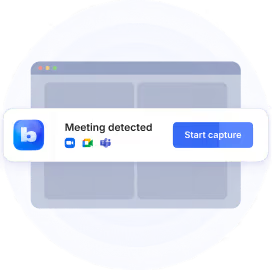
Zoomに最適なAI議事録ツールを選ぶ際は、要約の精度だけでなく、他にも考慮すべき点があります。 AI議事録ツールは会議を自動的に文字起こし・要約してくれますが、その録音方法はツールによって異なります。Zoomにボットとして参加して録音するものもあれば、ボットを使わずにデバイスの音声や字幕から直接キャプチャし、参加者リストに表示されないものもあります。
会議中にメモを取る手間を省き、会議の内容を確実に記録したいZoomユーザーのために、人気の8ツールを比較しました。 主な違いは、各ツールが何を記録するか、後から会議を再生できるか、そして有料プランに切り替えるまでにどれだけ無料で利用できるかという点です。
主なポイント
- Bluedot — ボットなしでZoomを録音したい場合に最適。動画の再生が可能で、Meet、Teams、対面会議でもAI議事録を作成できます。
- Zoom My Notes — テキスト形式の議事録だけが必要で、すでにZoom Workplaceの有料プランを利用している方に最適。
- Fathom — 録音頻度が高いユーザーに最適な無料プラン。録音と文字起こしが無制限です。
- Otter — ボットの有無を選択でき、月間の文字起こし時間に制限がある場合に適しています。
- Fireflies — ボットの参加が許容され、低価格の有料プランで動画記録も行いたい場合に最適です。
- Krisp — ボットなしで音声と画面を記録したい場合に最適。手頃な年間プランが魅力です。
- Jamie — 録音データを保存せずに議事録だけを作成したい場合に最適です。
- Tactiq — Zoomの字幕機能を利用し、ボットなしで素早く文字起こしを行いたい場合に最適です。
Zoom向けAI議事録ツールの比較
これら8つのツールはすべてGoogle MeetとMicrosoft Teamsでも利用可能です。料金はユーザー1人あたりの月額料金(年払い)です。
ZoomにはAI議事録機能が内蔵されていますか?
はい。Zoomの組み込みメモ機能は「My Notes」と呼ばれ、現在はZoom以外の環境でも利用可能です。Zoom通話内では会議の音声を使用しますが、TeamsやGoogle Meet、対面での会話では、Zoom Workplaceアプリがデバイスの音声をキャプチャします。
「Zoom AI Companion」をお探しの場合、その名称は2026年6月に廃止されました。機能はそのまま引き継がれ、現在は「Meeting Summary」や「My Notes」といった個別の名称で提供されています。同月に開始された「ZoomMate」は、別の有料AIスイートです。
利用できる機能と、利用できない機能は以下の通りです。
- 文字起こしとメモのみ(録音なし)。 My Notesは音声を使用して文字起こしとAI要約を作成しますが、音声ファイル自体は保存しません。
- Zoom以外では対応言語が減少。 Zoomミーティングでは46言語に対応していますが、サードパーティ製ツールや対面会議では12言語となります。
- 小規模な無料プラン。 My Notes Basicには、月3回までのAIメモ作成機能が含まれています。
- 有料オプション。 My Notesの単体プランは月額8.33ドル(年払い、ユーザーあたり)から利用でき、月額14.16ドルからのZoom Workplace有料プランにも含まれています。
Zoomは、顧客の音声、ビデオ、チャット、または文字起こしデータをAIモデルのトレーニングに使用しないと明言しています。
テキストメモだけで十分であれば、My Notesは賢明な選択肢です。再生可能な録音やビデオが必要な場合、あるいはすべての通話を一元管理したい場合は、専用の Zoom AIアシスタント.
AIメモツールがZoomに参加する方法:ボット型、ボット不要アプリ、そしてZoom純正機能
Zoomのメモツールがどのように通話をキャプチャするかは、録音そのもの以上に重要な影響を及ぼします。ボット型は参加者全員に表示され、入室許可が必要になる場合がありますが、デスクトップアプリ型は参加者リストに表示されません。また、後で何を再生できるかにも影響します。ボット不要のモードの中には音声やビデオを保持するものもあれば、文字起こしのみを残すものもあります。
Zoom以外のツールを比較検討される場合は、こちらのガイド 最高のAIメモ作成ツール が、より広範なカテゴリーを網羅しています。
1. ボットが通話に参加する
メモツールが以下のように表示されます: 指定された参加者、ホストは参加を許可したり、退出させたりすることができます。OtterやFirefliesはデフォルトでこの仕組みを採用しています。FathomはMac用のボット不要モードを使用しない限りボットが必要ですが、BluedotやKrispはデフォルトでボット不要でありつつ、必要に応じてボットを追加することも可能です。
会議用ボットは実際に人々の邪魔になるのでしょうか?多くの場合、その通りです。Bluedotによる2026年の調査では、 2,000人以上の労働者 が次のように回答しています:
- 10% が、記録用ボットが参加すると発言しにくくなると回答しました。
- 13% が、ボットの存在により会議が不自然に感じられると回答しました。
- 9% が、ボットの退出を求めたことがあると回答しました。
しかし、ボットを使わないからといって透明性が不要になるわけではありません。同調査では、 65% が、AIが会議を録音・文字起こしする際は参加者に通知すべきだと回答しています。どのツールを使うにせよ、全員に知らせておくのが賢明です。
ボットは会議が始まる前から進行を妨げることがあります。参加にホストの承認が必要な場合、録音が遅れたり、承認されずに記録が残らなかったりする可能性があります。また、ボットが可視化されていると、特に機密性の高い会話において、クライアントや面接候補者に不快感を与えることもあります。さらに、ボットが切断されたり退出させられたりすると、録音の一部が失われるリスクもあります。
2. ボット不要のアプリはデバイスから音声をキャプチャする
参加者リストには何も表示されません。その代わり、 多くのボット不要モードでは録音内容に制限があるをお持ちであれば:
- Firefliesのボット不要デスクトップ録音では、音声や動画ファイルは保存されません。
- Jamieは文字起こしが完了すると音声を削除します。
- Tactiqはテキストのトランスクリプトのみを保持します。
- Fathomのボット不要なZoomビデオ機能は、Mac限定の限定ベータ版です。
- Krispは画面と会議の音声をボットなしで記録しますが、会議のビデオにはボットが必要です。
Bluedotのデスクトップアプリは ボットなしでZoomを記録します、ビデオ、音声、そして正確なトランスクリプトも記録されます。ボット不要モードに制限がある他のAIノートテイクツールとは異なり、すべてを保持できます。
3. Zoomのネイティブ機能を使用する
Zoom My NotesはZoom Workplace内で直接動作するため、会議に余計なボットが参加することはありません。会議中にメモを取ることができ、Zoomがバックグラウンドで会話を文字起こしします。通話終了後、AIがトランスクリプトを使用して、聞き逃した詳細を含めた内容を補完します。
Zoom AIの会議メモは、共有するまで非公開に保たれ、後からいつでもZoom Workplaceで確認できます。My NotesはZoom通話だけでなく、他のプラットフォームでの会議や対面での会話にも対応していますが、利用可否はデバイスによって異なります。
ただし、見返すためのビデオは提供されません。My Notesは書面によるメモとトランスクリプトを提供しますが、画面共有を見直したり、特定の瞬間を再生したりする必要がある場合は、別途会議を録画する必要があります。
Zoom向けAIノートテイクツールおすすめ8選
似たようなメモを作成できるツールでも、Zoom上での動作は大きく異なる場合があります。 あるツールはすべての通話にボットを参加させる一方、別のツールでは再生用の録画が残らないこともあります。料金体系も判断材料になります。私が比較した項目は以下の通りです。
- Zoomの記録方法: ボット、ボット不要アプリ、またはネイティブ機能。
- 取得できるもの: トランスクリプトのみ、音声、またはビデオ。
- 無料プラン: 無料プランに適用される制限。
- 価格: 最も安価な有料プランと、その請求条件。
- プライバシー: データの保存場所と、AIの学習に使用されるかどうか。
1. Bluedot
おすすめの対象: ボット不要のZoomビデオ録画。
Bluedotは、セキュリティとプライバシーを最優先したAIメモツールです。ボットを会議に参加させることなく、オンライン会議や対面会議の録音、文字起こし、要約を行います。デバイスから直接音声をキャプチャし、Chrome、macOS、Windows、iOS、Android、Apple Watchでの音声および動画の録画をサポートしています。
BluedotはGDPRに準拠し、SOC 2 Type IIの監査を受けており、顧客データをAIモデルの学習に使用することは一切ありません。
Bluedotは、ボットを会議に参加させることなく、Zoomの音声とビデオを録画できます。デスクトップアプリが通話の開始を検知し、録画するかどうかを尋ねます。余計な参加者や、ホストによるボットの承認待ちは不要です。録画通知を有効にして全員に知らせることも、名前やアバターをカスタマイズ可能なBluedotのオプションの会議ボットを使用することもできます。
会議が終了すると、完全な Zoomの文字起こし、AIによるノート、アクションアイテムが生成されます。Bluedotは話者を自動的に識別し、カスタム語彙を追加することで、名前や専門用語、社内用語の認識精度を高めることができます。
ノート作成には、50種類のテンプレートから選ぶか、独自のテンプレートを作成できます。また、BluedotではGPT-5とClaude 4.6 Sonnetのいずれかを選択可能です。AIチャットを使えば、会議に関する質問をしたり、特定の詳細を抽出したり、文字起こしを読み返さなくても決定事項やアクションアイテムを確認したりできます。過去の会議履歴を検索して、以前の会話から情報を探すことも可能です。
BluedotはZoomだけでなく、Google MeetやMicrosoft Teamsの通話も録画でき、画面録画機能を使えば実質的に他のあらゆるプラットフォームの会議もキャプチャ可能です。通常のビデオ通話以外の会話には、iOS、Android、Apple Watchでの対面録音機能が利用できます。さらに、BluedotはHubSpot、Salesforce、Slack、Notionと連携します。
プライバシーに関しては、会議データは主にフランクフルトのAWSに保存されます。設定方法については Bluedot for Zoom をご覧ください。
ユーザーの声: 「音声録音機能とビデオキャプチャのオプションにより、体験が大幅に向上しました。」 — Paul M.氏、 G2
料金: 無料プランでは5件の会議を録画・録音できます。Basicプランは年間契約で1ユーザーあたり月額14ドルで、音声録音のみに対応しています。Proプランは月額20ドル、Businessプランは月額32ドルで、いずれも1ユーザーあたりの料金で年間契約となります。
注意点: ビデオ録画はプロプラン以上でのみ利用可能です。
2. Zoom My Notes
おすすめの対象: 別のアプリやボットを追加せずにZoom会議のノートを作成します。
My NotesはZoomに組み込まれているため、追加のインストールや会議への招待は不要です。文字起こし、要約、アクションアイテムを処理し、すべてをZoom Hubに保存します。
Zoom会議に限らず、Zoom Workplaceアプリを通じて、Microsoft Teams、Google Meet、対面での会話でもMy Notesを利用できます。
料金: My Notes Basicは無料で、月3回までAIによる議事録作成が可能です。単独プランは年間契約で1ユーザーあたり月額8.33ドルから利用できます。一方、月額14.16ドルからのZoom Workplace有料プランには、My Notesがすでに含まれています。
注意点: My Notesは録音を保存しないため、後から再生することはできません。また、Zoom以外の言語の文字起こし対応数も少なく、Zoom Meetingsの46言語に対し12言語にとどまります。
3. Fathom
おすすめの対象: 会議ごとに料金を支払うことなく、Zoom通話を大量に録音する。
Fathom は、この分野で最も寛大な無料プランを提供しており、録音と文字起こしが無制限です。デフォルトでは、ボットとしてZoomに参加し、ビデオを含む通話全体を録画できます。
ボットを使わないオプションもありますが、機能は限定的です。Macでは、Fathomを参加者リストに追加することなく、音声の録音や文字起こしのキャプチャが可能です。ボットなしでのZoomビデオ録画も利用できますが、現時点では限定的なベータ版となっています。また、Fathomには会議が録音されていることを参加者に通知する機能があり、同意が必要なクライアントとの通話に役立ちます。
Fathomは、会議履歴をChatGPTやClaudeと連携させることも可能です。ボットなしモードはSlackハドルでも動作します。
ユーザーの声: あるレビュアーは、今年最も重要な会議が録音されておらず、警告もなかったと報告しています。 「録音されていないことを示す警告があれば便利だっただろう」— 認証済みユーザー、G2
料金: 無料プランでは、録画・録音と文字起こしを無制限に利用できます。Premiumプランは年間契約で1ユーザーあたり月額16ドル(月払いの場合は20ドル)、Teamプランは15ドル(月払いの場合は19ドル)、Businessプランは25ドル(月払いの場合は34ドル)です。TeamプランとBusinessプランは、最低2ユーザーからの利用となります。
注意点: ボットなしの録音は現在Macに限定されています。Windowsでは、Zoomで引き続きボットが必要です。追加の参加者なしで録音することが優先事項であれば、一部の Fathomの代替ツール は、両方のプラットフォームでボットなしのキャプチャを提供しています。
4. Otter
おすすめの対象: 無料の文字起こし枠を必要とし、ビデオは不要なチーム。
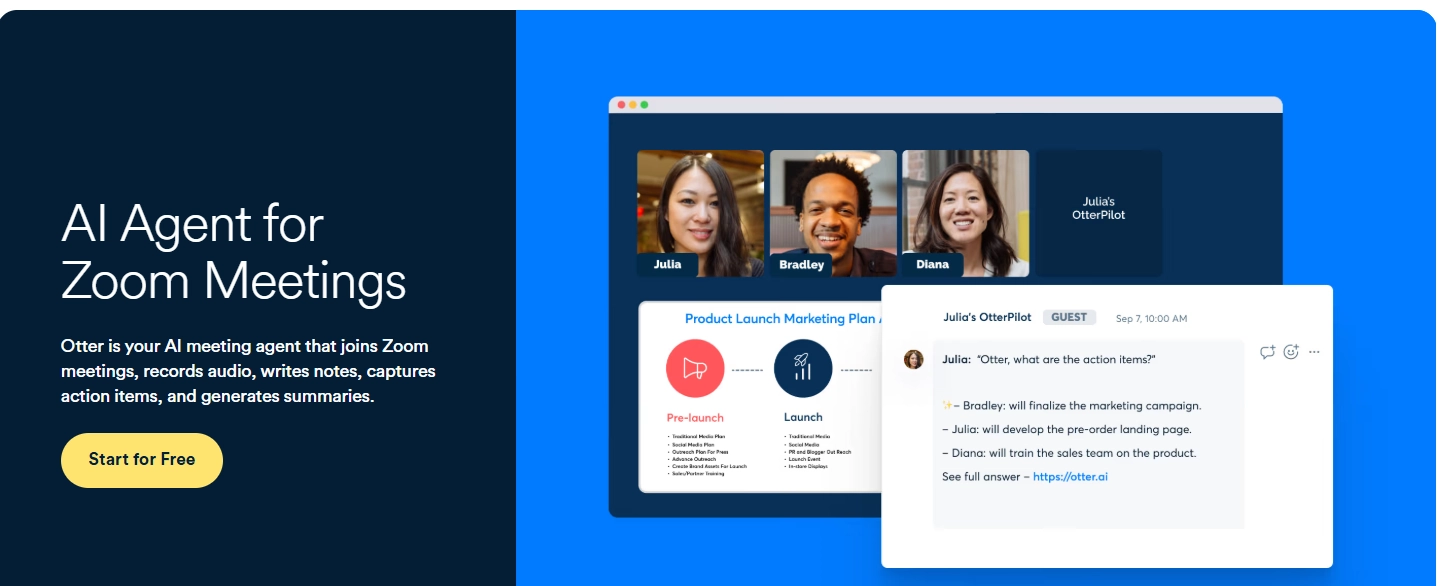
Otter は、おそらく会議ボットで最もよく知られています。カレンダーを連携させると、Otter NotetakerがスケジュールされたZoom通話に自動的に参加します。他の参加者と同様に、参加者リストに表示されます。また、Otterは会議中にリアルタイムで文字起こしを提供します。
ただし、ボットを使用する必要はありません。Otterのデスクトップアプリは、コンピュータから直接Zoomの音声をキャプチャできるため、会議に何も参加させずに済みます。欠点は、このモードではビデオが録画されないため、音声と文字起こしは残りますが、再生できる映像がないことです。すでにZoomのクラウドに会議を録画している場合、Otterのビジネスプランではその録画をインポートして文字起こしすることも可能です。
ユーザーの声: 「無料プランは最大30分の録音制限がある - どこにも明確に記載されていない!」 — Gareth Marshall氏、 Trustpilot
料金: Basicプランは無料で、月300分の文字起こしが可能です。ただし、1回の会話につき30分の制限があります。Proプランは年間契約で1ユーザーあたり月額8.33ドル(月払いの場合は16.99ドル)で、文字起こしの上限が月1,200分に増えます。Businessプランは年間契約で1ユーザーあたり月額19.99ドルから利用できます。
注意点: 無料プランでは30分で通話が切断されます。また、ボットなしのキャプチャとビデオ録画を同じワークフローで行いたい場合は、以下を検討してください。 Otterの代替ツール.
5. Fireflies
おすすめの対象: Zoomを利用するチームで、ビデオ録画が必要であり、ボットが会議に参加しても問題ない場合。
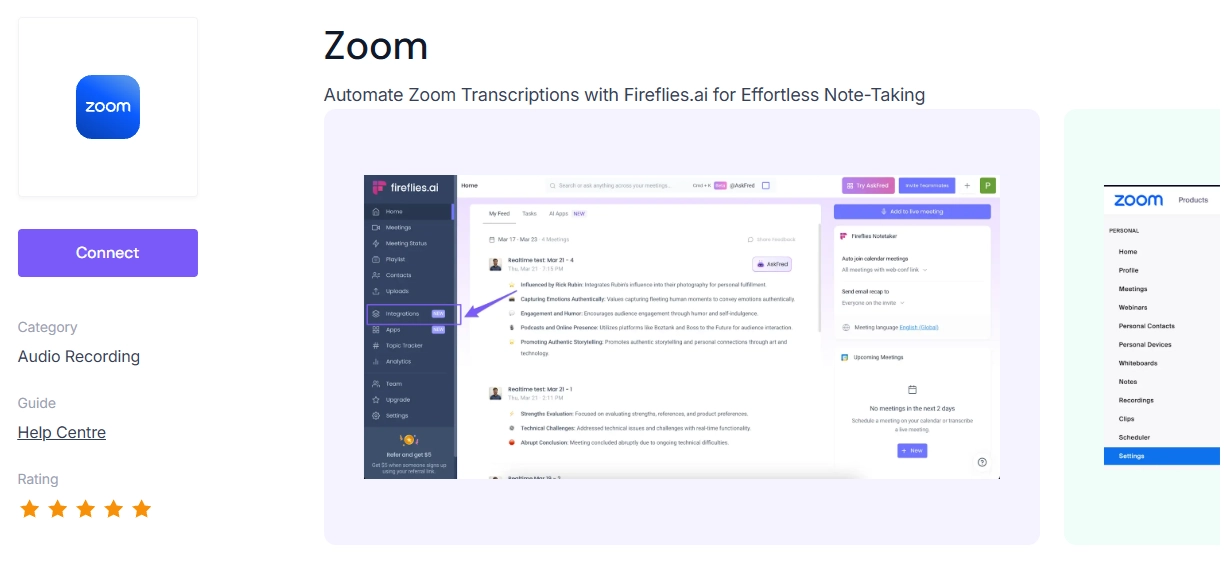
Fireflies 通常、Notetakerボットを通じてZoom会議を録画します。このボットは会議に別の参加者として表示されます。カレンダーを連携させれば、予定されている通話に自動的に参加させることも可能です。ビデオ録画が必要な場合は、Proプランから利用できます。
ボットを会議に参加させたくない場合は、デスクトップアプリも用意されています。これはコンピュータのシステム音声をキャプチャし、ZoomやGoogle Meetなどのアプリでの通話を検知します。ただし、このモードでは音声やビデオのファイルが保存されないという欠点があります。また、Sales Assistなどの一部の機能を利用するにはボットが必要です。
Firefliesでは、Businessプラン以上でCRMとの同期機能も利用できます。会議のメモを営業チームのワークフローに自動的に反映させたい場合に便利です。
ユーザーの声: アンインストール後もNotetakerが会議に参加し続けたというレビューがあり、 「Zoom会議の他の参加者にとって重大なプライバシー上の懸念」を引き起こしたと指摘されています。— 認証済みユーザー、G2
料金: Firefliesの無料プランでは、合計400分の録音データを保存できます。Proプランは年間契約で1ユーザーあたり月額10ドル(月払いの場合は18ドル)で、動画録画と1ユーザーあたり8,000分の保存容量が追加されます。Businessプランは年間契約で1ユーザーあたり月額19ドル(月払いの場合は29ドル)で、保存容量は無制限です。
注意点: Firefliesのボットを使用しないデスクトップモードでは、音声やビデオファイルは保存されません。ボットをZoom会議に参加させずに録画を再生したい場合は、 Firefliesの代替ツール を検討してください。どちらも対応しています。
6. Krisp
おすすめの対象: 音声と画面キャプチャだけで十分な場合、ボットを使わずにZoomを録画するのに適しています。
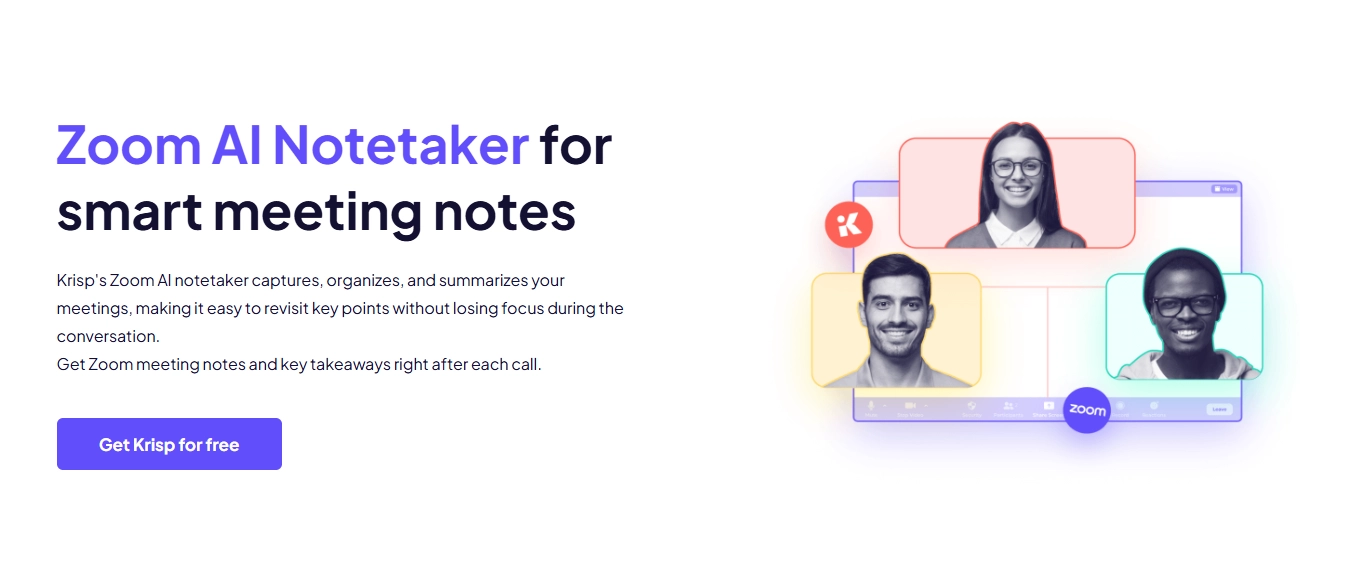
Krisp コンピュータ上で動作するため、 Zoom会議のメモを取る 際、別の参加者として会議に参加する必要はありません。文字起こしだけを残すことも、会議の音声を録音することも、音声と一緒に画面やアプリのウィンドウをキャプチャすることも可能です。
オプションでKrisp Botも利用できます。画面の録画ではなく、会議のビデオ映像そのものが必要な場合は、この方法を選択してください。
Coreプランには、AIによるメモ作成、アクションアイテムの抽出、対面会議のサポートも含まれています。
ユーザーの声: Krispが無料プランを廃止した後、ある長年のユーザーは、 「もうユーザーとして大切にされているとは感じられない」と書き込んでいます。 — 認証済みレビュアー、 Capterra
料金: クレジットカード不要で7日間の無料トライアルを利用できますが、永続的な無料プランはありません。Coreプランは年間契約で1ユーザーあたり月額8ドル(月払いの場合は16ドル)です。
注意点: ボットなしのビデオオプションは、実質的に画面録画です。会議のビデオそのものをキャプチャしたい場合は、ボットが必要です。 Krispの代替ツール ボットなしのビデオキャプチャなど、より柔軟な録画オプションを提供しています。
7. Jamie
おすすめの対象: 会議の録画を残したくない場合に適した、ボット不要のノート作成ツールです。
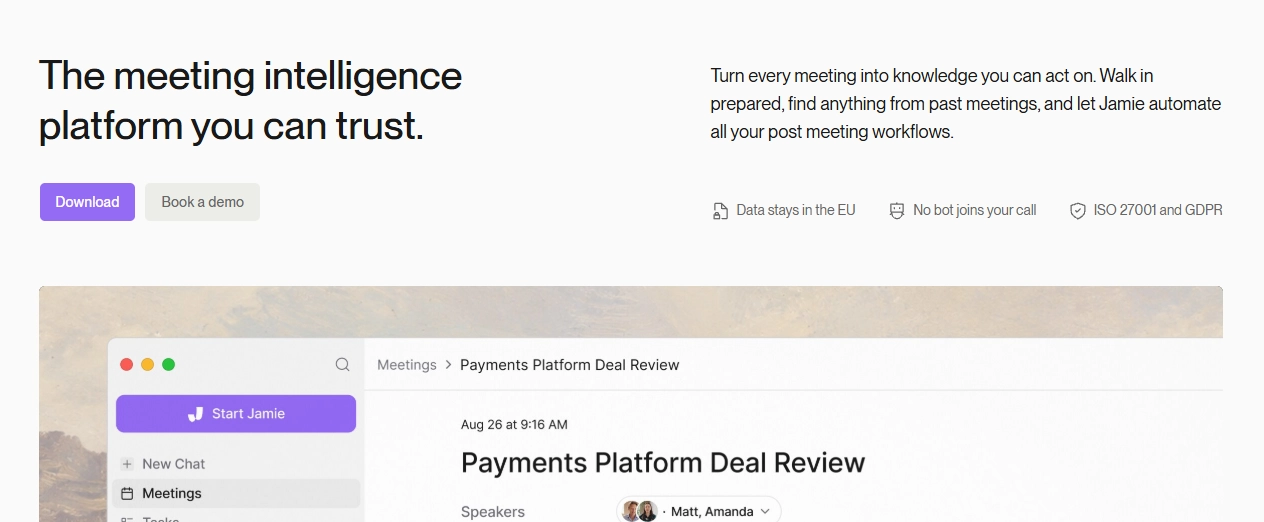
Jamie デバイスから直接会議の音声をキャプチャするため、Zoom通話にボットが参加することはありません。他の会議プラットフォームや対面での会話でも同様に機能します。
文字起こしが完了すると、Jamieは音声を削除します。ノートと文字起こしデータは手元に残りますが、録画データは保存されません。
ユーザーの声: 「Jamieは処理中にフリーズするという大きな問題を抱えています。」 — Matt K.氏 G2
料金: 無料プランでは、月10件のAI議事録を作成でき、1回の会議は最大30分まで対応しています。Plusプランは年間契約で月額21ユーロ(月払いの場合は25ユーロ)で、月20件の議事録作成と最大2時間の会議に対応しています。Proプランは年間契約で月額39ユーロ(月払いの場合は47ユーロ)で、議事録を無制限に作成でき、最大5時間の会議に対応しています。Teamプランは年間契約で1ユーザーあたり月額33ユーロ(月払いの場合は39ユーロ)です。
注意点: ノートの内容に誤りがあっても、確認するための音声やビデオが残っていません。一部の Jamieの代替ツール は元の録画を保持するため、後から戻って発言内容を確認できます。
8. Tactiq
おすすめの対象: 録画が不要な場合に適した、ボット不要のZoom文字起こしツールです。
Tactiq は、このリストにある他のツールとは少し異なる仕組みです。ChromeまたはEdgeの拡張機能がZoomのライブキャプションを読み取り、文字起こしを行います。ボットが通話に参加することはありませんが、ブラウザ版のZoomを使用し、自動キャプションを有効にする必要があります。
MacでZoomデスクトップアプリを使用している場合、Tactiqには会議の音声をキャプチャしてボットなしで文字起こしを行う専用アプリがあります。また、Microsoft Teamsのデスクトップ通話やSlackハドルにも対応しています。Windows版はまだ提供されていません。
ユーザーの声: 星5つの高評価をつけたユーザーでさえ、次のように指摘しています。 「ライブ文字起こしには時折誤りがある」 特にアクセントがある場合に顕著です。— 匿名ユーザー、 Capterra
料金: 無料プランでは、月10件の文字起こしと5 AIクレジットを利用できます。Proプランは年間契約で1ユーザーあたり月額8ドル(月払いの場合は12ドル)で、文字起こしを無制限に利用できます。Teamプランは年間契約で1ユーザーあたり月額16.67ドル(月払いの場合は20ドル)、Businessプランは月額29.17ドル(月払いの場合は40ドル)です。
注意点: Tactiqのブラウザ拡張機能はZoomの字幕機能に依存しており、デスクトップアプリは現在Mac専用です。どちらも後から再生するための録画データは提供されません。音声や動画を見返す必要がある場合は、 Tactiqの代替ツール で、両方に対応しているものを探してみてください。
Zoom向けの無料AIノートテイクツール
8つのツールのうち7つには無料プランがありますが、「無料」という言葉から受ける印象以上に制限の内容は異なります。実際の利用目的に合わせて選びましょう。
- 通話を頻繁に録画する場合: Fathom。録画と文字起こしが無制限です。
- 定期的に文字起こしをする場合: Otter(月300分まで)またはTactiq(月10件まで)。
- たまにメモを取る程度の場合: Jamie(月10件のAIノートまで)またはZoom My Notes(月3回まで)。
- 有料版の前にフル機能のレコーダーを試したい場合: Bluedot(5件の会議録画)またはFireflies(合計400分までのストレージ)。
例外としてKrispは無料プランがなく、7日間のトライアルのみ提供されています。また、すでに録画済みの通話の文字起こしが必要なだけなら、こちらで 無料のZoom文字起こし.
ZoomでAIノートテーカーを設定する方法
ZoomにAIノートテーカーを追加する方法は3つあり、どの方法を選ぶかによって、会議中に誰がノートテーカーの存在を確認できるかが決まります。
Zoomの標準メモ機能。 Zoomのウェブポータルで「設定」→「メモ」→「My Notes」に進み、My Notesを有効にします。ミーティング中にZoomウィンドウのMy Notesアイコンをクリックすると、記録を開始できます。
ボット不要のデスクトップアプリ アプリをインストールしてサインインし、必要な権限を許可します。Bluedotなどのデスクトップアプリを使用すれば、Zoom会議の開始を検知して記録を促してくれるため、会議にボットが参加することはありません。
会議用ボット GoogleカレンダーまたはOutlookカレンダーを連携させ、ボットに参加させる会議を選択します。ボットは参加者として表示されるため、ホストが承認する必要がある場合があります。
Zoom独自の録画機能も併用する場合は、 Zoomの録画データがどこに保存されるか を事前に把握しておくと、ツールを組み合わせる際に役立ちます。
Zoom、Teams、Google Meetで共通のAIノートテーカーを使う
Zoom My Notesは、ほとんどの会議をZoomで行う場合に便利です。 ただし、仕事で関わる全員が同じプラットフォームを使っているとは限りません。クライアントはGoogle Meetを好み、社内チームはすべての会議をMicrosoft Teamsで行っているかもしれません。
また、複数のプラットフォームに対応しているノートテーカーであっても、それぞれで同じように動作するとは限りません。特定の会議にはボットが必要なツールもあれば、プラットフォームに応じて異なる録画オプションを提供するツールもあります。ある会議では Microsoft Teams用のAIノートテーカー が必要になり、別の会議では Google Meet用のAIノートテーカー が必要になるかもしれません。
理想的なのは、Zoomだけでなく他のあらゆるビデオ会議プラットフォームでも機能するAI会議アシスタントです。
Bluedotを使えば、複数のツールを使い分けることなく、Zoom、Google Meet、Microsoft Teamsの会議を録画・録音し、文字起こしできます。 文字起こし、AIによる要約、アクションアイテムはすべて1か所に保存されます。過去の会議で話した内容を探したいときも、文字起こしを一つずつ確認する必要はありません。会議履歴を検索したり、AIチャットに質問したりするだけで、必要な情報を見つけられます。
Bluedotは一般的なビデオ会議アプリ以外でも利用可能です。画面録画機能を使えば他のプラットフォームでの会議も記録でき、スマートフォンやApple Watchを使って対面での会話を録音することもできます。
会議の録音方法に悩むのはもう終わりにしませんか? ぜひBluedotをお試しください。 無料で開始して、ご自身のワークフローにどのようにフィットするかをお確かめいただけます。
よくある質問
Zoomに最適なAIノートテーカー(議事録作成ツール)は何ですか?
何を重視するかによって異なります。ボットを参加させずに録音したい場合、BluedotがZoomに最適なAIノートテーカーです(Proプランでは動画も利用可能)。テキストのメモだけで十分で、すでにZoom Workplaceを契約しているなら、Zoom標準の「My Notes」で十分でしょう。録音機能が充実した無料プランをお探しなら、Fathomが最も寛容です。
ZoomにはAIノートテーカーが内蔵されていますか?
はい。ZoomのAIノートテーカーは「My Notes」と呼ばれ、Zoomでの通話を文字起こし・要約します。また、Zoom Workplaceアプリを通じて、Teams、Google Meet、対面会議の記録にも対応しています。以前の「AI Companion」という名称は2026年6月に廃止され、現在は各機能が個別の名称で呼ばれています。
ZoomのAIノートテーカーは無料ですか?
一部無料です。「My Notes Basic」は月3回まで無料でAIノートテーカー機能を利用できます。それ以上利用する場合は、My Notes単体プランが月額8.33ドル(年払い)から、または月額14.16ドルからの有料Zoom Workplaceプランに含まれています。
Zoomで使える無料のAIノートテーカーはありますか?
はい、いくつかあります。Fathomの無料プランは録音・文字起こしが無制限です。Otterは月300分の文字起こし、Tactiqは10件の文字起こし、Jamieは10件のAIノート、Bluedotは5件の会議録音を無料で提供しています。Krispは無料プランではなく7日間のトライアルを提供しています。
AIを使ってZoomの議事録を作成できますか?
はい、主に3つの方法があります。Zoom内蔵の「My Notes」を使う方法、デバイスの音声をキャプチャするボット不要のデスクトップアプリや拡張機能を使う方法、そして会議にボットを参加させる方法です。いずれも文字起こしと要約が生成されますが、音声や動画の録画を保持できるツールは限られています。ツールによっては、文字起こしをZoomの議事録や簡潔な要約に変換することも可能です。
ZoomでAI議事録ツールを使うには?
Zoomの標準機能を使う場合は、Zoomのウェブポータルで「設定」→「メモ」→「My Notes」に進み、My Notesを有効にします。サードパーティ製ツールを使う場合は、デスクトップアプリをインストールするか、カレンダーを連携して、予定された会議にボットが参加できるようにします。BluedotのデスクトップアプリはZoom会議の開始を検知し、録画・録音するかどうかを確認します。
ChatGPTでZoom通話の議事録を作成できますか?
最も簡単な方法は、ノートテイクツールで作成したトランスクリプトをChatGPTに読み込ませ、メモやアクションアイテム、あるいはフォローアップメールの作成を依頼することです。一部のノートテイクツールは直接連携することも可能です。例えば、Fathomは会議履歴をChatGPTやClaudeと連携でき、BluedotはMCPを通じてClaudeと接続できます。
AIノートテーカーはZoom、Google Meet、Microsoft Teamsのすべてで使えますか?
ほとんどのツールが対応しており、このリストにある8つもすべて対応しています。ただし、プラットフォームによってキャプチャ方法が異なる場合があります。例えば、BluedotのデスクトップアプリはGoogle Meetでは音声のみを記録しますし、Zoomの「My Notes」はZoom以外では対応言語が少なくなります。Microsoft Teamsを頻繁に利用される場合は、こちらのガイドをご覧ください。 Teamsの会議ノート Teamsの標準機能については、こちらで解説しています。
1つのAIノートテーカーで、Zoom会議と対面会議の両方に対応できますか?
はい、可能です。BluedotはZoom、Google Meet、Microsoft Teams、そして対面での会話すべてに対応しているため、ツールを切り替えることなく、すべての会議を1つのライブラリで管理できます。対面でのキャプチャはモバイル、デスクトップ、ブラウザ、Apple Watchで行うことができ、Zoom通話についてはプランに応じて音声または動画を含めることが可能です。
Zoom通話におけるAIノートテーカーの精度はどの程度ですか?
精度は主に音声品質、話し手の重なり、アクセント、専門用語に左右されます。周囲の騒音、マイクの性能不足、複数人の同時発言がある場合は、精度が著しく低下することがあります。クリアな音声で、一人ずつ話すのが最も効果的です。Bluedotのようにカスタム辞書機能があるツールなら、名前や専門用語を登録しておくことで正しく表記させることができます。既存の録音データから文字起こしを行う場合は、こちらをご覧ください。 Zoom録画の文字起こし方法.
AIノートテーカーの使用は違法ですか?
違法ではありませんが、 Zoom会議の録音 を同意なしに行うことは、一部の州や国では違法であり、ルールは場所によって異なります。どのようなツールを使う場合でも、録音前に参加者に必ず伝えてください。Bluedotが2026年に行った2,000人以上の労働者を対象とした調査では、65%が「AIが会議を記録・文字起こしする際は、その旨を伝えるべきだ」と回答しています。なお、これは法的助言ではありません。
AIノートテーカーは機密性の高い会議でも安全に使えますか?
データの保存場所、保持期間、AIの学習に利用されるかどうかを確認すれば、安全に利用可能です。Bluedotは主にフランクフルトにデータを保存しており、SOC 2 Type IIの監査済みでGDPRにも準拠しています。また、保持期間のカスタマイズが可能で、顧客の会議内容をAIの学習に利用することはありません。Jamieは文字起こし後に音声を削除します。
ZoomからAIノートテーカーを削除するにはどうすればよいですか?
ZoomからAIノートテーカーをオフにする、または削除するには、ホストが参加者リストからそのボットを削除してください。その後、ツールの設定で自動参加(auto-join)をオフにすれば、再び参加することはありません。Zoom独自の「My Notes」の場合は、会議中に文字起こしを停止するか、「設定」→「ノート」→「My Notes」から設定を変更してください。